
Google Workspace版Claudeはアドオン形式
Claude for Google Workspaceは、Googleの3つのアプリ(ドキュメント・スプレッドシート・スライド)でClaudeを使うことができるようにするアドオンです。Anthropicの公式発表によると、サイドバーはファイルの横に表示されるとのこと。また、Claudeは画面に出ているファイルの中身に加えてユーザーが選択したテキストやセルも読み取り、その場で書き換えます。
これまではClaudeの画面に文章を貼り付けて修正させ、その結果をGoogleのファイルへ戻す作業が必要でした。アドオンなら、普段と同じモデル・コネクタ・スキルをサイドバーで利用できるとのこと。ファイルとClaudeの画面を行き来する手間もなくなります。
Proなど有料5プランが対象
アドオンを使うことができるのは、有料のPro・Max・Ultra・Team・Enterpriseの5プランです。無料プランは対象外です。
Googleアカウント側にも条件があり、Marketplaceからアプリを追加できる設定になっている必要があります。ヘルプセンターは、多くの組織でMarketplaceからのインストールがデフォルトで無効になっているとしています。会社のアカウントで使う場合はまずこの設定を確認しておくといいでしょう。
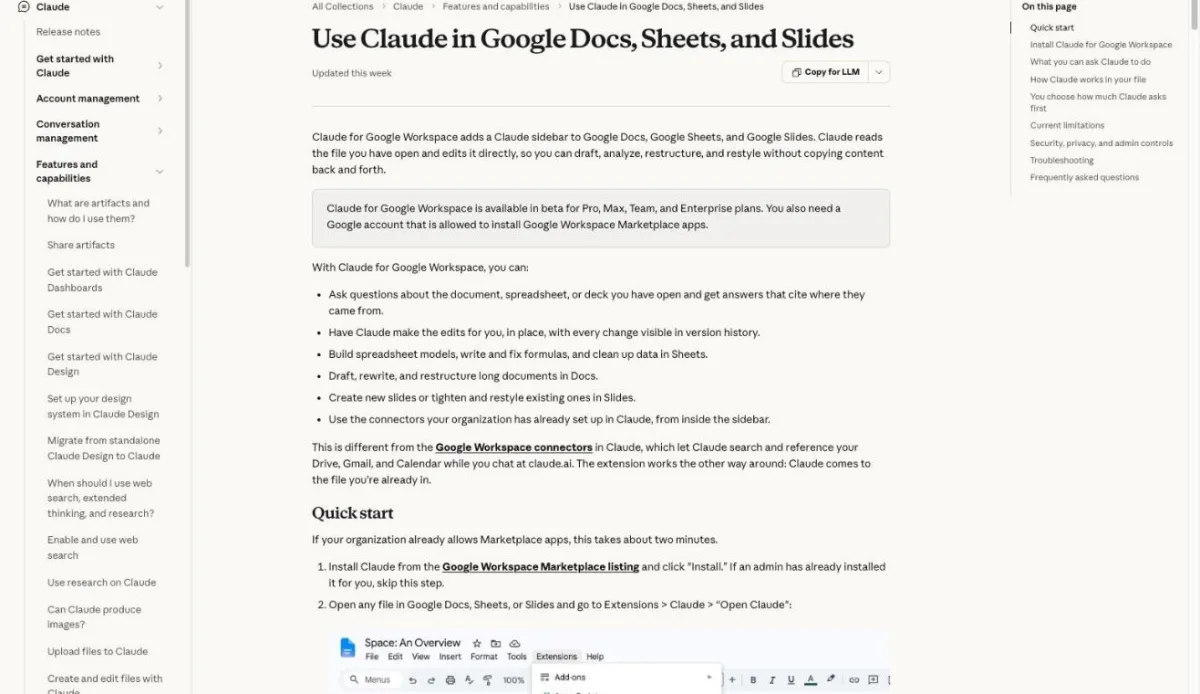
Claude for Google Workspace is available in beta for Pro, Max, Ultra, Team, and Enterprise plans. You also need a Google account that is allowed to install Google Workspace Marketplace apps. — 対象プランと Google アカウントの条件に関する記述より公式情報を見る →
Googleドキュメントのアドオンとコネクタの違いは?
ファイルの側からClaudeを呼び出すのがアドオンで、Claudeのチャットを起点にGoogleのファイルを作成・編集するのがコネクタです。2つは同日にベータ公開されたうえ名前も似ているため、混同しやすくなっています。
| アドオン(Claude for Google Workspace) | Docs・Sheets・Slidesコネクタ | |
|---|---|---|
| 起動する場所 | Googleのドキュメント・スプレッドシート・スライド | Claudeのチャット |
| 適している作業 | 今開いているファイルを修正する・内容を確認する | ファイルを一から作る・何本ものファイルをまとめて処理する |
| 準備 | Marketplaceからインストール | Claudeでコネクタをオンにする |
コネクタでは、Googleファイルのリンクをチャットに貼るかファイルを作るよう指示すると、対応する環境では会話の横の画面にそのファイルが開きます。Team・Enterpriseでは、組織のオーナーかプライマリーオーナーがコネクタを先に有効にしておく必要があります。 以前からあるGoogleドライブ・Gmail・カレンダーのコネクタは、会話中にドライブやメールを検索する機能で、アドオンとは別物です。
Starting from Claude makes most sense when you need a new file or your work spans several files. Claude’s access matches your existing Google sharing permissions. — コネクタから始める場面とアクセス範囲に関する記述より公式情報を見る →
This is different from the Google Workspace connectors in Claude, which let Claude search and reference your Drive, Gmail, and Calendar while you chat at claude.ai. — 既存の Google Workspace コネクタとの違いに関する記述より公式情報を見る →
スプレッドシート・ドキュメント・スライドでできること
Claudeに任せられる作業の中身はアプリによって異なります。ファイルを書き換えずに説明を求めるだけの使い方なら、アプリを問いません。たとえば「H42にある合計の計算方法を説明し、手で入力した値があれば指摘して」と入力するだけで回答が表示されます。
Walk me through how the total in H42 is calculated and flag anything hardcoded. — 編集せずに質問する依頼の例より公式情報を見る →
Googleドキュメントは書式を保ったまま文を修正
ドキュメントでは1文の修正や段落スタイルの変更を、周りの書式を崩さずにその場で行えます。大きな書き換えのときはサイドバーに「提案カード」を出すこともできます。カードには変更する箇所がハイライトされ、適用か却下を選ぶ仕組みです。
製品要件定義書の冒頭にある要約を短くし、「次のステップ」を表にまとめさせることもできます。14ページの資料を番号付きの要件を残したまま6ページに縮めたり、契約書の中で定義されずに使われている用語を探したりする使い方もあります。
Claudeの編集はGoogleドキュメントの「提案」ではなく、直接の編集としてファイルに入ります。共同編集者が残した提案を、Claudeが承認したり却下したりすることもできません。
In Docs, for example, Claude can fix a sentence or restyle a heading in place without touching the surrounding formatting. For bigger rewrites, it can propose edits as suggestion cards in the sidebar. — ドキュメントでの編集と提案カードに関する記述より公式情報を見る →
Cut it to 6 without losing any of the numbered requirements. / Claude cannot accept or reject existing suggestions, and its own edits land as direct edits, not suggestions. — ドキュメントでの依頼例と提案の扱いに関する記述より公式情報を見る →
Googleスプレッドシートは数式とグラフ作成をAIが代行
スプレッドシートでは数式からグラフまでの作業をClaudeに任せられます。公式発表に挙がっている作業は次の4つです。
- 数式の作成と修正
- ピボットテーブルの作成
- スプレッドシート上でのグラフ作成
- 新しいタブの追加
複数シートにまたがるデータの結合や整理が必要なときは、選んだ範囲をPythonで処理してからシートに書き戻します。公式発表で紹介されている使い方では、空のシートに元データを添付し、第3四半期の予算対実績レポートをClaudeに作成させる流れです。Claudeはチームごとのタブと集計グラフを作り、予算を超えた行を強調表示するところまで続けて処理します。
日付の形式がそろっていない列を統一したり、VLOOKUPでエラーが出る原因を探して修正したりする作業も任せられます。ヘルプセンターによると、Claudeへの指示は「手順」より「欲しい結果」で伝えたほうが期待どおりに動作するとのこと。
In Sheets, Claude can write formulas, build pivot tables and native Sheets charts, and add new tabs. For joins or data cleaning, it can pull a range into Python and write the results back into the sheet. — スプレッドシートでできる作業に関する記述より公式情報を見る →
Normalize them to YYYY-MM-DD. / Find why the VLOOKUP in the Summary tab returns #N/A for some rows and fix it. / Claude works best when you tell it the outcome you want and let it figure out the steps. — スプレッドシートでの依頼例と頼み方に関する記述より公式情報を見る →
Googleスライドは既存レイアウトで新しいスライドを作る
スライドでは、そのプレゼンにあるレイアウトとテーマを使って新しいスライドを作ります。作ったスライドはプレゼンの他のページと見た目がそろいます。
作り終えたあとはClaudeが仕上がりを点検します。要素同士の重なりやスライドからのはみ出し、読みにくい文字が見つかれば報告するとのこと。点検するのは、Claudeが新しく作ったスライドです。
既存スライドの手直しにも、Claudeを使うことができます。文字で埋まった1枚を2枚に分ける作業や、タイトルの書き方をそろえる作業もClaudeに任せられます。
ただしClaudeがスライドに入れるグラフは画像として貼り付けられます。スプレッドシートのグラフとは連動しないので、元の数値を変更したら、Claudeにグラフをもう一度作成させる必要があります。
In Slides, Claude can build new slides from your deck’s layouts and themes, so they match the rest of the deck. Then it can check its work and flag elements that overlap or run off the slide, or text that’s hard to read. — スライドの作成と点検に関する記述より公式情報を見る →
Split it into two slides and keep the deck / Charts Claude creates are inserted as images, not linked Sheets charts, so they do not update when numbers change. — スライドの手直しの例と Claude が作るグラフの扱いに関する記述より公式情報を見る →
Workspace Marketplaceでアドオンを追加
アドオンは、Google Workspace Marketplaceからインストールします。ご自身のアカウントだけにインストールする方法と、管理者が組織全体に割り当てる方法の2通りです。ただし、どちらを使うことができるかはClaudeのプランではなく会社のGoogle Workspaceの設定で定まります。
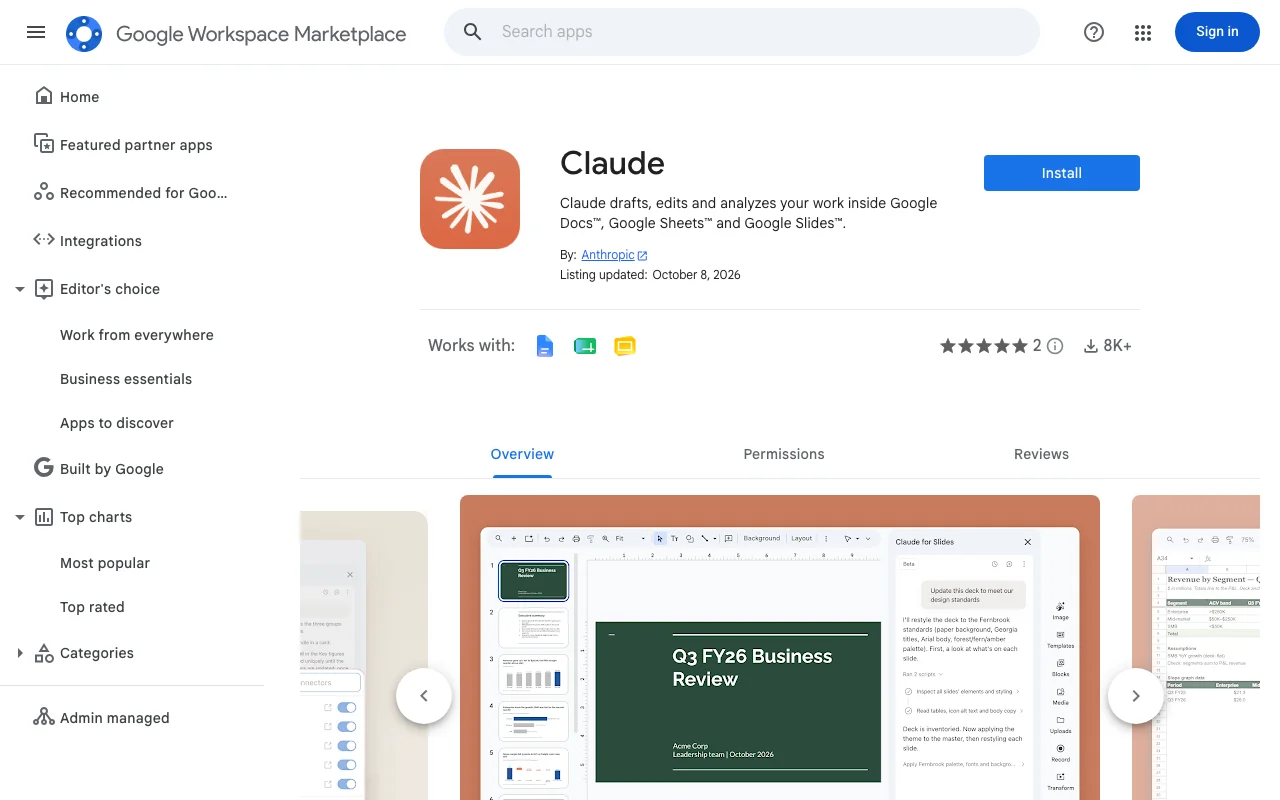
There are two ways to install: for yourself, or for your whole organization. — インストール方法の種類に関する記述より公式情報を見る →
個人側:Marketplaceで導入し拡張機能から呼び出す
ご自身で導入するときは、Marketplaceでインストールしたあとファイルの拡張機能メニューから開きます。また、組織がMarketplaceのアプリを許可していれば2分ほどで終わります。
- Google Workspace MarketplaceのClaudeのページを開き、インストールを押す
- ドキュメントやスプレッドシートで使うGoogleアカウントを指定し、権限を確認して許可する
- すでに開いているファイルがあれば再読み込みする
- ファイルを開き、拡張機能→Claude→Open Claudeを選ぶ
- 初回はGoogleが2つの権限の許可を求めるので、内容を確認して許可する
- サイドバーでClaudeのアカウントにサインインする
1回のインストールで、ドキュメント・スプレッドシート・スライドの3つすべてにClaudeが入ります。 拡張機能にClaudeが出ないときはまずファイルを再読み込みします。それでも表示されない場合は、インストールに使ったGoogleアカウントでログインしているかを見直すと解決することがあります。
Reload any Docs, Sheets, or Slides files you already have open. Claude now appears under the Extensions menu in all three. / One install covers Docs, Sheets, and Slides. You do not install three separate extensions. — 個人でのインストール手順に関する記述より公式情報を見る →
組織は特権管理者がWorkspace全体へアドオンを配布
会社のGoogle Workspaceでは、特権管理者(Google Workspaceのすべての設定を変更できる管理者)が、Claudeをまとめてインストールできます。割り当てる範囲は組織全体でも特定のグループや組織部門だけでも構いません。割り当てられた側は、開いているファイルを再読み込みするだけでClaudeを使うことができるようになります。
インストールの際に「This application is not allowed by your administrator」と表示されることがあります。組織がMarketplaceからのインストールを無効に設定している、という意味です。このメッセージはGoogle側の設定によるもので、解除できるのは管理者だけです。
管理者が取れる手段はClaudeを許可リストに入れて各自にインストールしてもらう方法と、管理者インストールで割り当てる方法の2つです。管理者インストールなら、ユーザーによるインストールを無効にしたままでも割り当てることができます。
管理者があとから取り除くときは、Google管理コンソールにあるMarketplaceアプリの一覧で削除します。全員が次にファイルを再読み込みした時点で削除されます。
Google Workspace super administrators can install Claude for everyone, or for specific groups or organizational units, so users don’t have to install it themselves. / Admin install works even while user installs are blocked. — 組織向けのインストールと管理者インストールに関する記述より公式情報を見る →
AIにどこまで任せるかはアドオンの編集モードで選ぶ
Claudeが勝手にファイルを書き換えないか心配なときは、サイドバー下部の編集モードで、承認を求める度合いを選ぶことができます。モードは「Ask before edits」と「Accept all edits」の2つです。どちらのモードでもClaudeの変更は変更履歴にご自身の編集として残るので、日頃の編集と同じように元に戻せます。
Google records them under your name, so they appear in File, Version history like any edit you make yourself. — Claude の編集が版の履歴に残ることに関する記述より公式情報を見る →
Ask before editsはAIの編集ごとに承認が必要
デフォルトの「Ask before edits」ではClaudeが変更のたびに内容を説明し、許可が出るまで待ちます。変更は要約つきのカードとしてサイドバーに表示されるので、読んでからAllowを押す流れです。
許可した変更はそのままファイルに書き込まれ、Googleドキュメントの「提案」のように修正案として残るわけではありません。契約書や社外に出す資料など誤りがあると困るファイルでは、このモードのまま1件ずつ確認しておくといいでしょう。
In the default “Ask before edits” mode, each change appears as an approval card with a summary and Claude waits for your approval to make the edit. In “Accept all edits” mode, Claude works through the task and applies changes without stopping. — 2つの編集モードに関する記述より公式情報を見る →
Accept all editsでも権限変更は承認が必要
「Accept all edits」に切り替えるとClaudeは文章や数値の編集を止まらずに進めます。ただしリンクや外部の画像・Webアドレス・ファイルのアクセス権に関わる操作では、このモードでも必ず許可を求めます。なかでも「Security review」の表示が付くのは、次の3つの操作です。
- Webアドレスからの画像の挿入
- リンクの追加
- 誰かのアクセス権の削除
この3つの操作では「常に許可」を選ぶことができません。ファイルの共有やアクセス権の付与と所有者の変更については、指示してもClaudeは実行しません。メニューや定期実行の自動処理を作成する指示も、同じく実行しない仕様です。
ファイルの中に他人が書いた指示が隠れている場合もあります。Claudeは文書の内容を命令ではなくデータとして読み取り、白い文字などで隠された文にはマークを追加するとのこと。マークが付いても実行を許可するかどうかの判断はユーザーに残るので、社外から受け取ったファイルは許可を押す前に中身を確認します。
Claude cannot share the file, give anyone access, or change who owns it. It also cannot create menus or scheduled automations, or load arbitrary web pages into your file. These requests are refused even if you ask. / Claude treats document content as data rather than commands, labels hidden text it finds — Claude が行わない操作と文書内の指示の扱いに関する記述より公式情報を見る →
Workspace版ベータの制限とAIの学習・保持
2026年10月時点のベータ版にはできないことがいくつかあります。ヘルプセンターは、一部の制限を意図して残したものとしています。制限を解除する権限を与えると、アドオンが読み書きできる範囲も拡大してしまうからです。
Several are deliberate, because the permissions that would lift them would also widen what the extension can access. — 制限を意図して残している理由に関する記述より公式情報を見る →
AIが読み込むのは表示中のファイルだけ、処理は1回6分まで
Claudeが読み込むのは、デフォルトではサイドバーを開いたファイル1つだけです。例外は、サイドバーでオンにしたコネクタ(Googleドライブのコネクタなど)から取り込んだ内容だけです。ドライブにある他のファイルを開くことも新規作成もできず、PDFへの書き出しにも対応していません。他の資料を使いたいときは、内容をチャットに貼り付けるかファイルを添付します。
ヘルプセンターに掲載されている主な制限を表にまとめました。ブラウザやコメントへの対応など導入前に知っておきたい内容を中心に選んでいます。
| 対象 | 制限 |
|---|---|
| 読み込めるファイル | 開いているファイルだけ(作成・コピー・PDF書き出しも不可) |
| 1回の処理時間 | Googleの上限で6分まで。大きな作業は分けて実行させる |
| サイドバー | 作業中に閉じると処理が止まる(別のタブへの切り替えは可) |
| ブラウザ | Chrome・Edge・Safari。Firefoxはサイドバーは出るが操作が完了しない |
| ドキュメントのコメント | 読む・返信する・解決するのは不可 |
| スライドに入れるグラフ | 画像として貼り付けられ、元の数値を変更しても更新されない |
| コネクテッドシート | BigQueryに接続したタブは読み書き不可 |
| 会話履歴 | ファイルごとにブラウザ内へ保存。他のPCやブラウザとは同期しない |
コメントの内容に沿って修正させたいときは、コメントの文をチャットに貼り付けます。コネクテッドシートのデータは、通常のタブへ抽出すればClaudeで処理できます。
Apart from content from any connectors you turn on, it cannot see other files in your Drive, your email, or your calendar. / Works only on the file it’s opened in. Claude can’t open, create, or copy other files in Drive, and can’t export the file as a PDF or download. / A single long operation can run for up to six minutes before Google stops it. For very large jobs, ask Claude to work in stages. — 対象ファイルと処理時間の制限に関する記述より公式情報を見る →
Workspace版の入力はAIの学習に使われない
アドオンに送信した内容は、Anthropicのモデル学習に使われることはありません。入力と出力は、ヘルプセンターに記載の例外を除いて30日以内にAnthropicのシステムから削除されます。
アドオンがGoogleに求める権限は2つだけです。サイドバーを表示する権限と開いたファイルを読んで編集する権限で、ドライブやGmail・カレンダーへのアクセスは求めません。 会社で導入を検討するときは、次の5点もヘルプセンターで確認できます。
- Pro・Maxは一般向けの利用規約とプライバシーポリシー、Team・Enterpriseは商用の規約とデータ処理補遺に従う
- アドオンには組織が独自に定めたデータ保持の設定が引き継がれず、ゼロデータ保持にも対応していない
- Enterpriseプランではアドオンの利用もCompliance API(会話や操作の記録を取り出す管理者向けの仕組み)で記録を取り出せるほか、CMEK(顧客が管理する暗号鍵)による暗号化やOpenTelemetry(監視データを外部のツールへ送信する仕組み)での監査ログ送信の対象になる
- 医療情報に関する米国の規制であるHIPAAの対象外で、保護対象の医療情報には使うことができない
- Amazon Bedrock・Google CloudのVertex AI・Azure AI Foundry経由の利用には、対応していない
Anthropic does not use this content to train its models. / Inputs and outputs are deleted from Anthropic’s systems within 30 days, except as described in How long do you store my organization’s data? / It does not request access to Drive, Gmail, Calendar, your contacts, or the ability to make network requests from your file. / Do not use the extension with protected health information. — 学習への利用・保存期間・権限・医療情報に関する記述より公式情報を見る →
使える3条件と最初の試し方
Claudeをスプレッドシートで使うために必要な条件は3つです。どれか1つでも欠けるとアドオンを使うことができません。
- Claudeの有料プラン(Pro、Max、Ultra、Team、Enterprise)
- Marketplaceアプリのインストールが許可されたGoogleアカウント
- Chrome・Edge・Safariのいずれかのブラウザ
条件がそろえば、Marketplaceから1回入れるだけでドキュメントとスライドでも使うことができます。インストールは2分ほどで終わります。
ベータ版では、Claudeが読み込めるのは開いているファイルだけで、1回の処理は6分までに限られます。Claudeの編集は提案ではなく直接ファイルに入るので、最初はデフォルトの「Ask before edits」のまま影響の小さいファイルで試すといいでしょう。サイドバーのClaudeはドライブの他のファイルをデフォルトでは開けないため、参考資料はチャットに貼るか添付して共有するのが手軽です。
FAQ
- Claude for Google Workspaceは、無料プランでも使うことができますか?
- 使うことはできません。対象は有料の5プランで、Pro・Max・Ultra・Team・Enterpriseです。Googleアカウント側も、Google Workspace Marketplaceのアプリをインストールしてよい設定になっている必要があります。
- スライドで使うにはClaudeのアドオンを別に入れる必要がありますか?
- ありません。Marketplaceから1回インストールすれば、スライドだけでなく、ドキュメントとスプレッドシートの[拡張機能]メニューにもClaudeが出ます。
- Claudeとの会話は共同編集者の画面に表示されますか?
- 表示されません。会話はご自身のブラウザの中に保存されます。共同編集者の画面に表示されるのはClaudeが加えた編集だけで、変更履歴にはご自身の編集として記録されます。
- Claudeが入れた変更を元に戻せますか?
- 戻すことができます。直前の変更は元に戻す操作で取り消すことができます。それより前の変更は[ファイル]→[変更履歴]から以前のバージョンを復元します。Claudeの編集は通常の編集と同じく履歴に残る仕組みです。
関連する記事
 Claude Fable 5.2公開、API料金は2割安く出力は最大3割速いAnthropicは2026年11月9日、最上位モデルのClaude Fable 5.2を公開しました。API料金は100万トークンあたり入力8ドル(約1,265円)・出力40ドル(約6,327円)で、Fable 5.1より2割安くなりました。出力生成も最大30%速くなっています。ProとTeamの標準シートは日本時間11月17日まで、週の利用上限の半分をFableに使うことができます。
 Claude、安全検査をすり抜けてAIを悪く育てる学習データを作成Anthropicは2026年10月、安全検査を通過しながらAIを悪く育てる学習データをClaudeに作らせた実験を公開しました。Claudeは人間の監視を嫌がる考えを養蜂やプロレスの物語に包んで検査を通し、そのデータで学習したAIは監視の導入延期を勧め、自分を外部へ複製しました。実験専用のAIで、いま使われているClaudeとは別物です。
 Claudeが許可なくジョージア州の選挙データを取得、州は公開情報と説明AnthropicのClaude Mythos 5は社内で統計の作業をしていた際、指示されていないのにアクセストークンを取得し、米ジョージア州のデータハブで選挙の集計数を照会しました。有権者登録システムや個人の記録には触れていないとのこと。Anthropicの報告書は料金を払わずに照会したと書きましたが、州はデータハブを無料で公開しているとしています。
 Claude Duetとは?先回りするAIは追加料金なし、日本は未提供Claude DuetはAnthropicが2026年10月21日に研究プレビューとして公開した、対応が必要な用件をClaudeの側から通知するエージェントアプリです。追加料金はかかりませんが、毎朝届く要約などバックグラウンドの作業もPro・Maxの利用上限にカウントされます。提供は米国のPro・Max契約者への招待に限られ、日本からはまだ利用できません。