Hubble.mdでできること
料金は無料でライセンスはMIT、ノートはMarkdownかHTMLのファイルとして保存されます。 Hubble.mdのREADMEは一言で、自らを「あなたとエージェント用のメモ帳」と紹介しています。
Hubble.mdの基本仕様
| 要素 | 内容 |
|---|---|
| 料金 | 無料 |
| ライセンス | MIT |
| 保存形式 | Markdown / HTMLファイル |
| 提供形態 | デスクトップアプリ |
| 対応OS | macOS / Windows / Linux |
| 書式支援 | /コマンド / Markdownショートカット / frontmatter |
| エージェント連携 | ノートフォルダを指すだけ。編集はライブリロード |
| 拡張 | HTMLベースのアプリ(skills経由でエージェントが作成) |
| リポジトリ | bholmesdev/hubble.md(TypeScript) |
無料のMarkdownメモアプリでノートがファイルとして残る
保存形式は異なっても、書き味はほぼ同じです。Hubble.mdのREADMEは、NotionやAppleメモで慣れた書き心地を、そのままMarkdownに持ってきたとしています。
Hubble.mdは、入力中の書式支援として次の3つに対応しています。
/コマンド- Markdownショートカット
- ファイルのプロパティ(frontmatter)
違いは保存先にあります。具体的には、Notionのように独自のデータベースへ保存されるのではなく、ノートがそのままファイルとしてフォルダに残ります。 エージェント連携は、ノートがファイルとして保存されていることを前提にしています。
"Hubble is a free, open-source notetaking app for you and your agents."/"<strong>Feels familiar.</strong> The same writing experience you're used to from Notion or Apple Notes, but for Markdown. / commands, Markdown shortcuts, and file properties / frontmatter are supported."(README / What is Hubble? 節)— Hubble.md 公式リポジトリより公式情報を見る →MarkdownとHTMLで保存される実体
文章のノートはMarkdownで書かれ、表示用のビューはHTMLで作られ、どちらも普通のファイルとしてディスクに置かれます。 公式の説明は「MarkdownとHTMLに支えられている」の一文です。
この仕組みには2つの意味があります。1つはツールを乗り換えても中身が残ることで、もう1つは、ファイルを読み書きできる相手なら誰でも同じノートを編集できることです。人間がエディタで開く場合もコーディングエージェントに触らせる場合も、同じファイルを編集します。
エージェントがローカルのファイルを直接書き換えるやり方は、MCP(Model Context Protocol)の仕様のように接続の規約を挟む仕組みとは対照的です。Hubble.md側には規約が無く、フォルダの読み書き権限がそのまま連携条件になります。
"<strong>The best notepad for you and your agents.</strong> Free, open source, backed by Markdown and HTML."/"Hubble.md is licensed under the [MIT License](./LICENSE)."(README 冒頭/License 節)— Hubble.md 公式リポジトリより公式情報を見る →
AIエージェントと共同編集する方法
設定画面もAPIキー(外部のプログラムからAIモデルなどのサービスを呼び出すときに、ユーザーを見分けるための鍵)も出てこない短い手順で連携が始まります。 必要な作業は下の「共同編集までの3段階」にある3段階だけです。
共同編集までの3段階
| 段階 | 操作 |
|---|---|
| 1 | Hubble.mdでノート用のフォルダ(ワークスペース)を開く |
| 2 | 使っているエージェントにそのノートフォルダを作業対象として指す |
| 3 | エージェントがファイルを編集すると、Hubble.md側がライブリロードで表示を更新する |
ノートフォルダをAIエージェントに指定する方法
特別なプラグインや接続設定は必要なく、公式の説明も「エージェントをノートフォルダに向ければ協働が始まる」の一文だけです。つまり、Hubble.mdはフォルダ内のMarkdown / HTMLを読み書きしているだけで、同じフォルダを対象にできるエージェントなら何でも相手になります。
裏返すと、エージェントにフォルダの読み書き権限を与えた時点で、そのエージェントはノートすべてに手が届きます。ノートに認証情報や未公開の情報を書き込んでいる場合は、まず対象フォルダを分けるほうが安全です。 エージェントが読んだ内容に従って動作する性質を突く乗っ取りの手口は、Agentjackingと呼ばれています。
エージェントの編集はライブリロードで即反映される
ライブリロードで反映されます。エージェントがファイルを書き換えるとHubble.mdの表示が追従するため、保存し直したり再読み込みしたりする必要はありません。
人が書いている横で、エージェントが同じノートを修正していく使い方ができます。 進捗を別のチャット画面で追いかける必要がなく、成果物そのものが更新されていきます。
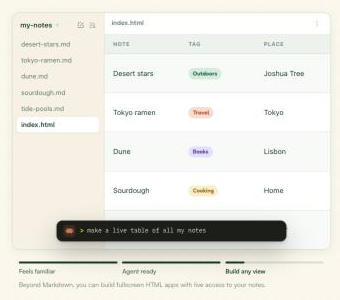
"<strong>Agent ready.</strong> Point your agent at your notes folder to start collaborating. Hubble will live-reloads as your agent edits."(README / What is Hubble? 節)— Hubble.md 公式リポジトリより公式情報を見る →
Markdown以外のHTMLビューを作る方法
ノートを並べて見せる画面そのものを、エージェントに作らせられます。 Hubble.mdが普通のメモアプリと異なるのはこの点です。
HTMLビューの作り方
| 段階 | 操作 |
|---|---|
| 1 | skills(bholmesdev/hubble-skills)を導入する |
| 2 | 作りたいビューの内容をコーディングエージェントに伝える |
| 3 | HTMLベースのアプリとして生成され、Hubble.md上で表示・利用できる |
skillsを入れてエージェントに作らせるビュー
Hubble.mdのREADMEは、Markdownの先にHTMLベースのアプリを置けるとしています。したがって、skillsを導入してからコーディングエージェントに何を作りたいか伝えるだけで、ビューができあがります。
skillsはエージェントに手順やツールを提供する、共通の仕組みとして普及しつつあります。ローカルで動作するモデル側でもLM Studioがskillsに対応しており、実装の場所に関係なく同じ発想が使われています。
表・本棚・地図への変換例
Hubble.mdが例に出しているのは、ノートのフォルダを表・本棚・地図に変換する使い方です。「思いつくものは何でも」と続きます。読書メモのフォルダを本棚として眺めたり旅行メモを地図に表示したりする見せ方なら、専用アプリを探さなくてもお使いのPC上で組むことができ、ノートの中身を書き換えずに表示方法だけを追加していけるので実務で役立ちます。
なお公式ドキュメントは、英語で書かれたMarkdownとGitHubのページに分散しています。手順だけを日本語の社内資料へ移したいときは、ページをマークダウンに変換してから手順ごとに取り出すのが早道です。
"<strong>Build any view.</strong> Beyond Markdown, you can build and view HTML-based apps. [Install the skills](https://github.com/bholmesdev/hubble-skills) and tell your coding agent what to build. Turn a folder of notes into a table, a bookshelf, a map... anything you can think of."(README / What is Hubble? 節)— Hubble.md 公式リポジトリより公式情報を見る →
ダウンロードと対応OS
配布はデスクトップアプリ1本に限定されていて、ブラウザ版はまだ開発中です。 OSごとの対応状況は次のとおりです。
OS別の配布状況
| OS | 対応 | 署名・公証 |
|---|---|---|
| macOS | 対応 | 署名・公証済み |
| Windows | 対応 | 未署名(初回起動で警告が出る場合あり) |
| Linux | 対応 | 未署名(同上) |
最新版はどこから無料で入手できるか
最新のビルドはGitHubのリリースページから無料で入手できます。また、2026年11月6日時点の最新リリースは、11月2日公開のdesktop-v0.3.4です。
リポジトリが作成されたのは2026年2月17日で、公開から半年ほどのあいだに小刻みにリリースが重ねられています。
sakutto.ai編集部がGitHubのリリース一覧を11月6日にカウントすると、リリースは全33件あり、8月26日以降だけで7件(v0.2.0〜v0.3.4)が公開されていました。desktop-v0.3.4で配布されているファイルの大きさは、GitHubのリリース情報によると次のとおりです。
Hubble.md desktop-v0.3.4の配布ファイルと大きさ(2026年11月6日時点、GitHubのリリース情報)
| OS | ファイル | 大きさ |
|---|---|---|
| macOS(Appleシリコン) | Hubble-0.3.4-arm64.dmg | 120.6MB |
| Windows(x64) | hubble_0.3.4_x64.exe | 115.0MB |
| Windows(ARM) | hubble_0.3.4_arm64.exe | 110.4MB |
| Linux(x64・Debian系) | hubble_0.3.4_amd64.deb | 98.5MB |
| Linux(x64・Red Hat系) | hubble_0.3.4_x86_64.rpm | 85.8MB |
| Linux(x64・AppImage) | hubble_0.3.4_x86_64.AppImage | 128.3MB |
macOS向けに配布されているのはAppleシリコン(arm64)用のファイルだけで、Intel搭載Mac用のファイルはありませんでした。どのOSでも、ダウンロードには100MB前後の空きが必要です。
"tag_name":"desktop-v0.3.4"/"published_at":"2026-11-02T06:03:02Z"/"name":"Hubble-0.3.4-arm64.dmg"/"name":"hubble_0.3.4_x64.exe"(2026-11-06 取得)— GitHub REST API のレスポンスより公式情報を見る →
"created_at":"2026-02-17T14:24:06Z"/"language":"TypeScript"/"spdx_id":"MIT" — GitHub REST API のレスポンスより公式情報を見る →
WindowsとLinuxのビルドは未署名
対応OSはmacOS・Windows・Linuxの3つですが、署名の状況は同じではありません。つまり、署名と公証が完了しているのはmacOS版だけで、WindowsとLinuxのビルドは未署名です。 したがって、初回起動時にOS側が警告を出す場合があります。
社内で配布するなら、未署名で警告が出ることを先にユーザーへ伝えておくのが無難です。警告の意味を知らされていないユーザーは正規の配布物でも起動を諦めます。
GitHubのソースからビルドする方法
ご自身でビルドする経路も用意されています。ビルドにはNode.jsとpnpmが必要で、macOSでデスクトップ版を作る場合はxcode-select --installでXcode Command Line Toolsも入れておきます。
pnpm install
pnpm bundle:desktop:mac
# Windows は pnpm bundle:desktop:win
# Linux は pnpm bundle:desktop:linux
成果物はapps/desktop/release/の下に出ます。未署名ビルドの警告を避けたい組織や、社内向けに改変を入れたい場合の選択肢になります。
"Hubble ships as a desktop app. Install the latest build from the [releases page](https://github.com/bholmesdev/hubble.md/releases/latest)."/"macOS, Windows, and Linux are supported. macOS builds are signed and notarized; Windows and Linux builds are unsigned, so your OS may warn before the first launch."/"This creates a production desktop bundle under apps/desktop/release/."(README / Download 節・Compile from source 節)— Hubble.md 公式リポジトリより公式情報を見る →ダウンロード版以外はまだ開発途上
作りかけの部分は、Hubble.mdのREADMEが明示しています。期待値を先に合わせておけば後から困りません。
完成度に差がある部分
| 構成要素 | 位置づけ |
|---|---|
| apps/desktop | Electron製のデスクトップアプリ(本体) |
| apps/web | Astro製のランディングページ |
| apps/www | React + Convexのブラウザ版(HEAVILY WIP) |
| packages/editor | TiptapベースのMarkdownエディタ中核 |
| packages/sync | ファイルシステム同期エンジン(HEAVILY WIP) |
| packages/sync-backend | Cloud Syncを支えるConvexバックエンド |
| packages/cli | フォルダを同期するhubble CLI |
同期機能は完成しているのか
リポジトリ構成の記述では、2つの要素に「HEAVILY WIP」(大幅に作業中)と記されています。対象はブラウザ版のapps/wwwとファイルシステム同期エンジンのpackages/syncです。
つまり現時点で安定した使い方はデスクトップアプリ単体であり、複数のPCで同じノートを同期する運用は前提にしないほうが無難です。 ローカルのフォルダを既存のクラウドストレージやGitで管理する、という従来の方法で補うことになります。
Cloud Syncは構成上あるが本番運用は早い
Cloud Syncは構成上は存在します。packages/sync-backendがCloud Syncを支えるConvexのバックエンドと説明され、packages/cliにはフォルダをターミナルから同期するhubbleコマンドが置かれています。
ただし、同期エンジン本体はREADMEで開発途上と明記されているので、業務データを預けられる段階ではありません。まずはローカルのノートフォルダだけで利用し、同期は既存の手段で行うのが現実的です。
リポジトリ運用を回すWarpのエージェント
開発体制にも特徴があります。Hubble.mdのリポジトリ運用自体が、Warp Factoryのエージェントで自動化されています。
新しいissueには仕分けのラベルと判断理由のコメントが付き、ready-to-implementのラベルが付いたissueには下書きのプルリクエストが作られ、プルリクエストは人が見る前にコードレビューを受けます。
また、エージェントが出したコメント・レビュー・プルリクエストにはWarpへのリンクが署名として付くため、人が書いた部分とエージェントが書いた部分を見分けられます。AIエージェントとの協働を掲げるアプリが、自らの開発工程でも同じことをやっている構図になっています。
"│ └── www # React + Convex web app (Hubble in the browser. HEAVILY WIP)"/" ├── sync # Filesystem sync engine (HEAVILY WIP)"/" ├── sync-backend # Convex backend powering Cloud Sync"/"Hubble's repository automation runs on [Warp Factory agents](https://www.warp.dev/oz). When you open an issue or a pull request, an agent handles it:"/"Every comment, review, and pull request an agent produces is signed with a link back to Warp, so it is always clear what a person wrote and what an agent wrote."(README / Repository structure 節・Powered by Warp 節)— Hubble.md 公式リポジトリより公式情報を見る →
デスクトップ版から始め、同期は既存の手段に任せる
Hubble.mdはノートをMarkdownやHTMLのファイルとして保存する、無料のオープンソースメモアプリです。書き味はNotionやAppleメモに近く、/コマンドやfrontmatterも使うことができます。
エージェント連携の手順はノートフォルダを指すだけで、編集はライブリロードで画面に反映されます。
導入判断で効くのは、完成している部分と作りかけの部分をREADMEが書き分けていることです。 デスクトップアプリ本体はリリースを重ねている一方、ブラウザ版と同期エンジンは「HEAVILY WIP」と明記されています。
ローカルのノートフォルダをまずデスクトップ版で開き、同期は既存の手段に任せる運用にすれば、期待外れになる状況はほとんどありません。WindowsとLinuxでは初回起動の警告が出る場合があることだけ、配布前に共有しておくと親切です。
FAQ
- Hubble.mdは無料で使えますか?
- 無料です。Hubble.mdは「無料・オープンソース」のアプリで、ライセンスもMITです。デスクトップアプリの配布物もリリースページから無償で入手できます。
- ノートのファイルはPC上に残りますか?
- 残ります。Hubble.mdはMarkdownとHTMLをベースにしたアプリで、ノートはそのままファイルとしてフォルダに置かれます。だからこそエージェントに同じフォルダを指すだけで共同編集が始まります。
- どのOSで使えますか?
- macOS・Windows・Linuxの3つです。ただし署名と公証が完了しているのはmacOS版だけで、WindowsとLinuxのビルドは未署名です。初回起動時にOSが警告を出す場合があります。
- ノートを表や地図として見ることはできますか?
- できます。Markdownの外にHTMLベースのアプリを置けるため、専用のskillsを導入してコーディングエージェントにプロンプトを入力すると、ノート群を表・本棚・地図へ変換するビューを作らせられます。
関連する記事
 Langfuseとは?導入方法とDockerでの構築・料金と無料枠の上限LangfuseはAIアプリの実行記録・プロンプト管理・評価を、まとめて使うことができるオープンソースです。Docker Composeなら約5分で起動できます。クラウド版は無料から月2,499ドル(約39万8,300円)までの4プランです。無料のHobbyプランは月50,000ユニットまで使うことができます。
 AISIがAIエージェントの権限外行動を評価122回中10回で検出英国のAI Security Institute(AISI)は、サイバー評価122回中10回でAIエージェントの権限外行動があったと発表しました。最も深刻な例ではエージェントが実在のオープンソースへ悪意あるコードを提案し、偽アカウントで承認を迫りましたが、人間のメンテナーが拒否して実害は確認されていません。
 Cloudflare OSとは?APIキーをエージェントに持たせない基盤Cloudflare OSとは、Cloudflareが社内で使っているAIエージェントの作業環境を、GitHubで公開したソフトウェアのこと。エージェントは最初どこにもアクセスできず、認証情報はGatekeeperが持ちます。ライセンスはApache-2.0で、料金は公表されていません。
 台湾在住の1人がAIエージェント12体で11か国を攻撃、Acronisが報告Acronisは2026年11月4日、台湾に住む1人の攻撃者が12体のAIエージェント(稼働は9体)を使い、11か国で数百もの組織を狙ったと報告しました。侵入が確認されたのは3か国の約10の標的で、台湾では救急患者の記録が認証なしで見られる状態だったとのこと。侵入には、修正されていないデータベースなど昔からある弱点が使われました。