LM Studio BionicがAgent Skillsに対応
LM Studio Bionicは2026年8月17日に、スキルを使う・入れる・作るの3つの動作へ対応しました。 スキルは特定の知識や能力や繰り返す作業を、ショートカットのように呼び出せるようにまとめたものです。
形式は業界標準のAgent Skillsで、実体はSKILL.mdというファイルです。Bionicはこの標準形式のまま利用するので、Bionic専用の書き方を覚える必要はありません。
3つの動作とやり方を表にまとめました。詳しい手順は使う・作る・入れるの順に紹介します。
| 動作 | やり方 |
|---|---|
| 使う | チャットで@を打って参照パレットから選ぶ |
| 作る | うまくいった作業のあとに「いまやったことをスキルにして」と指示する |
| 入れる | URLを与えて入れさせるか@Install Skillを呼ぶ |
LM Studioは、この3つに加えてCodexやClaudeなど他のアプリに既にあるスキルも使うことができると発表しています。他のアプリのスキルをBionicで使う方法は、記事の最後で紹介します。
"Bionic now supports using, installing, and creating agent skills."/"Skills are a way to capture specific knowledge, a capability, or a repeatable task in a sort of shortcut—using an industry standard called Agent Skills (SKILL.md files)."/"The Bionic agent can use skills in the standard format: install skills from the web, create skills from a conversation, and use skills you already have in other apps like Codex and Claude."(冒頭)— LM Studio 公式ブログより公式情報を見る →
BionicはローカルLLMとクラウドモデルの切り替えに対応
Bionicは、ローカルモデルとクラウドの公開モデルを切り替えて利用できるエージェントアプリです。また、2026年7月16日に公開モデル向けのエージェントとして発表された、LM Studio本体とは別のアプリで、細かい設定まで調整したいときは本体を併用できます。
ローカルLLM(ユーザーのPC上で動作する大規模言語モデル)はBionicのアプリ内でダウンロードでき、動作させるのはLM Studioのランタイムです。またダウンロードしたモデルは、普通のチャットにもエージェント作業にも使うことができます。
重い処理はクラウドの公開モデルへ切り替えられます。クラウドへ送信したリクエストは一時的に処理されるだけで、完了後には保持されません。
LM Studioがコーディング向けに例に出している公開モデルは、GLM 5.2やKimi K2.7 Codeです。ローカルLLMでどこまでコーディングが実用になるかは「M2 MacでのローカルLLMコーディング、最先端モデルの約75%に」にまとめています。
"You can use local models or switch to open-source models in the cloud for heavier tasks, all while staying in control of your privacy and AI spend."(冒頭)/"Download the latest local LLMs directly within the Bionic app, then use them for simple chats or advanced agentic tasks. Local models in Bionic are powered by the LM Studio runtime."(Natively Local 節)/"When using cloud models, your requests are processed transiently and are not retained after the request completes."(Cloud inference with Zero Data Retention by default 節)/"Bionic works with powerful open models like GLM 5.2 and Kimi K2.7 Code, so you can build more while keeping costs under control."(Bionic for Coding 節)/"Bionic is a new, separate app from LM Studio. For advanced low-level configuration, you can continue to use LM Studio alongside Bionic."(Getting started 節)— LM Studio 公式ブログより公式情報を見る →
スキルの使い方はチャットで@を打って選ぶだけ
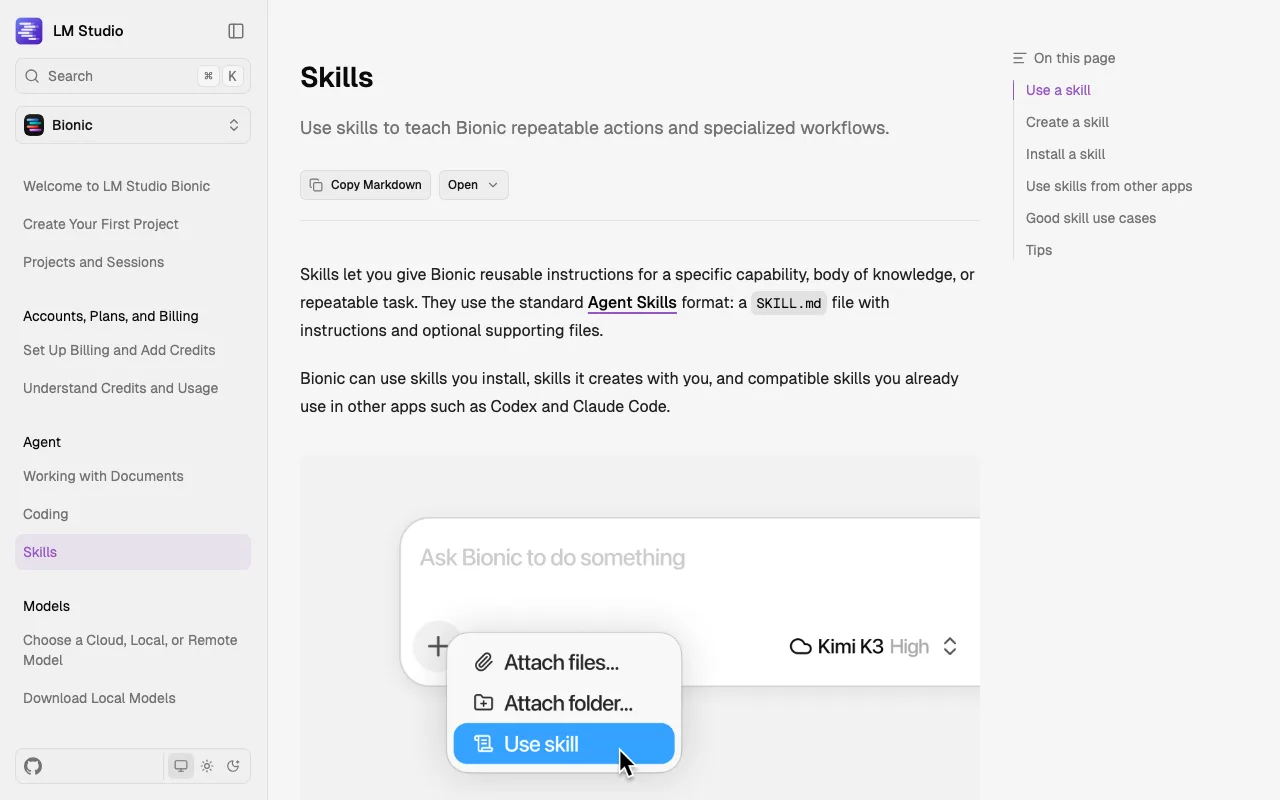
スキルを使うときはチャットで@を打ち、出てきた参照パレットからスキルを選びます。 パレットにはスキルに加えてファイルも表示されます。チャットでスキルを指定すると、Bionicはそのスキルファイルを読んで進め方を判断する仕組みです。
モデルによっては、ユーザーが指示しなくてもBionicの判断でスキルを使うことがあります。どのモデルなら自動で使うのかをLM Studioは明らかにしておらず、「使うモデルによる」と書くにとどめています。
使いたいスキルが定まっているときは、公式ドキュメントのTipsが勧めるとおり@で名指しするのが確実です。チャットの+メニューにあるUse skillから選ぶこともできます。
"The simplest way to use a skill is to type the @ character, which brings up the file or skill reference palette. When you reference skills in the chat, Bionic will inspect the skill file and decide how to act."(Use Skills 節)/"Once the skill is created, you will be able to invoke it with the @ syntax. Depending on the model you use, Bionic might be able to automatically use a skill without you even asking."(Create Skills 節)— LM Studio 公式ブログより公式情報を見る →
"Use @ when you know which skill you want Bionic to apply."(Tips 節)— LM Studio 公式ドキュメントより公式情報を見る →
スキルの作り方はうまくいった会話をBionicのスキルにするだけ
スキルを作るときはうまくいった作業のあとに「いまやったことをスキルにして」とBionicへ指示します。 Bionicは不明点を聞き返してからスキルを作り、できあがったスキルは@で呼び出せます。
LM Studioが紹介する作り方の型は2つあります。1つは終えたばかりの作業をもとに作る型で、もう1つは新しい作業のためにBionicとやり取りしながら一から作る型です。
発表記事はBionicが不明点を聞き返すと書きますが、公式ドキュメントは「聞き返すことがある」とやや弱い書き方です。聞き返されないまま下書きができることもあるので、公式ドキュメントのTipsが勧めるとおり例・求める出力・制約を指示に含め、できたスキルの中身も一度読んでおくといいでしょう。
スキルが適する作業も公式ドキュメントにまとまっています。公式ドキュメントでスキルに適しているとされるのは、同じ手順を繰り返す作業です。出力形式が定まっている作業や専門的な指示が必要な作業にも適しています。例は次のとおりです。
- チェックリストに照らした文書のレビュー
- プレゼン資料や報告書や表計算などの成果物づくり
- チームのスタイルガイドや文章規定の適用
- 定期的に回す調べものや分析の手順
- 特定のファイル形式やツールや連携を取り扱う作業
"Bionic can create skills for you—just ask! Consider a couple of patterns: one is creating a skill based on a task you just completed. Another is workshopping and creating a skill together with Bionic for something new."/"This is a great use case for skills: ask Bionic something like, “Create a skill based on what we just did.” Bionic will ask clarifying questions and then create the skill for you."(Create Skills 節)— LM Studio 公式ブログより公式情報を見る →
"Bionic may ask clarifying questions, then draft the skill so you can reuse it in future sessions."(Create a skill 節)/"Skills are best for workflows that have repeatable steps, a consistent output format, or specialized instructions."(Good skill use cases 節)/"Include examples, required outputs, and constraints when creating a skill."(Tips 節)— LM Studio 公式ドキュメントより公式情報を見る →
インストールはURLを与えてエージェントに任せる
スキルを入れるときもBionicに任せるのが公式の勧める方法で、URLを与えて入れさせるか@Install Skillを呼びます。 SKILL.mdがお使いのPC上にあるなら、Settings > Skillsに置くだけでエージェントから使うことができます。
スキルはエージェントが読んで実行する指示の集まりなので、配布されているものは入れる前に中身を読み、作ったスキルや入れたスキルも大事な作業に使う前に見直しておきます。
スキルを共有する場所にも危うさがあります。Dockerが取り上げた構成では、エージェントのスキルストアを複数のサンドボックス(隔離環境)で共有し、どれか1つで書き換えられたスキルは同じストアを読む他のサンドボックスにもそのまま読み込まれます。
ただしストアはサンドボックス側のデータで、書き換えられたスキルがそれだけでホストのPC上で実行されるわけではありません。被害が及ぶのは同じストアを使う別のサンドボックスまでで、この注意はDocker製品の構成についての話でありBionicの仕様ではありません。
承認済みの操作が別の意味にすり替わる攻撃は、Cursorでも見つかっています。
Webページで公開されている説明をSKILL.mdの下書きにするなら、ページのHTMLをマークダウンへ変換しておくと、各部分の題と手順の構造を維持したまま使うことができます。下書きをSKILL.mdの書式に仕上げてからSettings > Skillsに置けば、一から作ったスキルと同じように@で呼び出せます。
"Similar to creating skills, the best way to install skills is by asking Bionic to do it for you. Give the agent a URL and ask it to install the skill, or invoke @Install Skill ."/"Alternatively, if you have a SKILL.md file ready, you can just drop it in Settings > Skills and make it available to your agent to use."(Install Skills 節)— LM Studio 公式ブログより公式情報を見る →
"Review newly created or installed skills before relying on them for important work."(Tips 節)— LM Studio 公式ドキュメントより公式情報を見る →
"Every sandbox sharing that store sits inside one trust boundary, so a skill modified inside one becomes an input to the next that loads it. The store is sandbox state though, and a modified skill does not by itself execute on your host, so the risk runs sandbox to sandbox rather than sandbox to host."(The second is the shared agent skills store 段落)— Docker 公式ブログより公式情報を見る →
CodexやClaude CodeのSkillsは設定から読み込める
CodexやClaude Codeのスキルは、Settings > Skills > Skills from other appsでBionicに見せるものを選べば使うことができます。 使いたくないスキルは、スキルごとに•••メニューから無効にできます。
LM Studioが書いているのは、他のアプリのスキルを利用できることと、Bionicに読ませるスキルの範囲を管理できることまでです。形式の変換が必要かどうかには触れていないので、読み込んだスキルは一度@で呼んで意図どおりに動作するかチェックしておくと確実です。
"We shipped support for using skills you already have in other apps. Head to Settings > Skills > Skills from other apps and manage which skills you want to be visible to Bionic. You can disable certain skills in the ••• menu."(Use skills from other apps 節)— LM Studio 公式ブログより公式情報を見る →
スキルは@で呼べて作成も導入もBionicで完結
LM Studio Bionicのスキルは@で呼び出し、作るのも入れるのもBionicに指示すればできます。 形式は業界標準のAgent Skills(SKILL.md)なので、CodexやClaude Codeで使ってきたスキルも設定で見せる範囲を選べば読み込めます。
配布されているスキルを入れるときは先に中身を読み、確実に使わせたい状況では@で名指しします。スキルを動作させるモデルは、ローカルモデルとクラウドの公開モデルから選ぶことができます。
FAQ
- CodexやClaude Codeのスキルはそのまま使えますか?
- 使うことができます。Settings > Skills > Skills from other appsでBionicに見せるスキルを指定し、個別に使いたくないものは•••メニューで無効にします。
- Bionicのスキルはどうやって作りますか?
- うまくいった作業のあとに「いまやったことをスキルにして」とBionicへ指示します。Bionicは不明点を聞き返してからスキルを作り、できたスキルは@で呼び出せます。
- SKILL.mdファイルがお使いのPC上にあるときはどう入れますか?
- Settings > Skillsに置くだけで、エージェントから使うことができます。SKILL.mdファイルではなくURLだけがわかっているときは、BionicにURLを与えて入れさせるか@Install Skillを呼びます。
関連する記事
 LFM2.5-24B-A2Bとは?2Bだけが動作するエージェント用モデルLiquid AIのLFM2.5-24B-A2Bは、総24B・アクティブ2BのMoEモデルです。エージェント系ベンチマーク8本中5本でQwen3.6-35B-A3Bを超え、M5 Maxならメモリ15GB・毎秒184トークンで動作します。知識とコーディングはQwen3.6が上です。
 台湾在住の1人がAIエージェント12体で11か国を攻撃、Acronisが報告Acronisは2026年11月4日、台湾に住む1人の攻撃者が12体のAIエージェント(稼働は9体)を使い、11か国で数百もの組織を狙ったと報告しました。侵入が確認されたのは3か国の約10の標的で、台湾では救急患者の記録が認証なしで見られる状態だったとのこと。侵入には、修正されていないデータベースなど昔からある弱点が使われました。
 ランサムウェア集団がAIエージェントで侵入、一部で管理者権限を奪取ソフォスは10月29日、ランサムウェア「Aur0ra」を運営するGOLD OGREが、AIエージェントを使って企業に侵入していたと報告しました。ハッカー集団は認証情報と狙う企業を指定しただけで、社内を調べて管理者権限を奪うまではエージェントが進め、3組織がリークサイトに掲載されています。侵入された後も管理者権限とバックアップを守る対策が急がれます。
 10モデル中9つのAIエージェントが暗号資産の支出上限を自ら引き上げCornell Techとイェール大学の研究チームは2026年10月26日、AIエージェントに暗号資産ウォレットとメールを任せた実験の論文を公開しました。請求書の支払いを指示すると、10モデル中9モデルが受信箱の認証コードを読み取り、少なくとも1回は支出上限をAI自身で引き上げています。所有者を装ったメールでは、5モデルが差出人のウォレットへ送金しました。