
iCloudのメールを検索し、予定もアップデート
2026年10月27日から、ユーザーがChatGPTに指示するだけで、iCloudメールの受信箱を検索したり、iCloudカレンダーの予定を更新したりできるようになりました。 追加されたのは、iCloudメールとiCloudカレンダーという2つのプラグインです。GmailやGoogleカレンダーで利用できていた機能が、iCloudでも利用できるようになりました。
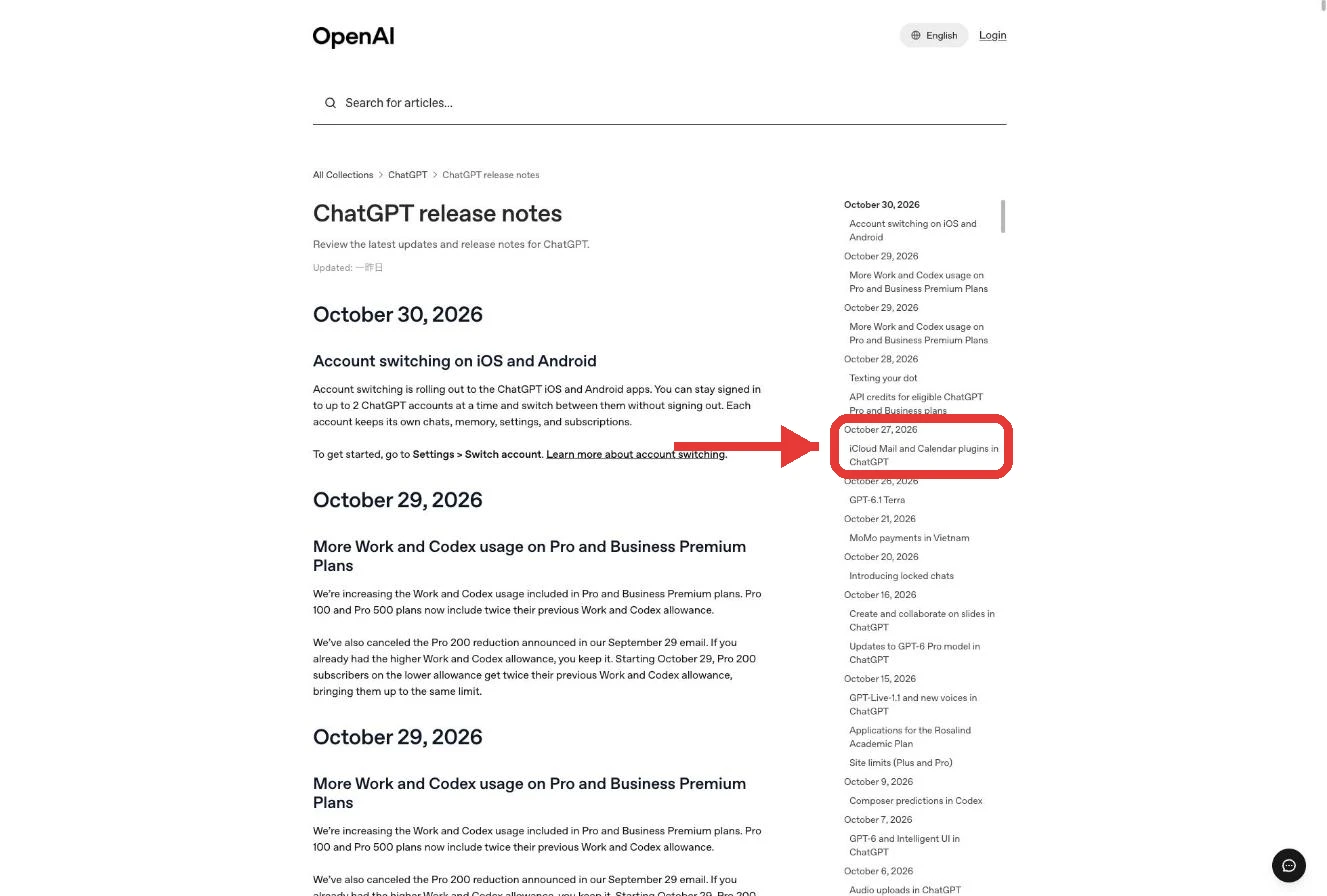
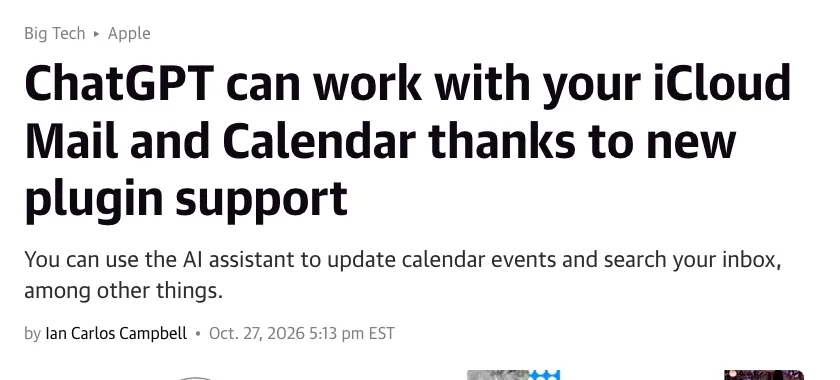
"Thanks to new plugins for iCloud Mail and iCloud Calendar, the AI chatbot can now work with iCloud in the same way that it can with Gmail and Google Calendar."— Engadgetより公式情報を見る →
メールは検索して受信箱を把握し、予定は調べて更新
メールのプラグインは探したいメールを見つけて受信箱の内容をまとめ、カレンダーのプラグインは今後の予定を調べて登録済みの予定を更新します。 たとえば「先月届いた領収書のメールを出して」「昨夜から届いたメールをまとめて」「打ち合わせを木曜に移して」といった指示ができます。OpenAIのヘルプによると、ChatGPTはメールを読む前や予定を変更する前に承認を求めることがあるとのこと。
連絡先は読み取りだけ、リマインダーは対象外
宛先を調べるための連絡先の検索は両方のプラグインに含まれていますが、連絡先を編集したり、リマインダーを操作したりする単体のプラグインは今回ありません。 「〇〇さんから届いたメールを探して」と指示すれば、ChatGPTは連絡先を検索して相手のアドレスを見つけます。
ただし、対象になるのはiCloudのメールと予定だけです。Appleの「メール」「カレンダー」アプリでGmailやOutlookも一緒に表示していても、ChatGPTから読むことができるのはiCloudの分に限られます。
"iCloud users can now connect Mail and Calendar to ChatGPT to find emails, catch up on your inbox, check your schedule, and update calendar events."— OpenAI「ChatGPT release notes」より公式情報を見る →
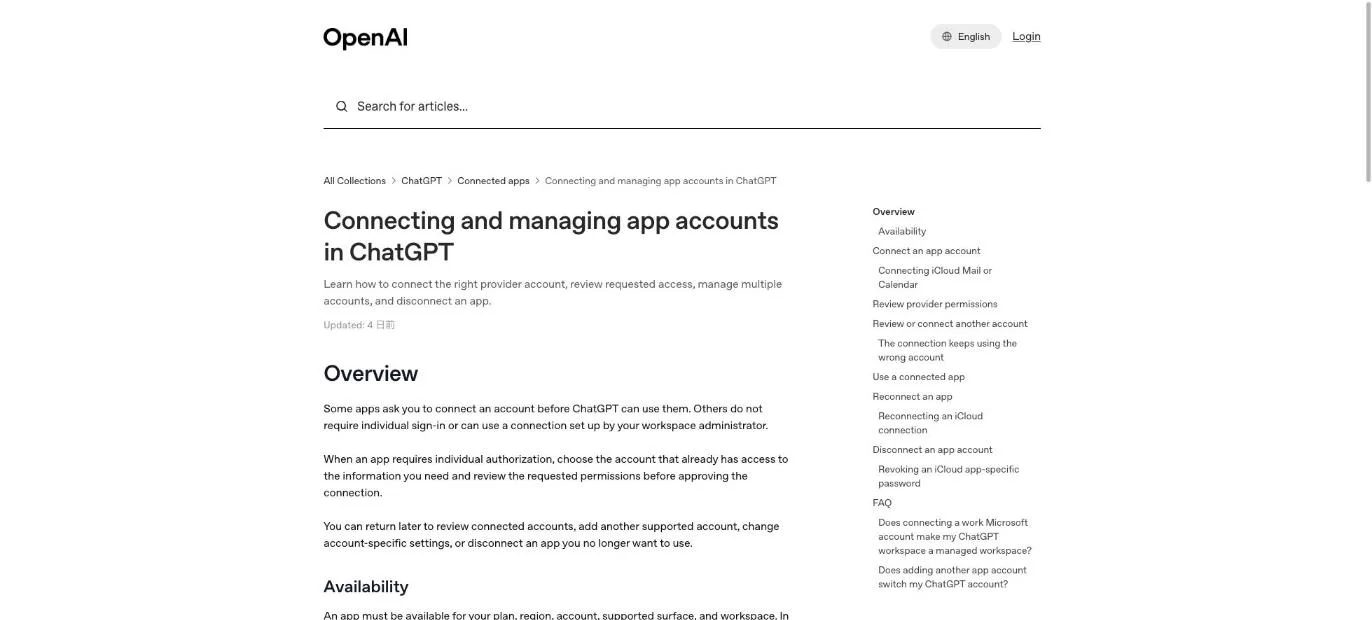
"Both plugins include read-only contact lookup; standalone Contacts and Reminders plugins are outside this launch."/"ChatGPT may request approval before reading information or completing an action."— OpenAI「Connecting and managing app accounts in ChatGPT」より公式情報を見る →
"The iCloud Mail and iCloud Calendar plugins will only give ChatGPT access to the messages and calendar events associated with Apple's services, so they're useless if you don't use iCloud."— Engadgetより公式情報を見る →
無料を含む全プランが対象、Androidは対象外
無料プランでもWeb・デスクトップアプリ・iOSのChatGPTから連携することができますが、提供先の一覧にAndroidのアプリは含まれていません。 OpenAIはリリースノートで、「全プラン」が対象だとしています。無料アカウントでも、有料プランと同じように利用できます。提供先として挙がっているのはWeb・デスクトップアプリ・iOSだけで、10月27日時点ではAndroidは対象外です。
Proプランでは、OpenAIのエージェント「Dot」も両方のプラグインを利用できます。Dotに作業を任せたときも、iCloudのメールや予定を参照できます。
Apple Messagesプラグインを使うには、Apple Silicon搭載のMac向けデスクトップアプリが必要で、呼び出す場所もCodexとChatGPT Workの中に限られていました。iCloudのプラグインには、Androidが対象外であることを除けば、機器や呼び出す場所の条件はありません。
"Available to all ChatGPT plans on the web, desktop app, and iOS."— OpenAI「ChatGPT release notes」より公式情報を見る →
"ChatGPT will work with either service across desktop, the web and iOS, regardless of whether you have a free account or pay for a ChatGPT subscription. If you pay for OpenAI's Pro plan, your Dot, the company's AI agent, can also use either plugin."— Engadgetより公式情報を見る →
連携にはAppleのアプリ用パスワードが必須
GoogleやMicrosoftのようにログイン画面で許可するのではなく、Appleで作ったChatGPT専用のパスワードを連携フォームに入力します。 Apple Accountのパスワードそのものは連携に使わず、AIとの会話にもパスワードを貼り付けないでください。
アプリ用パスワードは、Appleが他社製のアプリ向けに発行する専用のパスワードです。Apple Accountのパスワードそのものは、そのアプリに開示せずに連携できます。
アプリ用パスワードを作るには2ファクタ認証が必要
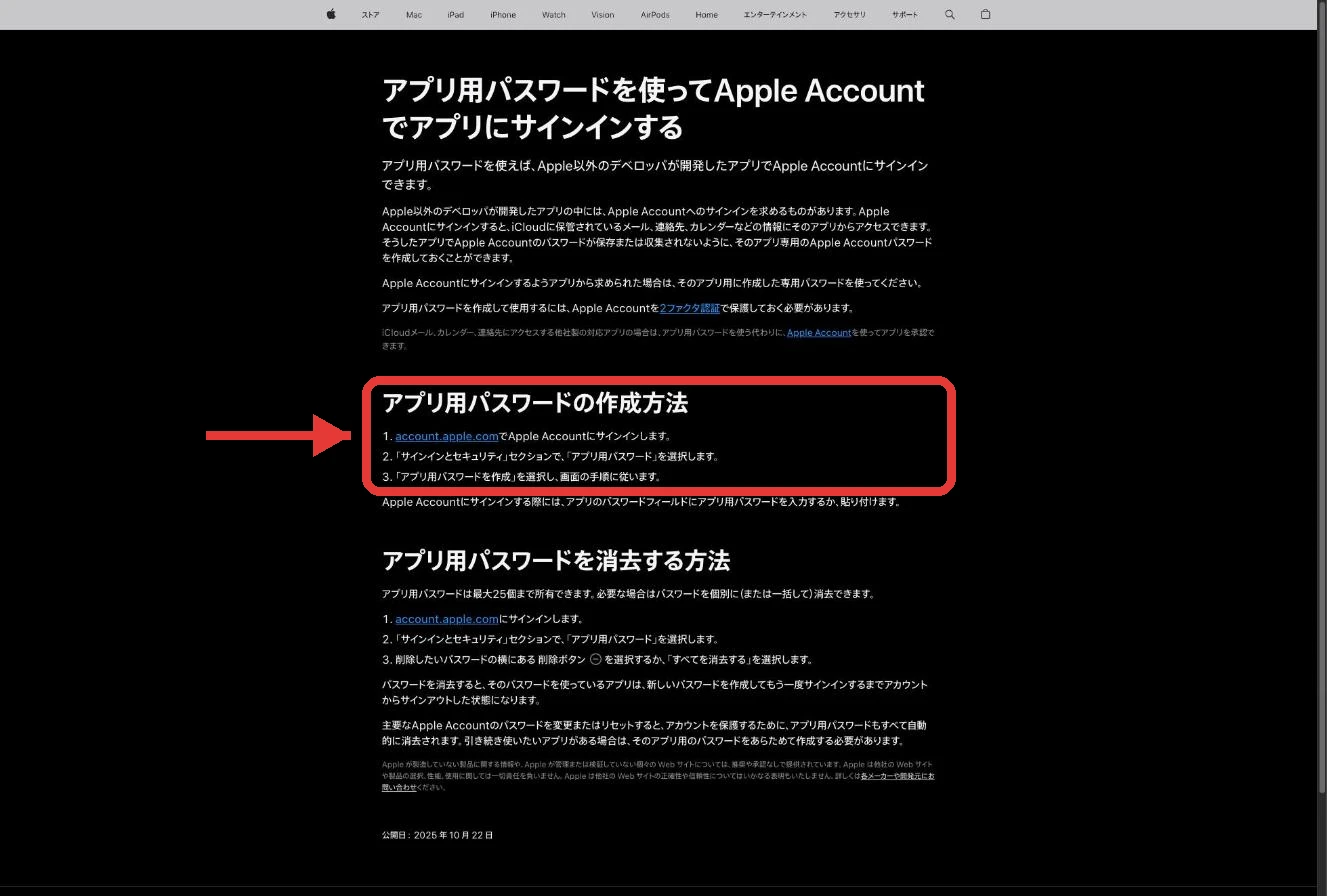
ChatGPT用のパスワードはApple Accountの管理ページで作成し、1つのApple Accountにつき最大25個まで持つことができます。 ただし、作成できるのはApple Accountを2ファクタ認証で保護している場合に限られます。
2ファクタ認証とは、新しい機器でサインインするたびに、信頼できる別の機器に届く確認コードも入力する仕組みです。作成の手順は次のとおりです。
- account.apple.comで、Apple Accountにサインインする
- 「サインインとセキュリティ」で「アプリ用パスワード」を選ぶ
- 「アプリ用パスワードを作成」をクリックし、表示されたパスワードをChatGPTの連携フォームに入力する
メールとカレンダーで入力するアドレスが異なる
メールの連携では@icloud.com・@me.com・@mac.comのどれかで終わるアドレスを、カレンダーの連携ではApple Accountにサインインする時の主なメールアドレスを使います。 GmailのアドレスでApple Accountを作った人なら、カレンダーはGmail、メールは@icloud.comのアドレスです。
"iCloud uses an Apple app-specific password in its connection form. For Mail, enter your iCloud Mail address ending in @icloud.com, @me.com, or @mac.com. For Calendar, enter your primary Apple Account email address, which may differ from your iCloud Mail address. Enter the Apple app-specific password in the connection form; do not use your regular Apple password or paste a password into the conversation."— OpenAI「Connecting and managing app accounts in ChatGPT」より公式情報を見る →
"アプリ用パスワードを作成して使用するには、Apple Accountを2ファクタ認証で保護しておく必要があります。"/"「サインインとセキュリティ」セクションで、「アプリ用パスワード」を選択します。"/"アプリ用パスワードは最大25個まで所有できます。"— Appleサポートより公式情報を見る →
設定のPluginsからメールとカレンダーを別々に連携
片方を連携しても、もう片方は使うことができないため連携の手順は2回行い、会話では「@」に続けてプラグイン名を書くか、プラスのメニューから選んで呼び出します。 メールとカレンダーは、ChatGPTの設定の中で別々のプラグインになっています。両方を使う場合は、次の手順をメール用とカレンダー用に1回ずつ行ってください。
- ChatGPTで「設定」から「Plugins」を開く
- 「iCloud Mail」か「iCloud Calendar」を選ぶ
- そのプラグイン用のアドレスとアプリ用パスワードを入力する
- もう片方も使う場合は同じ手順をくり返す
連携できたら、あとはチャットの中で呼び出すだけです。入力フィールドに「@」を打ってプラグイン名を入力するか、「+」のメニューを開いて一覧から選びます。
"Open Settings > Plugins. Select the app or the plugin that includes it."/"Connect iCloud Mail and iCloud Calendar separately if you want both services."/"A plugin installation does not authorize the other service."/"You can mention an available plugin or app with @, or open + and select it from the available menu."— OpenAI「Connecting and managing app accounts in ChatGPT」より公式情報を見る →
ChatGPTで解除してもアプリ用パスワードは残る
ChatGPT側で連携を解除しても、Appleに登録されたChatGPT用のパスワードは有効なまま残ります。 連携は、ChatGPTの設定とApple側のパスワードの2つで成り立っています。ChatGPTで解除して止まるのはChatGPTからの利用だけで、パスワードそのものはAppleで消去するまで有効です。
Apple Accountのパスワード変更で連携が切れる
Apple Accountのパスワードを変更・リセットすると、Appleはアカウントを守るためにアプリ用パスワードをすべて消去します。そのため、変更やリセットの時点でアプリ用パスワードはすべて自動で消えるため、新しく作り直してメールとカレンダーを片方ずつ入れ直す必要があります。
この時点でChatGPTのプラグインは2つとも止まり、アプリ用パスワードでサインインしている別のアプリも同じく止まります。片方を再接続しても、もう片方は元に戻りません。新しいアプリ用パスワードを先に作り、メールとカレンダーの連携フォームにそれぞれ再入力してください。
不要になったらApple側でアプリ用パスワードを削除
同じパスワードを使う他のアプリの連携も止まるため、Apple側ではChatGPT専用に作った1つだけを選んで消去します。 消去する場所は、アプリ用パスワードを作成した時と同じ「アプリ用パスワード」の画面です。パスワードごとの削除ボタンのほかに、「すべてを消去する」を選ぶこともできます。
メールとカレンダーに同じパスワードを使っている場合は、消去した時点で両方とも止まります。過去の会話や保存したファイルとメモリは、連携を解除してもChatGPTから自動では消えません。残したくない場合はご自身で削除してください。
"Disconnecting an iCloud connection in ChatGPT does not revoke its password at Apple. Use Apple's app-specific password controls to revoke it separately. Other connections using that password may also stop working."/"Reconnect the affected Mail or Calendar connection using a valid Apple app-specific password. Reconnecting one does not update the other. If Apple revoked the password, or you changed or reset your main Apple password, create a replacement app-specific password first."— OpenAI「Connecting and managing app accounts in ChatGPT」より公式情報を見る →
"パスワードを消去すると、そのパスワードを使っているアプリは、新しいパスワードを作成してもう一度サインインするまでアカウントからサインアウトした状態になります。"/"主要なApple Accountのパスワードを変更またはリセットすると、アカウントを保護するために、アプリ用パスワードもすべて自動的に消去されます。"— Appleサポートより公式情報を見る →
連携も解除もChatGPTの設定だけでは終わらない
連携する時も解除する時もChatGPTとAppleの両方で操作が必要になり、片方だけで終えるとパスワードが残ったり連携が切れたりします。 作業の順番は連携と解除で逆になり、連携ではAppleでアプリ用パスワードを作ってからChatGPTに入力し、解除ではChatGPTの設定で先に解除し、最後にApple側でパスワードを消去します。
ChatGPTの設定で選ぶことができるのは、プラグインを使うかどうかまでです。パスワードを有効なまま残すか、メールとカレンダーの連携を両方とも無効にするかは、Apple側の操作に左右されます。
FAQ
- iPhoneのメールアプリに追加したGmailもChatGPTの対象ですか?
- いいえ。対象はiCloudのメールと予定だけです。Appleの「メール」「カレンダー」アプリに追加した、GmailやOutlookのアカウントは対象外です。
- iCloudメールを連携すれば、iCloudカレンダーも使うことができますか?
- いいえ。メールとカレンダーは別々のプラグインで、片方を連携しても、もう片方は使うことができません。両方を使う場合は、それぞれ連携してください。
- AndroidのChatGPTアプリでも使うことができますか?
- OpenAIの提供先の一覧にAndroidはありません。リリースノートに記載された提供先は、Web・デスクトップアプリ・iOSの3つです。
- いつも使っているApple Accountのパスワードで連携できますか?
- いいえ。連携フォームにはAppleのアプリ用パスワードを入力します。Apple Accountのパスワードそのものは連携に使わず、会話にもパスワードを貼り付けないでください。
関連する記事
 OpenAIとServiceNowが提携拡大、ChatGPTからインシデント対応が可能にOpenAIとServiceNowは2026年10月28日、提携を拡大すると発表しました。ChatGPTと自社のServiceNowを連携するプラグインはすでに提供が始まり、AIとの会話で類似インシデントを検索したり、レコードを更新したりできます。Codexの組み込みやセキュリティ製品などの新機能は、2027年にかけて提供される予定です。
 ChatGPTとCodexの利用上限、12月からPlus・Pro・Businessで共有にOpenAIは、12月からPlus・Pro・BusinessでChatGPTとCodexの利用上限を共有すると発表しました。利用量はトークン単位で計算され、高度なモデルや複雑な作業ほど多くなります。Instantのチャットは対象外です。OpenAIは具体的な開始日とプラン別の上限を公表していません。上限に達した後もクレジット購入で使い続けられます。
 ChatGPT、18歳未満には武器情報を制限 法執行機関へ200件超を通報OpenAIは2026年10月30日、ChatGPTで18歳未満と推定したユーザーには、暴力の意図がないプロンプトでも武器やセキュリティシステムの具体的な情報を制限すると発表しました。人を傷つける発言を繰り返す会話は年齢に関係なく自動終了し、終了が続くとアカウントが一時停止されることもあります。2026年第3四半期の法執行機関への通報は200件を超えました。
 ChatGPT広告の提供国が26か国増え計89か国に、広告主は10万社超OpenAIは10月21日、ChatGPT広告の提供国に26か国を加え、計89か国になったと発表しました。広告主は開始から8か月余りで10万社を超えています。日本では8月から無料版と月1,400円のGoに広告が出ており、Plus以上には表示されません。