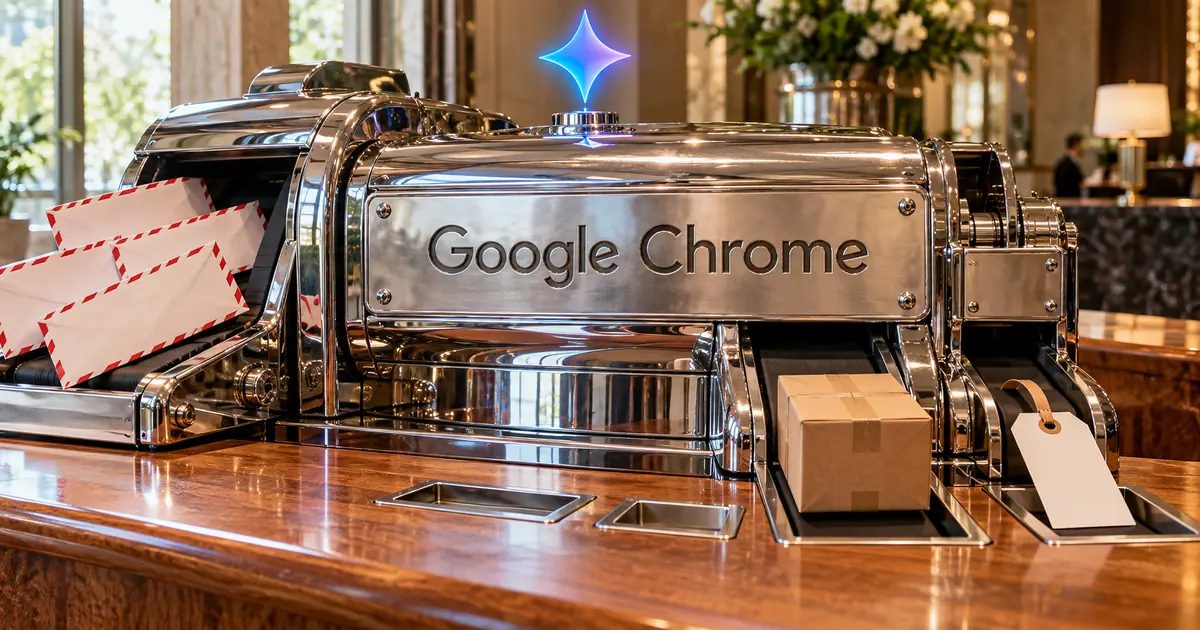
自動入力がGmailの情報もサジェストできるように
これまでの自動入力とGmailの情報を使う自動入力
| 内容 | これまでの自動入力 | Gmailの情報を使う自動入力 |
|---|---|---|
| 入力する情報 | 氏名・住所・クレジットカード番号など | 注文番号・配送の追跡情報・フライトの予約など |
| 情報の出どころ | Chromeに保存した情報 | Gmailに届いたメール |
| 使う仕組み | Chromeの自動入力 | Geminiのパーソナルインテリジェンス |
| 表示 | 入力フィールドの下のドロップダウン | 同じドロップダウンに、スパークアイコン付きで表示 |
Googleは2026年10月28日、Chromeの強化された自動入力(Enhanced autofill)でGmailから取り出した情報をサジェストできるようにしたと発表しました。オンラインのフォームに入力している途中で、自動入力がGmailに届いたメールから必要な情報を探して表示します。
これまでのChromeの自動入力が対応していたのは、氏名や住所、クレジットカード番号といった基本の情報です。今回の更新では、GeminiのパーソナルインテリジェンスがGmailの中身を参照します。Googleはこの機能を、タブを切り替えたり受信トレイを検索したりする手間を減らすためのものとしています。
注文番号や追跡情報、フライトの予約をサジェスト
Googleの発表が例に出しているのは、注文番号と配送の追跡情報、フライトの予約の3つです。Chromeのヘルプでは、この3つに車両の情報を加えたGmailのデータを使ってフォームを埋めるとしています。
たとえば通販サイトの問い合わせフォームで注文番号を求められたとき、メールを開いて番号をコピーしなくても入力フィールドに表示されます。ほかに、サジェストの対象になる情報は次のとおりです。
- 会員ID
- 住所と電話番号
- クレジットカード番号
Geminiのサジェストにはスパークアイコンが付く
Gmailから取り出したサジェストは、入力フィールドの下に開くドロップダウンに表示されます。また、手がかりになるGeminiのスパークアイコンがあるかどうかで、Chromeに保存した住所やカード番号のサジェストと見分けることができます。
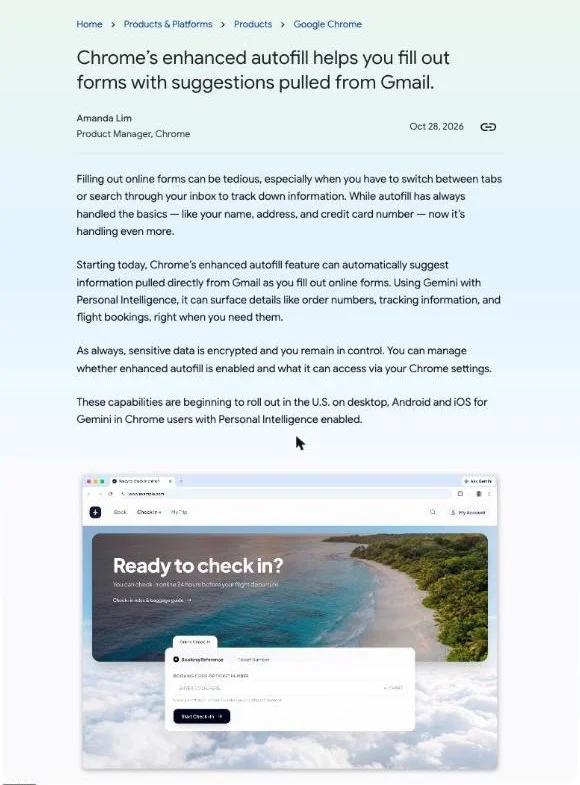
"While autofill has always handled the basics — like your name, address, and credit card number — now it’s handling even more."/"Starting today, Chrome’s enhanced autofill feature can automatically suggest information pulled directly from Gmail as you fill out online forms. Using Gemini with Personal Intelligence, it can surface details like order numbers, tracking information, and flight bookings, right when you need them."(Chrome の強化された自動入力の発表)— Google より公式情報を見る →
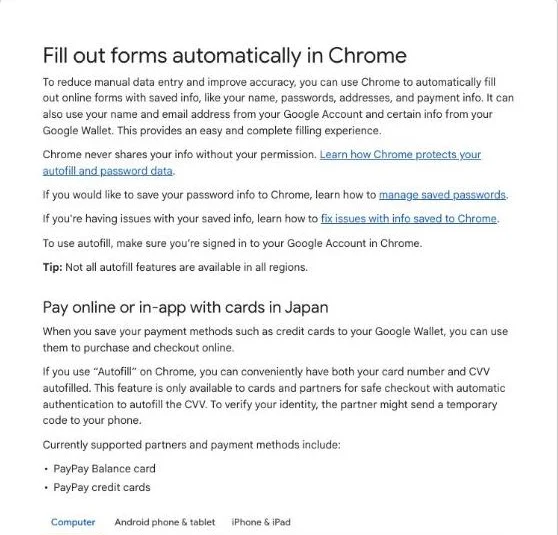
"Enhanced autofill uses data from your Gmail account, such as flights, vehicles, and orders, to fill out forms for you. Suggestions are displayed with the Gemini spark icon"(Fill out forms automatically in Chrome)— Google より公式情報を見る →
対象は米国の18歳以上でGmail連携を有効にした人
Gmailの情報を使う自動入力の対象になる条件
対象は、米国でGemini in Chromeを使っている18歳以上の人のうち、Geminiのパーソナルインテリジェンスを有効にした人です。Gemini in Chromeは、ChromeのブラウザにGeminiを組み込んだ機能のこと。Googleは2026年10月28日から、デスクトップとAndroid、iOSのChromeで順次提供を始めました。
条件を1つでも満たしていなければ、Gmailの情報はサジェストに表示されません。その場合、Chromeの自動入力が入力するのは、これまでどおり氏名や住所などの基本の情報です。
パーソナルインテリジェンスでGmailとGeminiを連携
パーソナルインテリジェンスは、GmailなどのGoogleのアプリとGeminiを連携して、アプリの中の情報をもとに回答する機能です。Gemini in Chromeが連携できるアプリは、Gmailのほかに次のとおりです。
- Googleカレンダー
- GoogleドキュメントとGoogleドライブ
- Google KeepとGoogle ToDoリスト
- GoogleフォトとYouTube
自動入力がGmailの情報を使うのは、この連携をオンにした人だけです。パーソナルインテリジェンスを有効にしていなければ、Chromeを更新してもGmailの情報がサジェストに表示されることはありません。
日本での提供時期はまだ不明
Googleは、米国以外での提供時期を明らかにしていません。2026年10月30日の時点で、Chromeヘルプの日本語版にも強化された自動入力の説明はまだありませんでした。
Gemini in Chromeでアプリの情報を使ったパーソナライズができる国は、カナダとインドとニュージーランド、そして米国の4か国です。日本はこの4か国に入っていないため、日本のChromeでこの機能を使うことはまだできません。
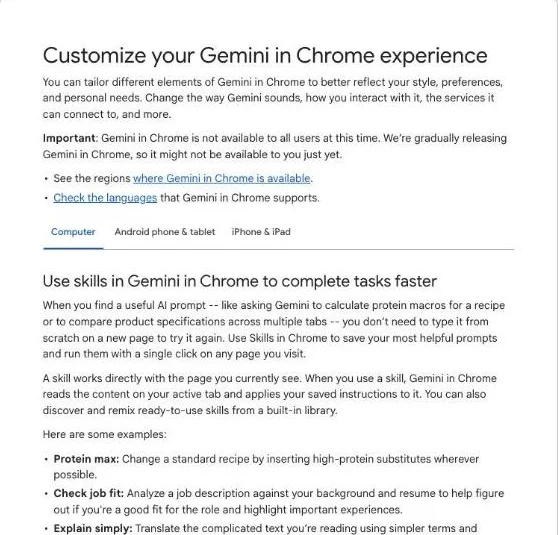
"Enhanced autofill is currently available on Desktop, Android, and iOS for Gemini in Chrome users in the US who are 18 or older and have opted into Gemini Personal Intelligence."(Fill out forms automatically in Chrome)— Google より公式情報を見る →
"With their permission, eligible users with Personal Intelligence can connect their data in some Google apps to Gemini in Chrome to get new, more personalized experiences previously unavailable through Connected Apps."/"You must be 18 or over and in Canada, India, New Zealand, or the US."(Customize your Gemini in Chrome experience)— Google より公式情報を見る →
Gmailの情報を利用した自動入力をオフにする方法
どこまで無効にするかで変わる設定の場所
| 無効にしたい範囲 | 設定する場所 | 切り替える設定 |
|---|---|---|
| 自動入力でGmailの情報を使うことだけ | Chromeの設定 | Enhanced autofillの「Find and fill with Gemini」 |
| GeminiがGmailを使うこと全体 | Gemini in Chromeの設定 | Personal Intelligenceの「Connected Apps」で、Gmailをオフ |
Gmailの情報を使う自動入力は、Chromeの設定の「Enhanced autofill」でオンとオフを切り替えることができます。Googleの発表も、強化された自動入力を有効にするかどうかと、何にアクセスさせるかはChromeの設定で管理できるとしています。
設定画面の名前は、Chromeヘルプ英語版の表記です。2026年10月30日時点で日本語版のヘルプにはこの機能の説明がなく、Googleは日本語の画面での表示名をまだ公表していません。
設定のEnhanced autofillで切り替えられる
Chromeの設定にある「Find and fill with Gemini」で、オンとオフを切り替えることができます。パソコンのChromeでは、次の順に開きます。
- Chromeを開き、右上の「その他」から「Settings」を選ぶ
- 「Autofill and passwords」を開く
- 「Autofill settings」の下にある「Enhanced autofill」を選ぶ
- 「Find and fill with Gemini」をオンまたはオフにする
「Find and fill with Gemini」をオフにすると、自動入力のサジェストにGmailの情報が表示されなくなります。オンに戻すときも、同じ手順で切り替えることができます。
Gmailとの連携自体はGeminiの設定で無効化が可能
GeminiにGmailを一切使わせたくないときは、Gemini in Chrome側でGmailとの連携を無効にできます。手順は次のとおりです。
- ブラウザの上部にある「Ask Gemini」をクリックして、Gemini in Chromeを開く
- 上部の「その他」から「Settings & help」→「Personal Intelligence」→「Connected Apps」を開く
- 一覧のGmailをオフにする
Connected AppsでGmailをオフにすると、Gemini in Chromeだけでなく、すべてのGeminiアプリでGmailとの連携が無効になります。Geminiアプリに、Gmailの内容をもとに回答してもらう使い方もできなくなるため、自動入力でGmailを使わせたくないだけならEnhanced autofillを切り替えましょう。
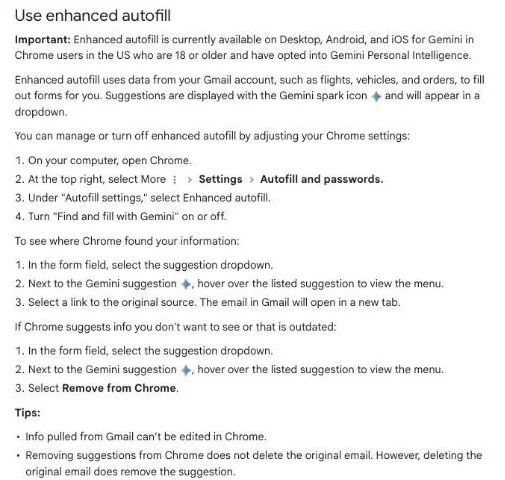
"You can manage or turn off enhanced autofill by adjusting your Chrome settings:"/"Under "Autofill settings," select Enhanced autofill."/"Turn "Find and fill with Gemini" on or off."(Fill out forms automatically in Chrome)— Google より公式情報を見る →
"To stop using info from other apps, like Photos and Gmail, manage your Connected Apps in Gemini."/"This disconnects or connects an app for all Gemini Apps, including Gemini in Chrome."(Customize your Gemini in Chrome experience)— Google より公式情報を見る →
不要なサジェストは元のメールを見てから削除
サジェストのメニューでできること
Gmailから取り出したサジェストは、出どころのメールを確認してから1件ずつ削除することができます。どちらの操作も、サジェストの横に出るメニューから行います。
古い注文番号や、使い終わったフライトの予約が表示され続けることもあります。その場合は元のメールを開いて中身を確認し、不要であれば削除できます。
サジェストのメニューから元のメールを表示可能
サジェストのメニューにあるリンクを選ぶと、元のメールを新しいタブで開くことができます。手順は次のとおりです。
- フォームの入力フィールドで、サジェストのドロップダウンを開く
- Geminiのサジェストにカーソルを合わせ、メニューを表示する
- 元の情報へのリンクを選ぶ
Gmailのメールは新しいタブで開くため、どのメールから取り出した情報なのかをその場で確認できます。削除する前に、番号や日付が今の予約や注文と合っているかもチェックできます。
サジェストを削除してもメールは残る
削除は同じメニューの「Remove from Chrome」から行います。ただし、Chromeからサジェストを削除しても、Gmailの元のメールは削除されません。また、Gmailで元のメールを削除すると、そのサジェストも表示されなくなります。
Gmailから取り出した情報は、Chrome上で書き換えることができません。番号が間違っていても修正できないため、その場合はサジェストを使わずに手で入力することになります。
"Select a link to the original source. The email in Gmail will open in a new tab."/"Info pulled from Gmail can’t be edited in Chrome."/"Removing suggestions from Chrome does not delete the original email. However, deleting the original email does remove the suggestion."(Fill out forms automatically in Chrome)— Google より公式情報を見る →
Gmailデータの保護と、混同しやすい別の設定
名前が似ている2つの設定
| 内容 | Enhanced autofill | Smarter form understanding |
|---|---|---|
| 中身 | Gmailの情報を、Geminiでサジェストする | Chromeがフォームを読み取り、速く入力する |
| Gmailの情報 | 使う | 使わない |
| 対象 | 米国の18歳以上で、パーソナルインテリジェンスを有効にした人 | ChromeでGoogleアカウントにログインしている人 |
Googleは機密性の高いデータは暗号化されているとしています。強化された自動入力を使うかどうかと、何にアクセスさせるかは、ユーザーがChromeの設定で管理します。
自動入力の設定画面には、名前の似た設定がほかにもあります。Gmailの情報を利用した機能だけを無効にする設定と、自動入力全体の動きを変更する設定は別々です。
機密データは暗号化され、入力時に本人確認がある
Chromeの自動入力には、機密性の高い情報を入力する前に本人確認をする「再認証」の設定があり、初期状態はオンです。本人確認には次のどれかを使います。
- 画面ロック
- 指紋か顔認証
- デバイスのPIN
本人確認が終わるまで、Chromeはその情報をフォームに入力しません。機密性の高い個人情報は、一部が伏せて表示されます。再認証の設定は自動入力の設定画面でオフにすることもできますが、オフにすると本人確認なしで入力されるようになります。
Smarter form understandingとの違い
「Smarter form understanding」は、Chromeがフォームの入力フィールドを読み取って入力を速くするための別の設定です。つまり、Gmailの情報を使わない設定で、ユーザーがオフにしない限りオンになっています。
使うにはChromeでGoogleアカウントにログインしている必要があり、すべてのサイトのフォームに対応しているわけではありません。Gmailの情報を自動入力に使わせたくないだけなら、Smarter form understandingではなくEnhanced autofillを切り替えます。
"As always, sensitive data is encrypted and you remain in control. You can manage whether enhanced autofill is enabled and what it can access via your Chrome settings."(Chrome の強化された自動入力の発表)— Google より公式情報を見る →
"With smarter form understanding, Chrome is able to autofill forms faster for you."/"Important: This setting is on unless you choose to turn it off."/"Re-authentication is on by default to provide extra protection for your sensitive info. Sensitive personally identifiable info is partially hidden. You must use a screen lock, fingerprint, face unlock, or device PIN before Chrome has access to populate this info in forms."(Fill out forms automatically in Chrome)— Google より公式情報を見る →
まとめ:米国限定のオプション機能で、設定からオフが可能
サジェストの中身の元は、Chromeに保存されたデータではなくGmailのメールです。メールを消せばサジェストも消え、Chromeでは書き換えができないという2つの仕様は、どちらもこの関係から説明できます。間違った番号が出てきたときに原因を探す先は、Chromeの設定ではなくGmailの受信トレイです。
無効にする方法は2種類あり、どこまで無効になるかが異なります。Gmailが使われなくなる範囲は、Enhanced autofillよりConnected Appsのほうが広くなります。サジェストの出どころがメールだという仕組みを踏まえると、気になるのがフォームのサジェストだけであれば、Geminiアプリ側の使い方まで変更する必要はありません。
FAQ
- Gmailの情報を使う自動入力は日本で使えますか?
- 2026年10月30日の時点では、日本で使うことはできません。対象は米国でGemini in Chromeを使っている18歳以上の人のうち、パーソナルインテリジェンスを有効にした人だけです。Googleは米国以外での提供時期を発表していません。
- Chromeを更新すると自動でGmailの情報が使われますか?
- 使われません。Gmailの情報がサジェストに表示されるのは、Geminiのパーソナルインテリジェンスをご自身で有効にした人だけです。有効にした後も、Chromeの設定の「Enhanced autofill」でオフにすることができます。
- サジェストを削除するとGmailのメールも消えますか?
- 消えません。Chromeで「Remove from Chrome」を選んで削除しても、Gmailの元のメールは残ります。反対に、Gmailで元のメールを削除すると、そのサジェストも表示されなくなります。
関連する記事
 AIファクトチェックは一次情報と照合、裏付け可能な統計は4割AIファクトチェックで統計を見るときは、出典ページが引用した一次情報との照合が必要です。ChatGPTやPerplexity、GoogleのAIによる概要など5つのAIが出した統計1,285件をTrakkrが一次情報と照合した分析では、裏付け可能だったのは40%でした。出典ページの多くは数字の転載だけで、複数のAIで回答が一致しても裏付けにはなりません。
 Geminiでファイルを作成してチャット内で直接編集する方法Geminiのチャットで作成したドキュメントやPDF、スライドなどをダウンロードせずにチャット内で直接編集できるようになりました。編集方法は全画面での直接入力など3つあり、スマホアプリで編集できるのはPDFだけです。編集後はダウンロードかGoogleドライブへ保存できます。Canvasとは異なり、普段のチャットで形式を指定するだけで利用できます。
 Gemini 4 Carbonの料金と提供範囲、11月10日から有料APIとAI Ultraへ拡大Gemini 4 Carbonは、Googleが10月28日に発表した上位モデルです。11月10日から有料APIの開発者・企業・Google AI Ultraの契約者へ提供が広がりました。API料金はArgonと同じ100万トークンあたり入力2ドル(約316円)・出力10ドル(約1,581円)で、Argonは12月1日に料金が倍になります。
 Geminiエージェントとは?Workspaceで利用できる機能と料金Geminiエージェントは、2026年10月にGoogle Cloudが発表した業務用のAIエージェントです。目標を伝えればGmailなど7つのアプリの中で仕事を仕上げ、専用メールを持つ同僚エージェントも作ることができます。Googleは料金と日本での提供時期をまだ公表しておらず、金融サービス向けと法務向けの種類がプレビュー中です。