Geminiのチャット内でファイル編集まで完結
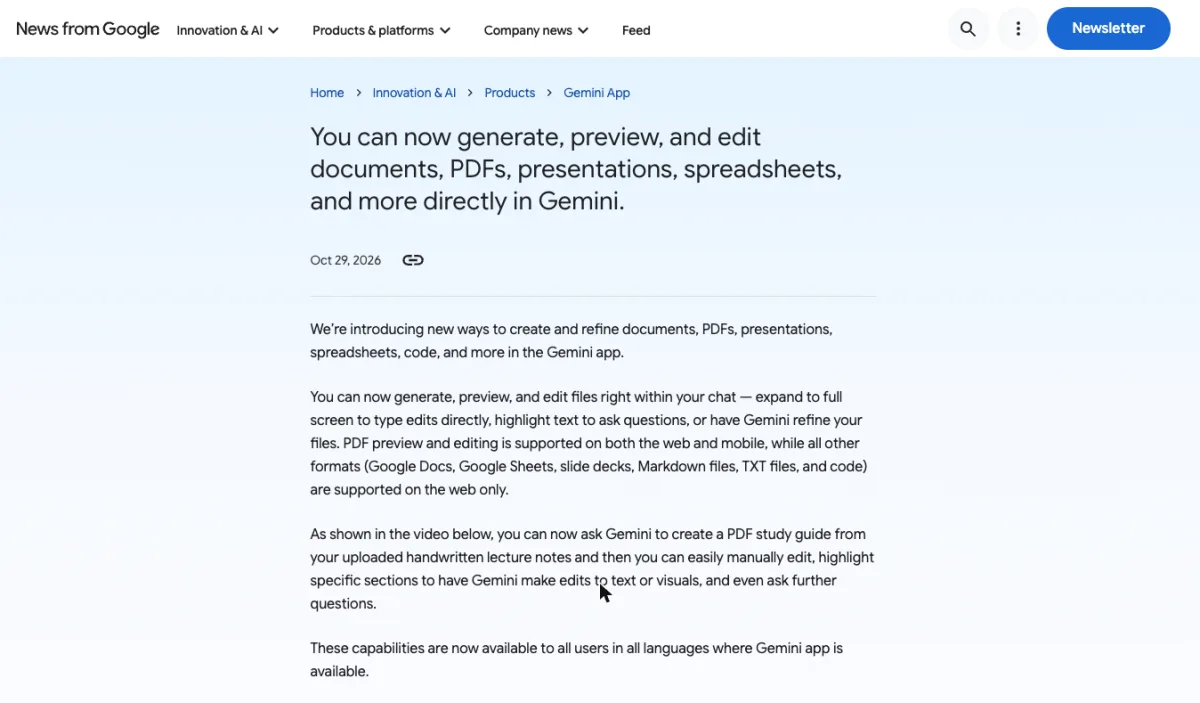
Geminiで作成したファイルは、ダウンロードして別のアプリで開かなくても、チャット画面のまま中身を修正することができます。Geminiは、Googleが提供する対話型のAIアシスタントです。2026年10月29日の更新で、チャットで作成したファイルをその場でプレビューして編集する機能が加わりました。
"You can now generate, preview, and edit files right within your chat" — 発表の本文より公式情報を見る →
2026年10月29日から全ユーザーが利用可能
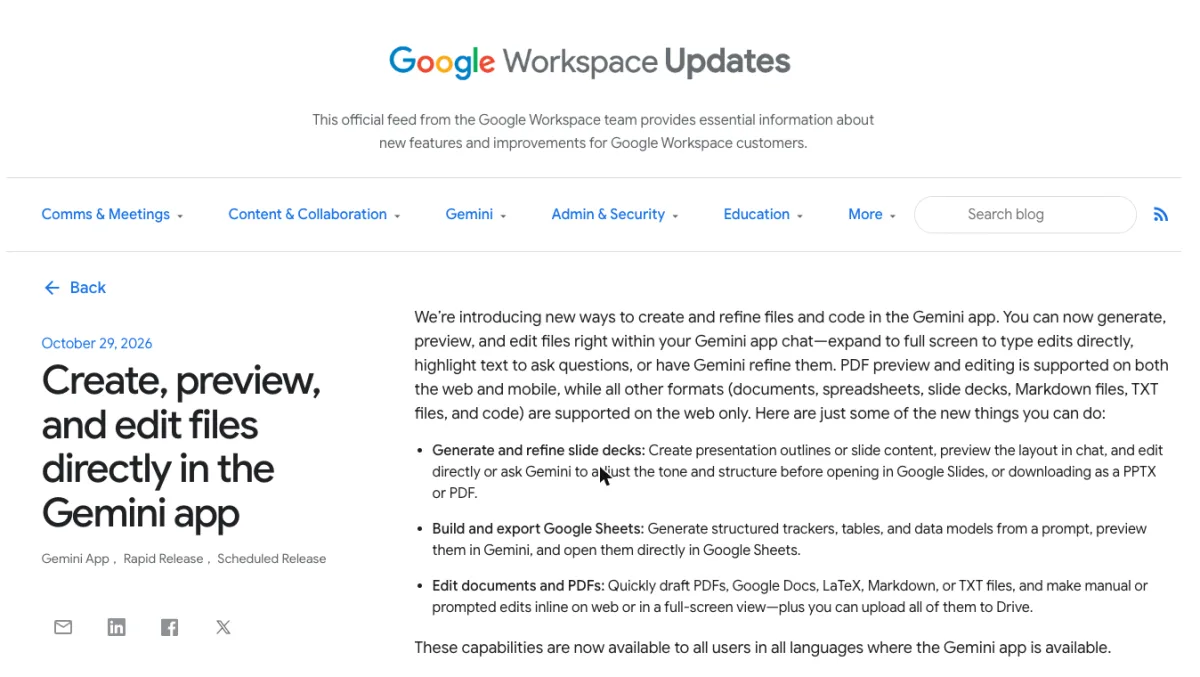
個人のGoogleアカウントでも利用でき、管理者がこの機能だけを無効にする設定はありません。Googleは2026年10月29日、Geminiアプリが提供されているすべての言語で、すべてのユーザーがこの機能を利用できると発表しました。日本語のGeminiアプリも対象に含まれます。
対象となるのは、Google Workspaceの全顧客とWorkspace Individualの契約者、そしてGoogleの個人アカウントを使うユーザーです。Workspaceでは即時リリースと計画的リリースのどちらのドメインにも提供済みで、管理者向けの制御設定は用意されていません。
"Available to all Google Workspace customers, Workspace Individual subscribers, and users with personal Google accounts" / "There is no admin control for this feature." — 提供範囲と管理者向けの項より公式情報を見る →
4月に始まったファイル作成に編集機能が追加
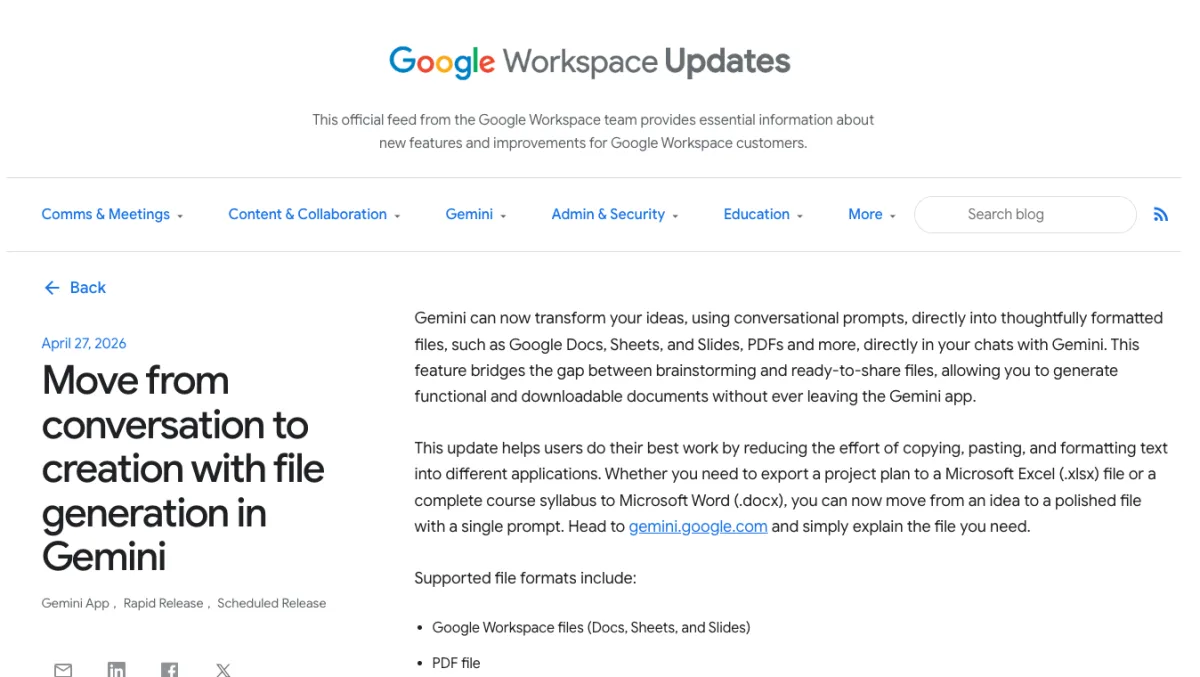
4月からファイルは作成できましたが、中身を修正するにはダウンロードして別のアプリで開く必要があり、その手間がなくなりました。Geminiでは2026年4月27日から、プロンプトだけで次のような形式のファイルを作成できるようになっていました。
- Googleドキュメント・スプレッドシート・スライド
- Word(.docx)・Excel(.xlsx)・CSV
- LaTeX・TXT・RTF・Markdown
ただ、作成したファイルに修正したい箇所があっても、チャットの中では編集できませんでした。10月29日の更新でプレビューと編集の機能が加わり、文言を少し変えたいときもダウンロードとアップロードを繰り返す必要はなくなっています。
"Whether you need to export a project plan to a Microsoft Excel (.xlsx) file or a complete course syllabus to Microsoft Word (.docx), you can now move from an idea to a polished file with a single prompt." — 4月27日の発表より公式情報を見る →
編集できる形式はWeb版とスマホアプリで異なる
スマホで修正できるのはPDFだけなので、スプレッドシートやスライドを修正するときはパソコンのブラウザでGeminiを開きます。プレビューと編集に対応している形式と利用環境の組み合わせは、下の表のとおりです。
Geminiのチャット内で編集できる形式と利用環境
| ファイル形式 | Web版(ブラウザ) | スマホアプリ |
|---|---|---|
| 対応 | 対応 | |
| Googleドキュメント | 対応 | 非対応 |
| Googleスプレッドシート | 対応 | 非対応 |
| スライド | 対応 | 非対応 |
| Markdown・TXT | 対応 | 非対応 |
| コード | 対応 | 非対応 |
出典は、Google公式ブログの2026年10月29日付の発表。
Markdownは記号でタイトルや箇条書きを表すテキスト形式のことで、TXTは装飾のないテキスト形式を指します。Googleドキュメントでも、Markdownの.mdファイルを直接編集できるようになっています。普段使わない人は、PDF・ドキュメント・スプレッドシート・スライドの4つを押さえておけば問題ありません。
"PDF preview and editing is supported on both the web and mobile, while all other formats (Google Docs, Google Sheets, slide decks, Markdown files, TXT files, and code) are supported on the web only." — 発表の本文より公式情報を見る →
スマホアプリで編集できるのはPDFだけ
スマホのGeminiアプリでも、PDFならプレビューしたうえで中身を修正することができます。PDFのプレビューと編集は、Web版とスマホアプリの両方に対応しています。外出先でPDFの資料を作成して誤字をその場で修正するといった作業なら、スマホだけで完了するでしょう。
一方、PDF以外の形式はスマホアプリでは編集できません。スマホで作成したスプレッドシートやスライドを修正したいときは、パソコンのブラウザで同じチャットを開いて作業します。
ドキュメントやスライドはWeb版で編集
Googleドキュメント・スプレッドシート・スライドに加え、Markdown・TXT・コードも、修正できるのはWeb版だけです。Web版では、ドキュメントとPDFをチャット画面の中で修正することも、全画面に広げて修正することもできます。スライドやスプレッドシートも、プレビューをチェックしながら手を加えることができます。
"make manual or prompted edits inline on web or in a full-screen view" — Edit documents and PDFs の項より公式情報を見る →
Geminiでファイルを作成する流れ
専用のボタンを選ぶ必要はなく、普段のチャットで作成したいファイルの種類をプロンプトに書くだけでファイルが作成されます。Geminiを開いたら、画面下のテキストボックスに作成したい内容と形式を入力して送信します。
"To get started, ask Gemini to generate your desired file type." — ユーザー向けの項より公式情報を見る →
作りたいファイル形式をプロンプトで指定
「スプレッドシートで」「PDFにして」のように形式を書けば、Geminiはその形式でファイルを作成します。たとえば「来月の営業会議で使う売上報告のスライドを作って」のように、中身と形式を1つのプロンプトにまとめて入力します。形式を書かなかった場合でもGemini側から対応形式で出力するかを聞いてくることがあるため、形式の指定は必須ではありません。
4月の発表時点ではプロンプト1つで作成できるファイルは1つです。スライドと配布用PDFが両方必要なときは、プロンプトを分けて1つずつ作成します。
"You can specifically ask for a response to be generated as a supported file type. Gemini Apps may also ask you if you would like the results formatted as a supported file type." — Generate files from your chats の節より公式情報を見る →
手書きメモの写真からも資料を作成
手書きの講義ノートを撮影した画像をアップロードすれば、その画像からPDFの学習ガイドを作成することもできます。Googleは発表の中で、手書きの講義ノートからPDFの学習ガイドを作成し、そのあと手作業で修正したり、Geminiに追加でプロンプトを入力したりする例を紹介しました。
ただし、ファイルのアップロードはGoogleアカウントにログインしていないと利用できません。写真から資料を作成するときは、先にGeminiへログインしておきましょう。
"you can now ask Gemini to create a PDF study guide from your uploaded handwritten lecture notes" — 発表の本文より公式情報を見る →
"Features like image generation, Gems, and file upload won’t be available." — ログインしていない状態で使えない機能の項より公式情報を見る →
チャット内で編集する3つの方法
修正したい量に合わせて、自分で入力する方法と範囲を選んで指示する方法、ファイル全体を修正させる方法の3つから選ぶことができます。誤字のような小さな修正は自分で入力し、段落の書き直しは範囲を選んで指示するのが効率的です。全体の雰囲気を変えたいときは、ファイル全体の修正をGeminiに任せます。
"expand to full screen to type edits directly, highlight text to ask questions, or have Gemini refine your files." — 発表の本文より公式情報を見る →
ファイルに直接入力して修正
プレビューを全画面に広げると、文書作成ソフトと同じ感覚で文字を自分で入力して修正することができます。数字や人名の打ち間違いのように修正する箇所がはっきりしているときは、Geminiに指示するより自分で入力したほうが早いでしょう。Web版のドキュメントとPDFは、チャット画面内のプレビューでも全画面でも、手作業で修正できます。
"make manual or prompted edits inline on web or in a full-screen view" — Edit documents and PDFs の項より公式情報を見る →
範囲を選択してプロンプトを入力
修正したい文や図だけを選んで指示すれば、他の部分はそのままで、選んだ箇所だけをGeminiが修正します。ファイル内のテキストを選択すると、その部分についてプロンプトを入力して修正を指示することができます。「この段落を短く」「この表現をやわらかく」のように、選んだ範囲に対するプロンプトだけを入力すれば十分です。
"highlight specific sections to have Gemini make edits to text or visuals" — 発表の本文より公式情報を見る →
ファイル全体の修正をGeminiに任せる
スライドなら、トーンや構成の調整をまとめてGeminiに指示することができます。ファイル全体を対象に「もっとフォーマルな言葉づかいにして」「結論を先に置く構成に変えて」のように指示すると、Geminiがファイル全体を修正する仕組みです。スライドの場合は、チャット内でレイアウトをチェックしながら、自分で直接修正するか、Geminiに調整を任せるかを選ぶことができます。
"edit directly or ask Gemini to adjust the tone and structure" — Generate and refine slide decks の項より公式情報を見る →
編集したファイルはダウンロードかGoogleドライブへ保存
修正したファイルは、形式ごとに続きの作業で使うアプリへ移すことができます。ほとんどの形式は、パソコンやスマホへ直接ダウンロードすることも、Googleドライブへ書き出すこともできます。形式ごとの保存先は次の3つです。
- スライド:Googleスライドで開くか、PPTX・PDFでダウンロード
- スプレッドシート:Googleスプレッドシートで開く
- ドキュメントとPDF:Googleドライブへアップロード
"For most file formats, you can download the file directly to your device or export it to your Google Drive." — Generate files from your chats の節より公式情報を見る →
スライドはPowerPoint形式やPDFで保存可能
作成したスライドはPPTX形式でダウンロードすれば、PowerPointでそのまま開くことができます。PPTXはPowerPointのファイル形式です。Geminiで作成したスライドは、Googleスライドで開くか、PPTXかPDFでダウンロードするかを選択できます。
社内の資料をPowerPointで作成している場合はPPTX、そのまま配布するならPDFを選ぶとよいでしょう。Googleスライドで開けば、他の人と共有しながら続きを編集することもできます。
"before opening in Google Slides, or downloading as a PPTX or PDF." — Generate and refine slide decks の項より公式情報を見る →
スプレッドシートはGoogleスプレッドシートで開く
管理表やデータモデルもプロンプトだけで作成でき、中身はGeminiのプレビューでチェックしてから移すことができます。作成した管理表や表はGeminiの画面内でプレビューでき、そのままGoogleスプレッドシートで開くことも可能です。Excelで使いたい場合は、4月から対応しているExcel(.xlsx)やCSVの形式で作成するようプロンプトで指定します。
"Generate structured trackers, tables, and data models from a prompt, preview them in Gemini, and open them directly in Google Sheets." — Build and export Google Sheets の項より公式情報を見る →
ドキュメントとPDFはGoogleドライブへ保存可能
PDF・Googleドキュメント・Markdown・TXTなどは、修正したあとにすべてGoogleドライブへアップロードできます。対象となる形式は、PDF・Googleドキュメント・LaTeX(数式を含む文書を作るための形式)・Markdown・TXTです。ドライブに保存しておけば、パソコンとスマホのどちらからでもファイルを開くことができます。
紙の書類やメモを先にPDFにしておきたいときは、スマホのカメラやコンビニで作成する方法もあります。PDFにした書類はGeminiにアップロードして、資料作成の材料にすることができます。
"Quickly draft PDFs, Google Docs, LaTeX, Markdown, or TXT files" / "plus you can upload all of them to Drive." — Edit documents and PDFs の項より公式情報を見る →
Canvasとの違いは起動までの操作
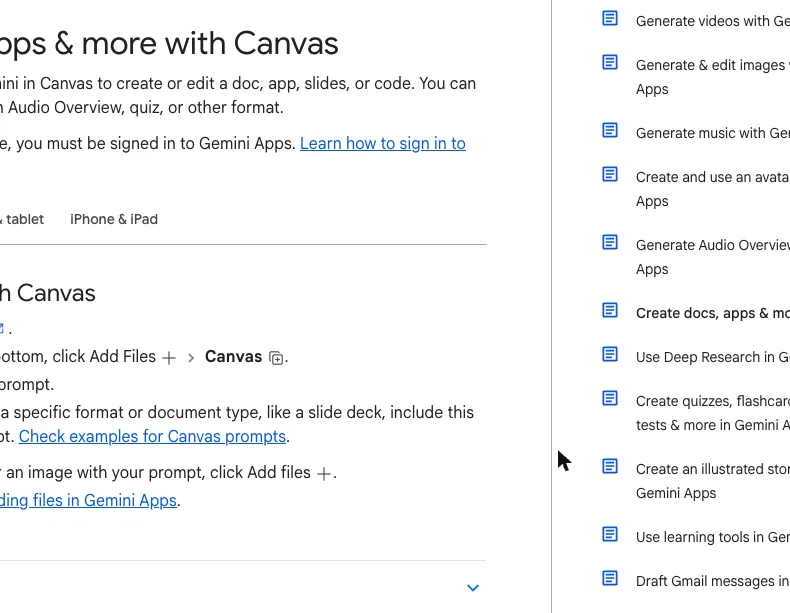
Canvasは最初に専用画面を選ぶ必要があるのに対し、新しい機能は普段のチャットでファイルの種類を指示するだけでファイルが作成されます。Canvas(キャンバス)は、Geminiと一緒にドキュメント・アプリ・スライド・コードを作成する専用画面です。どちらもGeminiで文書を作成して修正できますが、起動の手順と編集画面の機能が異なります。
Canvasとチャット内のファイル編集の違い
| 比較するポイント | Canvas | チャット内のファイル編集 |
|---|---|---|
| 起動の手順 | テキストボックスの下のファイル追加ボタンからCanvasを選ぶ | 普段のチャットでファイルの種類を指示する |
| 主な編集方法 | 直接入力/範囲を選んで指示/長さやトーンの変更 | 全画面で直接入力/範囲を選んで指示/全体の修正を指示 |
| 保存 | 変更内容は自動で保存 | ダウンロードかGoogleドライブへ保存 |
出典は、Geminiアプリヘルプ「Create docs, apps & more with Canvas」(パソコン版)と、2026年10月29日にGoogle公式ブログとGoogle Workspace Updatesで公開された発表。
"You can collaborate with Gemini in Canvas to create or edit a doc, app, slides, or code." — ページ冒頭より公式情報を見る →
Canvasはファイル追加ボタンから選んで起動
Canvasはテキストボックスの下から選んで開く専用画面で、文章の長さやトーンをボタンで変更でき、変更内容は自動で保存されます。パソコンでは、テキストボックスの下にあるファイル追加ボタンからCanvasを選び、そのあとでプロンプトを入力します。Canvasの画面ではテキストを直接修正できるほか、範囲を選んでGeminiに修正させることも可能です。
"In the Canvas space, you can directly edit the text or ask Gemini to help you in the prompt box. Changes are auto-saved." — What you can do with docs in Canvas の節より公式情報を見る →
新機能は普段のチャットで形式を指定するだけ
画面を切り替えずに「PDFで作って」と指示すれば、作成されたファイルをそのチャットの中で修正することができます。新しい機能では、Canvasのように最初に作業画面を選ぶ必要はありません。普段使っているチャットで、作成したいファイルの種類を伝えるだけでファイルが作成されるのが特徴です。
作成されたPDFやスプレッドシートは、同じチャットの中でプレビューと編集が可能です。資料をノートのようにまとめて作業したい場合は、Gemini Notebookという別機能もあります。チャットとCanvasとGemini Notebookは、用途に合わせて使い分けることができます。
Gemini内で編集できる範囲は使う機器と形式で変わる
修正に使う機器と最終的に使うアプリを先に考えて、最初のプロンプトで形式を指定しておくと、Geminiの画面だけで作業が完了します。スマホで手を入れる予定がある資料はPDFで作成しておけば、外出先でも修正から保存まで進めることができます。
PowerPointで仕上げる資料はスライドを作成してPPTXで、Excelで使う表は最初から.xlsx形式で作成するよう指定しておくと、ダウンロード後の変換も必要ありません。作成と編集が同じチャットの中で完結するようになったことで、最初に選ぶ形式がその後の作業手順を左右するといえます。
業務でGeminiを使う場合は、Gmailなどのアプリの中で仕事を進めるGeminiエージェントもGoogle Cloudから発表されています。チャットでのファイル作成と組み合わせて、業務に合う使い方を検討してみてください。
FAQ
- スマホのGeminiアプリでスプレッドシートを編集できますか?
- 編集できません。スマホアプリでプレビューと編集ができるのはPDFだけで、スプレッドシートやドキュメント、スライドはWeb版でのみ編集できます。
- Geminiのファイル編集は個人のGoogleアカウントでも利用できますか?
- 利用できます。Google Workspaceの全顧客とWorkspace Individualの契約者に加え、Googleの個人アカウントを使うユーザーも対象です。
- Geminiで作成したスライドをPowerPointで編集できますか?
- 編集できます。スライドはPPTX形式でダウンロードできるため、PowerPointで開いて続きを編集することが可能です。PDFでダウンロードするか、Googleスライドで開くことも選択できます。
関連する記事
 Gemini 4 Carbonの料金と提供範囲、11月10日から有料APIとAI Ultraへ拡大Gemini 4 Carbonは、Googleが10月28日に発表した上位モデルです。11月10日から有料APIの開発者・企業・Google AI Ultraの契約者へ提供が広がりました。API料金はArgonと同じ100万トークンあたり入力2ドル(約316円)・出力10ドル(約1,581円)で、Argonは12月1日に料金が倍になります。
 Gemini無料版は10月9日から軽量モデルのみに、Proは選択不可Gemini無料版は2026年10月9日からFlash-Liteのみになり、FlashとProは選ぶことができなくなります。FlashはGoogle AI Plus(月725円)、ProはGoogle AI Pro(月2,900円)以上で使え、Deep Thinkの対象は英語版と日本語版のヘルプで異なります。
 Gemini Notebookとは?名称変更後の使い方と料金プランの違いGemini Notebookは、2026年7月16日にNotebookLMから名前が変わったGoogleのAIノートです。日本でも無料で利用でき、PDFを根拠に答えて音声解説やスライドも作成できます。購入した本をソースにするExpert Intelligenceは、2026年8月に加わりました。
 Gemini 3.5の文字起こしモデルとは?音声認識の精度と制限Gemini 3.5 Transcribeとは、Googleが2026年8月に公開した音声認識モデルです。リアルタイム用と録音用でモデルとAPIが分かれ、文字起こしの単語誤り率は非ストリーミングで2.6%。スマート文字起こしと話者分離は同時に使うことができず、料金は録音で1分あたり約0.005ドル(約0.79円)です。