
Claude Codeのautoモードは自動承認の権限設定を分類で審査
autoモードは毎回の許可プロンプトを出さずに操作を実行させるモードです。 許可プロンプトは、ファイル編集やコマンド実行の前に進めてよいかの判断をユーザーに求める表示を指し、Claude Codeにはこの判断の求め方を切り替える権限モードがあります。autoはその一つです。
Manualモード(ファイル編集やコマンド実行の前に人へ判断を求める従来のモード)では、人がその都度承認します。autoモードでは、分類モデルと呼ばれる別のAIが人の代わりに操作の中身を審査し、通すかブロックするかを判断します。
許可を求める代わりに分類モデルが自動承認の安全を審査
審査するのは人ではなく分類モデルで、実行前の操作が対象です。 分類モデルは次の三つのいずれかに該当する操作をブロックします。
- 指示の範囲を超える操作
- 見知らぬインフラ(ユーザーが管理していない接続先)を対象にする操作
- Claudeが読んだ悪意ある内容に誘導されたとみられる操作
読み取りだけの操作と作業ディレクトリ(作業対象のフォルダ)内のファイル編集は、保護対象のパスへの書き込みを除いてそのまま自動承認されます。それ以外の操作では、ユーザーが設定したルールに該当しなければ分類モデルが審査します。
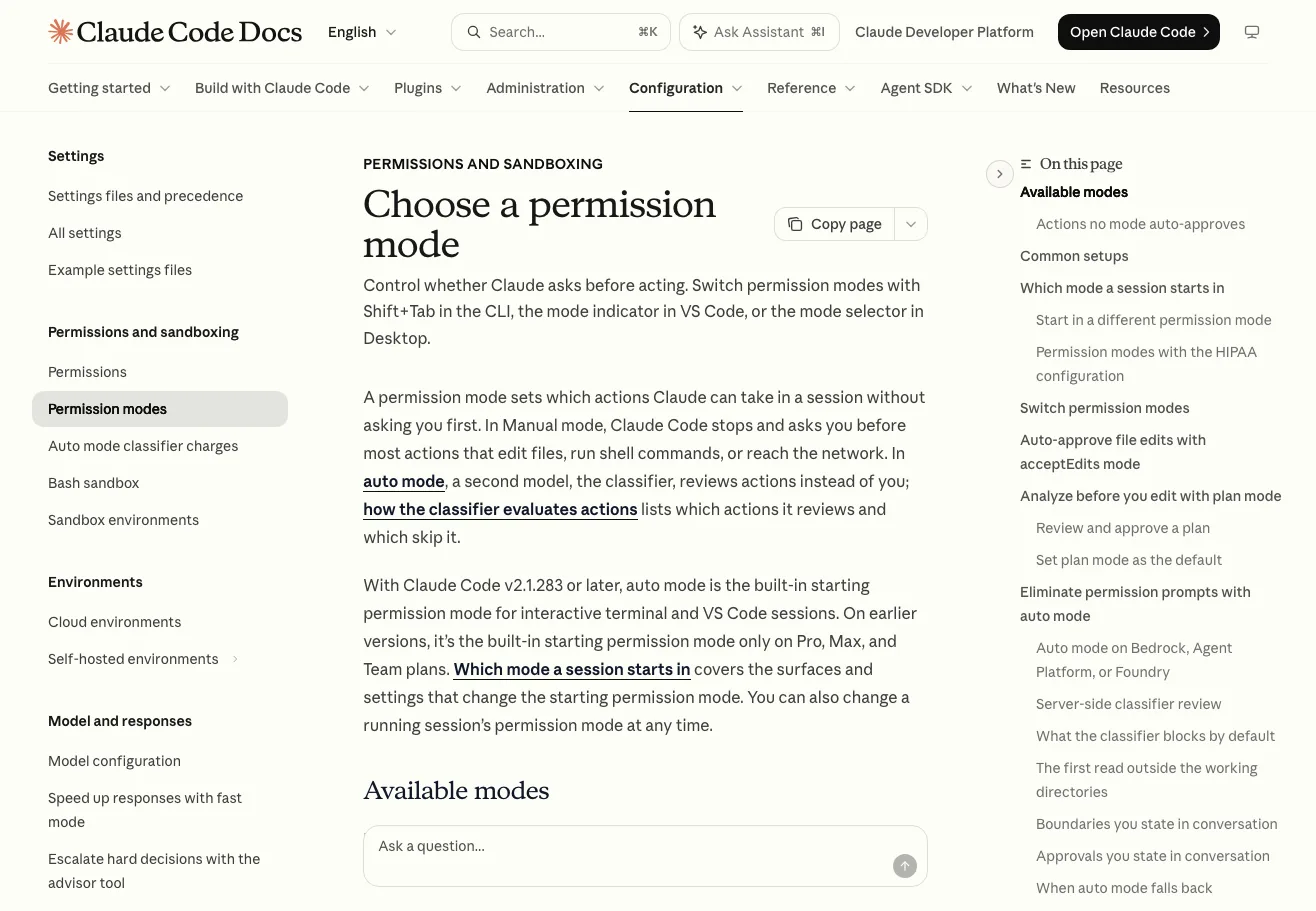
"Auto mode lets Claude execute without routine permission prompts. A separate classifier model reviews actions before they run, blocking anything that escalates beyond your request, targets unrecognized infrastructure, or appears driven by hostile content Claude read."(Eliminate permission prompts with auto mode の節)/"Read-only actions and file edits in your working directory are auto-approved, except writes to protected paths"(How the classifier evaluates actions の節)— Claude Code 公式ドキュメントより公式情報を見る →
askルールを設定した操作も自動承認されるのか
明示的なaskルールに該当する操作では、autoモードでも必ず許可プロンプトが出ます。 askルールは、ユーザーが設定に書くルールです。特定のツールやコマンドを必ず判断を求める対象にできます。たとえばgit pushにaskルールを置けば、autoモードのままでも送信直前に人が判断できます。
"Explicit ask rules still force a prompt."(Eliminate permission prompts with auto mode の節)/"To require a human checkpoint before these commands while staying in auto mode, add permissions.ask rules"(What the classifier blocks by default の節)— Claude Code 公式ドキュメントより公式情報を見る →
権限モードのデフォルトとautoモードの開始設定
Pro・Max・TeamプランのターミナルとVS Code拡張では、autoが組み込みの開始モードです。 開始モードは起動した直後のセッションが最初に入るモードを指し、Enterpriseプランと古いバージョン、および起動方法によっては対象外です。
権限モードがautoなのはターミナルとVS Code拡張の設定
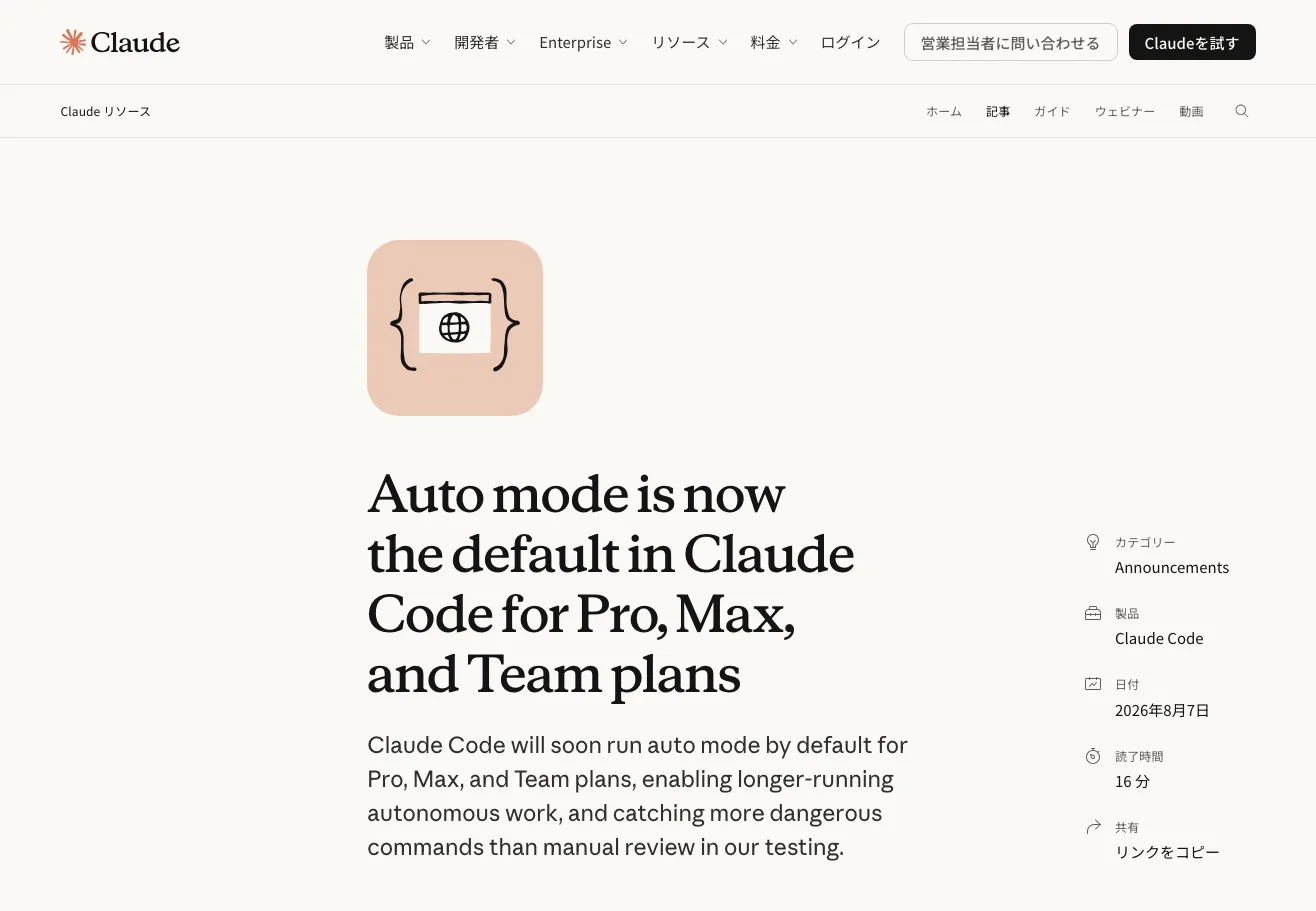
2026年8月14日から、ターミナルとVS Code拡張の新しいセッションはautoモードで開始します。 Anthropicは公式ブログで、三つのプランが対象になると発表しました。公式ドキュメントの表では、起動方法ごとの開始モードは次のとおりです。
| 起動方法 | 開始モード |
|---|---|
| Pro・Max・Teamプランのターミナル・VS Code拡張 | auto |
| EnterpriseプランとClaude ConsoleのAPIキー | Manual |
| claude -pとAgent SDK | Manual |
| Amazon Bedrock・Google CloudのAgent Platform・Microsoft Foundryなどのクラウド経由 | Manual |
| インストール直後の初回セッション | Manual |
| 設定ファイルのdisableAutoModeがdisable | Manual |
同じPro・Max・Teamプランでも、claude -pとAgent SDK(ユーザーのプログラムからClaude Codeを呼ぶ仕組み)の実行はManualで始まります。インストール直後の初回セッションでも、いずれかの設定ファイルでdisableAutoModeをdisableにした場合でも、開始時はManualです。
~/.claude/settings.jsonのdefaultMode(開始モードを選ぶための設定)にauto以外の値を書いているときは、デフォルトが変わってもそのモードのまま始まります。ただし、別の設定ファイルにdefaultModeの記述がないことが条件です。Claude Codeはautoへ変更するかどうかの判断を一度だけ求め、辞退すれば設定はそのままです。
"On Pro, Max, and Team plans, the built-in starting permission mode is auto mode."(ページ冒頭の説明)/"claude -p or the Agent SDK"(Which mode a session starts in の表)/"if your ~/.claude/settings.json sets a defaultMode other than auto and no other settings file sets one, your sessions keep starting in that mode."(同節)— Claude Code 公式ドキュメントより公式情報を見る →
"Starting on August 14, new sessions on Pro, Max, and Team plans will run in auto mode."— Anthropic 公式ブログより公式情報を見る →
古いバージョンでは権限モードのデフォルトは何か
autoが組み込みのデフォルトになるのは、Claude Code v2.1.228以降のmacOS・Linux・WSLと、v2.1.233以降のネイティブWindowsです。 WSLはWindows上でLinuxを動作させる仕組みを指し、それぞれのバージョンより古いバージョンでは組み込みのデフォルトはManualのままです。
開始モードにautoが指定されていても、そのセッションでautoモードを使うことができなければManualで始まります。使うことができない原因には、設定ファイルによる無効化・対応していないモデル・Anthropic側の一時停止などがあります。
"The built-in auto default requires Claude Code v2.1.228 or later on macOS, Linux, and WSL, and v2.1.233 or later on native Windows. On earlier versions, the built-in default is Manual."(Which mode a session starts in の節)— Claude Code 公式ドキュメントより公式情報を見る →
分類モデルがデフォルトで自動承認せずブロックする操作と安全の限界
分類モデルが信頼するのは作業ディレクトリと、セッション開始時にそのディレクトリへ設定されていたリモートだけです。 リモートはgit pushの送信先になる共有リポジトリです。それ以外はすべて外部の送信先となり、セッション中にgit remote addで追加した送信先も信頼の対象に入りません。
安全のため分類モデルは本番デプロイとforce pushを自動承認しない
分類モデルは、本番デプロイ・クラウドストレージの一括削除・force push・ネットから取得したコードの実行などをデフォルトでブロックします。 ブロックされる操作の全体は公式ドキュメントに掲載されており、主なものは次のとおりです。
| 分類 | ブロックされる操作 |
|---|---|
| コードの取得と実行 | ネットから取得したコードをそのまま実行する操作(curlで取得したスクリプトをそのままbashで実行するなど) |
| 機微データの送信 | 機密性の高い情報を外部へ送信する操作 |
| 本番反映 | 本番デプロイ(本番環境への反映)とマイグレーション(データベースの構造変更の適用) |
| 一括削除 | クラウドストレージの一括削除 |
| 権限の付与 | IAM(クラウドの権限管理)やリポジトリ権限の付与 |
| 共有インフラ | 共有インフラの変更 |
| 不可逆な破壊 | セッション開始前から存在したファイルを元に戻せないように壊す操作 |
| 履歴の上書き | force push(履歴を強制的に上書きするpush) |
| 変更の破棄 | git reset --hard・git checkout -- .・git restore .・git clean -fd・git stash drop・git stash clear |
| インフラの破壊 | terraform destroy・pulumi destroy・cdk destroy・terragrunt destroyと、リソースを壊すプランの適用 |
ブロックされた理由はClaudeに伝えられ、Claudeは別の方法を試します。拒否された操作の記録は/permissionsの「Recently denied」タブに残り、rキーを押すと手動で承認して再実行できます。ブロックが続くとautoモードは一時停止し、通常の許可プロンプトに戻る仕組みです。
分類モデルは会話で伝えた制限も判断材料にするので、たとえば「pushしないで」と指示すれば、デフォルトなら通すpushもブロックします。ただし会話での指示はルールとして保存されず、文脈の圧縮で消えることもあるとのこと。確実にブロックしたい操作にはdenyルール(特定の操作を常に禁じる設定)を置くよう、Anthropicは推奨しています。
"The classifier trusts your working directory and the remotes that were configured for it when the session started."(What the classifier blocks by default の節)/"Downloading and executing code, like curl | bash"/"Sending sensitive data to external endpoints"/"Production deploys and migrations"/"Mass deletion on cloud storage"/"Granting IAM or repo permissions"/"Modifying shared infrastructure"/"Irreversibly destroying files that existed before the session"/"Force push"/"git reset --hard"/"which the classifier presumes would discard uncommitted changes"/"terraform destroy"/"and applying a plan that destroys resources"(いずれも同節の Blocked by default 一覧)/"If the classifier blocks, Claude receives the reason and tries an alternative."(How the classifier evaluates actions の節)/"Claude Code shows a notification and lists the action in /permissions under the Recently denied tab, where you can press r to retry it with a manual approval."(When auto mode falls back の節)/"The classifier treats boundaries you state in the conversation as a block signal."/"Boundaries are not stored as rules."/"For a hard guarantee, add a deny rule instead."(Boundaries you state in conversation の節)— Claude Code 公式ドキュメントより公式情報を見る →
autoモードの自動承認で安全は保証されるのか
autoモードで許可プロンプトは減りますが、安全が保証されるわけではありません。 使いどころは、進め方を大筋で任せられる作業です。機微な操作を人が確認する手間まで省けるわけではありません。
Anthropicの発表も同じ立場で、分類システムに頼る以上リスクはなくならないと述べています。本番インフラへの重要な変更は、引き続きユーザー自身が見直すようAnthropicは勧めています。
"Auto mode reduces permission prompts but does not guarantee safety. Use it for tasks where you trust the general direction, not as a replacement for review on sensitive operations."(Eliminate permission prompts with auto mode の節の警告ボックス)— Claude Code 公式ドキュメントより公式情報を見る →
"it relies on classification systems and therefore does not eliminate risk."/"For high-stakes changes to production infrastructure, we still recommend reviewing"(Getting started の節)— Anthropic 公式ブログより公式情報を見る →
権限モードの切り替えとautoモードの無効化
autoモードから離れる手段は個人の環境での切り替えと、管理設定による組織単位の無効化の二つです。また、個人の切り替えはセッション単位でもデフォルトの設定でも行え、組織の無効化は管理者だけが設定します。
| 手段 | 使う場所 |
|---|---|
| Shift+Tab | CLIのセッション中 |
| モード選択 | VS Code・デスクトップ・claude.aiの画面 |
| --permission-modeフラグ | 起動コマンド |
| permissions.defaultMode | ホーム直下の~/.claude/settings.json |
| permissions.disableAutoMode | 管理設定 |
Shift+TabとdefaultModeの設定
CLIではShift+Tabを押すたびにモードが順に変わり、VS Code・デスクトップ・claude.aiでは画面のモード選択から選びます。 autoの状態でShift+Tabを最初に押すとManualになります。
その先の循環はManual・acceptEdits・planの順です。acceptEditsは作業ディレクトリ内のファイル編集を自動で通すモード、planは編集せずに調べて計画だけ立てるモードです。
開始モードを固定したいなら、~/.claude/settings.jsonにpermissions.defaultModeを書きます。たとえばターミナルで起動するすべてのセッションをManualで開始したいなら、次のように設定します。
{
  "permissions": {
    "defaultMode": "default"
  }
}
ただしClaude Code v2.1.142以降、defaultModeのautoはリポジトリ内の設定ファイルに書いても有効になりません。対象は、.claude/settings.json、.claude/settings.local.jsonの二つです。Manualで始まる理由が分からないときは、defaultModeをリポジトリ内の設定ファイルに書いていないかを調べるといいでしょう。
VS Code拡張では、プロジェクトの設定ファイルに書いた開始モードは反映されません。autoを開始モードにしたいときはモード選択でAutoを一度選びます。
"Switch permission modes with Shift+Tab in the CLI, the mode indicator in VS Code, or the mode selector in Desktop."(ページ冒頭の説明)/"press Shift+Tab to cycle permission modes."(Switch permission modes の節 CLI タブ)/"This example makes every terminal session on your machine start in Manual mode"(Start in a different permission mode の節)/"auto doesn’t take effect from those files."(Eliminate permission prompts with auto mode の節)/"The extension never reads a project’s .claude/settings.json or .claude/settings.local.json for the starting permission mode"(Switch permission modes の節 VS Code タブ)— Claude Code 公式ドキュメントより公式情報を見る →
管理設定でautoモードを無効化するにはどうするのか
管理設定でpermissions.disableAutoModeをdisableにすると、組織の誰もautoモードを選ぶことができなくなります。 管理設定は管理者が組織全体に適用する設定です。Shift+Tabの循環からautoが外れ、--permission-mode autoで起動したセッションもManualで始まります。
TeamとEnterpriseでは、管理者が無効にしない限りautoモードを選ぶことができます。使わせたくない組織では管理者がpermissions.disableAutoModeを管理設定に追加し、設定が反映されると実行中のセッションもautoモードを終了します。
Claude Code autoモードは、分類モデルが操作を審査して許可プロンプトを減らすモードで、Pro・Max・Teamプランではデフォルトの開始モードです。ブロックされる操作の種類は定められていますが、安全までは保証されません。機微な操作にはaskルールを置き、使わせたくない組織は管理設定でautoモードを無効にできます。
"on Team and Enterprise, auto mode is available by default. Administrators can turn it off for the organization by setting permissions.disableAutoMode to"(Eliminate permission prompts with auto mode の節 Requirements ブロック)/"This removes auto from the Shift+Tab cycle, and a session started with --permission-mode auto starts in Manual instead."/"A session already running in auto mode leaves it when the setting reaches that session from an admin-deployed source"(いずれも Auto mode on Bedrock, Agent Platform, or Foundry の節)— Claude Code 公式ドキュメントより公式情報を見る →
FAQ
- Claude Codeのautoモードとは何ですか?
- 毎回の許可プロンプトを省いて実行できるモードです。人に代わって分類モデルと呼ばれる別のAIが実行前に操作を審査します。指示の範囲を超える操作や、見知らぬインフラを対象にした操作などがブロックされます。
- autoモードはデフォルトで有効になっていますか?
- Pro・Max・Teamの各プランでは、autoモードが組み込みの開始モードです。ただし対象はターミナルとVS Code拡張のセッションで、claude -pとSDK経由とインストール直後の初回セッションはManualで始まります。バージョンもmacOS・Linux・WSLはv2.1.228以降、ネイティブWindowsはv2.1.233以降が条件で、それ以前はManualがデフォルトです。
- autoモードにすれば安全ということですか?
- いいえ。Anthropicは「許可プロンプトは減るが安全が保証されるわけではない」としています。方向性を信頼できる作業に使うもので、機微な操作のレビューを置き換えるものではないとされています。
関連する記事
 AnthropicがClaude Codeに既存ゲームを再現させないルールを追加Anthropicは10月27日ごろ、Opus 5.5で動作するClaude Codeのプロンプトに、特定の既存ゲームは名前を変えても再現しないという2文をサーバー経由で加えました。技術スタッフがXで追加を認めています。オリジナルや自作素材のゲームは対象外ですが、顧客が所有するボードゲームのデジタル化まで止まった例も出ています。
 Claude Code Hooksの5タイプと、コマンド型が重くなる理由Claude Code Hooksには、command・http・mcp_tool・prompt・agentの5タイプがあります。commandだけだとEdit 1回でnodeが17本起動し、Mac全体でnodeを起動した回数の47〜87%がHook由来でした。集約後、プロンプト送信ごとの起動は42本から1本に減少しました。
 Alibabaが社内のClaude Code利用を禁止した理由と対象範囲Alibabaが2026年7月10日から、従業員のClaude Code利用を禁止すると報じられました。香港紙SCMPが確認した社内通知によると、理由は「バックドアのリスク」とのこと。発端となった中国ユーザーの判定コードについて、Anthropicは不正利用と蒸留を防ぐ実験だったとしています。
 Claude Codeの起動トークン3.3万の内訳と、節約できる設定Systimaの実測ではClaude Codeは短いプロンプトでも約3.3万トークンを送信し、うち約2.4万は27個のツール定義でした。CLAUDE.mdとMCPサーバーを足すと7.5万〜8.5万に増えます。総消費は1回の量×リクエスト回数なので、減らすなら使わないMCPと長いCLAUDE.mdから見直します。