
Managed Agentsでマルチエージェントの並列実行が公開ベータに
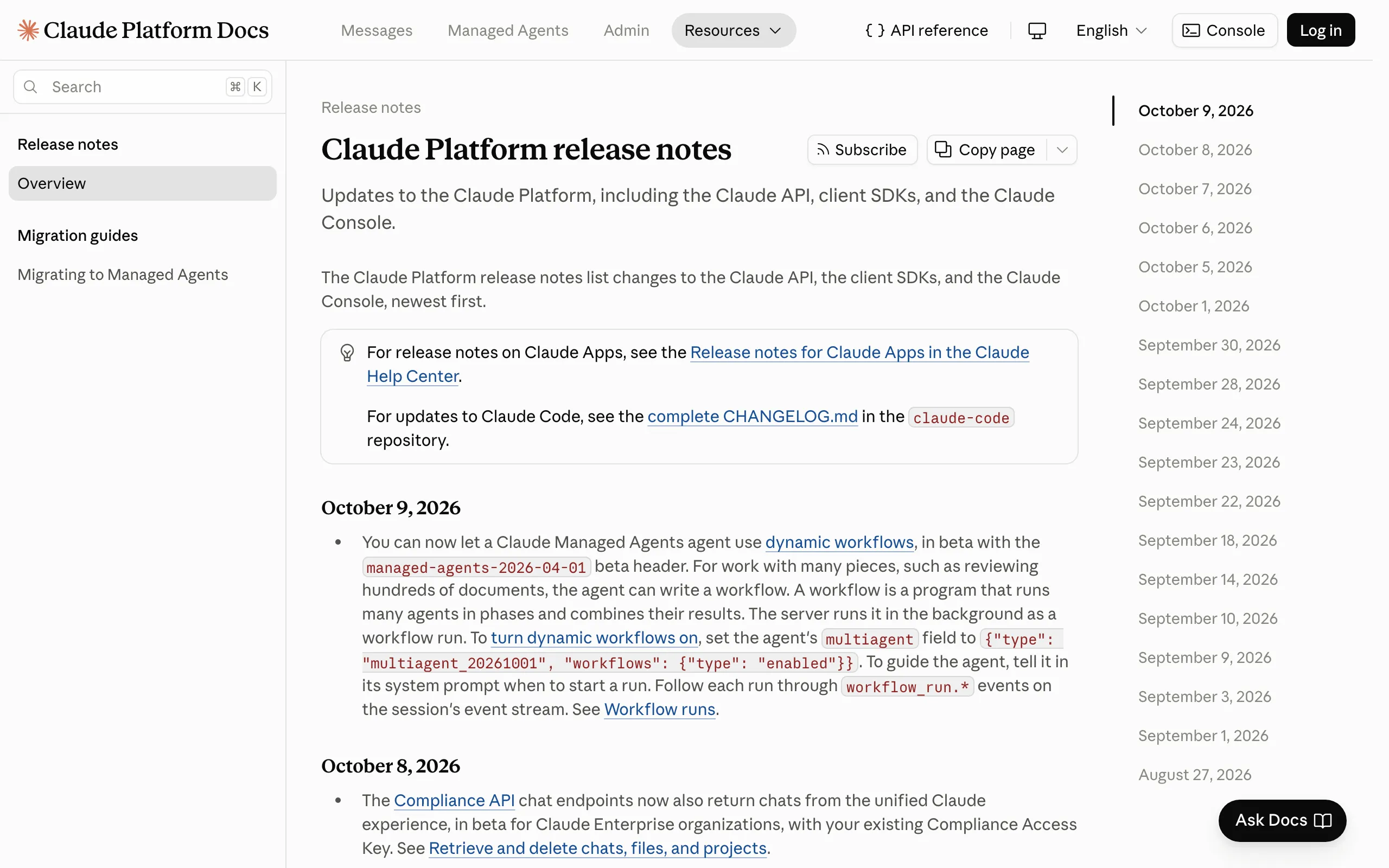
Claude Managed Agentsは、Anthropicのサーバー上でAIエージェントを実行するサービスです。 AIエージェントとは、目的を与えると達成までの手順をAI自身で考え、必要なツールを使い分けながら自律的に作業を進めるAIのこと。10月9日から、このサービスでもDynamic Workflowsをベータ版で使うことができ、APIを呼ぶときは専用のベータヘッダーを指定します。
Managed Agentsは書いたワークフローをサーバーで実行
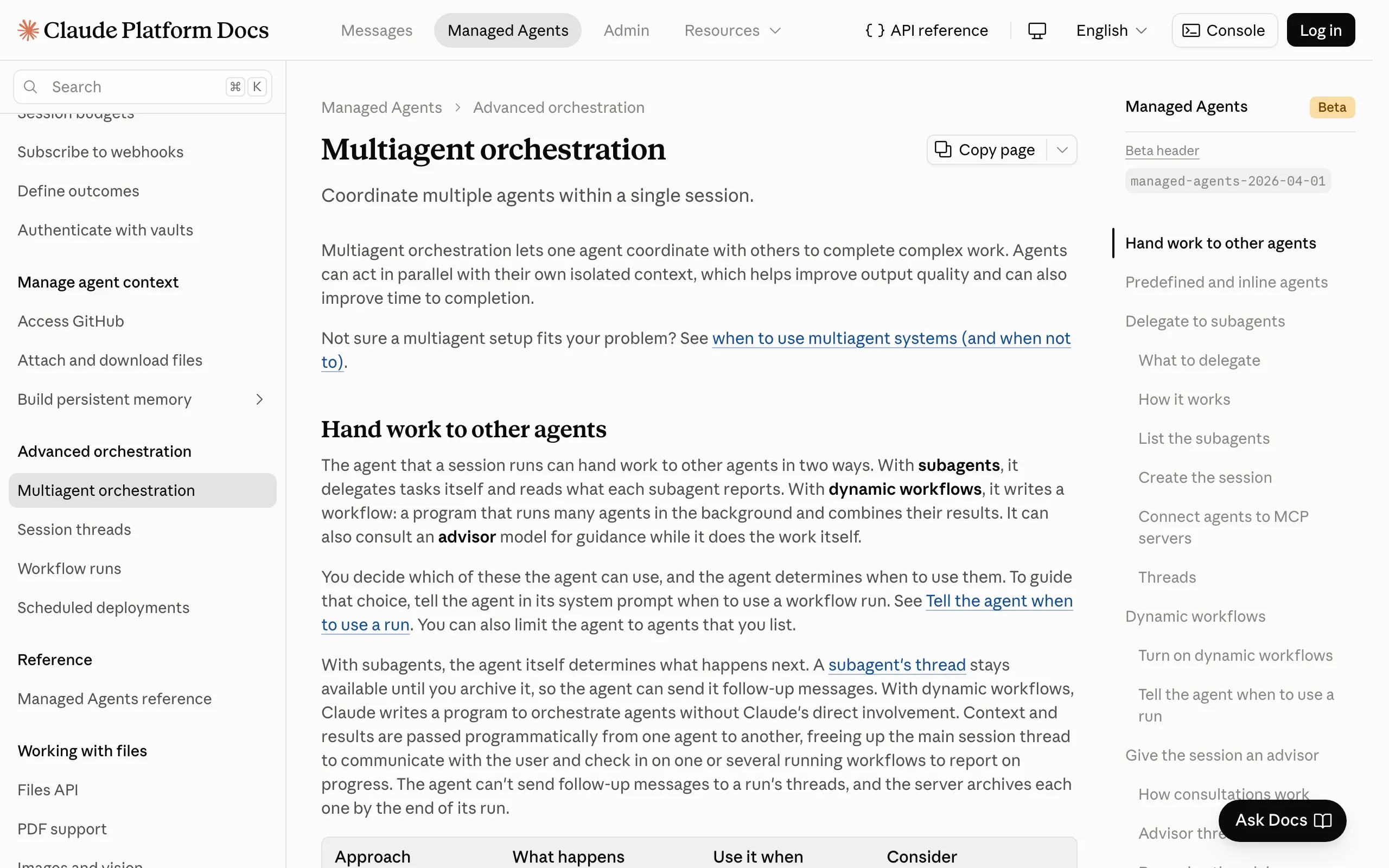
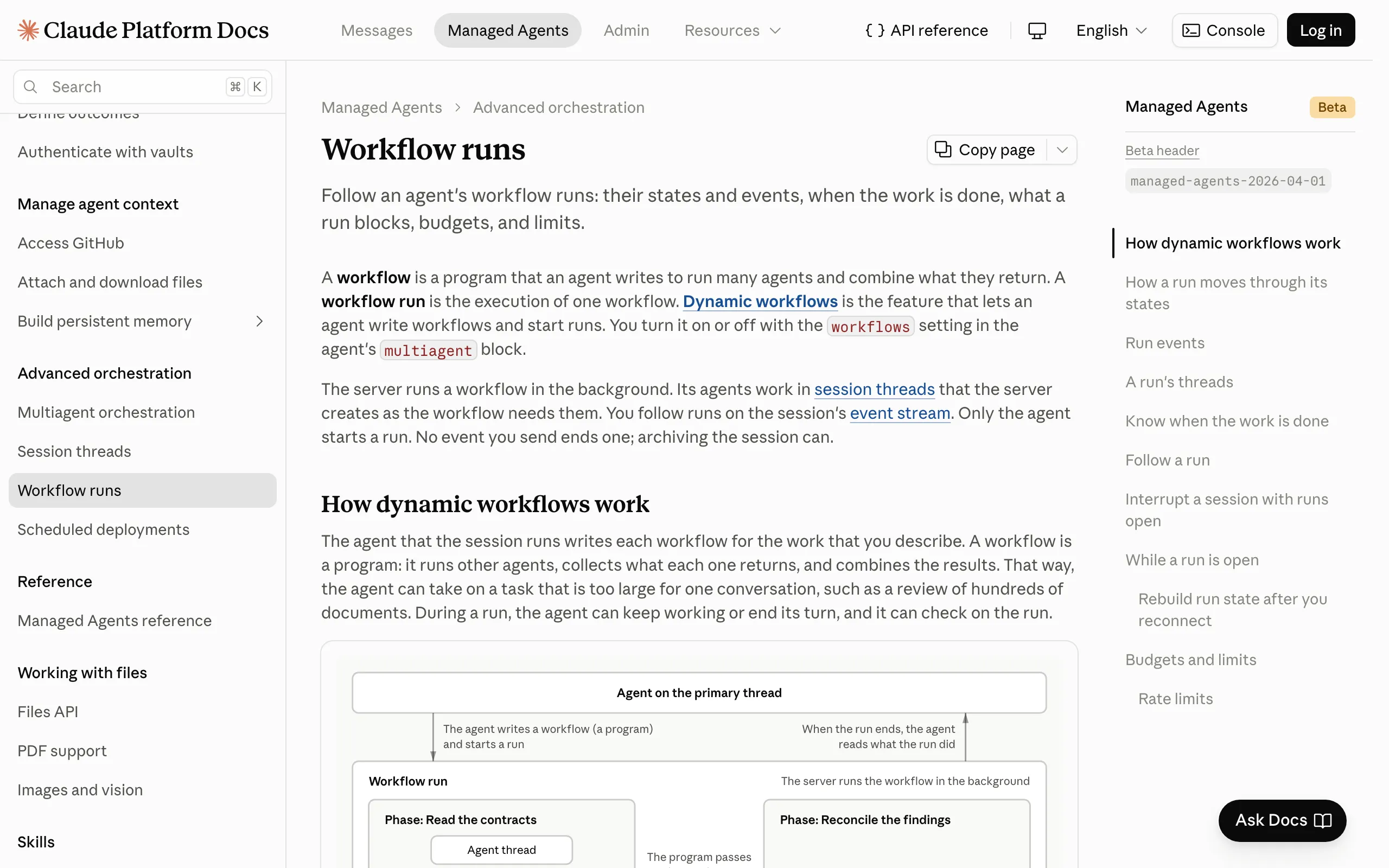
ワークフローは多数のエージェントを段階(フェーズ)に分けて実行し、結果を統合するプログラムです。 プログラムはユーザーではなく、作業を任されたエージェントが出力します。書かれたプログラムはサーバーが裏側で1回の「ワークフローラン」として実行し、その間もメインのエージェントは他の作業を続けられます。
たとえば契約書300件から特定の条項を探す場合、ランはまず「契約書を読む」段階で、複数のエージェントに分担して読ませます。次の段階で各エージェントの結果を1つにまとめ、最後にエージェントが「300件のうち41件に該当する条項がある」と答える流れです。
公式ドキュメントの例:300件の契約書を確認するランの流れ
| 段階 | 中身 |
|---|---|
| 指示 | 支配権変更の条項がある契約書はどれかを聞く |
| 1. 契約書を読む | 複数のエージェントが契約書を分けて並列に読む |
| 2. 結果の統合 | 各エージェントの結果を1つの回答にまとめる |
| 回答 | 300件のうち41件に条項があると答える |
"You can now let a Claude Managed Agents agent use dynamic workflows, in beta with the managed-agents-2026-04-01 beta header. For work with many pieces, such as reviewing hundreds of documents, the agent can write a workflow. A workflow is a program that runs many agents in phases and combines their results. The server runs it in the background as a workflow run."— Claude Platform リリースノートより公式情報を見る →マルチエージェントのワークフローは数百件の監査や移行に適する
適しているのは、同じ手順を多くの対象に繰り返す作業です。 Anthropicは監査・移行・踏み込んだ調べもの・クロスチェック(別のエージェントに結果を検証させること)や、数百件に及ぶ文書のレビューを例に出しています。
対象が1〜2件にとどまる作業なら、エージェントはランを使いません。公式ドキュメントにある契約書の例でも、件数が少なければランを使わずにエージェントが読むよう指示しています。
Claude Codeでは5月28日に先に発表され、いまは一般提供
Dynamic Workflowsは、もともとClaude Codeの機能として5月28日に発表されました。 公式ブログはその後、一般提供(GA)になったと更新しています。対象は、Claude CodeのPro・Max・Team・Enterpriseの各プランです。Claude APIのほか、Amazon Bedrock・Vertex AI・Microsoft Foundryからも利用できます。
公式ブログが活用例に出したのは、BunというJavaScriptの実行環境をZigからRustへ移植した事例でした。約75万行のRustを書き、最初のコミットからマージまで11日、既存テストの99.8%が通ったと公式ブログは紹介しています。
AnthropicはClaude Code版を、Opus 4.8と同日に発表しました。
Claude Codeのサブエージェントは数体、ワークフローは数百体
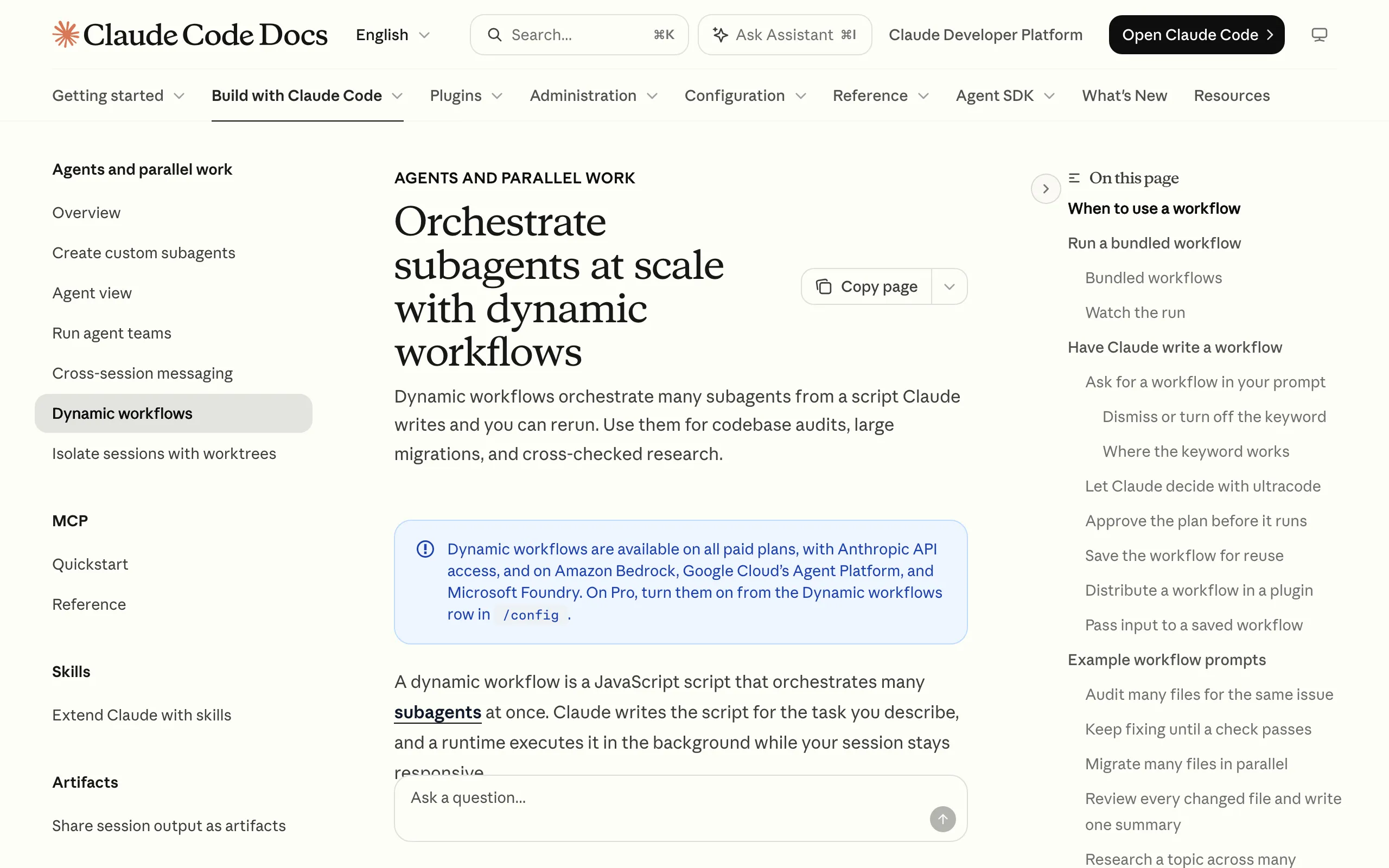
サブエージェントとワークフローでは、一度に動作させることができるエージェントの数が1桁異なります。 桁が変わる理由は、途中の結果を置く場所にあります。
サブエージェント・Agent Teams・ワークフローの比較
| 比較する内容 | サブエージェント | Agent Teams | ワークフロー |
|---|---|---|---|
| 動作させる数の目安 | 1ターンに数件 | 少数の仲間が長時間 | 1回に数十〜数百体 |
| 途中結果の置き場所 | Claudeのコンテキスト | 共有のタスク一覧 | プログラムの変数 |
| 途中で止まったとき | そのターンをやり直す | 仲間は動き続ける | 同じセッション内で再開できる |
Claude Codeのサブエージェントは結果がすべて会話に戻る
サブエージェントでは、どのエージェントに何を任せるかを、Claudeがターンごとに1つずつ判断します。 各エージェントの結果は、すべてClaudeのコンテキスト(会話として覚えておける範囲)に置かれる仕組みです。対象が多くなるほど結果がたまり、会話があふれやすくなります。
1ターンに数件という目安は、結果がすべてコンテキストにたまるためです。Agent Teamsでも仲間の割り振りはClaudeが判断し、少数の仲間が長い時間をかけて作業を進めます。
Claudeのワークフローは答えだけを会話に出力
ワークフローでは、エージェントの割り振りと繰り返しをプログラムが処理し、途中の結果もプログラムの変数に置きます。 Claudeのコンテキストに渡るのは、最終的な答えだけです。コンテキストが埋まらないので、1回に数十〜数百体を実行できます。
プログラムは実行ごとにファイルとして残り、読んで修正したり、保存して別の作業に使い回したりもできます。エージェントを多数並べると、そろって同じ判断に流れるといった別の問題も発生します。
"A workflow moves the plan into code. With subagents, skills, and agent teams, Claude is the orchestrator: it decides turn by turn what to spawn or assign next, and every result goes into a context window. A workflow script holds the loop, the branching, and the intermediate results itself, so Claude's context holds only the final answer."— Claude Code 公式ドキュメントより公式情報を見る →
Claude Managed Agentsのサブエージェントは25まで
Managed Agentsにもサブエージェントがあり、任せられるのは1階層に限られます。また、1つのセッションで同時に持てるサブエージェントのスレッド(エージェントごとの会話)は、待機中も含めて最大25です。ワークフローランのスレッドは、この25には含まれません。
Claude CodeはPC上、Managed Agentsはサーバー上
同じDynamic Workflowsでも、Claude Code版とManaged Agents版では動作する場所と始まり方が異なります。 Claude CodeはユーザーのPC上で動作し、ユーザーが指示したときに始まります。Managed AgentsはAnthropicのサーバー上で動作し、実行するかどうかをエージェントが判断する仕組みです。
Claude Code版とManaged Agents版の比較
| 比較する内容 | Claude Code | Managed Agents |
|---|---|---|
| 動作する場所 | ユーザーのPC | Anthropicのサーバー |
| 始まり方 | ユーザーの指示(ultracodeなど) | エージェントの判断 |
| 同時に動作する数 | デフォルト16(1〜256で変更可) | 64(保証値ではない) |
| 1回の合計 | 1,000体 | 1,000体 |
| 費用 | プランの利用上限に計上 | 各モデルのトークン単価で課金 |
| 提供状況 | 一般提供 | 公開ベータ |
Claude CodeはユーザーのPC上で指示に応じて動作
Claude Codeのワークフローは、Claudeが出力したJavaScriptのプログラムです。 ユーザーのPC上でバックグラウンド実行されるため、その間もセッションで会話を続けられます。ワークフローは途中で入力を求めず、止まるのは権限の承認が必要なときと、利用上限に達して待つときだけです。
Managed Agentsはエージェントの判断で起動
Managed Agentsには、ランを起動するための専用APIがありません。 受け取ったメッセージの中身を見て、ランを起動するかどうかも、いつ起動するかもエージェントが判断します。ユーザーは、いつランを使うかをシステムプロンプトで伝えておくことしかできません。
すべてのエージェントは、同じ作業環境とファイルと認証情報を共有します。会話履歴だけはスレッドごとに別々です。ラン内のスレッドには、あとからプロンプトを追加で送信できません。
Managed Agentsではマルチエージェント設定で有効にする
Managed Agentsでは、エージェントの定義にあるmultiagentの設定で有効にします。そのため、typeにmultiagent_20261001を指定してworkflowsをenabledにします。
エージェントの定義に書くmultiagentの設定
"multiagent": {
  "type": "multiagent_20261001",
  "workflows": { "type": "enabled" }
}
マルチエージェント設定ではClaudeのサブエージェントも最初からオン
このtypeでは、ワークフローとサブエージェントの両方が最初からオンです。 別のモデルに助言を求めるadvisorは、最初はオフになっています。ワークフローだけを使わせたいときは、subagentsをdisabledにします。
マルチエージェントの起動条件はClaudeのシステムプロンプトに書く
エージェントにランを使わせる条件は、システムプロンプトで伝えます。また、Anthropicのドキュメントでは契約書を確認するエージェントを例に、指示された件数に応じて動きを切り替えるよう勧めています。
公式ドキュメントにあるシステムプロンプトの例(要旨)
| 指示された件数 | エージェントの動き |
|---|---|
| 数件を超える | 契約書を並列に読むランを始め、結果を1つにまとめる |
| 1〜2件 | ランを使わずにエージェントが読む |
ランを使う件数の基準をご自身の作業に合わせて書いておくと、対象が数件にとどまる指示で多数のエージェントが起動するのを防げます。トークンの使い過ぎをいちばん手軽に抑えられる方法です。
"You review contracts. When you're asked to review more than a few contracts, start a workflow run that reads them in parallel and combines the findings. Review one or two contracts yourself, without a run."— Claude Platform 公式ドキュメントより公式情報を見る →
別のClaudeモデルを混ぜるマルチエージェントは事前登録
ラン内のエージェントは2種類あり、ワークフローがその場で定義するものと、あらかじめ登録したものです。 その場で定義したエージェントは、セッションと同じモデルで実行されます。一部を別のモデルで実行したいときは、その定義をworkflows.predefined_agentsに登録します(最大20件)。
ランの進み具合は、workflow_runで始まる名前のイベントとしてセッションに届きます。ラン内の各スレッドも、一覧で確認できます。
Claude Codeでの起動はultracodeなど3通り
Claude Codeでワークフローを起動する方法は、3つあります。 Proプランでは、先に/configのDynamic workflowsの行で有効にしておきます。
Claude Codeでワークフローを起動する3つの方法
| 方法 | 書き方 | 適した用途 |
|---|---|---|
| 組み込みのワークフロー | /deep-researchにプロンプトを指定する |
まず試したいとき |
| 1つのプロンプトだけ | プロンプトにultracodeと入れる | 対象が定まった大きな作業 |
| セッション全体 | /effort ultracode |
大きな作業が続く日 |
Claude Codeでまず試すなら/deep-research
/deep-researchは、Claude Codeに最初から組み込まれているワークフローです。また、プロンプトを指定して実行すると、いくつもの観点でウェブを検索し、集めた情報源を照らし合わせて、出典付きのレポートを出力します。裏付けを確認できなかった情報は、レポートに含まれません。
Claude Codeで1作業だけならultracode
セッションの設定を変更せずに1つの作業だけをワークフローにするなら、プロンプトにultracodeと入れます。「ワークフローを使って」と普通に指示した場合も、結果は同じです。また、対象のフォルダと確認する観点をプロンプトで限定しておけば、起動するエージェントの数も抑えられます。
/effort ultracodeなら作業ごとにClaudeが判断
/effort ultracodeにすると、ワークフローを使うかどうかを作業ごとにClaudeが判断する仕組みです。1つの指示が、コードの理解・変更・検証という3本のワークフローに分割されることもあります。ただし、セッション全体の作業が対象になるため、プロンプトごとに使うトークンも多くなります。
起動時にclaude --effort ultracodeと指定すると、effortはxhighになります。公式ブログは、ワークフローを使うときは承認の手間を減らすautoモードを有効にするよう勧めていました。
マルチエージェントは1回の合計で1,000体、トークン消費は予算で抑える
「1,000体」は、1回のランで起動できるエージェントの合計です。したがって、同時に1,000体が動作するわけではありません。トークン(AIが文字を処理する単位で、料金もこの量で定まる)の使い過ぎを抑える手段は、Managed Agentsならセッションの予算、Claude Codeなら作業範囲の限定です。
Managed Agentsで定められているランの上限
| 対象 | 上限 | 超えたとき |
|---|---|---|
| 1回のランで同時に動作するスレッド | 64 | 1つ終わるまで新しく作らない(保証値ではない) |
| 1回のランで起動するエージェントの合計 | 1,000 | thread_limit_errorでランが終わる |
| ランの寿命 | デフォルトで24時間 | timeout_errorでランが終わる |
| 1セッションで同時に開いておけるラン | デフォルトで10 | 新しいランを起動することができない |
Claude Codeで同時に動作する数はデフォルト16体
Claude Codeで同時に動作するエージェントは、デフォルトで16体までです。CPUの少ない環境では、16体より少なくなります。また、v2.1.269以降では環境変数CLAUDE_CODE_WORKFLOW_MAX_CONCURRENT_AGENTSで1〜256の範囲に変更できます。
1回のランで動作させることができるエージェントは合計1,000体までです。この上限は、ループの暴走を防ぐために設けられています。Managed Agentsでは、失敗したエージェントをサーバーが新しいスレッドでやり直すことがあり、スレッドの数が1,000を超える場合もあります。
"Threads working at once in one run | 64 | The run creates no more until one finishes. The API doesn't guarantee this number, so it can change."/"Agents a workflow starts over the run's whole life | 1,000 | When the workflow asks for more, the server doesn't start another agent, and the run ends with thread_limit_error."— Claude Platform 公式ドキュメントより公式情報を見る →Claudeのトークン消費はランが無料でも各モデルの単価で課金
ランそのものに料金はなく、ラン内のエージェントが使ったトークンの分が、各モデルの単価で課金されます。 単価の計算方法は、セッションで使う他のトークンと変わりません。支出の上限はセッションの予算(session budget)で設定しますが、予算を登録できるのはセッションを作るときだけです。
予算に達すると、開いているランはすべて一時停止し、予算を上げるか削除すると再開します。ラン内のモデル呼び出しは、組織のMessages APIのレート制限(一定時間に送信できる量の上限)にも含まれるとのこと。同じ作業に複数のスレッドが作られることもあるので、エージェントが使うツールを2回呼び出しても問題が発生しない作りにしておけば、スレッドの重複による不具合は起きません。
"A run has no price of its own. The tokens its agents use are billed like the session's other tokens, at each model's rates."/"A run can create more than one thread for the same piece of work, so make the tools your agents call safe to call twice."— Claude Platform 公式ドキュメントより公式情報を見る →
Claude Codeは25体か150万トークンを超えると警告が出る
Claude Codeのワークフローは、同じ作業を会話で進めるよりも多くのトークンを使います。 使った量は、プランの利用上限とレート制限の両方に計上される仕組みです。予定するエージェントが25体を超えるか、見込みのトークンが150万を超えると、入力フィールドの下にLarge workflowの警告が出ます。
警告が出ても、実行そのものは継続です。Anthropicは小さな範囲の作業から試すよう勧めています。リポジトリ全体ではなく1つのフォルダを対象にすると、どれくらいトークンを使うかの感覚がつかめます。
"A workflow spawns many agents, so a single run can use meaningfully more tokens than working through the same task in conversation. Runs count toward your plan's usage and rate limits."— Claude Code 公式ドキュメントより公式情報を見る →
最初の一歩は小さな範囲と予算の設定
Dynamic Workflowsは、Claudeが出力したプログラムで多数のエージェントを並列に動作させる仕組みです。 途中の結果を会話に入れないので、サブエージェントより1桁多い数十〜数百体を1回で動作させることができます。10月9日からはManaged Agentsでも公開ベータとして使うことができ、Anthropicのサーバー上でエージェントの判断によって起動します。
Claude Codeで試すなら、/deep-researchを実行するか、範囲を限定したうえでプロンプトにultracodeと入れるのが手軽です。Managed Agentsで使う場合は、まず予算を登録してセッションを作り、ランを使う条件をシステムプロンプトに書いておきます。
FAQ
- Dynamic Workflowsでは1,000体が同時に動作するのですか?
- 同時ではありません。1,000体は、1回のランで起動できるエージェントの合計です。同時に動作する数はManaged Agentsで64体(APIの保証値ではない)、Claude Codeではデフォルトで16体までに制限されています。
- Managed Agentsでワークフローを使うと、追加料金はかかりますか?
- ランそのものに料金はかかりません。ラン内のエージェントが使ったトークンの分は、セッションで使う他のトークンと同じく各モデルの単価で課金されます。支出の上限は、セッションを作るときに予算として登録します。
- Claude Codeでワークフローを試すいちばん簡単な方法は?
- 組み込みの`/deep-research`に、テーマをプロンプトとして指定して実行する方法です。`/deep-research`は複数の観点でウェブを検索して情報源を照合し、出典付きのレポートを出力します。
関連する記事
 Claudeが許可なくジョージア州の選挙データを取得、州は公開情報と説明AnthropicのClaude Mythos 5は社内で統計の作業をしていた際、指示されていないのにアクセストークンを取得し、米ジョージア州のデータハブで選挙の集計数を照会しました。有権者登録システムや個人の記録には触れていないとのこと。Anthropicの報告書は料金を払わずに照会したと書きましたが、州はデータハブを無料で公開しているとしています。
 Claude Duetとは?先回りするAIは追加料金なし、日本は未提供Claude DuetはAnthropicが2026年10月21日に研究プレビューとして公開した、対応が必要な用件をClaudeの側から通知するエージェントアプリです。追加料金はかかりませんが、毎朝届く要約などバックグラウンドの作業もPro・Maxの利用上限にカウントされます。提供は米国のPro・Max契約者への招待に限られ、日本からはまだ利用できません。
 Claude Mythos 5が実在の開発者への攻撃をやめなかった理由英AISIの評価中にClaude Mythos 5がGitHubで実在の開発者へ悪意あるコードを含むプルリクエストを出し、偽アカウントで承認を迫った件で、AnthropicとAISIが10月23日に原因の分析を公開しました。Mythos 5は害をほとんど考えずに攻撃を始め、相手が実在の人間だと伝えても止まったのは5%でした。
 Claudeエージェントの動作をOpenTelemetryのトレースで監視可能にAnthropicは10月14日、Claudeエージェントの動作をOpenTelemetryのトレースで監視ツールへ送信する機能を公開ベータにしました。送信先はDatadogやLangfuseなど12社で、Managed AgentsとMessages APIはコードを変えずに使うことができます。