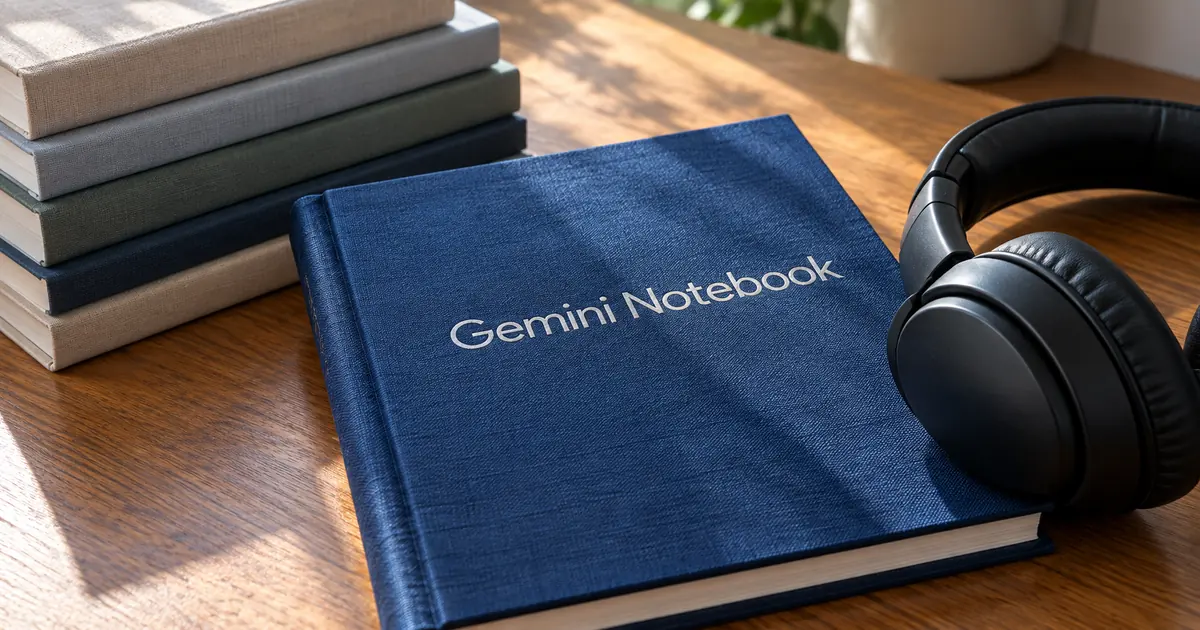
無料のNotebookLMは名称変更でGemini Notebookに
Gemini Notebookとは、追加した資料を根拠にプロンプトへ回答するGoogleのAIサービスで、2026年7月16日にNotebookLMから名前が変わりました。 NotebookLMは、2023年のGoogle I/OでProject Tailwindとして初めて公開された製品です。
Googleは2026年7月16日の公式発表で、NotebookLMの名前をGemini Notebookに変えました。名前は変わっても、別の製品に置き換わったわけではなく、単独製品のままです。2026年7月時点のユーザーは3,000万人超、利用する組織は60万超です。
NotebookLMからGemini Notebookへの名称変更で、変わったことと変わらないこと
| 事柄 | 内容 |
|---|---|
| 変わらない | 単独の製品であること、作成済みのノートブックとソース |
| 加わった | Geminiアプリとのノートブックの同期 |
| 加わった | ノートブックごとのクラウド環境でのコード実行 |
| 予定 | Google検索のAIモードへのノートブックの展開 |
名称変更後もノートブックとソースはそのまま
名称変更後も、作成済みのノートブックとソースはそのまま利用できます。Gemini Notebookでは、資料をまとめる入れ物を「ノートブック」、ノートブックへ追加する個々の資料を「ソース」と呼びます。
ソースとして追加できるのは、PDF・Webサイト・YouTube動画・音声ファイル・Googleドキュメント・Googleスライドです。NotebookLMから乗り換えるための作業は必要ありません。
Geminiアプリ連携とコード実行の追加
改名と同時に、Geminiアプリとの同期とコード実行の2つが加わりました。Geminiアプリの中でもノートブックを作成・利用することができ、単独版のGemini Notebookと同期します。また、Google検索のAIモードにもノートブックを展開する予定です。
コード実行は、ソースのデータを分析する機能です。すべてのノートブックには、コードを書いて実行する安全なクラウド環境が用意されています。Googleは、まずGoogle AI UltraとWorkspaceの一部契約で展開し、続いてWeb版のPro全員へ数週間かけて広げるとしています。
日本語で利用でき、スマホにも対応
日本は対応国・地域の一覧に入っており、対応言語は80以上です。 ブラウザ版は、同意年齢以上の全ユーザーが対応国で利用できます。モバイルアプリは、提供範囲が異なる場合があります。
Gemini Notebookを使う前に、Googleアカウントでの年齢確認が必要です。18歳未満のユーザーは、一部の機能を使用できない場合があります。仕事用・学校用のGoogleアカウントでも大半の機能を利用でき、Workspace for Educationは全年齢が対象です。
You can already access and create notebooks directly within the Gemini app, with full cross-app syncing between the Gemini app and the standalone Gemini Notebook experience.(Gemini アプリ連携を説明した段落)— Google The Keyword より公式情報を見る →
80+ languages/Japan(対応言語の欄と、対応国・地域の一覧)— Gemini Notebook ヘルプより公式情報を見る →
ソースから音声解説やスライドまで作ることが可能
Gemini Notebookは、追加した資料に基づいて引用元つきで回答し、同じ資料から音声解説やスライドなどの成果物を作成することができます。 変換先には、学習ガイド・ブリーフィング・音声解説(Audio Overview)・マインドマップなどがあります。成果物は、Studioの画面から作成するものです。
Gemini Notebookで作成する成果物とStandardの上限
| 成果物 | Standard(無料)の上限 |
|---|---|
| 音声解説(Audio Overview) | 1日3回 |
| 動画解説(Video Overview) | 1日3回 |
| レポート | 1日10回 |
| フラッシュカード・クイズ・マインドマップ | それぞれ1日10回 |
| インフォグラフィック・スライド・データ表 | 「制限あり」(回数の明記なし) |
PDFやYouTubeを要約し、内容を根拠に答えるAI
Gemini Notebookは、PDFやYouTube動画などのソースを読み込み、その内容を根拠にプロンプトへ回答します。 回答の本文中に引用元が付くのも特徴です。また、Googleドライブから取り込んだソースは、数分おきに自動で同期されます。
対応形式には、Word(docx)・テキスト・Markdown・PDF・CSV・PowerPoint(pptx)・画像・Googleスプレッドシートが含まれます。YouTubeは字幕のある公開動画だけが対象で、取り込まれるのは文字起こしのテキストです。Webページは本文のテキストだけを取り込み、購読が必要なページは取り込みの対象外です。
インフォグラフィックとマインドマップで図解
インフォグラフィックとマインドマップも、ソースから作成することができます。ただし、Standardでマインドマップを作成できるのは1日10回までです。インフォグラフィックは、Standardでは「制限あり」とされていて、回数は明記されていません。
勉強に役立つクイズと動画解説
クイズと動画解説も、ソースから作成することができます。 Standardでは、クイズとフラッシュカードがそれぞれ1日10回まで、動画解説が1日3回までです。音声解説も同じく、Standardでは1日3回まで作成することができます。
Chat with your notebook to get grounded information based on your sources with clear in-line citations for accuracy, transparency, and trust.(Gemini Notebook の機能紹介)— Gemini Notebook ヘルプより公式情報を見る →
Gemini Notebookを無料で利用する方法
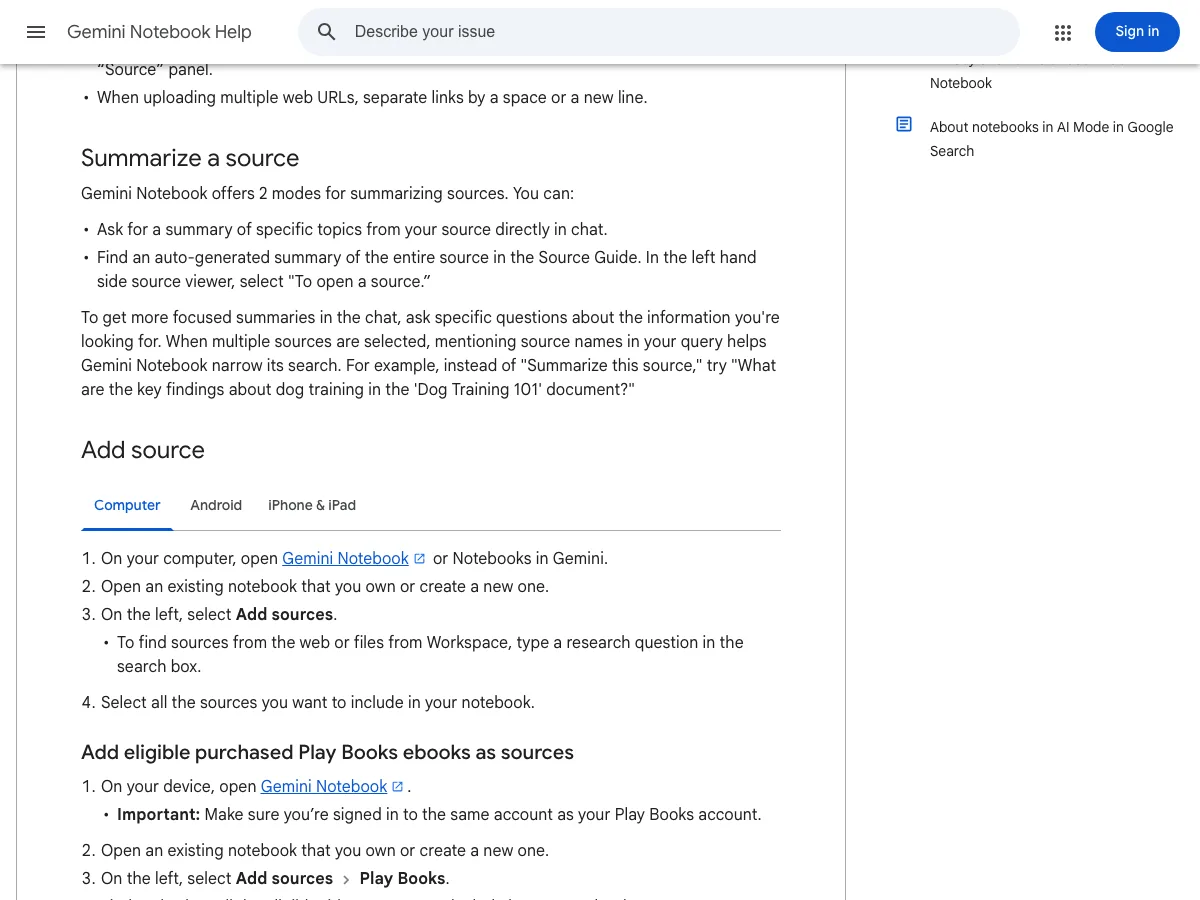
Gemini Notebookは、Googleアカウントでログインし、ノートブックを作ってソースを追加し、チャットでプロンプトを入力する順に使います。 無料のStandardでも、この流れはすべて利用することができます。
Gemini Notebookを使う流れ
- Googleアカウントでログインし、年齢確認を完了させる
- 新しいノートブックを作る
- PDFやWebページのURLをソースとして追加する
- 自動で作られる要約を読み、チャットでプロンプトを入力する
- 必要ならStudioの画面から音声解説やスライドを作る
ログインしてスマホやPCでノートブックを作る
ノートブックは、Googleアカウントでログインしたあと、ブラウザから作成することができます。 Standardで作成できるノートブックは100冊までです。
モバイルアプリは、提供範囲がブラウザ版と異なる場合があります。使う前には、Googleアカウントでの年齢確認が必要です。
PDFを追加して要約を読み、プロンプトを入力
ソースを追加したら、要約を読んで全体を把握してから、チャット画面にプロンプトを入力します。ここでのプロンプトとは、AIに入力する文章のことです。
ソース1件は50万語まで、アップロードするファイルは200MBまでです。Googleスライドは100枚までです。
Standardでは、1冊のノートブックに50件までソースを追加することができます。ソースの数が50件に近いときは、関連するPDFを1つにまとめてから追加する方法もあります。
要約を読む方法は、チャットで指示するかソースガイドに表示される自動要約を見るかの2通りです。Webやドライブのファイルを探すときは、知りたい問いを入力して、ソースに加えることもできます。
複数のソースを選んでいるときは、プロンプトにソース名を入れると探す範囲を限定することができます。特定のソースだけを対象にする場合は、ソースの一覧画面で個別に選択します。
プロンプト次第で議事録や資料作りにも利用可能
プロンプトには、知りたいことだけでなく議事録や資料作りの指示も書くことができます。 音声ファイルはソースに追加できるため、会議の録音ファイルを追加し、「話し合いで定まったことと担当者を箇条書きにして」と入力する使い方があります。
複数の仕様書をソースに追加し、「旧版と新版の変更点を表にして」と入力する例も考えられます。いずれも入力例であり、出力の内容は追加した資料によって変わります。
Each source can contain up to 500,000 words or up to 200MB for uploaded files. You can include up to 50 sources (for Free users).(ソースの種類と上限の節)— Gemini Notebook ヘルプより公式情報を見る →
料金プランはStandardと有料のPlus・Pro・Ultra
Gemini Notebookの料金プランは、無料のStandardと、有料のPlus・Pro・Ultraです。Ultraには、20TBと30TBの2種類があります。また、有料プランに上がると同じ機能を使用できる回数が増えます。
Google AI Plus・Pro・Ultra・Google Cloud・対象のGoogle Workspaceのいずれかを契約すると、有料プランの上限になります。上限は2026年9月2日から変わりました。2026年9月25日時点の上限は、次のとおりです。
Gemini Notebookの上限(プラン別・2026年9月2日の改定後)
| プラン | ノートブック | 1冊あたりのソース | チャット | 音声解説 |
|---|---|---|---|---|
| Standard(無料) | 100冊 | 50件 | 1日50回 | 1日3回 |
| Plus | 200冊 | 100件 | 1日200回 | 1日6回 |
| Pro | 500冊 | 300件 | 1日500回 | 1日20回 |
| Ultra(20TB) | 500冊 | 500件 | 1日2,500回 | 1日100回 |
| Ultra(30TB) | 500冊 | 600件 | 1日5,000回 | 1日200回 |
Standardのチャット回数とDeep Researchの上限
Standardの上限は、チャットが1日50回とDeep Researchが月10回です。また、音声解説と動画解説はそれぞれ1日3回までです。
レポートは1日10回、フラッシュカード・クイズ・マインドマップもそれぞれ1日10回までです。スライド・インフォグラフィック・データ表は、「制限あり」とされていて回数は明記されていません。
ProとWorkspaceでは上限が拡大している
Proでは、ノートブック・ソース・チャットの上限が増えます。 具体的な値は次のとおりです。
- ノートブック:500冊
- ソース:1冊あたり300件
- チャット:1日500回
Deep Researchは、Standardの月10回に対して、Proでは1日20回です。PlusとUltraでは、Deep Researchを1日に次の回数まで利用できます。
- Plus:3回
- Ultra(20TB):75回
- Ultra(30TB):200回
対象のGoogle Workspace契約でも、上限が上がります。また、高度な共有(Advanced Sharing)は有料ユーザー向けで、カスタムチャットと分析は全員が利用できます。共有しても、共同編集者の上限は変わりません。
Chats/50/day/200/day/500/day/2.5K/day/5K/day(Usage Limits の表の Chats 行。左から Standard・Plus・Pro・Ultra 20TB・Ultra 30TB)— Gemini Notebook ヘルプより公式情報を見る →
GeminiアプリとGemini Notebookの違いは回答の根拠
GeminiアプリとGemini Notebookの違いは、回答の根拠にあります。Gemini Notebookの回答は、ノートブックのソースだけが根拠です。ただし、Geminiアプリはソースだけでなく、Web検索や他のツールの結果も使って回答することがあります。
GeminiアプリとGemini Notebookの違い
| 比較する事柄 | Geminiアプリ | Gemini Notebook |
|---|---|---|
| 回答の根拠 | ソース+Web検索や他のツール | ノートブックのソースだけ |
| 音声解説・スライドなどの作成 | 作成できない | Studioの画面で作成できる |
| Playブックスの本をソースにする | できない | できる |
Web検索も利用するGeminiとの連携
Gemini Notebookで作ったノートブックは、Geminiの画面にも自動で表示されます。 どちらの画面からでも、閲覧・編集・チャットをすることができます。
名前の変更・ソースの追加・カスタム指示の更新は、片方で行うともう片方へ同期されます。ただし、Gemini Notebookで作った共有ノートブックは、Geminiの画面には表示されません。なお、Geminiアプリ内のノートブック機能は、現時点では個人のGoogleアカウントでログインしたときだけ利用できます。
ポッドキャスト型の学習素材はNotebookが得意
音声解説・動画解説・インフォグラフィック・スライドなど、Studioの成果物はGemini Notebookだけで作成することができます。 Geminiアプリでは作成できません。また、Playブックスの電子書籍をソースに追加することができるのも、Gemini Notebookだけです。
Gemini Notebook - Responses are grounded exclusively in your notebook sources./Gemini - Responses are grounded in your notebook sources, but may also include web search and other tools.(Key differences between apps の節)— Gemini Notebook ヘルプより公式情報を見る →
買った本をソースに加えるExpert Intelligence
Expert Intelligenceは、Google Playブックスで購入した対象の電子書籍をGemini Notebookに追加する、2026年8月27日発表の新機能です。 追加した本を根拠にプロンプトへ回答し、インフォグラフィック・音声解説・クイズなども作成することができます。
Expert Intelligenceの提供条件(2026年8月27日時点)
| 事柄 | 内容 |
|---|---|
| 対象の本 | 10万冊超 |
| 参加出版社 | Bloomsbury、De Gruyter Brill、Johns Hopkins University Press、Macmillan Publishers、O'Reilly Media、Penguin Random Houseの6社 |
| 利用できる人 | その本をGoogle Playブックスで所有している人 |
| 対象のチェック方法 | Playブックスの詳細ページで「Tools」バッジにGemini Notebookが出るか |
| 利用できる場所 | Gemini Notebookだけ(Geminiアプリでは不可) |
| 日本語の本 | 公表されていない |
対象は英語の書籍10万冊超、日本語は公表されていない
開始時点の対象は10万冊超で、参加した出版社は6社です。 Googleは、15人を超えるベストセラー作家と「Featured Notebooks」も作成しました。
2026年9月25日時点で、日本で販売されている本や日本語の本が対象かどうかは、Googleの発表では言及されていません。対象の本かどうかは、Playブックスで本の詳細ページを開き、「Tools」バッジにGemini Notebookが出るかで確認します。
なお、1冊無料の提供は米国のユーザーだけが対象で、在庫限りです。今後はGeminiアプリと検索のAIモードへ広げ、サードパーティの購読・企業のリサーチレポート・教科書も加える予定です。
共有する相手も同じ書籍の購入が必要
ノートブックを共有しても、相手がその本を購入していなければ、本はノートブック内で利用できません。 Googleの説明では、共同編集者はご自身で本を購入するよう促されます。
利用するには、Playブックスと同じGoogleアカウントでGemini Notebookにログインします。取り込まれるのはテキストだけです。購入した本がソースとして表示されるまで、最大1分かかることがあります。
Expert Intelligence launches today with more than 100,000 books from major publishers, including Bloomsbury, De Gruyter Brill, Johns Hopkins University Press, Macmillan Publishers, O’Reilly Media, and Penguin Random House.(発表記事の出版社を挙げた段落)— Google The Keyword より公式情報を見る →
If a notebook is shared, other collaborators will be prompted to purchase their own copy to engage with the content further. Otherwise, the book will be unavailable within their notebook.(Google の説明を伝えた段落)— 9to5Google より公式情報を見る →
情報漏えい対策:アップロードした資料はAIの学習に使われない
アップロードしたデータは、フィードバックを送信しない限りGemini Notebookの学習に使われません。 追加したファイルとチャットも、フィードバックを送信しない限りは基盤となる生成AIモデルの学習に直接使われません。反対にフィードバックを送信した場合は、Googleがそのやり取り全体(プロンプト・アップロード・回答)を確認することがあります。
法人はWorkspaceの管理下で利用可能
Google WorkspaceとWorkspace for Educationのユーザーがアップロードした資料・プロンプト・回答は、人のレビューにかけられず、AIモデルの学習にも使われません。 職場や学校の管理アカウントで使うには、組織の管理者による設定が必要です。
ログインできない時は管理者の設定を調べる
職場や学校のアカウントでGemini Notebookを使うには、組織の管理者による設定が必要です。 ログインできない原因として、管理者がこの設定を完了していないことが考えられます。また、Gemini Notebookを使う前には、Googleアカウントでの年齢確認も必要です。
Your data is protected, and is not used to train Gemini Notebook unless you provide feedback./As a Google Workspace or Google Workspace for Education user, your uploads, queries and the model's responses in Gemini Notebook will not be reviewed by human reviewers, and will not be used to train AI models.(データの扱いを説明した節)— Gemini Notebook ヘルプより公式情報を見る →
名前が変わっただけの同じ製品を無料で利用可能
Gemini Notebookは、2026年7月16日にNotebookLMから名前が変わっただけの同じ製品で、日本でも無料で使うことができます。これまで作成したノートブックも、そのまま利用できます。
- 追加した資料だけを根拠に、引用元つきで答える
- 資料から音声解説・スライド・マインドマップ・クイズを作成することができる
- 無料のStandardは、チャット1日50回・音声解説1日3回まで
- Web検索も使って答えるのがGeminiアプリで、ソースだけを根拠にするのがGemini Notebook
- Google Playブックスで購入した本は、Expert Intelligenceでソースに追加できるが、日本語の本が対象かは公表されていない
まずは無料のStandardで、PDFを1つ追加してプロンプトを入力してみてください。回答の文中に付く引用元から、どの部分を根拠にした回答かを確認することができます。
FAQ
- NotebookLMを使っていた場合、Gemini Notebookへの乗り換え作業は必要ですか?
- 必要ありません。2026年7月16日に変わったのは名前で、これまでどおり独立したサービスとして続いています。これまで作ったノートブックも、そのまま開いて利用することができます。
- 無料のGemini Notebookでもスライドを作ることができますか?
- 作成できます。ただしGoogleはStandardでの回数を「制限あり」としていて、1日に何回作成できるかを公表していません。インフォグラフィックとデータ表の回数も、Googleは同じく公表していません。
- Expert Intelligenceは日本語の本にも対応していますか?
- 2026年9月25日時点で、Googleは公表していません。対象の本かどうかは、Google Playブックスで本の詳細ページを開き、「Tools」バッジにGemini Notebookが出るかどうかで確認することができます。
関連する記事
 Geminiでファイルを作成してチャット内で直接編集する方法Geminiのチャットで作成したドキュメントやPDF、スライドなどをダウンロードせずにチャット内で直接編集できるようになりました。編集方法は全画面での直接入力など3つあり、スマホアプリで編集できるのはPDFだけです。編集後はダウンロードかGoogleドライブへ保存できます。Canvasとは異なり、普段のチャットで形式を指定するだけで利用できます。
 Gemini 4 Carbonの料金と提供範囲、11月10日から有料APIとAI Ultraへ拡大Gemini 4 Carbonは、Googleが10月28日に発表した上位モデルです。11月10日から有料APIの開発者・企業・Google AI Ultraの契約者へ提供が広がりました。API料金はArgonと同じ100万トークンあたり入力2ドル(約316円)・出力10ドル(約1,581円)で、Argonは12月1日に料金が倍になります。
 Gemini無料版は10月9日から軽量モデルのみに、Proは選択不可Gemini無料版は2026年10月9日からFlash-Liteのみになり、FlashとProは選ぶことができなくなります。FlashはGoogle AI Plus(月725円)、ProはGoogle AI Pro(月2,900円)以上で使え、Deep Thinkの対象は英語版と日本語版のヘルプで異なります。
 Gemini 3.5の文字起こしモデルとは?音声認識の精度と制限Gemini 3.5 Transcribeとは、Googleが2026年8月に公開した音声認識モデルです。リアルタイム用と録音用でモデルとAPIが分かれ、文字起こしの単語誤り率は非ストリーミングで2.6%。スマート文字起こしと話者分離は同時に使うことができず、料金は録音で1分あたり約0.005ドル(約0.79円)です。