
Googleドキュメントでmdファイルを直接編集可能
.mdファイルを開く流れの違い
Googleドキュメントは、2026年10月から.mdファイルを取り込まず、そのまま開いて編集できるようになりました。一方、これまでは.mdファイルをいったんドキュメント形式へ取り込む必要があり、その途中で書式が変わったりコメントが消えたりしていたとのこと。Googleは、今回からファイル形式を変えずに開けるとしています。
マークダウンは記号で文書の構造を書くテキストの書き方で、たとえば#はタイトルを、**は太字を表します。Googleによると、マークダウンは大規模言語モデル(LLM)が表・タイトル・箇条書きを崩さずに書き出すために広く使われている形式とのこと。
マークダウン形式のまま保存されて共同編集も可能
開いた.mdファイルは、Googleドキュメント形式に変換されず、.mdのままドライブに残ります。ドライブにアップロードした.mdをダブルクリックすると「Markdownモード」で開き、タイトルの横に「.md」タグが表示されます。
編集の画面は普段のドキュメントと同じです。記号を手で打たなくてもタイトルや太字を追加できます。コメント・共有・複数人での同時編集もそのまま利用でき、Googleは人もAIエージェントも同じファイルで共同作業できるとしています。
Googleドライブでmdファイルをプレビュー可能
ドライブでも.mdファイルを書式付きで表示できるようになりました。つまり、ファイルを右クリックして「アプリで開く」から「プレビュー」を選ぶと、表が整って表示されてリンクもそのままクリックできます。
プレビュー画面の上部で記号のままの「Markdown」表示と「Preview」表示を切り替えられます。プレビューは見るための画面なので、書き換えるときはドキュメントで開いてください。
Open and change .md files in Google Docs without changing the file type. They stay .md files. / Your file does not convert to a Google Docs file. It stays an .md file, kept in Drive. / At the top of the viewer, you can switch between / To edit the file, open it in Google Docs. — .mdファイルをドキュメントで開く手順とドライブのプレビューに関する記述より公式情報を見る →
mdファイル編集の新機能が利用できる時期と設定
提供時期と対象(Google Workspace Updatesの記載)
md編集の新機能は2026年10月5日から最大15日で届く
提供は2026年10月5日に始まり、すべての人の画面に表示されるまで最大15日かかります。組織の更新方式が「Rapid Release」と「Scheduled Release」のどちらでも日程は同じです。
個人アカウントでも設定せずにmdファイルを編集可能
対象は、Google Workspaceの全顧客と、個人のGoogleアカウントです。会社や学校のアカウントに限った機能ではありません。
オンにする設定はありません。管理者が組織でまとめて無効にする設定も無く、届けば.mdファイルをドキュメントで開くだけで利用できます。
There is no admin control for this feature. / There is no end user setting for this feature. / Gradual rollout (up to 15 days for feature visibility) starting on October 5, 2026 / Available to all Google Workspace customers and users with personal Google accounts — 提供時期・対象・設定に関する記述より公式情報を見る →
マークダウン形式で編集すると消える書式
.mdのまま編集したときに変わる書式(Googleのヘルプによる)
マークダウンの記号で表せない書式は、.mdのまま編集して保存すると削除または変換されます。.mdファイルは記号と文字だけのテキストで、ドキュメントで付けた装飾の一部を記録できないためです。
スマートチップはテキストかリンクになり、文字色は消える
Googleのヘルプによるとスマートチップはテキストかリンクに変わります。また、Webの書式(HTML)はプレーンテキストになり、文字色・ハイライト・文字の配置(中央揃えなど)は削除されます。
色で強調した資料をそのまま.mdで保存すると、その強調は消えます。タイトルや太字のようにマークダウンの記号で表せる書式は残ります。
Smart chips change to text or links / Web formatting (.HTML) turns into plain text / Font colors, highlights, and text alignment are removed. — .mdファイルで保持されないドキュメントの書式に関する記述より公式情報を見る →
マークダウン変換で表・記述リスト・画像の見え方が変わる
Googleの公式記載ではありませんが、gihyo.jpが10月6日時点の動作を報じています。Googleドキュメントは、ヘッダー行の無い表と記述リスト(用語と説明を組にした形式)を含むマークダウンにはまだ対応しておらず、画像を埋め込むとその位置にはリンクだけが残ったとのこと。
画像そのものは、Base64形式(画像を文字の列に置き換えた方式)でファイルの末尾に付け足されると報じられています。画像を多く入れた文書ほど.mdファイルの末尾に長い文字の列が続きます。
編集部で試したところ、10月6日現在、見出し行 / のない表組、および記述リスト / のあるMarkdownには対応していない。 / 画像ファイルを埋め込むと、埋め込み位置にはリンクのみが残り、ファイルの末尾にBase64形式にエンコードされた画像ファイルが追加される。 — 表・記述リスト・画像の扱いに関する記述より公式情報を見る →
編集で消えた書式は変更履歴から元の形式に戻せる
ドキュメントの変更履歴から編集前のバージョンに戻せば、消えた書式も元に戻ります。英語版のヘルプは「File」→「Version history」(バージョン履歴)の順に開く手順を案内しています。日本語の画面での入口は「ファイル」→「変更履歴」→「変更履歴を表示」です。
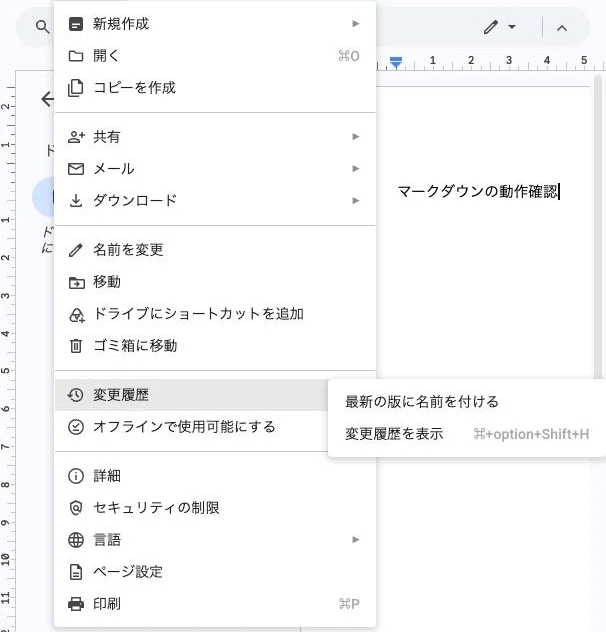
Some Google Docs features might change when you edit an .MD file. To restore the original click — 編集で変わる書式と元に戻す手順に関する記述より公式情報を見る →
2024年に始まったマークダウンの貼り付け・変換との違い
2024年の機能と2026年10月の機能
2024年からある機能はドキュメント形式との間で変換するもので、.mdのまま編集する今回の機能とは仕組みが異なります。Googleドキュメントは2024年7月16日に、マークダウンの貼り付けとコピーに加えて.mdファイルの読み込みと書き出しもできるようになりました。
マークダウンの貼り付け・コピーは設定を有効にして使う
貼り付けとコピーは「ツール」→「設定」で「マークダウンを有効にする」をオンにしてお使いいただけます。また、有効にすると「マークダウンとしてコピー」と「マークダウンから貼り付け」の2つを使うことができるようになります。
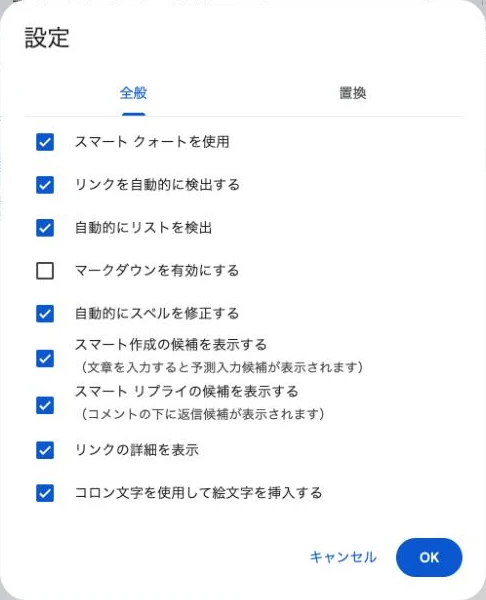
.mdの読み込みと「ファイル」→「ダウンロード」からの書き出しは最初から有効になっています。この2つは設定を変えずにそのまま利用できます。
Convert Markdown to Docs content on paste / Copy Docs content as Markdown / Export a Doc as Markdown (from File > Download) / Import Markdown as a Doc / The import and export options are ON by default. — 2024年に追加された4つの機能に関する記述より公式情報を見る →
Word文書をマークダウンに変換する方法
Word文書(.docx)は今回の機能では対象外なので、ドキュメントで.mdとして編集するには先に.mdへ変換する必要があります。今回の機能が対応するのは.mdと.markdownのファイルです。
sakuttoAIのWordマークダウン変換なら、.docxファイルをタイトル・表・箇条書きを保ったままマークダウンにできます。変換はブラウザの中だけで行われるので、ファイルが外部に送信されることはありません。
色で強調した資料は保存前に書式を置き換える
Googleドキュメントのマークダウン対応は、.mdファイルを変換せずに開いて編集できる段階に進みました。2026年10月5日から順次提供され、個人アカウントも対象で設定も必要ありません。文字色とハイライトは.mdに残らず、スマートチップもテキストかリンクに変わるので、色で強調した資料は保存前にマークダウンで表せる書式へ置き換えておくといいでしょう。
FAQ
- Googleドキュメントで、.mdファイルの直接編集を使うことができないのはなぜですか?
- Googleが段階的に提供している途中のためです。提供は2026年10月5日に始まり、すべてのユーザーに表示されるまで最大15日かかります。ユーザーや管理者がオンにする設定は無いため、届くまで待ってください。
- 個人のGoogleアカウントでもマークダウンを直接編集できますか?
- できます。Google Workspaceを契約しているすべての組織に加えて、個人のGoogleアカウントも対象です。ユーザー側にも管理者側にも、オンにする設定はありません。
- 編集して消えた文字色や書式は元に戻せますか?
- 戻せます。ドキュメントの変更履歴から編集前のバージョンを選べば元に戻ります。英語のヘルプでは「File」→「Version history」の順に開くと案内されています。文字色・ハイライト・文字の配置は.mdのまま編集すると削除されます。
関連する記事
 Claudeのスプレッドシートでの使い方、ドキュメントやスライドも編集Claude for Google Workspaceは、Googleスプレッドシート・ドキュメント・スライドの横でClaudeがファイルを直接編集するアドオンです。2026年10月6日に有料プラン向けにベータ公開されました。導入方法とアプリ別にできることに加え、編集モードと制限・データ保護をまとめています。
 予約フォームの作り方4選、Googleフォームでの作り方と予約システムの違い予約フォームの主な作り方は、HTMLやPHPでの自作・WordPressのプラグイン・Googleフォーム・予約システムの4つです。無料のGoogleフォームで作る手順とお客様に聞くことを、実際の画面で解説します。日時の受け付け方や確定までの手間は方法ごとに異なるため、予約システムとの違いも比較しました。
 Geminiエージェントとは?Workspaceで利用できる機能と料金Geminiエージェントは、2026年10月にGoogle Cloudが発表した業務用のAIエージェントです。目標を伝えればGmailなど7つのアプリの中で仕事を仕上げ、専用メールを持つ同僚エージェントも作ることができます。Googleは料金と日本での提供時期をまだ公表しておらず、金融サービス向けと法務向けの種類がプレビュー中です。
 AIファクトチェックは一次情報と照合、裏付け可能な統計は4割AIファクトチェックで統計を見るときは、出典ページが引用した一次情報との照合が必要です。ChatGPTやPerplexity、GoogleのAIによる概要など5つのAIが出した統計1,285件をTrakkrが一次情報と照合した分析では、裏付け可能だったのは40%でした。出典ページの多くは数字の転載だけで、複数のAIで回答が一致しても裏付けにはなりません。