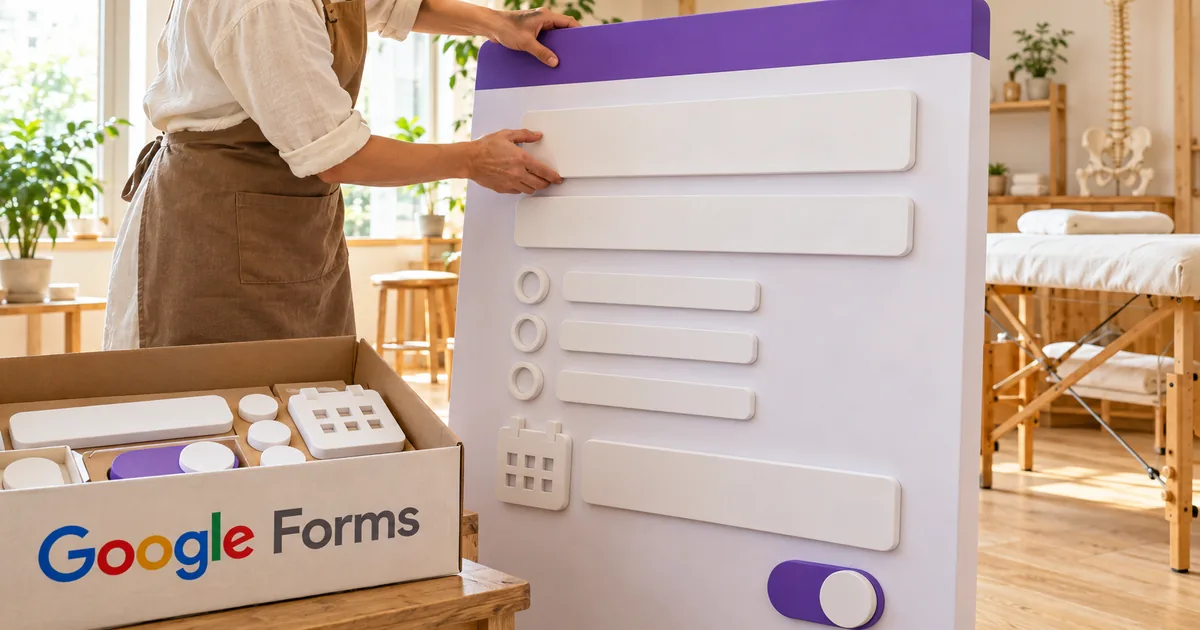
予約フォームの主な作り方には、HTMLやPHPでの自作・WordPressのプラグイン・Googleフォームなどのフォーム作成ツール・予約システムの4つがあります。このほかにも、Googleカレンダーの「予約スケジュール」のように、ご予約を受け付ける機能を持つサービスがあります。どの方法が合うかは、ホームページの有無や毎月のご予約の数、確定までの作業をどこまでお店でするか次第です。
- Googleフォーム:無料ですぐに作ることができるが、空いているかを調べて確定の連絡をする作業は、お店の手作業になることが多い
- 予約システム:費用がかかるサービスが多い代わりに、空いている時間を表示する機能や確定のメールを自動で届ける機能を持つサービスもある
この記事では、無料で始めやすいGoogleフォームで予約フォームを作る手順と、お客様に聞くこと、Googleフォームで受け付けるときの注意点をまとめました。予約システムで予約ページを作る流れと、両者の違いも紹介しています。
予約フォームの主な作り方
予約フォームの主な作り方
予約フォームの主な作り方は、HTMLやPHPでの自作・WordPressのプラグイン・フォーム作成ツール・予約システムの4つです。また、電話やDMでご予約を受けているお店がネット受付に切り替えるときは、ホームページの有無やご予約の数に合わせて選ぶことができます。
どの方法でも、お客様はスマートフォンからいつでもご予約を申し込めます。方法によって異なるのは作るときの手間と、申し込みを受けたあとにお店がする作業の量です。
HTMLやPHPで自作
HTMLやPHPでフォームを自作すると、デザインや設問を自由に作ることができます。そのため、ホームページのデザインに合わせたい場合や、お店独自の受付の流れを作りたい場合に適しています。
ただしプログラミングの知識が必要で、作ったあとも届いたご予約の管理やセキュリティの更新を続けることになります。制作を外部に依頼する場合は制作費もかかります。
WordPressのプラグインを使う
ホームページをWordPressで作っているお店は、予約フォームのプラグインをインストールして作る方法もあります。また、プログラミングをしなくてもホームページの中にフォームを置くことができるのが利点です。
できることや料金はプラグインによって異なります。WordPressとプラグインの更新は、お店が続けて行う必要があります。
Googleフォームなどのフォーム作成ツールを使う
Googleフォームのようなフォーム作成ツールは、お店が作った設問にお客様が答えて送信する仕組みです。ご予約の日時は、お客様に希望を書いてもらうこともでき、お店が用意した日時の選択肢から選んでもらうこともできます。
Googleアカウントがあれば無料で作ることができ、回答はスプレッドシートにまとめられます。ただし標準の機能では空き状況が自動で更新されないため、届いた申し込みをお店が確認してから確定の連絡をする使い方が中心になります。ご予約が月に数件で、日程を個別にやりとりできるお店に適した方法です。
"Google Workspace では、一般ユーザー向けの無料アプリケーションには含まれていないビジネス向けのサービスを多数ご利用いただけます。" — Google Workspace Individualより公式情報を見る →
予約システムを使う
予約システムは、お店がメニューと受付の時間を登録しておくと、お客様が空いている時間を選んでご予約できる仕組みです。多くの予約システムでは選ばれた時間がその後のお客様に表示されなくなるため、ネットからのご予約どうしが重なりにくくなります。
確定のメールを自動で届ける機能や、前日にリマインドを届ける機能を持つサービスもあります。料金はサービスによって異なり、無料のプランや無料の期間を設けているサービスもあります。Googleカレンダーの「予約スケジュール」で予約ページを作る方法は、関連記事「Googleカレンダー「予約スケジュール」の使い方と無料版でできないこと」をご覧ください。
Googleフォームで予約フォームを作る方法
Googleフォームの予約フォームは、Googleアカウントがあれば無料で作ることができ、設問が5つほどなら10分ほどが目安です。編集部で設問5つのフォームを作ったところ、新しいフォームを開いてから設問を入れ終わるまで4分でした。ここからはパソコンで作る手順をご説明します。
ステップ1:新しいフォームを作る
forms.google.comを開き、「空白のフォーム」をクリックすると新しいフォームが作られます。作ったフォームはGoogleドライブに保存され、あとから何度でも編集できます。

ステップ2:タイトルと説明文を入れる
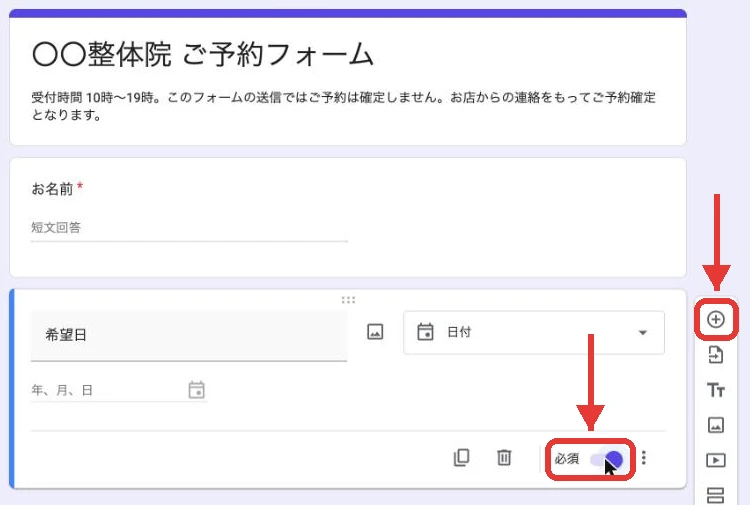
フォームの一番上にある「無題のフォーム」をクリックし、お店の名前が分かるタイトルを入力します。たとえば「〇〇整体院 ご予約フォーム」のように書いておけば、お客様はどのお店のフォームかを迷いません。
確認してから確定の連絡をする使い方なら、タイトルの下の説明文に、受付時間と「このフォームの送信ではご予約は確定しません。お店からの連絡をもってご予約確定となります」という一文を入れておきましょう。送信しただけで予約できたと思い込むお客様を防ぐことができます。
ステップ3:お客様に聞くことを足す
右側の「+」アイコンをクリックすると設問が追加され、設問名の右側で回答の形式を選ぶことができます。お名前や電話番号は1行で書く「記述式(短文)」、メニューは1つだけ選ぶ「プルダウン」が使いやすい形式です。
ご予約の日時を聞く設問は、お客様に希望を書いてもらうなら「日付」、お店が用意した日時の選択肢から選んでもらうなら「ラジオボタン」か「プルダウン」の形式にします。お客様に必ず書いていただきたい設問は、設問の右下にある「必須」をオンにしてください。どの設問で何を聞くかは、次の章でご説明します。
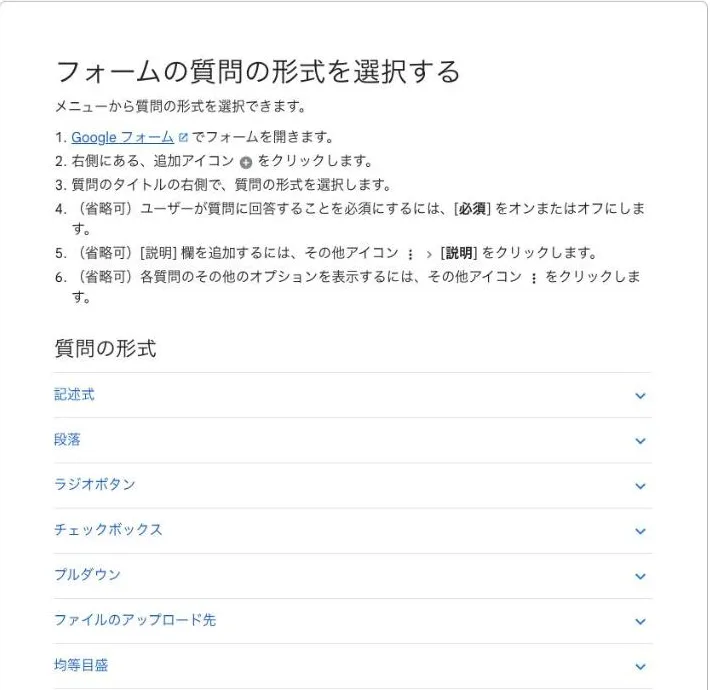
"複数の回答を設定できます。回答者は回答を 1 つのみ選択できます。" — フォームの質問の形式を選択するより公式情報を見る →
ステップ4:回答の通知先と保存先の設定
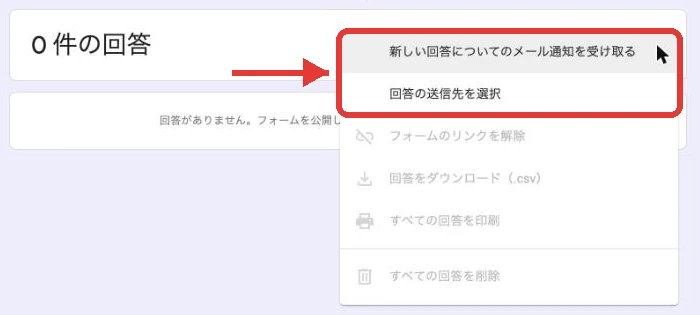
上部の「回答」タブを開き、回答件数の右にあるその他アイコンから「新しい回答についてのメール通知を受け取る」をクリックします。この設定をしておくと、お客様がフォームを送信するたびにお店へメールが届きます。
同じ「回答」タブの「回答の送信先を選択」で「新しいスプレッドシートを作成」を選ぶと、届いた回答がGoogleスプレッドシート(Googleの表計算ソフト)に1件1行で記録されます。ご予約の一覧として使うことができるので、作っておくと管理が楽になります。
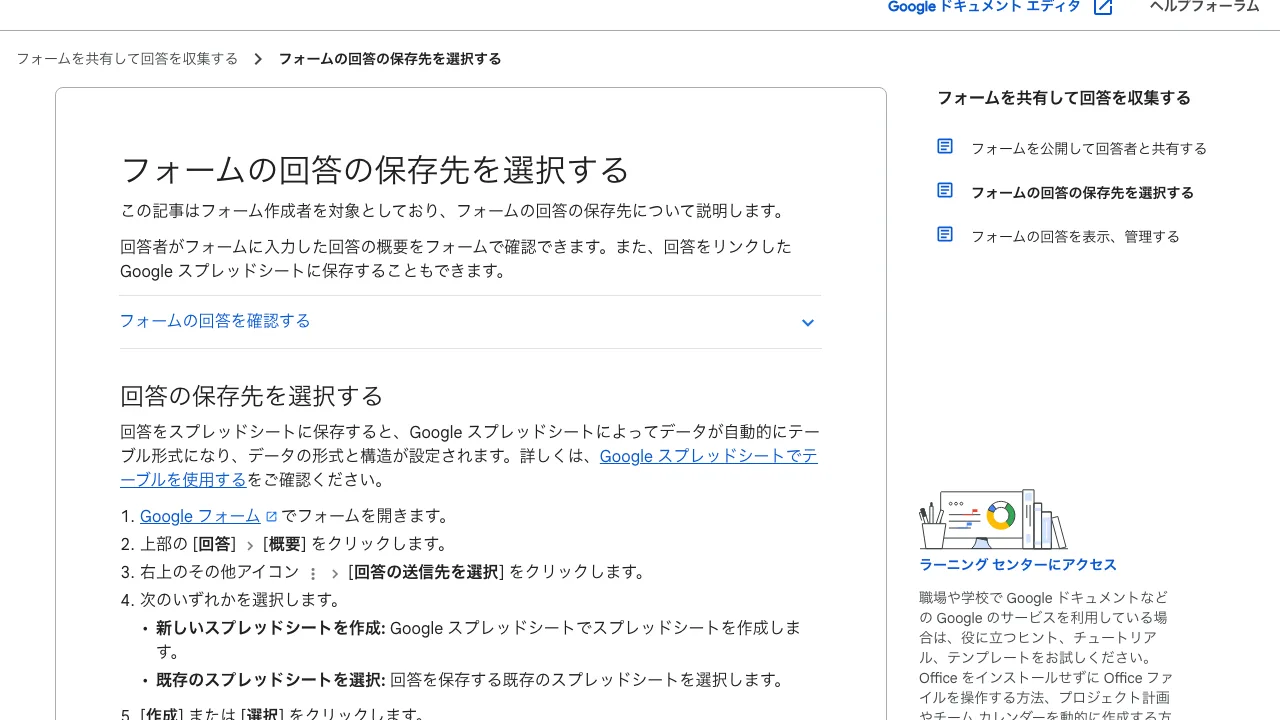
"回答者がフォームに入力した回答の概要をフォームで確認できます。また、回答をリンクした Google スプレッドシートに保存することもできます。" — フォームの回答の保存先を選択するより公式情報を見る →
ステップ5:URLを共有して予約を受け付ける
右上の「公開」をクリックしてフォームを公開し、「公開済み」から「回答者に送信するリンクをコピー」をクリックします。公開していないフォームには、お客様が回答できません。
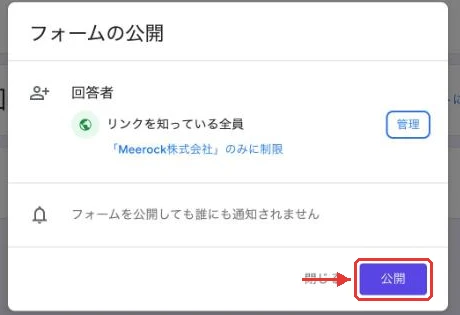
コピーしたURLをホームページ・Instagramのプロフィール・LINEのメッセージなどに貼れば、受付の準備は完了です。Googleマップのお店の情報に予約のリンクを掲載する方法は、関連記事「Googleマップに予約ボタンを設置する方法、予約リンクなら無料」でご紹介しています。
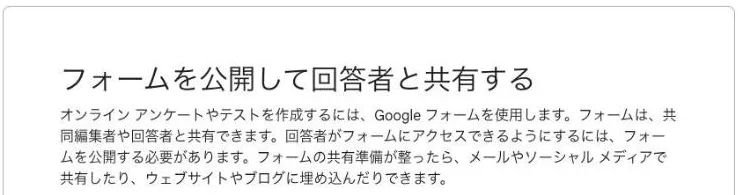
"回答者がフォームにアクセスできるようにするには、フォームを公開する必要があります。" / "フォームが公開されると、右上に [公開済み] と表示されます。" / "回答者に送信するリンクをコピー" — フォームを公開して回答者と共有するより公式情報を見る →
予約フォームでお客様に聞くこと
予約フォームの設問と回答形式の例
予約フォームでお客様によく聞くのは、お名前・連絡先・希望の日時・メニューです。また、どれかが抜けているとお店からお客様に問い合わせることになり、ご予約の確定が遅れる場合があります。
多くのお店で聞く氏名・連絡先・日時・メニュー
お名前と連絡先は、ご予約についてのご連絡をお届けするために聞いておきます。電話番号とメールアドレスの両方を聞いておくと、メールが届かないときも電話でご連絡できます。
日時の聞き方はお店の受付の流れに合わせて選びます。お客様に希望を書いてもらう場合は「日付」の形式にすると、日付の入力フィールドにカレンダーのアイコンが付き、お客様はカレンダーから日にちを選ぶことができます。時間帯を自由に書いてもらうと「午後」「夕方」のように幅が出るので、受付時間を区切った選択肢をプルダウンで用意しておくと、お店は空いているかをすぐに調べることができるでしょう。
受け付ける日時をお店があらかじめ限定している場合は、「〇月〇日 〇時」のような日時の選択肢をお店が用意し、お客様に選んでもらう方法もあります。第1希望が埋まっていた場合に備えて、第2希望を聞いておくお店もあります。
業種ごとに追加で聞くこと
業種によっては、ご予約の前に知っておきたいことを追加で聞いておきます。業種ごとの例は次の4つです。
- 整体:気になる症状
- 美容室やサロン:担当者の指名
- 教室:参加する人数
- 飲食:人数とアレルギーの有無
ただし設問が多すぎると、お客様が入力の途中でやめてしまうことがあります。ご予約に欠かせない設問以外は任意にして、詳しいことはご来店の際に伺うようにしましょう。
Googleフォームで予約を受けるときの注意点
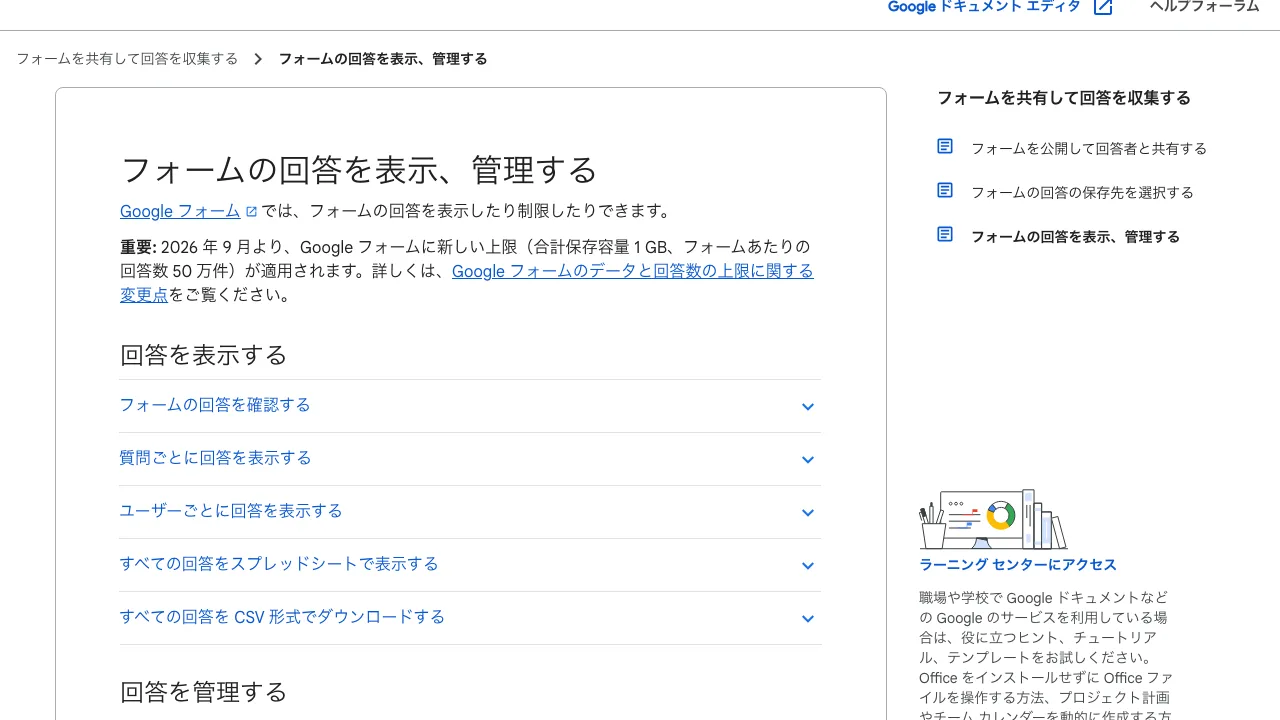
Googleフォームはご予約の申し込みを集めるためのフォームで、標準の機能には日時ごとの空き状況を管理する機能がありません。そのため次のような作業は、お店が手作業で補うことになります。
ダブルブッキングは自動では防げない
Googleフォームは標準機能のままでは、すでにご予約が入っている日時の申し込みも受け付けます。日時を選択肢で並べている場合も、埋まった日時はお店がフォームを編集して削除するまで、選択肢に残ったままになります。
同じ時間に2件のお申し込みが届いた場合は、あとから届いたお客様に別の日時をご提案することになります。届いた回答をカレンダーと照らし合わせ、重なっていないかを確認しましょう。
予約確定の連絡は手作業のまま
Googleフォームには、お客様に「ご予約が確定しました」と伝える専用の機能はありません。「設定」でメールアドレスを収集し、「回答のコピーを回答者に送信」を「常に表示」にすれば入力内容の控えは自動で届きますが、控えは送信を受け付けたという記録で、ご予約の確定とは異なります。
確定の連絡は、お店がメールやLINEで1件ずつ届けることが多くなります。施術中や営業中は返信が遅れやすいため、「〇時間以内にご連絡します」と説明文に書いておくとお客様も安心です。ご来店前日のご連絡も、Googleフォームではお店から届けます。
"回答者のメールアドレスを収集する場合は、回答者に回答のコピーを送信するように設定できます。" / "状況によっては、迷惑メールフィルタなどの不正使用対策により、回答のコピーが届かない場合があります。" — フォームの回答を表示、管理するより公式情報を見る →
受付の上限と締切の設定
イベントや先着順の受付には、Googleフォームの「終了日または回答数の上限を設定」を使うことができます。公開の設定から「回答を受付中」を開いて日付か回答数を設定しておくと、その条件に達した時点で受付が締め切られます。
ただし上限はフォーム全体の回答数で、日時ごとの定員ではありません。複数のお客様が同時に送信した場合は上限を超えて受け付けることもあるため、日時ごとの定員を守りたいお店には、空いている時間だけを表示する予約システムが適しています。
"終了日または回答数の上限を設定することもできます。" / "複数のユーザーが同時に回答した場合、回答数の上限に関係なく回答が受け付けられます。" — フォームの回答を表示、管理するより公式情報を見る →
予約システムで予約ページを作る流れ
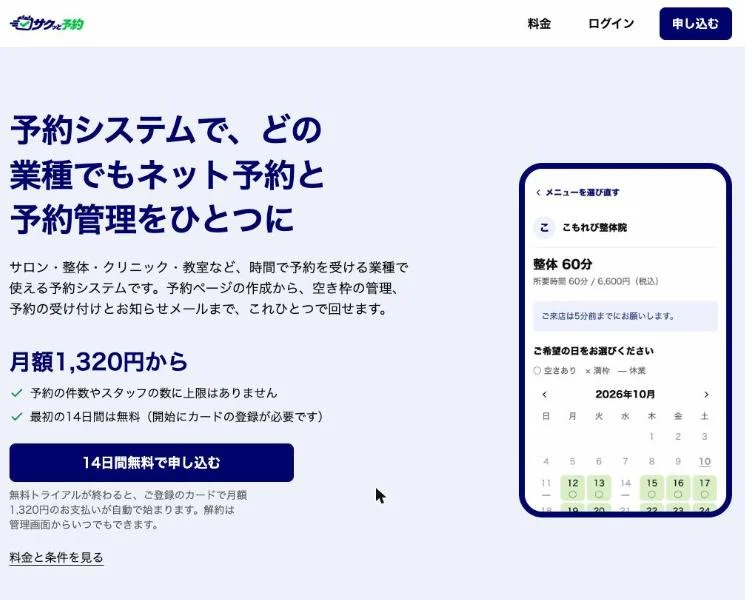
予約システムでは、メニューとご予約を受ける時間を登録すると、お客様向けの予約ページができあがるものが多くあります。ここからはサクッと予約を例に、予約サイトとして使う予約ページを作る流れをご説明します。
サクッと予約は、サロン・整体・クリニック・教室など、時間でご予約を受けるお店向けの予約システムです。料金は月額1,320円からで、最初の14日間は無料で利用できます(開始にはカードの登録が必要です)。
"サロン・整体・クリニック・教室など、時間で予約を受ける業種で使える予約システムです。" / "月額1,320円から" / "最初の14日間は無料(開始にカードの登録が必要です)" — サクッと予約 トップページより公式情報を見る →
登録からメニュー設定まで
申込フォームでカードを登録して申し込むと、その場でお店の管理画面が開きます。管理画面の「メニュー」の画面でメニューの名前と料金を登録し、毎週ご予約を受ける曜日と時間を設定します。お休みの日も「休業日」の画面で登録しておきましょう。
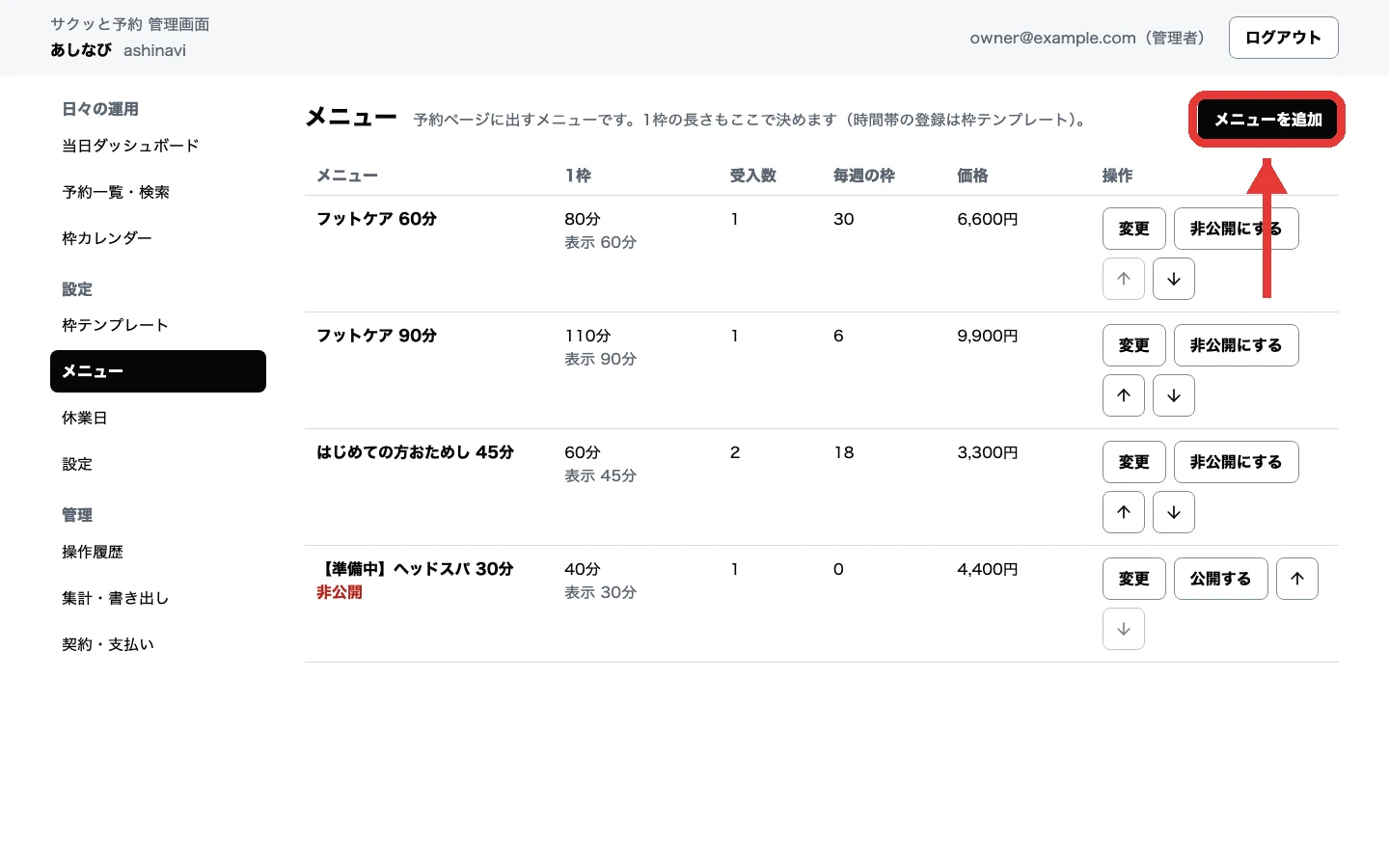
電話でいただいたご予約も、管理画面からお店が代わりに登録できます。ネットと電話のご予約を同じ一覧で管理できるので、ご予約の重なりに気付きやすくなります。
予約ページのURLを公開
メニューと時間を登録すると、お店の予約ページのURLができあがります。そのため、このURLをホームページ・Instagram・Googleマップのお店の情報に掲載すれば、ネット受付の準備は完了です。
お客様はメニューを選び、カレンダーで空きのある日と時間を選んでお名前と連絡先を入力すれば、ご予約を完了できます。ご予約が入るとお客様とお店の両方へ確定のメールが自動で届き、前日にはお客様へリマインドメールも届きます。
"お客様はメニューを選び、カレンダーで空きのある日と時間を選んで、お名前・ふりがな・電話番号・メールアドレスを入れれば予約できます。会員登録やログインはいりません。" / "予約が入るとお客様とお店の両方へメールが届き、前日にはお客様へリマインドメールを送ります(送る時刻と、メニューごとに送るかどうかは変えられます)。" — サクッと予約 トップページより公式情報を見る →
Googleフォームと予約システムの違いは?
Googleフォームと予約システムが適しているお店の例
費用はGoogleフォームが無料、サクッと予約が月額1,320円からで、ご予約が確定するまでの作業はお店の手作業か自動かで異なります。下の表では、Googleフォーム(標準の機能)と、サクッと予約を例にした予約システムを比較しました。予約システムの機能はサービスによって異なります。
| 比較すること | Googleフォーム | 予約システム(サクッと予約の例) |
|---|---|---|
| 費用 | 無料 | 月額1,320円から(14日間の無料期間あり) |
| 日時の選び方 | 希望を書いてもらう、またはお店が用意した選択肢から選んでもらう | 空いている時間から選んでもらう |
| ご予約の確定 | お店が確認して連絡したとき(先着順で確定とする使い方もある) | お客様が送信したとき |
| ダブルブッキング | 標準の機能では防げない | 空いている時間しか表示されない |
| お客様への連絡 | 確定の連絡はお店から届ける | 確定とリマインドのメールが自動で届く |
| ご予約の管理 | スプレッドシートとカレンダーを照らし合わせる | 管理画面の一覧で管理する |
ご予約が月に数件で、お客様と日程を個別にやりとりしても負担にならないお店は、Googleフォームでも十分に受け付けることができます。毎週ご予約が入り、施術の合間に確定の連絡をしたりご予約の重なりを確認したりしているお店は、予約システムを使うとその作業を減らすことができます。
予約を受けたあとの作業で作り方を選ぶ
予約フォームの作り方を選ぶときは作る手間よりも、ご予約を受けたあとの作業をどこまでお店でするかを基準にすると判断しやすくなります。また、Googleフォームも予約システムも作ること自体には長い時間はかかりません。
差が出るのは作ったあとの手間です。Googleフォームでは、ご予約が1件増えるごとに空きを調べて連絡する作業が1回ずつ増えていきます。空いている時間を表示する予約システムなら、ご予約が増えても、その作業はほとんど増えません。
日時の受け付け方も、選ぶときの目安になります。お客様の希望を聞いてからお店が日程を調整したいならGoogleフォーム、空いている時間からお客様に選んでもらいたいなら予約システムが適しています。まずGoogleフォームで受け付け、ご予約が増えてから予約システムに切り替えるのも1つの方法です。
FAQ
- Googleフォームの予約フォームは、ホームページやInstagramに置けますか?
- 置くことができます。Googleフォームは公開したあとにリンクをコピーでき、ホームページやブログにはフォームそのものを埋め込むこともできます。InstagramではプロフィールにフォームのURLを貼って案内します。
- Googleフォームで、予約したお客様に自動で返信できますか?
- メールアドレスを収集して「回答のコピーを回答者に送信」を「常に表示」にすると、お客様が入力した内容の控えを自動で届けることができます。ただし届くのは入力内容のコピーだけで、「ご予約が確定しました」という連絡にはなりません。迷惑メールフィルタなどの不正使用対策で控えが届かない場合もあるため、確定の連絡はお店から改めて届ける必要があります。
- Googleフォームで先着順に受付を締め切れますか?
- 締め切ることができます。公開の設定で回答数の上限を定めておくと、その数に達した時点で受付が締め切られます。ただし複数のお客様が同時に送信すると上限を超えて受け付けることがあるため、回答数の上限では日時ごとの定員を守ることができません。
- 予約システムを使うと、お客様は会員登録が必要になりますか?
- 予約システムによって異なります。サクッと予約ではお客様がメニューと日時を選んでお名前・ふりがな・電話番号・メールアドレスを入力するだけでご予約を完了でき、会員登録やログインは必要ありません。
関連する記事
 Googleカレンダー「予約スケジュール」の使い方と無料版でできないことGoogleカレンダーの「予約スケジュール」は、個人のGoogleアカウントなら無料で予約ページを1つ作成でき、URLの共有までは4つの手順で完了します。ただしリマインダーや複数の予約ページは有料プランだけの機能なので、メニューごとに施術時間が異なる店舗は予約システムのほうが効率的です。
 Googleマップに予約ボタンを設置する方法、予約リンクなら無料Googleマップの予約ボタンには「予約リンク」と「Googleで予約」の2種類があります。予約ページのURLがあれば、予約リンクは無料で今日から登録できます。Googleビジネスプロフィールでの登録手順と、ボタンが表示されないときに確認するポイントをまとめています。
 Googleドキュメントでマークダウンの.mdファイルが直接編集可能にGoogleドキュメントでマークダウンの.mdファイルを変換せずに開き、そのまま編集や共同作業ができるようになりました。2026年10月5日から最大15日かけて順次提供され、個人アカウントも対象です。編集すると消える書式もあります。2024年からある貼り付け・変換とは別の機能です。
 Claudeのスプレッドシートでの使い方、ドキュメントやスライドも編集Claude for Google Workspaceは、Googleスプレッドシート・ドキュメント・スライドの横でClaudeがファイルを直接編集するアドオンです。2026年10月6日に有料プラン向けにベータ公開されました。導入方法とアプリ別にできることに加え、編集モードと制限・データ保護をまとめています。