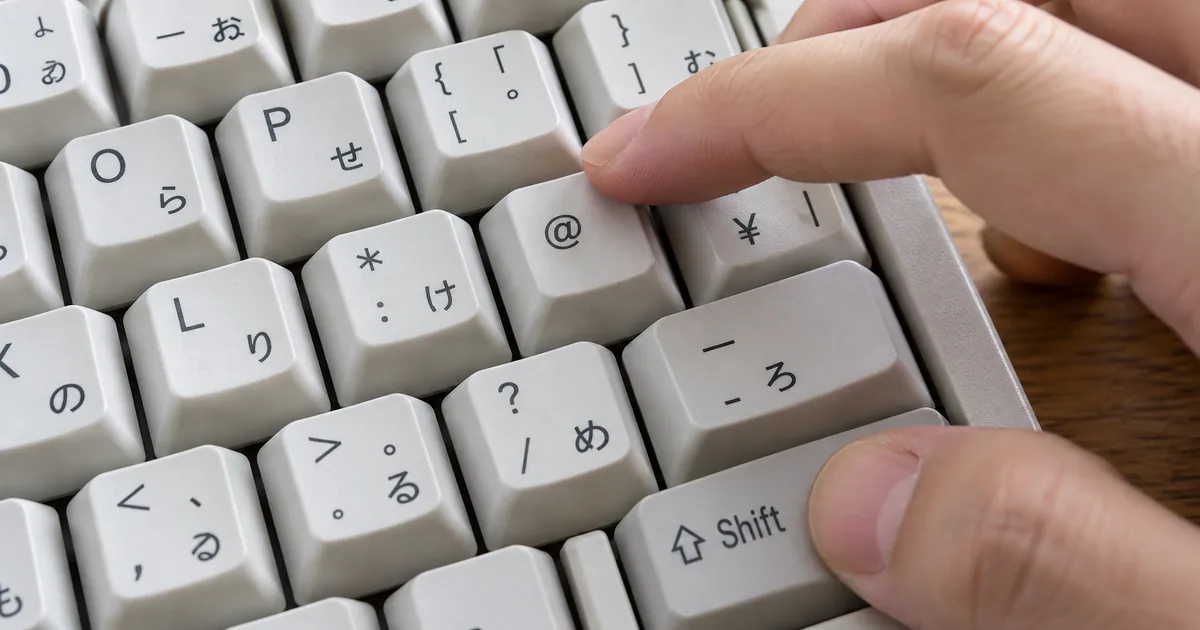
キーボード記号の一覧が必要になるのは、メールアドレスの「_」や共有フォルダのパスにある「\」を打とうとして、押すキーが分からなくなったときでしょう。覚えておくキー操作は半角英数への切り替えと、上段の記号を出すShiftの2つだけです。この基本で打つことができない記号は数個だけで、キーにない記号は変換やIMEパッドで出します。
パソコンの記号は半角英数に切り替えてShiftキーと一緒に押す
記号は日本語入力をオフにした半角英数のモードで打ち、キーに2つ印字された記号はShiftを押しながら打つと上段が出ます。 この記事の打ち方は、日本語キーボード(JIS配列)での操作です。
Windowsで使うMicrosoftの日本語IMEでは、日本語キーボード(106/109キー)の「半角/全角」キーを押すと日本語入力のオンとオフが切り替わります。打った文字列を確定する前にF10キーを押すと、まとめて半角英数字に変換されます。
キー上段の記号は半角英数のままShiftを押しながら入力
1つのキーに2つの文字が印字されているときは、半角英数のままShiftを押しながら打つと、上段の記号が出ます。たとえば「!」はShift+1、「?」はShift+/で入力します。
Shiftを押さなければ下段の文字です。なお、「0」のキーは上段に何も印字されておらず、Shiftを押しても記号は出ません。
全角記号と半角記号の違いは?アットマークも入力モードで変化
日本語入力がオンのままだと記号は全角になり、半角の記号より幅が広く表示されます。 同じ記号でも、「@」と「@」では見た目が異なります。メールアドレス・URL・パスワードに全角の記号は適していないため、半角で打ちましょう。
全角で打ってしまった記号は、確定する前にF10キーを押せば半角英数字に変わります。確定したあとの文字は、下の全角半角変換ツールに貼り付ければ一度に変換されます。
日本語入力のオン/オフを切り替えます。 / 入力文字列を半角英数字に変換します。 — 日本語キーボード(106/109 キー)の「半角/全角」キーと F10 キーの説明より公式情報を見る →
キーボード記号33個の読み方と打ち方の一覧表
早見表では、記号・読み方・Windowsの打ち方・Macの打ち方を1行ずつまとめてあり、検索ボックスと分類のボタンから調べたい記号を探すことができます。 収録した33個は、ASCIIの記号32個に円記号を加えたもので、次の4つに分類しています。
- 句読点・引用符: 9個
- かっこ: 6個
- 計算・比較の記号: 9個
- その他の記号: 9個
打ち方は、日本語キーボード(JIS配列)で半角英数にした状態の操作です。「Shift+1」はShiftを押しながら1を押すことを指します。
WindowsとMacで打ち方が異なるのは、アンダーバー・バックスラッシュ・円記号の3行です。それ以外の30行は、どちらも同じ操作で出ます。
海外製パソコンのUSキーボードは記号の位置がずれる
US配列のキーボードでは、位置が日本語キーボードと異なる記号があります。 表の打ち方ではなく、キーに印字された記号を見て押してください。位置が異なる記号の例は次のとおりです。
- 「@」はShift+2(日本語キーボードでは単独のキー)
- 「"」はShift+'(日本語キーボードではShift+2)
- 「(」と「)」は、Shift+9とShift+0(日本語キーボードではShift+8とShift+9)
- 「_」はShift+-(日本語キーボードではShift+ろ)
アンダーバーやバックスラッシュなど迷いやすい記号の出し方
迷いやすいのは「ろ」と「¥」のキーに関わる記号で、アンダーバーはShift+「ろ」、バックスラッシュはWindowsが¥キー、Macがoption+¥です。 一覧表の他の記号は、半角英数に切り替えてShiftで上段を出す基本の操作で入力できます。
| 記号 | Windows | Mac |
|---|---|---|
| _ アンダーバー | Shift+ろ | ろのキー |
| \ バックスラッシュ | ¥のキー | option+¥ |
| @ アットマーク | @のキー | @のキー |
| - ハイフン | -のキー | -のキー |
アンダーバーの出し方はShiftを押しながら「ろ」のキーで打つ
アンダーバー(_)は、Windowsでは半角英数にして、Shiftを押しながら「ろ」のキーを押すと出ます。ただし、Shiftを押さずに「ろ」のキーを押すと、バックスラッシュが入ります。日本語のフォントでは、このバックスラッシュが「¥」と表示されるので、円記号と見間違えないようにしましょう。
Macの日本語キーボードでは、「ろ」のキーを単独で押すだけでアンダーバーが出ます。Shiftを押しても同じアンダーバーが出るため、Windowsと同じ押し方でも入力できます。
また、ハイフン(-)は「-」と印字された別のキーにあり、Shiftを押すと「=」が出ます。アンダーバーとは、押すキーが異なる記号です。
Macのバックスラッシュはoptionキーを押しながら¥キーで打つ
Macの日本語キーボードでは、optionキーを押しながら「¥」のキーを押すと、バックスラッシュ(\)が入ります。また、「¥」のキーだけを押すと円記号が出て、Shiftと一緒に押すと「|」が出ます。
Windowsの日本語キーボードでは、「¥」のキーを単独で押すとバックスラッシュが入ります。日本語のフォントでは、バックスラッシュが「¥」と表示されるため、円記号を打ったように見えます。
Macでは、日本語入力ソースの設定で「¥」のキーから入力する文字を、バックスラッシュと円記号から選ぶことができます。バックスラッシュを頻繁に打つ場合はこの設定を切り替えると、optionキーを押す必要がなくなります。
JISキーボードで ¥ キーを押したときにバックスラッシュ(「\」)と円記号(「¥」)のどちらを入力するかを設定します。 — 「“¥”キーで入力する文字」の説明より公式情報を見る →
アットマークとハイフンはWindowsもMacも同じキー
アットマーク(@)とハイフン(-)は、WindowsでもMacでも、印字されたキーを単独で押して打ちます。また、日本語キーボードの「@」のキーをShiftと一緒に押すと、「`」が出ます。
US配列のキーボードでは、アットマークがShift+2になります。日本語キーボードの場合は、印字のとおりに単独で押すだけです。どちらの配列でも、半角英数に切り替えてから打ってください。
キーボードにない特殊記号はIMEパッドやAltコードで出す
キーに印字されていない「※」「〒」「→」などの記号は、読みを変換するか専用の機能から選んで出します。 専用の機能には、IMEパッド・記号メニュー・Altコード・文字ビューアがあります。
日本語の辞書には漢字のほかに記号も登録されているため、たとえば「まる」と入力して変換すると記号が出ます。Macでは、変換中にスペースバーを押し続けて「記号」をクリックすると、記号の一覧から選ぶこともできます。
読みが分からない記号は、一覧から探します。WindowsのIMEパッドは、タスクバーのシステムトレイにあるIMEオプションのアイコンを右クリックし、メニューの「IMEパッド」を選ぶと開きます。
IME パッドを開くには、 IME パッドを選択します。 — IME オプションのアイコンを右クリックしたメニューの説明より公式情報を見る →
Windowsは記号メニューかAltコードで特殊記号を出す
Windows 11と10では、Windowsキー+ピリオドを押すと絵文字メニューが開き、シンボルから句読点やアクセント付き文字などの記号を選ぶことができます。 Altキーを押したままテンキーで4桁の番号を打つと、Altコードで記号が入ります。
著作権記号の「©」はAlt+0169、登録商標記号の「®」はAlt+0174です。先頭の0も省かずに打ってください。Altコードはテンキーでしか働かず、キーボード上部にある数字の列では入力できません。
句読点、アクセント付きキーなどの記号をスクロールします。 — 絵文字メニューで[シンボル]を選んだときの説明より公式情報を見る →
Macは文字ビューアから特殊記号を選ぶ
Macの文字ビューアはFn+Eを押すと開き、メニューバーの「編集」から「絵文字と記号」を選んでも開きます。 絵文字・記号・他の言語の文字は、検索して入力中の文章に挿入できます。
また、option+セミコロンを押すと「…」が入ります。英字とひらがなのどちらの入力モードでも同じです。
絵文字、記号、ほかの言語の文字などは、文字ビューアを使用して検索して挿入します。 — 「文字ビューアから絵文字や記号を追加する」の説明より公式情報を見る →
スマホ(iPhone・Android)は記号キーか変換で入力
iPhoneは切り替えキーをタップして記号を入力し、Gboardはキーの長押しとABCで操作します。 iPhoneでは、数字・句読点・記号を入力するときに、キーボードの切り替えキーをタップします。日本語キーボードでは、変換した結果がキーボードの上部に出るので、タップして入力するのが基本です。
また、文字・数字・記号のキーを長押しすると、関連する文字や記号を選ぶことができます。探したい記号が見つからないときは、読みを入力して変換した結果から選びましょう。
AndroidのGboardでは、キーを押し続けるとアクセントやその他のオプションが表示されます。文字の入力に戻るときは、ABCをタップしてください。
キーボードの使用中に、入力中の文字に関連する文字、数字、または記号をタッチして押さえたままにします。 — 「アクセント、発音区別符号、その他の特殊文字を入力する」の説明より公式情報を見る →
アクセントやその他のオプションを表示する: キーを押し続けます。 — Android 版 Gboard の基本操作の説明より公式情報を見る →
キーボード記号の読み方と打ち方のまとめ
キーボード記号は、半角英数に切り替えてShiftと組み合わせるのが基本で、迷うのは数個の記号だけです。 迷いやすいのはアンダーバーとバックスラッシュで、アンダーバーはShift+「ろ」、Macのバックスラッシュはoption+「¥」と覚えておけば十分です。
キーにない記号は読みを変換するか、WindowsならIMEパッド、Macなら文字ビューアから選びます。名前の分からない記号に出会ったときは、このページの早見表で見た目から読み方を調べてください。
FAQ
- Altコードを押しても記号が出ないのはなぜですか?
- キーボード上部の数字キーで番号を打っているためです。Altコードはテンキー(右側の数字キーの集まり)でしか働きません。テンキーのないノートパソコンでは、Windowsキー+ピリオドで開く記号メニューから選ぶ方法があります。
- Macで¥キーを押すだけでバックスラッシュを入力することはできますか?
- することができます。日本語入力ソースの設定にある「“¥”キーで入力する文字」をバックスラッシュに変更すると、optionキーを押さなくても¥キーだけで「\」が入ります。
- 記号の名前が分からないときはどう探せばよいですか?
- 見た目が近い記号の読みを入力して変換し、見つからなければ専用の機能から選びます。WindowsではIMEパッドや記号メニュー、Macでは文字ビューアを開いて探します。キーに印字されている記号なら、この記事の早見表で見た目から読み方を調べることができます。
関連する記事
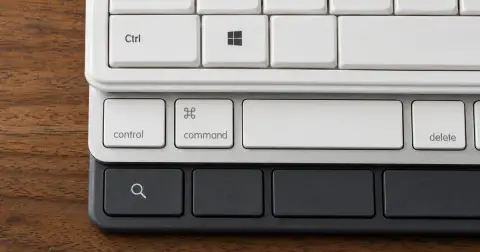 WindowsとMacのショートカットキー58選一覧!効かない時の対処WindowsとMacのショートカットキーを一覧にした早見表です。コピーや保存などパソコンで毎日使う操作58件を、やりたいことから探すことができます。Macではコントロールキーの代わりにコマンドキーを押せばほぼ同じように動作し、例外は文字の削除とカーソル移動だけです。クロムブックのキーも同じ表で確認できます。
 Windows Updateのエラーコード一覧と、それぞれの原因・対処法Windows Updateで0x800f0922や0x80070005などのエラーが出て更新に失敗したときの意味と原因、修正方法をコードごとにまとめた早見表です。検索フィールドにコードを入力するとその行だけが表示されます。DISMとSFCでの修復と、アップグレード時の0xC1900101の対処も同じ早見表から探すことができます。
 Excelショートカットキー一覧をWindowsとMacで比較した早見表Excelショートカットキーを基本操作・検索と置換・罫線と印刷・関数・シート操作に分け、Microsoft公式の一覧からWindowsとMacを並べてまとめました。WindowsのCtrlをMacではCommandで押す対応や、Shiftを押さないオートSUM(Alt+=)も公式の表記で確認できます。
 日付フォーマット一覧:Python・PHP・Go・Excelの記号を比較日付フォーマットの記号を、PythonのstrftimeやPHPのdateから、Goの基準時刻とExcelの表示形式まで1つの表にまとめました。年・月・日・時・分・秒の行ごとに、5つの環境での書き方を横の列で見比べられます。月と分の大文字・小文字の違いやyyyymmdd形式の出し方も解説しています。