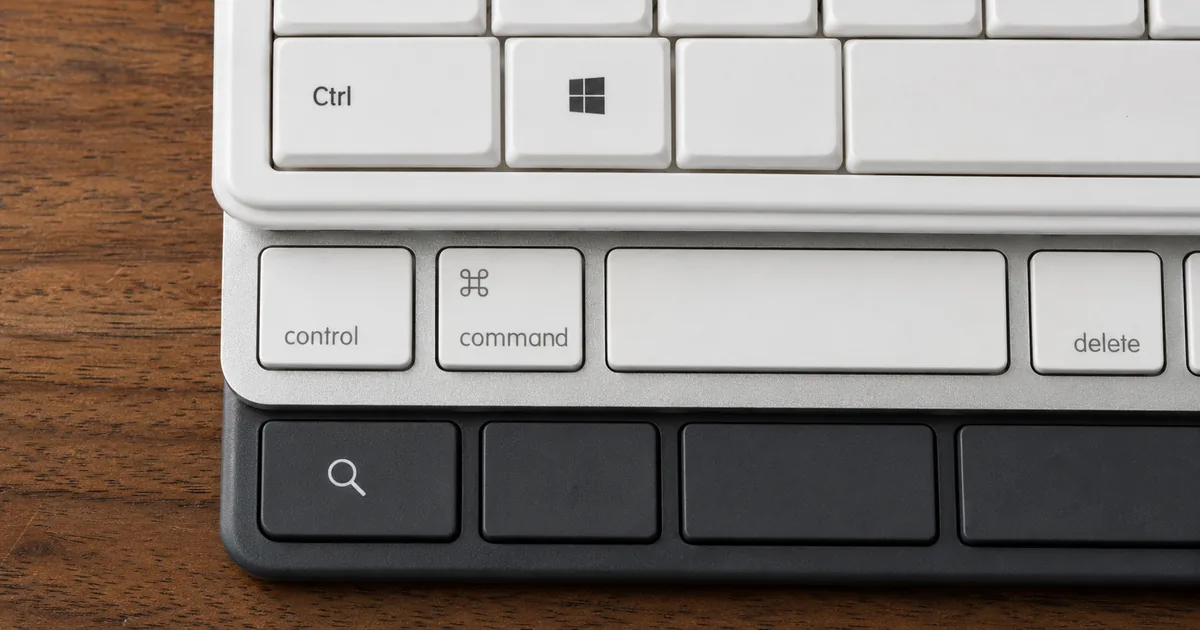
WindowsからMacに切り替えると、ショートカットキーを一から覚え直すことになると身構えがちです。実際に覚え直しが必要なのは文字の削除とカーソル移動の2つで、残りはコントロールキーをコマンドキーに読み替えれば動作します。読み替えがどこまで通用するかを先に押さえておけば、一覧を開くのは思い出せないときだけです。
WindowsとMacのキーボードは修飾キーの役割が異なる
修飾キーの対応(Microsoft・Apple両公式の一覧による)
| Windows | Mac | 補足 |
|---|---|---|
| Ctrl | command(⌘) | 同じ役割で動作する |
| Alt | option(⌥) | 同じ役割で動作する |
| Shift | shift(⇧) | そのまま変わらない |
| Windowsキー | — | 同じキーは無く、操作ごとに別の組み合わせを使う |
| — | control(⌃) | commandとは別に存在する |
修飾キーとは、単独で押しても何も反応せず他のキーと組み合わせたときだけ働くキーを指します。Windowsでは、Ctrl・Alt・Shift・Windowsキーが修飾キーです。WindowsとMacでショートカットキーの組み合わせが異なる理由は、操作内容の違いではなく、修飾キーに割り当てた役割の違いにあります。
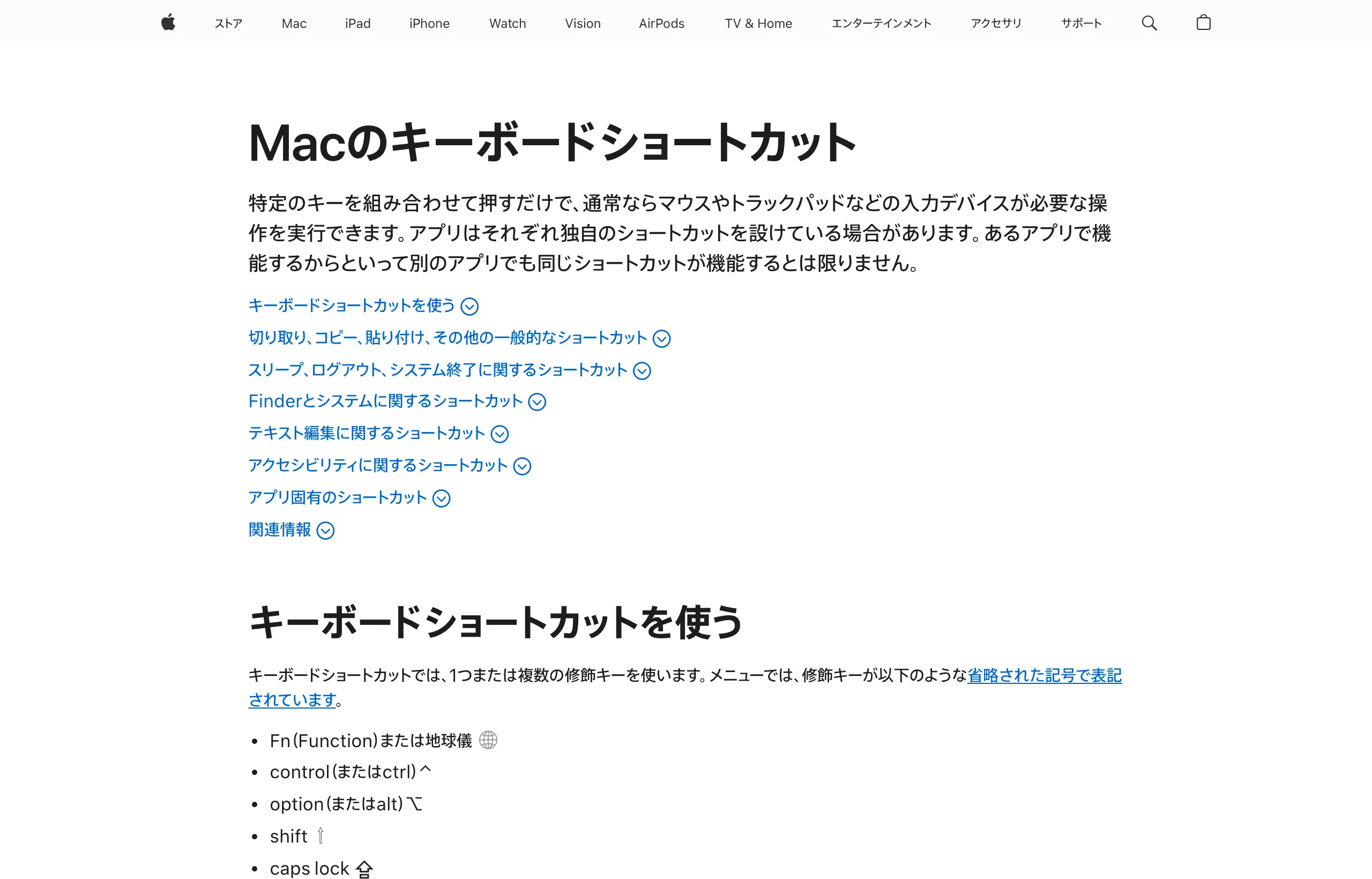
Appleは修飾キーのcontrol(⌃)・option(⌥)・shift(⇧)・caps lock(⇪)・command(⌘)に、それぞれ記号を割り当てています。特殊キーのesc(⎋)・tab(⇥)・delete(⌫)・return(⏎)と4つの矢印キーにも同じ表記があり、記号を持つキーは全部で13個です。
Apple公式の一覧は記号で書かれています。したがって、記号の読み方さえ分かればサポートページの内容を理解するうえで支障はありません。
コントロールキーの操作と同じ動作のコマンドキー
Windowsでコントロールキーと組み合わせているショートカットは、Macではコマンドキーに置き換えれば同じように動作します。コピーや貼り付けは日常でいちばん出番が多いため、Macで最初に覚えておきたいのもコマンドキーへの置き換えです。主な例は次の3つです。
- コピー:WindowsのCtrl + Cに対してMacは⌘ + C
- 貼り付け:Ctrl + Vに対して⌘ + V
- 保存:Ctrl + Sに対して⌘ + S
置き換えが効くのは、MicrosoftとAppleが同じ操作に同じ役割のキーを割り当てているためです。コピーや保存のような操作では組み合わせを新しく覚える必要がなく、Ctrlをコマンドキーに読み替えるだけで対応できます。
選択した文字列をコピーします。 — Ctrl + C(Ctrl + Insert)の説明より公式情報を見る →
選択した項目をクリップボードにコピーします。 — command + C の説明より公式情報を見る →
Ctrlの代替はcommand、Altの代替はoption
Macにもcontrolという名前のキーがあり、コマンドキーとは別のキーとして独立しています。名前が似ているのでWindowsのCtrlをMacのcontrolへ読み替えたくなりますが、controlと組み合わせてもコピーも保存もできません。Windowsしか使ってこなかった方がいちばん戸惑う箇所です。
Apple公式の一覧には、「control + command + F」のように両方を同時に押す組み合わせが掲載されています。同時に押せる以上、controlとcommandは別のキーです。Macでcontrolを使うのは、画面のロック(control + ⌘ + Q)や入力ソースの切り替え(control + スペースバー)くらいに限られます。
WindowsのAltに対応するキーはoptionで、Apple公式の記号一覧にも「option(またはalt)」と併記されています。ただし単語単位の移動や削除では、WindowsでCtrlを使う操作をMacではoptionで行います。コピーや保存のようにCtrlで押していた操作の行き先はコマンドキーで、Macのcontrolは無関係と割り切ってしまうのが確実です。
文字キーはそのまま、Ctrlキーをcommandキーへ読み替える
修飾キーの対応さえ頭に入れば、組み合わせる文字キーは両方のOSで共通です。コピーのC・保存のS・検索のF・元に戻すZの文字キーは、どちらでも変わりません。新しく覚えるのは修飾キーの対応だけです。
読み替えで説明がつかない例外は2つあります。文字の削除と、カーソルを行の先頭や末尾へ移す操作です。 どちらも後の「Ctrlの読み替えが効かないdelete・Home・End」で解説し、残りのショートカットは次の早見表で確認できます。
パソコンで毎日押すショートカットキー58件の早見表
収録した58件の内訳(6分類)
パソコンで毎日使う操作を58件集めた早見表です。キーの組み合わせを覚えていなくても、「やりたいこと・キー名で検索」の入力フィールドに日本語で操作名を入力すると、該当する操作だけが表示されます。また、分類ごとの表示や列の並べ替えもでき、入力した語はブラウザの中だけで処理されます。
早見表のショートカットは、すべてMicrosoft・Apple・Googleいずれかの公式の組み合わせです。3つのOSすべてに同じ組み合わせが揃っているとは限らず、セルの「—」はそのOSに公式の組み合わせが無い操作です。押せないわけではなく、そのOSの提供元が定めていないだけで、アプリが独自に割り当てている場合もあります。
表計算ソフトの中だけで使うショートカットは、早見表には入れていません。Excelのセル操作や数式まわりのキーも、早見表の対象外です。
Chromebook(クロムブック)のキーも同じ表に収録
早見表にはクロムブックの列もあります。また、クロムブックはコピーや貼り付けなどの基本操作でWindowsと同じくCtrlを押すため、Windowsで覚えた組み合わせがそのまま通用します。
クロムブック特有なのは、検索キー(機種によってはランチャーキーと呼ばれる同じキー)を組み合わせる操作です。Googleの公式ヘルプによると、Caps Lockの切り替えは「検索 + Alt」とのこと。行の先頭への移動は「検索 + 左矢印」で、スクリーンショットは「Ctrl + ウィンドウを表示」です。どちらもWindowsとMacの押し方とは異なります。
クロムブックはショートカット一覧を本体に持っていて、Ctrl + 検索 + Sで開けます。早見表に無い操作を探すときは、本体の一覧を開くのが早道です。
すべてのキーボード ショートカットを確認する: Ctrl +検索 + S キーを押します。 — ショートカット一覧の呼び出しに関する記述より公式情報を見る →
Ctrlの読み替えが効かないdelete・Home・End
読み替えでは対応できない2つの操作
| 操作 | Windows | Mac | クロムブック |
|---|---|---|---|
| 文字の削除 | 削除の向きで2つのキーを使い分ける | 1つのキーにfnを加えて向きを切り替える | — |
| 行頭・行末への移動 | Home・End | ⌘ + 左右矢印 | 検索 + 左右矢印 |
文字の削除とカーソル移動では、キーの名前も数もWindowsとMacで異なります。コントロールキーをコマンドキーに読み替えるだけでは対応できず、Windowsから切り替えて覚え直しが必要なのもこの2つだけです。文章を書いている間はひっきりなしに使う操作なので、ここでつまずくと「Macは使いにくい」と感じやすくなります。
MacのdeleteキーはBackSpaceと同じ左側の削除
Windowsのキーボードには、カーソルの左側を消すBackSpaceと右側を消すDeleteの2つがあります。Macにdeleteという名前のキーは1つしかなく、そのdeleteはWindowsのBackSpaceと同じく左側を消します。
また、Macで右側の文字を消したいときは、fnを押しながらdeleteを押します。Windowsの感覚でdeleteを連打すると、消したい向きと逆の文字が消えていきます。単語ごとにまとめて消す操作には修飾キーの読み替えが効き、WindowsはCtrl + BackSpace、Macはoption + deleteです。
カーソルの右側にある文字を削除する。 / カーソルの左側の文字を削除する。 — 前者が Del または Delete、後者が BackSpace の説明より公式情報を見る →
挿入ポイントの右側にある文字を削除します。 — fn + delete の説明より公式情報を見る →
Home・Endの代わりはcommandと左右の矢印
行頭・行末への移動は、3つのOSでそれぞれ押し方が異なります。Windowsには専用のHomeキーとEndキーがありますが、Macのキーボードにはどちらもありません。したがって、Macではコマンドキーと左右の矢印キーを組み合わせます。
書類全体の先頭・末尾へ飛ぶ操作も同じで、WindowsはCtrl + Home、Macは⌘ + 上矢印です。単語単位の移動だけは修飾キーの読み替えが効き、WindowsのCtrl + 左右矢印がMacのoption + 左右矢印です。移動しながら範囲を選択したいときは、どのOSでもShiftを加えます。
カーソルを行の先頭まで後方に移動します。 / カーソルを行の末尾まで前方に移動します。 — 前者が ホーム、後者が End の説明より公式情報を見る →
挿入ポイントを現在の行の先頭に移動します。 — command + 左矢印 の説明より公式情報を見る →
ショートカットキーが効かない・反応しないときは何を調べるか
ショートカットを使うことができないときに上から確認する4つのポイント
正しく押しているのに動作しないときは、キーボードの故障より先に調べたい原因が4つあります。たいていは4つのどれかが原因なので、上から順にチェックしてください。
1つめの原因はアプリ側の事情です。ショートカットはOSだけが割り当てているわけではなく、アプリが独自に割り当てている場合もあります。
Appleのショートカットは、あるアプリで動作しても別のアプリで動作するとは限りません。Microsoftも書式なしで貼り付けるCtrl + Shift + Vについて、すべてのアプリケーションでは機能しない場合があるとのこと。
2つめに、入力ソースの切り替えとぶつかっている場合があります。WindowsではCtrl + Spaceが中国語IMEのオン・オフに、Macではcontrol + スペースバーが入力ソース(日本語・英字などの入力の種類)の切り替えに割り当てられています。
アプリが同じ組み合わせを割り当てていると、OSの入力切り替え(関連記事:全角半角変換のやり方とツール、英数字とカナを一括で統一する手順)とぶつかります。入力の切り替えで文字種がそろわなくなることもあります。
3つめは機能が最初から有効になっていない場合です。Windowsのクリップボード履歴(Windowsキー + V)は、デフォルトでは有効になっていません。キーが効かないのではなく、機能そのものがまだ有効になっていないだけです。
最後に、組み合わせの記憶違いは珍しくないため、組み合わせそのものを公式の一覧でチェックします。クロムブックなら本体の一覧をCtrl + 検索 + Sで開けるので、ブラウザを立ち上げる必要はありません。 ファイル形式のせいでWindowsで写真が開けないなど、ショートカット以外に原因がある場合もあります。
アプリはそれぞれ独自のショートカットを設けている場合があります。あるアプリで機能するからといって別のアプリでも同じショートカットが機能するとは限りません。 — ショートカットがアプリごとに異なることに関する記述より公式情報を見る →
クリップボードを開きます。 / クリップボードの履歴は、既定では有効になっていません。 — Windows キー + V の説明と、その補足より公式情報を見る →
コントロールキーとコマンドキーの読み替えと例外のまとめ
この記事の要点
WindowsとMacでショートカットキーが異なる原因は、ほとんどが修飾キーに割り当てた役割のずれにあります。コントロールキーをコマンドキーに置き換えれば同じ操作ができ、新しく覚えるのは文字の削除とカーソル移動の2つだけです。
2つを先に押さえてしまえば、残りは表でチェックするだけです。表の58件はMicrosoft・Apple・Googleが公式に定めている組み合わせなので、表のとおりに押せば動作します。やりたいことから検索できるため、思い出せない操作が出てきたら早見表を開いてください。
FAQ
- WindowsのショートカットキーはMacでもそのまま使えますか?
- コントロールキーをコマンドキーに置き換えれば、同じ操作ができます。コピーはWindowsのCtrl + C、Macでは⌘ + Cです。ただしカーソル移動と文字削除は置き換えでは対応できず、Macでは別のキーを使います。この記事の対応表で操作ごとに確認してください。
- MacのDeleteキーで右側の文字が消えないのはなぜですか?
- Macのdeleteキーは、カーソルの左側を消すキーとしてAppleのサポートページで説明されているためです。WindowsのBackSpaceに対応するキーです。右側の文字を消したいときはfn + deleteを押してください。
- ショートカットキーが効かないときは何を確認すればよいですか?
- 使っているアプリが独自のショートカットを持っていないか、入力ソースの切り替えキーとぶつかっていないか、その機能がデフォルトでオフになっていないかを順に確認します。Windowsではクリップボード履歴のように、Microsoftが「既定では有効になっていません」としている機能もあります。
- クロムブックのショートカットキーも同じですか?
- クロムブックでも、コピーや貼り付けなどの基本操作ではWindowsと同じくCtrlを押します。一方でCaps Lockの切り替え(検索 + Alt)やスクリーンショット(Ctrl + ウィンドウを表示)は、クロムブック独自の割り当てです。本体にもショートカット一覧があり、Ctrl + 検索 + Sで開けます。
関連する記事
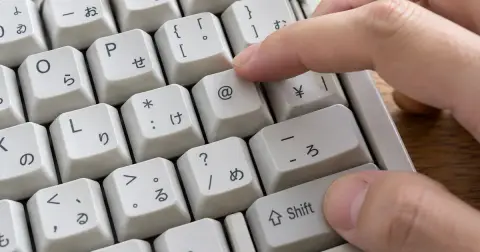 キーボード記号33個の読み方と打ち方一覧!アンダーバーの出し方もキーボード記号の読み方と打ち方がわかる早見表です。半角英数に切り替えて、Shiftキーと組み合わせるのが基本です。アンダーバーやバックスラッシュなど、迷いやすい記号は押すキーまで書いています。IMEパッドや変換を使えば、キーボードにない特殊記号も出すことができます。
 Excelショートカットキー一覧をWindowsとMacで比較した早見表Excelショートカットキーを基本操作・検索と置換・罫線と印刷・関数・シート操作に分け、Microsoft公式の一覧からWindowsとMacを並べてまとめました。WindowsのCtrlをMacではCommandで押す対応や、Shiftを押さないオートSUM(Alt+=)も公式の表記で確認できます。
 Windows Updateのエラーコード一覧と、それぞれの原因・対処法Windows Updateで0x800f0922や0x80070005などのエラーが出て更新に失敗したときの意味と原因、修正方法をコードごとにまとめた早見表です。検索フィールドにコードを入力するとその行だけが表示されます。DISMとSFCでの修復と、アップグレード時の0xC1900101の対処も同じ早見表から探すことができます。
 日付フォーマット一覧:Python・PHP・Go・Excelの記号を比較日付フォーマットの記号を、PythonのstrftimeやPHPのdateから、Goの基準時刻とExcelの表示形式まで1つの表にまとめました。年・月・日・時・分・秒の行ごとに、5つの環境での書き方を横の列で見比べられます。月と分の大文字・小文字の違いやyyyymmdd形式の出し方も解説しています。