
1ページずつの保存や特定ページの切り出しのように、PDFを分割したい状況は仕事でもプライベートでもよくあります。インストール不要のブラウザツールなら、こうした分割を無料で行うことができます。
PDF分割は1つのPDFを複数にする操作で、抜き出しや切り取りに使う
PDF分割は1つのPDFファイルを複数のファイルに分ける操作で、必要なページだけを抜き出して保存・共有・印刷できます。 たとえば次のような状況で役立ちます。
- 契約書や見積書から必要なページだけ切り出して取引先に送付する
- 会議資料を章ごとに分割して担当者に配布する
- スキャンした複数書類を1枚ずつ保存して個別管理する
- 大容量PDFからページを抜き出してメールに添付できるサイズにする
- 試験や教材のPDFを科目ごとに分割して整理する
有料ソフトを買ったりインストールしたりしなくても、ブラウザだけで無料で分割できます。パソコンでもスマホでも手順は同じです。
sakuttoAIでPDFを分割するにはどうすればよいか
sakuttoAIのPDF分割ツールなら、ファイルの追加・モード選び・ダウンロードの3ステップでPDFを分割できます。 また、ソフトをインストールする必要はなく他のファイル系ツールと合わせて1日3回までなら無料会員のログインで使うことができます。
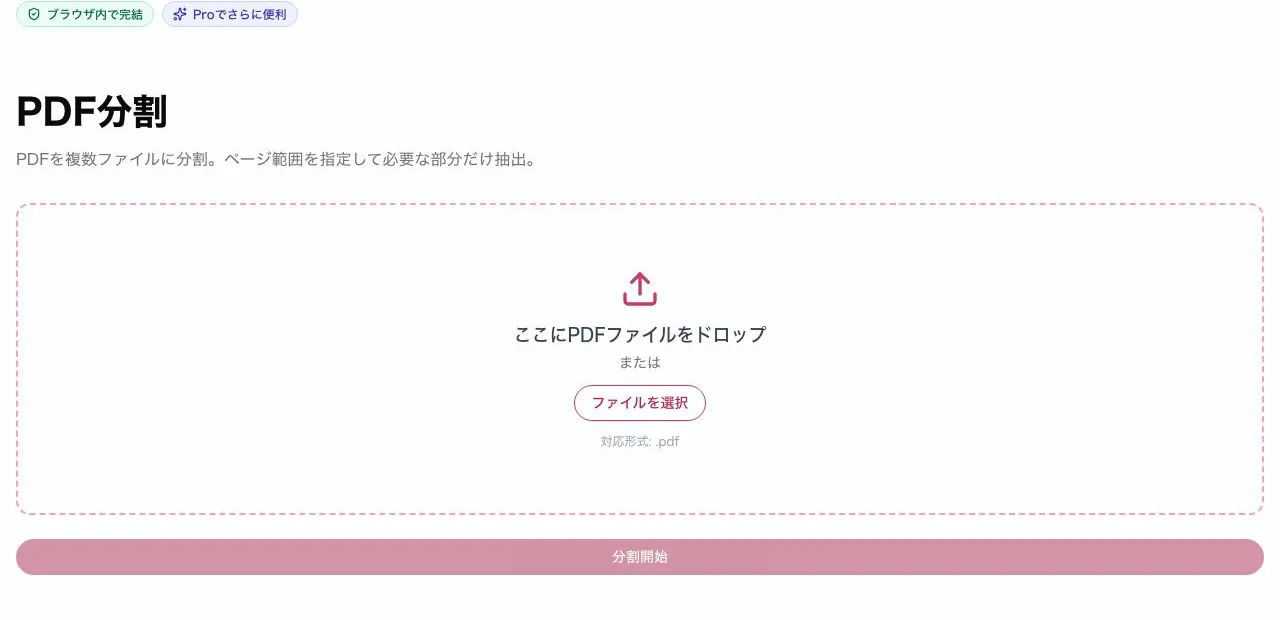
ステップ1:PDFファイルを追加
ツールページで無料会員としてログインしたら、分割したいPDFファイルを追加します。 「ファイルを選択」ボタンを押すかファイルをドラッグ&ドロップすれば追加できます。
ステップ2:分割モードを選ぶ
3つある分割モードから残したいページの条件に合うものを選びます。 各モードの用途と操作は次のとおりです。
| モード | 用途 | 操作例 |
|---|---|---|
| ページ範囲で分割 | 章やセクション単位で分けたい | 「1-5」「6-10」のように範囲を指定 |
| 固定ページ数で分割 | 均等に分割したい・1ページずつ保存したい | 「1ページごと」に設定すれば全ページが個別PDFに |
| ページを抽出 | 特定ページだけ切り出したい | ページ番号のボタンから必要なページをクリックで選択 |
ステップ3:分割してダウンロード
設定を確認して「分割開始」ボタンを押せば分割されたPDFファイルをダウンロードできます。 複数のファイルができたときはZIPでまとめてダウンロードすることもできます。
目的別の分割モードの使い方
PDFを1ページずつ保存したい場合
「固定ページ数で分割」モードでページ数を「1」にすれば全ページが1枚ずつ別のPDFになります。 20ページのPDFなら20個のPDFができ、スキャンした書類を1枚ずつ管理したいときや各ページを別々の相手に送信したいときに便利です。
特定のページだけ切り出したい場合
「ページを抽出」モードに表示されるページ番号のボタンから、必要なページだけを選んで切り出します。 パソコンではページのボタンをクリックし、スマホではタップして選びます。
クリックの回数を減らす選び方:
- 必要なページが少ない → 必要なページだけをクリックして選択
- 不要なページが少ない → 「すべて選択」を押してから不要なページの選択を解除する
たとえば20ページのPDFから3ページだけ抽出したい場合は、その3ページを直接クリックするのが早いでしょう。逆に20ページのうち不要なのが2ページだけなら、「すべて選択」を押してから不要な2ページの選択を解除するほうが早く終わります。
ページ範囲を指定して分割したい場合
「ページ範囲で分割」モードに範囲を入力すれば章ごとのPDFを一度に作ることができます。 たとえば30ページのPDFを3つに分けるなら、「1-10」「11-20」「21-30」の3つの範囲を、「範囲を追加」ボタンで追加していきます。
分割方法を3つで比較
無料でPDFを分割する方法はオンラインツール・フリーソフト・Chromeの印刷の3つで、インストールの要否とオフラインで使うことができるかで選び分けます。 表には有料のAdobe Acrobatも並べましたが、下では無料の3つを詳しく紹介します。
| 方法 | 料金 | インストール | 安全性 | 対応OS |
|---|---|---|---|---|
| オンラインツール(sakuttoAI) | 無料 | 不要 | ブラウザ内完結で安全 | すべて |
| フリーソフト(CubePDF Page等) | 無料 | 必要 | ローカル処理で安全 | Windows中心 |
| Adobe Acrobat | 有料(月額) | 必要 | 安全 | Windows / Mac |
| Google Chrome(印刷機能) | 無料 | 不要 | 安全 | すべて |
オンラインツール(sakuttoAIなど)
オンラインツールの良さは、インストール不要でブラウザから使うことができる手軽さです。 sakuttoAIは無料会員としてログインすればすぐに利用できます。
処理はすべてブラウザ内で完結するため、ファイルがサーバーにアップロードされる心配もありません。ただし分割のたびに回数を照合する通信が入るため、オフラインでは動作しません。
オンラインツールの中には、PDFをサーバーにアップロードして処理するサービスもあります。機密性の高いファイルではPDFを送信しないツールを選ぶのが安全です。
フリーソフト(CubePDF Page等)
CubePDF PageやPDFtkなどのフリーソフトはパソコンにインストールして使い、オフラインでも分割できます。 ただし、対応OSが限られるものや他のソフトが同梱されているものもあるので、インストールの前に確認しましょう。
Google Chromeの印刷機能を使う方法
一部のページだけを1つのPDFにしたいなら、Google Chromeの印刷機能で「PDFに保存」を選ぶ方法もあります。 また、ChromeでPDFを開いて「印刷」→送信先を「PDFに保存」→ページ指定で範囲を入力し、複数のファイルに分けるときは範囲ごとに同じ操作を繰り返します。
分割後はしおり・パスワード・元ファイルに注意
分割するときはしおり・パスワード・元ファイルの3点に気をつけます。 つまり、どれも分割した後で困らないために押さえておく内容です。
- 元ファイルは別途保存: 分割後のPDFは新規ファイルとして生成されますが、念のためオリジナルも保管しておきましょう
- しおり・リンクは引き継がれない場合がある: PDFの内部リンクやしおり(ブックマーク)は、分割後にリンク先が変わるため正しく動作しないことがあります
- パスワード付きPDFの場合: パスワードで保護されたPDFは先にパスワードを解除してから分割する必要があります
- ファイルサイズについて: 分割後のPDFサイズはページ数に比例して小さくなるとは限りません。フォントの埋め込みデータなど共通リソースが含まれるためです
sakuttoAIならPDFをブラウザだけで無料で分けられる
1ページずつの保存も特定ページの切り出しも章ごとの分割も、sakuttoAIならブラウザだけで無料でできます。 また、パソコンでもスマホでも手順は同じでブラウザを開けばそのまま分割できます。
FAQ
- PDF分割は無料でできますか?
- 無料でできます。sakuttoAIのPDF分割ツールは、無料会員でログインすれば使うことができます。無料会員は他のファイル系ツールと合わせて1日3タスクまで(1回の分割で何ファイルできても1タスク)で、Proプランは無制限です。無料登録はメールに届くリンクかGoogleアカウントで完了し、パスワードは必要ありません。
- PDFを1ページずつバラバラに保存する方法は?
- sakuttoAIのPDF分割ツールで「固定ページ数で分割」モードを選び、ページ数を「1」に設定して分割するだけです。全ページが個別のPDFファイルとして保存されます。
- スマホからでも分割できますか?
- sakuttoAIのPDF分割ツールは、スマートフォンのブラウザからも利用できます。アプリのインストールは不要です。iPhoneでもAndroidでもブラウザを開いてログインし、PDFを選択すれば分割できます。
- 分割するページ数やファイルサイズに制限はありますか?
- sakuttoAIのPDF分割ツールでは、ページ数に制限はありません。ファイルサイズはブラウザのメモリに依存しますが、通常の利用であれば問題なく分割できます。極端に大きなファイル(数百MB以上)を分割する場合は、事前にPDFを圧縮しておくとスムーズです。
- ファイルがサーバーに送信されることはありますか?
- sakuttoAIのPDF分割ツールでは、すべての処理がブラウザ内で完結します。PDFファイルがサーバーに送信されることはありません。機密文書や個人情報を含むPDFもそのまま分割できます。
関連する記事
 PDF結合ツールの安全性とオンライン処理で残る情報漏えいのリスクPDF結合ツールの安全性はファイルがサーバーへ上がるかどうかで定まります。アップロード型とブラウザ内処理型の違い、保存期間や第三者提供の記載箇所を押さえれば、社内規程の下で機密文書を結合するときも判断に迷いません。
 PDF結合のやり方【無料】複数ファイルを1つにまとめる3ステップPDF結合で複数ファイルを1つにまとめる手順を、ファイルをサーバーに送信しないブラウザツールで紹介します(無料登録で、他のツールと合わせて1日3回まで)。そのため機密文書も外部に渡りません。順番はドラッグ操作で入れ替えられ、Windows・Mac・iPhoneそれぞれの結合方法も解説しています。
 無料diffツール5本を比較【テキストがサーバーに送信されるかで選ぶ】無料で利用できるdiffツール、5本(sakuttoAI・Diffchecker・difff・WinMerge・Mergely)を比較しました。差分の表示方法、入力した文章がサーバーに送信されるかどうか、フォルダごと比較できるかの3点で違いをまとめています。
 PDFの圧縮方法とレベルの選び方、無料でファイルサイズを減らす3ステップPDFの圧縮は無料のブラウザツールなら3ステップです。どこまで小さくなるかは圧縮レベルより中身しだいで、画像の多いPDFは標準レベルで約6〜9割減る一方、文字だけのPDFはほぼ縮みません。メール添付の容量上限やMacのプレビューで軽量化する手順、圧縮できないときの対処もまとめています。