
申請書類を1つのPDFで提出したいときや、バラバラに取り込んだスキャンデータを1冊にまとめたいときは、PDF結合で1つのファイルにできます。この記事では無料でPDFを結合(マージ)する方法を、sakuttoAIの手順とOSごとのやり方に分けて紹介します。
PDF結合(マージ)とは複数のファイルを1つにまとめること
PDF結合(PDFマージ)はバラバラのPDFを1冊のPDFに束ねる操作です。結合したあとは1つのPDFとして閲覧・印刷・共有でき、ファイルの管理が楽になります。PDF結合はたとえば次のような状況で役に立ちます。
- 書類の提出: 履歴書と職務経歴書や申請書と添付資料を1つにまとめて出す
- 会議資料の統合: 各部署が作った資料を1ファイルにして配る
- スキャンデータの整理: スキャナーで1枚ずつ取り込んだ書類を1つのPDFにする
- 見積書・請求書のまとめ: 取引先ごとの月次の請求書をまとめて保管する
- レポートや論文の統合: 章ごとに作ったファイルを最終版の1冊にする
どの状況でも、必要なのは複数のPDFを指定した順番で1つにまとめることだけです。このあとsakuttoAIで結合する手順を紹介します。
sakuttoAIならブラウザだけでPDFの結合が終わる
sakuttoAIのPDF結合ツールなら、ブラウザだけで追加・並べ替え・結合の3手順でPDFを1つにできます。ソフトのインストールは不要です。ただし、無料会員が使うことができる回数は他のツールと合わせて1日3回までで、使う前にログインが必要です。
ステップ1:ファイルを選択
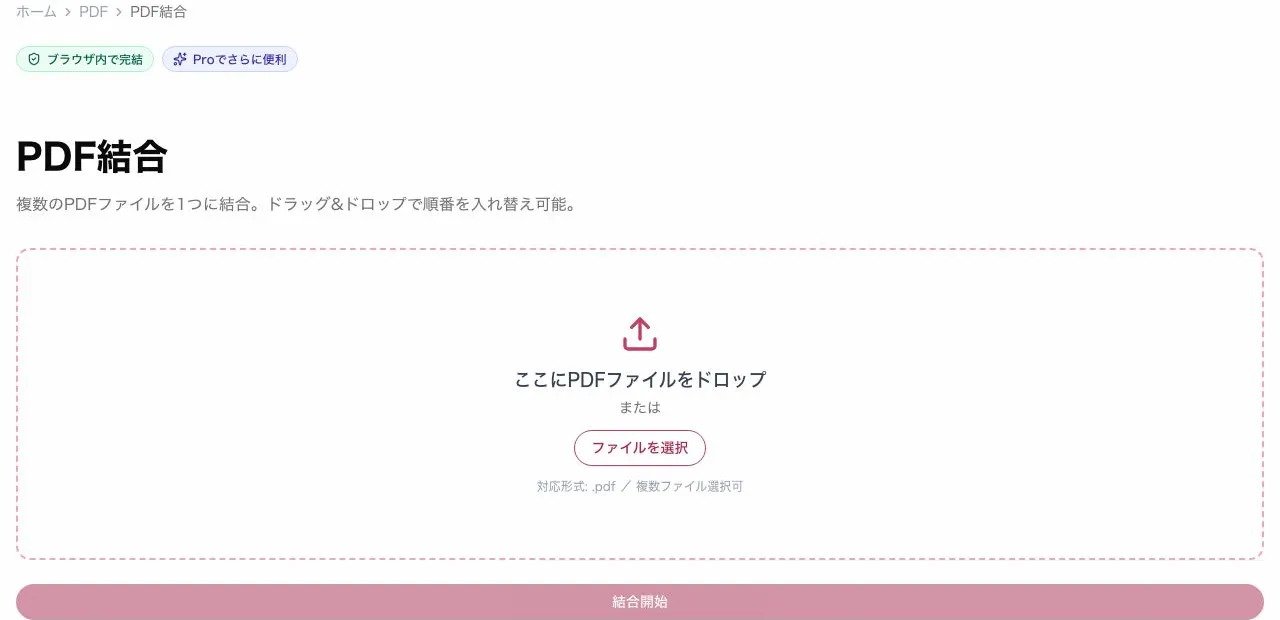
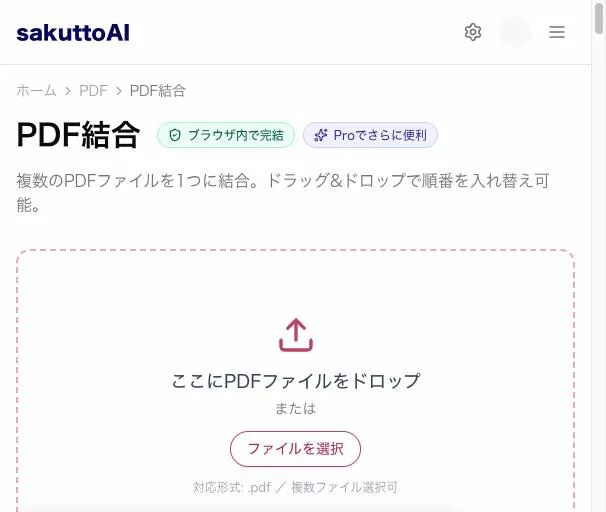
ツールページにアクセスしたら結合したいPDFファイルを追加します。追加は画面中央のエリアへのドラッグ&ドロップでも「ファイルを選択」ボタンからでもできます。複数のファイルを一度に選ぶことも可能です。
ステップ2:順番を並べ替える
追加したPDFは画面の一覧に表示されるので、結合したい順番にドラッグで並べ替えます。間違えて追加したファイルは削除ボタンで取り除けます。
ページ順ミスを防ぐ3つのコツ:
- ファイル名に連番をつけておく: 追加する前に「01_表紙.pdf」「02_本編.pdf」のように番号を振っておくと迷わない
- 一覧のファイル名で順番を見る: 結合する前にファイル名が並べたい順になっているかをチェックする
- 結合後に全ページを表示して見る: ダウンロードした結合PDFでページの抜けや順番の間違いがないかを見直す
ステップ3:結合してダウンロード
ファイルの順番に問題がなければ「結合開始」ボタンを押し、できあがったPDFをダウンロードします。処理はブラウザの中で行うので、アップロードの待ち時間はありません。
PDF結合の方法を3つで比較
PDFを結合する方法は、大きく分けてオンラインツール・フリーソフト・Adobe Acrobatの3つです。インストールが必要かどうかと料金を基準に選びます。各方法の特徴は次のとおりです。
| 方法 | 料金 | インストール | 安全性 | 対応OS |
|---|---|---|---|---|
| オンラインツール(sakuttoAI) | 無料 | 不要 | ブラウザ内完結で安全 | すべて |
| フリーソフト(CubePDF等) | 無料 | 必要 | ローカル処理で安全 | Windows中心 |
| Adobe Acrobat | 有料(月額) | 必要 | 安全 | Windows / Mac |
オンラインツール(sakuttoAIなど)
オンラインツールの利点は、インストールせずにブラウザから使えることです。パソコンでもスマホでも操作方法に違いはありません。sakuttoAIはログインが必要で、無料会員はファイル系ツールの合計で1日3回までです。
sakuttoAIは処理がすべてブラウザ内で完結するため、ファイルがサーバーにアップロードされる心配はありません。一方で、オンラインツールの中にはPDFをサーバーにアップロードして処理するサービスもあります。機密性の高いファイルを結合するときはツール選びに注意が必要です。
フリーソフト(CubePDF Utility等)
CubePDF UtilityやPDFtkなどのフリーソフトは、パソコンにインストールすればオフラインでも結合できます。ただし、手間がかかるうえに対応OSも限られます。広告やバンドルソフトが一緒に入るものもあるので、インストール画面はよく見て進めましょう。
Adobe Acrobat
Adobe Acrobatは結合のほかに、ページの並べ替え・削除・回転・注釈までこなせる定番の有料ソフトです。PDFを結合するだけなら月額料金に見合わないことが多いでしょう。
OS別にPDFを結合する方法
Windowsで結合する方法
Windows 11と10には結合の標準機能がないので、sakuttoAIのようなオンラインツールかCubePDF Utilityなどのフリーソフトを使います。Microsoft EdgeはPDFを開くことはできても結合はできず、「Microsoft Print to PDF」も印刷用の仮想プリンターのため結合できません。コマンドラインならpdftkやGhostscriptでも結合できます。
Macのプレビューで結合
Macに最初から入っている「プレビュー」アプリなら、他のソフトを入れずにPDFを結合できます。手順は次のとおりです。
- 結合先のPDFをプレビューで開く
- メニューの「表示」→「サムネール」でサイドバーを表示する
- サイドバーに結合したいPDFファイルをドラッグ&ドロップする
- ページの順番をサイドバー内で調整する
- 「ファイル」→「書き出す」でPDFとして保存する
3〜4ファイル程度ならプレビューで十分です。たくさんのファイルを一度に結合したいときは、ドラッグ操作だけで終わるsakuttoAIのようなオンラインツールのほうが短い時間で結合できます。
iPhoneとAndroidでは結合の手段が異なる
iPhoneは「ファイル」アプリで結合でき、Androidは結合する標準機能がないのでブラウザのツールを使います。iPhoneでは「ファイル」アプリで結合したいPDFファイルを複数選択して、「PDFを作成」を選びます。ただし並べ替えの手数が多いため、大量のファイルには適していません。
AndroidでもブラウザからsakuttoAIを開けば、アプリを入れずに結合できます。iPhoneでもAndroidでも、同じブラウザツールなら手順は変わりません。
PDFの安全なマージはサーバーに送信しないツールで
機密を含むPDFをオンラインで結合するなら、ファイルをサーバーに送信せずブラウザ内で処理するツールを選びます。「オンラインでPDFを結合して大丈夫?」と不安に思う人もいるでしょう。
一般的なオンラインPDFツールはファイルをサーバーにアップロードし、サーバー上で処理してからダウンロードさせる仕組みです。そうした仕組みには次のリスクがあります。
- アップロードしたPDFがサーバーに一定期間保存される可能性がある
- 通信経路でファイルが傍受される恐れがある
- サービス側のセキュリティ事故で情報が漏えいすることがある
sakuttoAIのPDF結合ツールはJavaScriptのPDFライブラリ(pdf-lib)を使い、ブラウザ内ですべての処理を終えます。ファイルがインターネット上に送信されることはありません。
ただしsakuttoAIも、ログイン状態の判定と利用回数の照合に通信を使うため、オフライン環境では動作しません。オンラインツールを選ぶときに確認しておきたいポイントは次の3つです。
- サーバー送信の有無: ブラウザ内処理かサーバーアップロードか確認する
- HTTPS通信: URLが「https://」で始まるかを確認する
- 登録制の場合: アップロードしたファイルがアカウントに保存され続けないか確認する
環境に合うツールを選んで無料でPDFをまとめる
PDF結合は環境に合うツールを選べば誰でも無料でできます。sakuttoAIなら、Windows・Mac・スマホのどの環境でもブラウザだけで安全にPDFをまとめられます。ただし、使うにはメールアドレスかGoogleアカウントで無料登録するだけで、無料会員の回数は他のツールと合わせて1日3回までです。
FAQ
- 結合は無料でできますか?
- 無料でできます。sakuttoAIのPDF結合ツールはログインが必要で、無料会員はファイル系の他のツールと合わせて1日3回まで利用できます。無料登録にはメールアドレスかGoogleアカウントを使い、パスワードは必要ありません。Proプランなら回数は無制限です。
- 結合するPDFの数やサイズに制限はありますか?
- sakuttoAIのPDF結合ツールは、結合するファイル数に制限がありません。無料会員は、他のファイル系ツールと合わせて1日3回まで利用できます。処理はブラウザの中で行うため、パソコンやスマホのメモリが大きいほど、結合できるファイルサイズは大きくなります。数百MB以上の大きなファイルを結合するときは、先にPDFを圧縮しておくと処理が軽くなります。
- 結合後にページの順番を変更できますか?
- ファイルをドラッグ&ドロップするか、上下の矢印ボタンで順序を自由に変更できます。不要なファイルを結合前に取り除くこともできるので、必要なPDFだけを好きな順番でまとめられます。
- スマホからでもPDFを結合できますか?
- sakuttoAIのPDF結合ツールは、スマートフォンのブラウザからも利用できます。アプリのインストールは不要です。iPhoneでもAndroidでも、ブラウザを開いてPDFを選択するだけで結合できます。
- PDFを結合すると画質は落ちますか?
- 画質は落ちません。PDFの結合はページをそのままコピーする処理のため、テキスト・画像・フォントなどの品質は元のファイルと同じです。
- パスワード付きPDFも結合できますか?
- パスワードで保護されたPDFの結合には対応していません。結合前にパスワードを解除してから、結合ツールに追加してください。
関連する記事
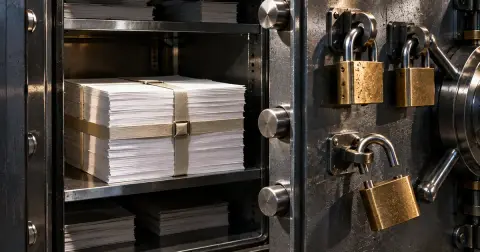 PDF結合ツールの安全性とオンライン処理で残る情報漏えいのリスクPDF結合ツールの安全性はファイルがサーバーへ上がるかどうかで定まります。アップロード型とブラウザ内処理型の違い、保存期間や第三者提供の記載箇所を押さえれば、社内規程の下で機密文書を結合するときも判断に迷いません。
 無料PDF結合ツールはアップロード後に消えるまでの時間で安全性が変わる無料PDF結合ツールは機能に大きな差がありませんが、アップロードしたファイルがいつ削除されるかは異なります。Smallpdfは1時間でSejdaは2時間と公表していて、Sejdaの無料枠は50ページまたは50MBまでです。ブラウザの中で結合する方法ならファイルはPCやスマートフォンから出ません。
 PDF分割のやり方【無料で必要なページだけ抜き出して保存】PDF分割はインストール不要のブラウザツールを使えば無料でできます。ページ範囲の指定・1ページずつの分割・特定ページの抜き出しの3通りを、目的に合わせて使い分けます。しおり・パスワード・元ファイルの対処など、分割後の注意点もまとめています。
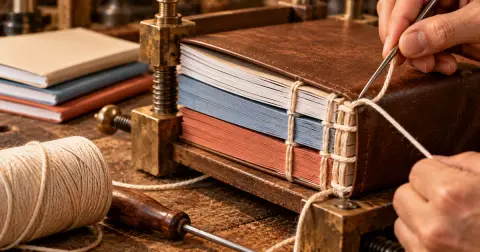 PDF結合を業務で使うには?請求書と会議資料を整理する進め方PDF結合は、提案書と見積書をまとめて送信するときや、会議資料を事前に1つにまとめるときに役立ちます。請求書の月次まとめや紙のスキャン束の整理にも使うことができます。ページサイズがばらばらのファイルは結合の前に揃え、社内の書類はファイルを外部に送信しないツールで結合すると安全です。