
リアルタイム文字起こしは話す声をその場で文字起こしする機能
リアルタイム文字起こしとは、マイクが拾った声を話している最中から画面に文字として出していく機能です。会議が終わってから文字起こしするのではなく、話の流れに合わせて次々と文字起こししていくので、聞き逃した部分をもう一度画面で読むことができます。
リアルタイム文字起こしと録音後の文字起こしの違い
| 方式 | 文字起こしされるタイミング | 主な用途 |
|---|---|---|
| リアルタイム文字起こし | 話している最中 | 会議のメモ・授業のノート |
| 録音後の文字起こし | 録音ファイルを読み込んだ後 | 長い会議の記録をまとめて作る |
録音後の文字起こしとは何が異なるのか
録音後の文字起こしは、会議や取材を録音した音声データを後からツールに読み込ませて文字起こしする方式です。有料の議事録サービスにも、録音後の文字起こしに対応したものがあります。
リアルタイム文字起こしなら、録音が終わるのを待つ必要がありません。話した直後に画面で文字を確認できるので、言い間違いや聞き取りにくかった部分にその場で気づくことができます。
会議や授業ではどのように使うのか
リアルタイム文字起こしがよく使われるのは、会議の議事録や授業のノートなど、話を聞きながら記録を取りたい状況です。また、手でメモを取る量が減るので相手の話に集中しやすくなり、耳が聞こえにくい人が会話を目で追うときにも役立ちます。
ただし、リアルタイム文字起こしでは誤変換が起きがちです。会議の後に読み返し、話の区切りや固有名詞を修正する前提で使うといいでしょう。
PCで無料のリアルタイム文字起こしを使う方法
PCで使うことができる無料のリアルタイム文字起こしは、次の3つです。どれもPCに最初から入っているか、ブラウザで文書を開くだけで使うことができる機能です。
- Googleドキュメントの音声入力
- Windowsの音声入力
- Windows 11のライブキャプション
Googleドキュメントの音声入力とWindowsの音声入力は、話した言葉がそのまま文書や入力フィールドに入るので、文字起こしデータを保存できます。一方、ライブキャプションは画面に字幕を出すだけで保存はしません。つまり、選ぶときは記録を残したいのか画面で読むことができれば十分なのかを基準にするとよいでしょう。
PCで使うことができる無料のリアルタイム文字起こしの比較
| 方法 | 文字が入る場所 | 文字起こしデータの保存 | 音声の外部送信 |
|---|---|---|---|
| Googleドキュメントの音声入力 | Googleドキュメントの文書 | できる | ブラウザによる(Googleは非公表) |
| Windowsの音声入力 | アプリ内の入力フィールド | できる(入力先のアプリで保存) | する(Azure Speechで認識) |
| Windows 11のライブキャプション | 画面上の字幕 | できない | しない |
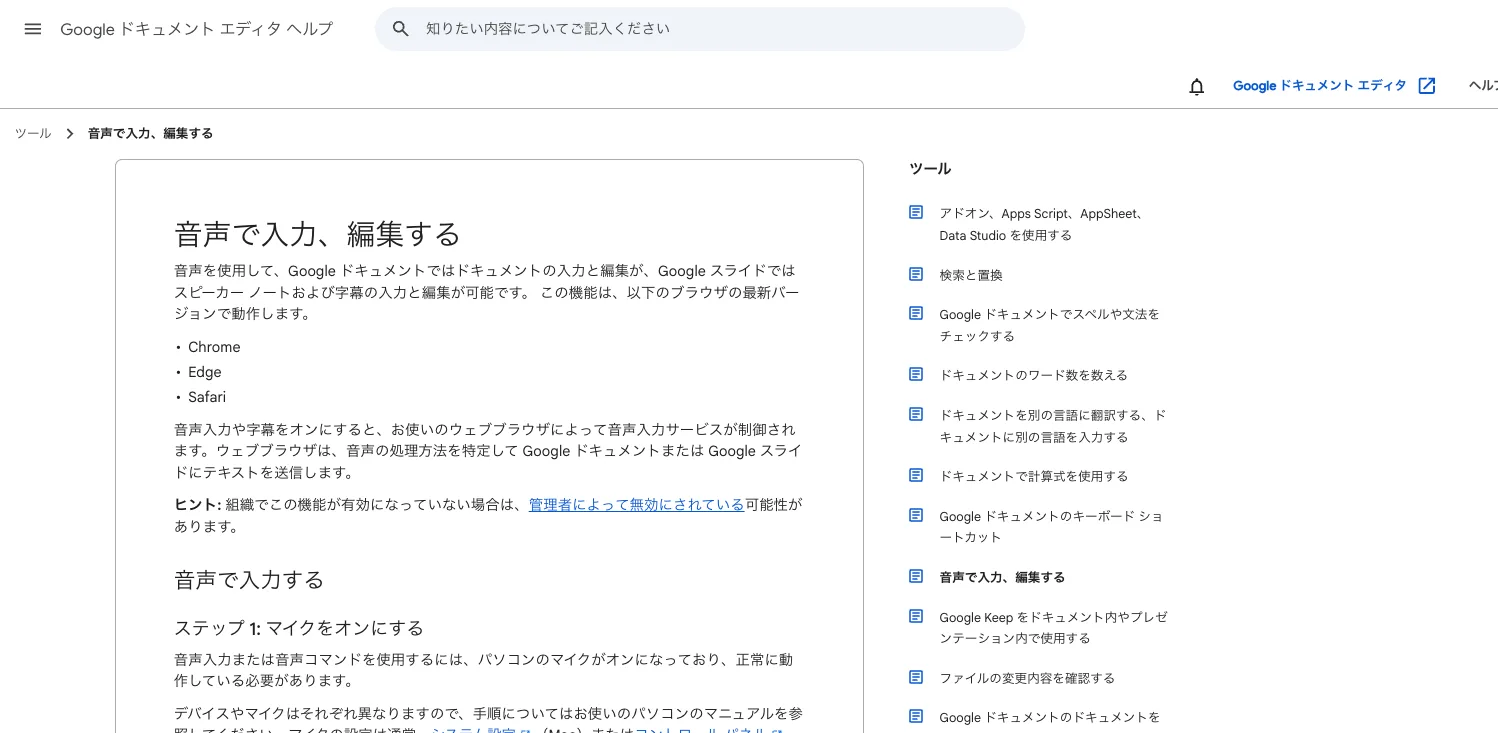
Googleドキュメントの音声入力はインストール不要
Googleドキュメントの音声入力は、ブラウザで文書を開くだけで使うことができ、アプリをインストールする必要はありません。また、Chrome・Edge・Safariの最新版で動作し、日本語にも対応しています。文書を開いてメニューから音声入力を起動し、表示されたマイクのボタンを押して話すと、声がそのまま文書に入力されていきます。
話し終えたら、もう一度マイクを押すか「聞き取りを停止」と言えば入力が止まります。入力した文字はGoogleドキュメントの文書として残るので、会議の後にそのまま議事録の下書きとして手直しすることができます。
この機能は、以下のブラウザの最新バージョンで動作します。— Google より公式情報を見る →
Windowsの音声入力はどう起動するのか
Windowsの音声入力は、文字を入れたい入力フィールドにカーソルを置いてWindowsキー+Hを押すと起動し、すぐに聞き取りが始まります。また、メモ帳やWordなどの入力フィールドならどこでも使うことができ、Windows 11では日本語の音声入力にも対応しています。
ただし、音声入力はMicrosoftのクラウドにあるAzure Speechサービスで声を認識するため、インターネットに接続している必要があります。なお、Wordの「ディクテーション」(話した言葉を文書に打ち込む機能)は無料の選択肢には入りません。Microsoftのヘルプでは、Microsoft 365を契約している人だけが使うことのできる機能とされています。
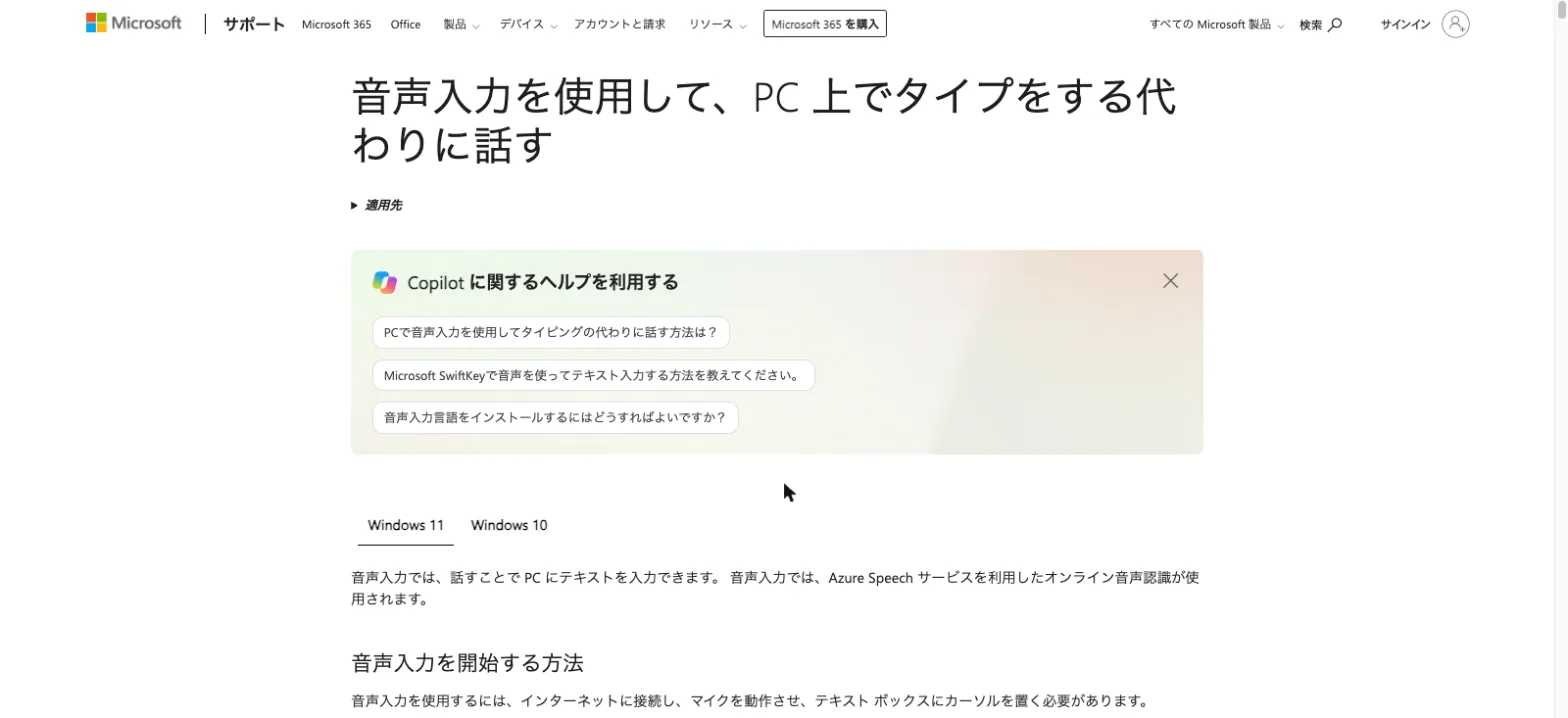
音声入力を使用するには、インターネットに接続し、マイクを動作させ、テキスト ボックスにカーソルを置く必要があります。— Microsoft サポートより公式情報を見る →
Windows 11のライブキャプションは文字を保存しない
Windows 11のライブキャプションは、PCで流れている音声やマイクの声に、画面の上で字幕を表示する機能です。また、Windows 11のバージョン22H2以降で使うことができ、Windowsキー+Ctrl+Lでオンにします。ライブキャプションは日本語の音声にも対応しています。
ただし、生成された字幕はPCにもクラウドにも保存されません。会議の内容を後でもう一度読みたいなら、文書に残るGoogleドキュメントかWindowsの音声入力を選びましょう。
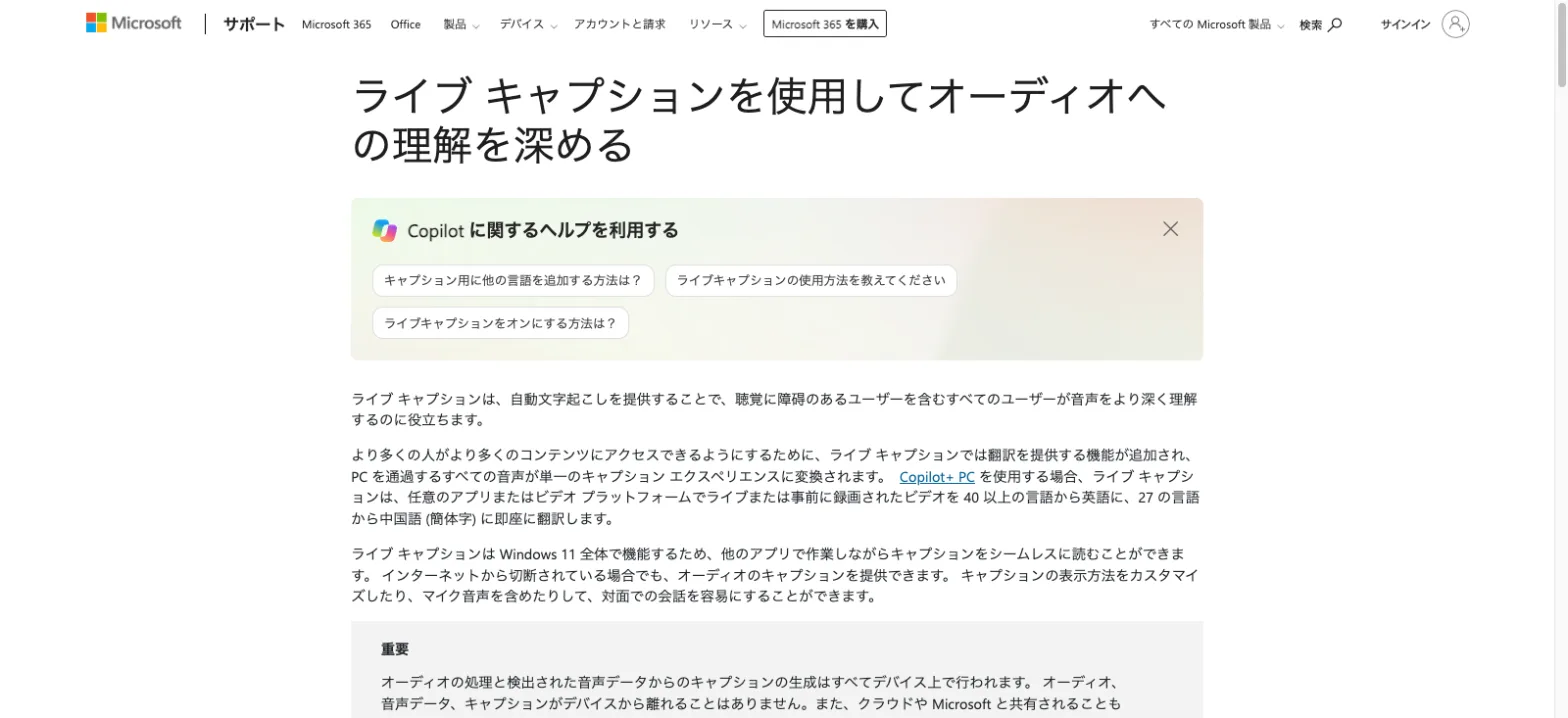
ライブ キャプションは、Windows 11 バージョン 22H2 以降で使用できます。/生成されたキャプションは、デバイスやクラウド上のどこにも保存されません。— Microsoft サポートより公式情報を見る →
スマホで無料のリアルタイム文字起こしを使う方法
スマホなら、iPhoneのボイスメモとAndroidの音声文字変換で、話した声をその場で文字起こしできます。どちらも追加料金はかからず、スマホを机に置くだけで会議や授業の声を拾うことができます。
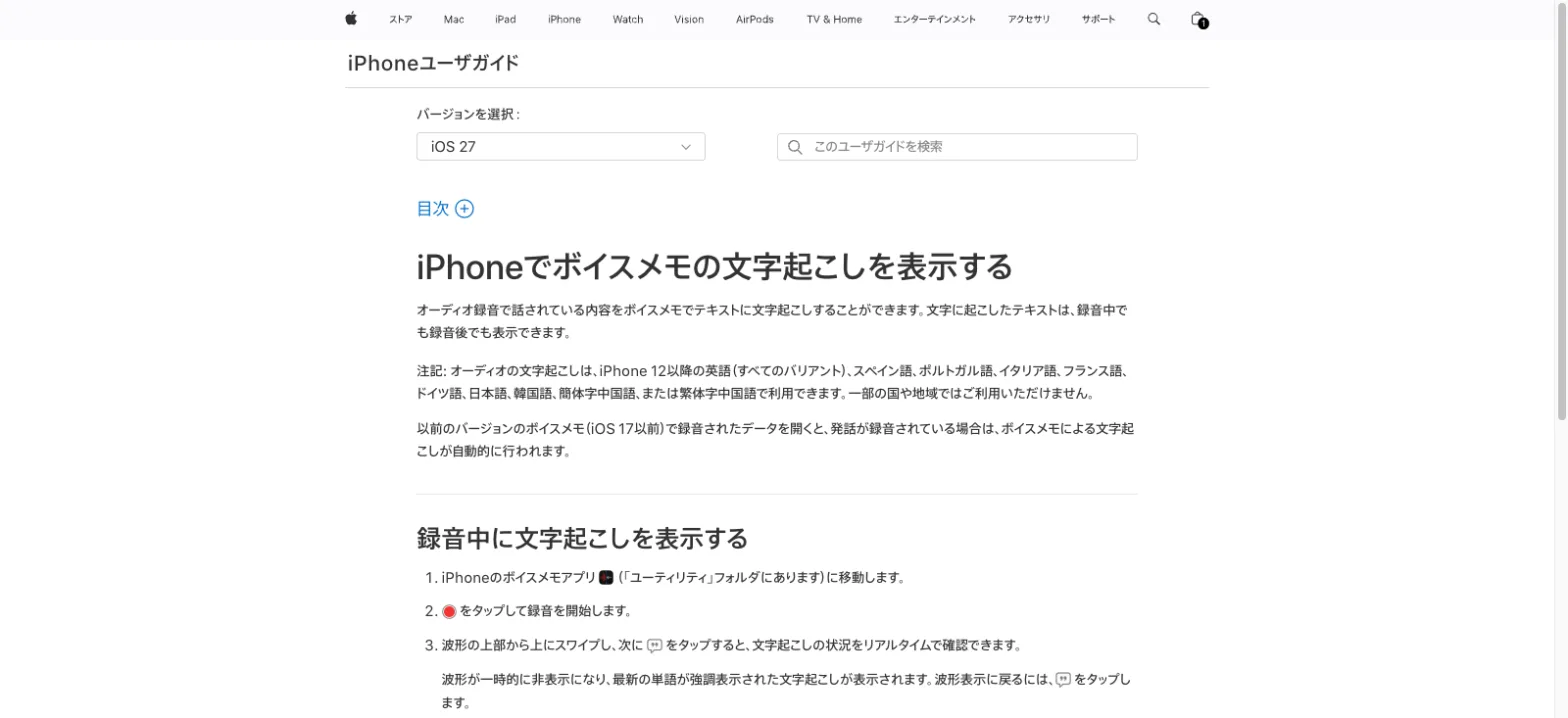
iPhoneのボイスメモは録音しながら文字起こしを表示
iPhoneのボイスメモは、録音している最中から話した内容を文字起こしして画面に出します。また、録音中は波形の代わりに文字起こしが表示され、最新の単語が強調されるので、どこまで文字起こしされたかを一目で確認することができます。録音が終わった後に文字起こしを開けば、必要な部分をコピーしてメモに貼ることも可能です。
ボイスメモの文字起こしはiPhone 12以降で使うことができ、日本語を含む10の言語に対応しています。ただし、一部の国や地域では利用できません。
文字に起こしたテキストは、録音中でも録音後でも表示できます。— Apple サポートより公式情報を見る →
Androidの音声文字変換は文字起こしを最大3日間保存
Androidの音声文字変換は、会話や周りの音声を画面に文字で表示するユーザー補助の機能です。Google Pixelと一部のAndroidスマートフォンには、最初から入っています。インターネットに接続していれば、会話や周りの声がその場で文字起こしされて画面を流れていきます。
文字起こしは履歴として最大3日間確認することができ、3日を過ぎると自動で消えます。履歴をオフに設定している場合は24時間で消えるため、記録として残したい部分は早めにコピーしておきましょう。
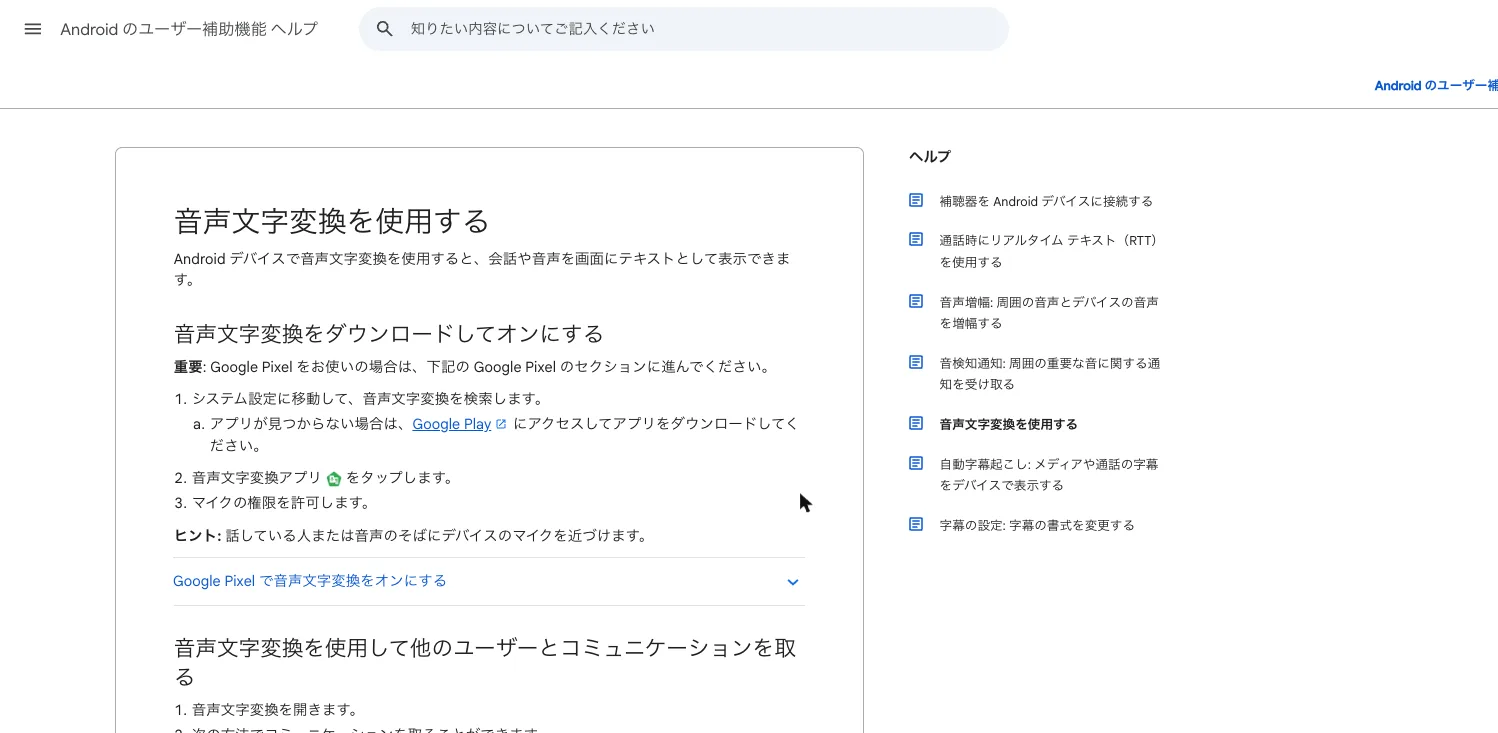
音声文字変換の履歴がオフになっている場合、文字起こしは 24 時間後に削除されます。/音声文字変換アプリでは、最大 3 日間、音声文字変換の履歴を確認できます。— Google より公式情報を見る →
ネットに接続せずローカルで文字起こしする方法
ネットに接続せずPCの中だけで文字起こしをしたいときは、Windows 11のライブキャプションか、PCで動作する音声認識ツールを使います。音声を外部へ送信しないので、社外に出せない会議の内容でも気にせずに文字起こしすることができます。
ネットに接続せずに使う方法
| 方法 | その場で文字起こしされるか | 文字起こしデータの保存 |
|---|---|---|
| Windows 11のライブキャプション | なる | できない |
| Whisper | ならない(録音後に処理) | できる |
| 早耳 | なる | オプションでできる |
ライブキャプションは音声を外部に送信しない
ライブキャプションは、音声の処理から字幕の生成までをすべてPCの中で行い、音声をクラウドやMicrosoftへ送信しません。最初にオンにしたときは、PCで音声を認識するための言語ファイルをダウンロードします。したがって、その後はインターネットに接続していなくても字幕を出すことができます。
ただし、表示した字幕はどこにも保存されません。音声を外部に送信せずに使うことができる一方、会議の記録を残す用途には適していません。
インターネットから切断されている場合でも、オーディオのキャプションを提供できます。— Microsoft サポートより公式情報を見る →
Whisperは録音済みの音声向けでリアルタイムには非対応
OpenAIのWhisperは、PCの中で動作させることのできる無料の音声認識モデルです。ただし処理するのは録音済みの音声で、リアルタイムの文字起こしには対応していません。
コードとモデルはMITライセンスで公開されています。ffmpeg(音声や動画を変換する無料のソフト)をインストールしたPCなら、ネットに接続せずに文字起こしできます。
Whisperは音声ファイルを丸ごと読み込み、30秒ずつ区切りながら文字起こししていきます。ローカルで文字起こしをするためにWhisperを使うなら、会議を録音しておき、終わった後にまとめて文字起こしする使い方になります。
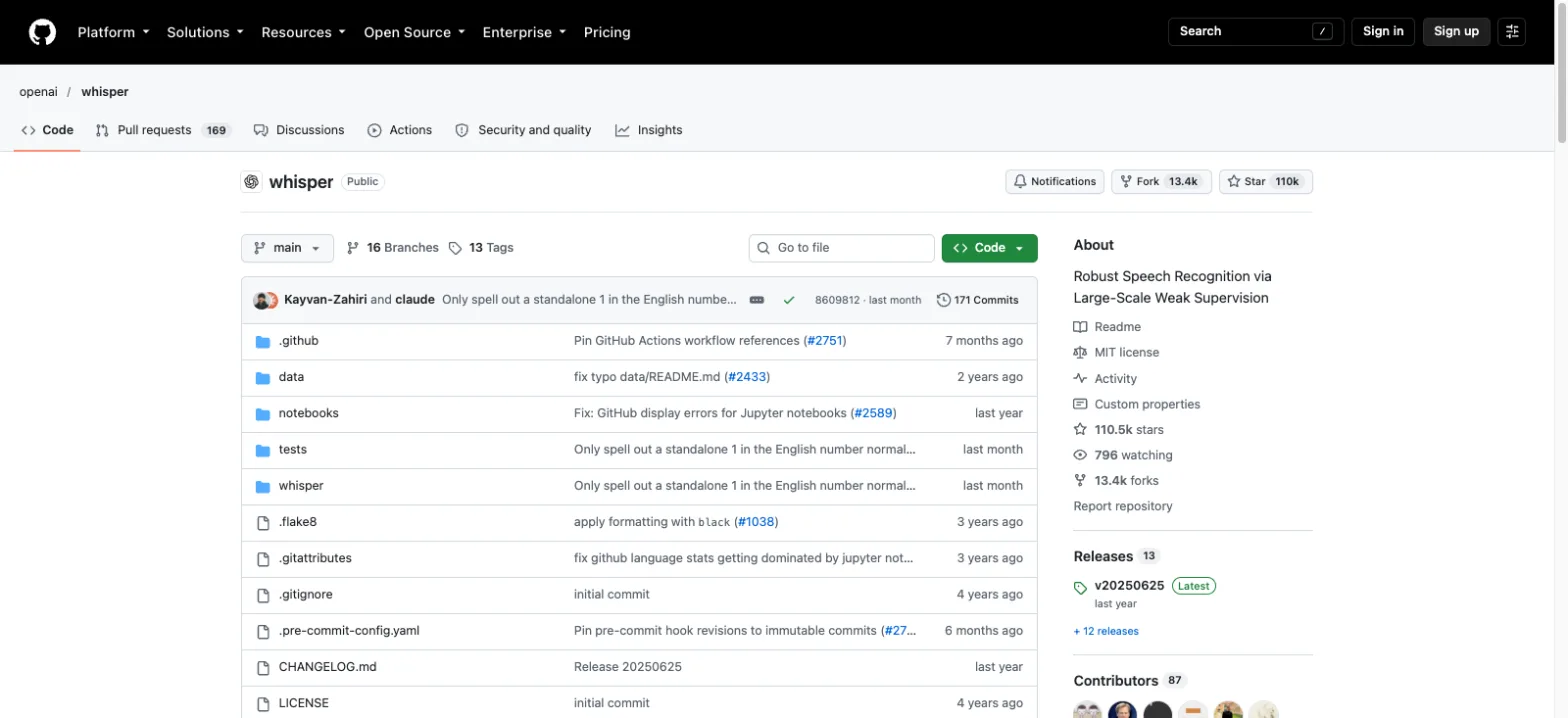
Whisper's code and model weights are released under the MIT License.— GitHub より公式情報を見る →
その場で字幕を出したいなら早耳
話した声をその場で文字にしつつネットにも接続せずに使いたいなら、CPUだけで動作する無料の音声認識ツール「早耳(hayamimi)」を選びます。GPUもクラウドも使わず、メモリ2GB未満で動作するツールです。字幕のページをOBSに取り込めば配信やオンライン会議の画面に字幕を重ねることができ、--transcriptを指定して起動すれば清書した字幕をファイルに追記することもできます。
導入にはPythonのコマンドを打つ必要があり、早耳の作者が動作確認したのはWindows 11だけです。使い方は別の記事にまとめています。
文字起こしデータを保存できるか、音声を外部に送信するかで選ぶ
無料のリアルタイム文字起こしを選ぶときは、「文字起こしデータを保存できるか」と「音声を外部に送信するか」の2つの違いを見ましょう。ただし、認識の精度は録音の環境で大きく変わるため、まずはPCやスマホに入っている機能から試すのが最も早い方法です。
選ぶときに見る2つの基準
| 基準 | 重視するとき |
|---|---|
| 文字起こしデータを保存できるか | 会議の後にもう一度読みたい・共有したい |
| 音声を外部に送信するか | 社外に出せない内容を話す |
文書に残したいならGoogleかWindowsの音声入力
会議の議事録や授業のノートとして文字を残したいなら、PCではGoogleドキュメントの音声入力かWindowsの音声入力が適しています。どちらも話した言葉が文書に直接入るので、終わった後にそのまま手直しして共有するのも簡単です。また、スマホではiPhoneのボイスメモが録音と文字起こしを一緒に残す方法として適しています。
音声を外部に送信したくないならライブキャプションか早耳
社外に出せない会議など、音声を外部に送信したくない状況では、PCの中で処理するライブキャプションか早耳を選びます。ライブキャプションはWindowsキー+Ctrl+Lですぐに起動できますが、字幕は保存されません。つまり、文字も残したいときは導入に手間はかかるものの早耳が適しています。
Windowsの音声入力は、声をMicrosoftのクラウドで認識する仕組みです。Googleドキュメントの音声入力は、音声の処理を使っているブラウザが担当します。会社で外部サービスの利用にルールがある場合は、使う前に社内の規程を確認しておきましょう。
音声入力では、Azure Speech サービスを利用したオンライン音声認識が使用されます。— Microsoft サポートより公式情報を見る →
デバイスごとの違いはどこにあるのか
無料で使うリアルタイム文字起こしの比較
| 方法 | デバイス | 文字起こしデータの保存 | ネット接続 |
|---|---|---|---|
| Googleドキュメントの音声入力 | PC(ブラウザ) | できる | 非公表 |
| Windowsの音声入力 | Windows | できる | 必要 |
| ライブキャプション | Windows 11 | できない | 不要 |
| ボイスメモ | iPhone 12以降 | できる | 非公表 |
| 音声文字変換 | Android | 最大3日間 | 必要(一部のデバイスはオフライン可) |
| 早耳 | PC(作者が動作確認したのはWindows 11) | オプションでできる | 不要(モデル取得後) |
「無料で使うリアルタイム文字起こしの比較」のとおり、ネットに接続せずに使うことのできる方法は限られます。Androidの音声文字変換は、一部のデバイスなら言語をダウンロードしてオフライン(インターネットに接続していない状態)でも動作します。ただし、オフラインで使うことのできる言語はデバイスごとに異なることに注意が必要です。
日本語の音声を外部に送信せずに文字起こししたいときは、デバイスの設定画面でダウンロードできる言語を調べてから使いましょう。日本語が一覧に無いデバイスでは、インターネットに接続した状態で使うことになります。
まとめ:リアルタイム文字起こしは手持ちのデバイスで無料
有料の議事録サービスを契約しなくても、リアルタイム文字起こしはPCやスマホに最初から入っている機能で利用できます。文字を残したいときは次の3つが適しています。
- Googleドキュメントの音声入力
- Windowsの音声入力
- iPhoneのボイスメモ
音声を外部に送信したくないときは、Windows 11のライブキャプションか早耳を選びます。Whisperは、録音した音声を後からまとめて文字起こしする用途に適したモデルです。まずは使っているデバイスの機能から1つ選んで、次の会議で試しましょう。
FAQ
- Macでもリアルタイムで文字起こしできるのか?
- MacでもGoogleドキュメントの音声入力を利用すれば、話した声をその場で文書に入力できます。音声入力はChrome・Edge・Safariの最新版で動作するため、Macに標準で入っているSafariでも利用することができます。一方、Windows 11のライブキャプションはWindowsの機能なので、Macでは使うことができません。早耳も、作者が動作確認したのはWindows 11だけです。
- ZoomやTeamsの会議の声も文字起こしできるのか?
- Windows 11のライブキャプションは、PCで流れている音声に字幕を表示するので、ZoomやTeamsで話している相手の声も画面に文字で表示されます。ただし字幕はどこにも保存されないため、記録として残したいときは会議サービス側の文字起こし機能を使います。ZoomやTeamsの文字起こし機能を使うことができるかどうかは、契約しているプランによって変わります。
- Whisperでリアルタイムに文字起こしはできないのか?
- OpenAIが公開しているWhisperは、音声ファイルを丸ごと読み込んでから30秒ずつ区切って処理する仕組みです。公式のREADMEに、話しながら文字起こしするリアルタイム処理の使い方はありません。録音した会議を後からまとめて文字起こしする用途で使い、その場で文字起こししたいときはライブキャプションや早耳を選びましょう。
関連する記事
 Gemma Transcribeとは?埋め込みモデルによる文字起こし精度Embedding Gemma Transcribeは、埋め込みモデルEmbeddingGemma 2を文字起こしに転用した無料のMacアプリです。M3 MacBook Airなら1時間の英語音声を12.6秒で文字起こしでき、音声はMacの外へ出ません。単語誤り率は約5%で、日本語の音声には対応していません。
 リアルタイム字幕を無料で出せる「早耳」とは?CPUだけの音声認識早耳(hayamimi)は、GPUもクラウドも使わずCPUだけでリアルタイム字幕を出せる無料の音声認識ツールです。メモリ2GB未満で動作し、日本語なら話し終えて約0.1秒で字幕が確定します。OBSの配信画面に字幕を表示でき、翻訳字幕も表示できますが、動作を確認した環境はWindows 11だけです。
 PC出荷が7〜9月期に20.1%減、AIデータセンター建設で価格高騰IDCの速報値では、2026年7〜9月期の世界PC出荷は前年同期比20.1%減の6,270万台でした。値上げに備えた前倒し仕入れの反動と、AIデータセンター建設で上がった価格が響きました。メーカー別ではHPが30.9%減と大手で最も落ち込みました。IDCはPCの価格が1年前の水準には戻らないと見込んでいます。
 Gemini 3.5の文字起こしモデルとは?音声認識の精度と制限Gemini 3.5 Transcribeとは、Googleが2026年8月に公開した音声認識モデルです。リアルタイム用と録音用でモデルとAPIが分かれ、文字起こしの単語誤り率は非ストリーミングで2.6%。スマート文字起こしと話者分離は同時に使うことができず、料金は録音で1分あたり約0.005ドル(約0.79円)です。