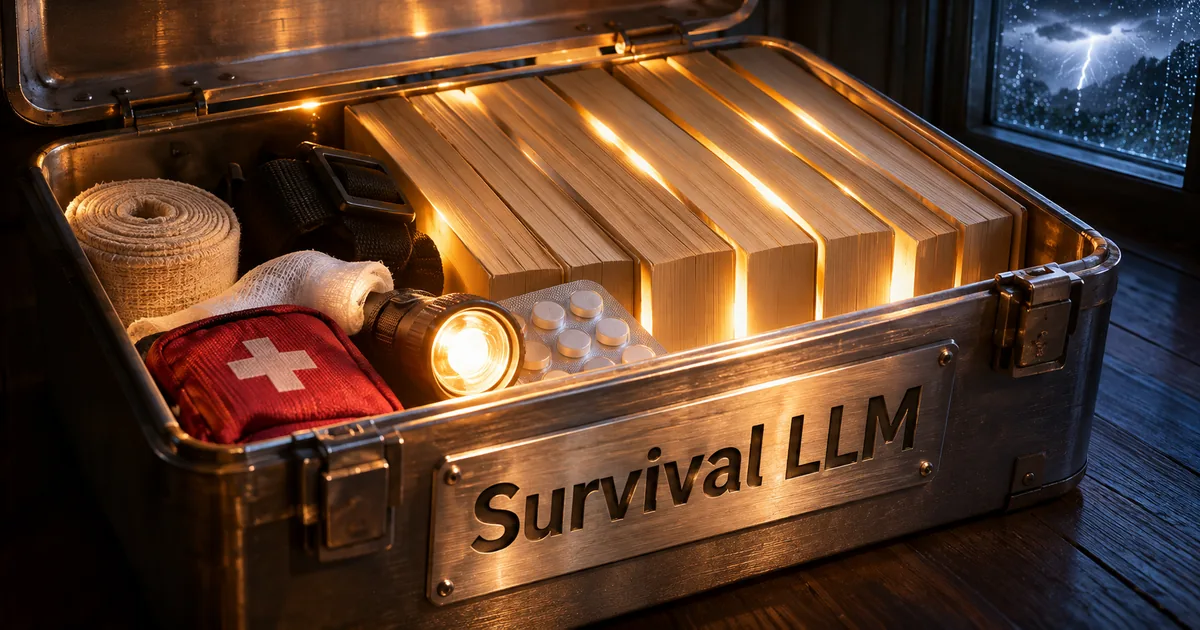
Survival LLMはネット不要の無料オフラインAI
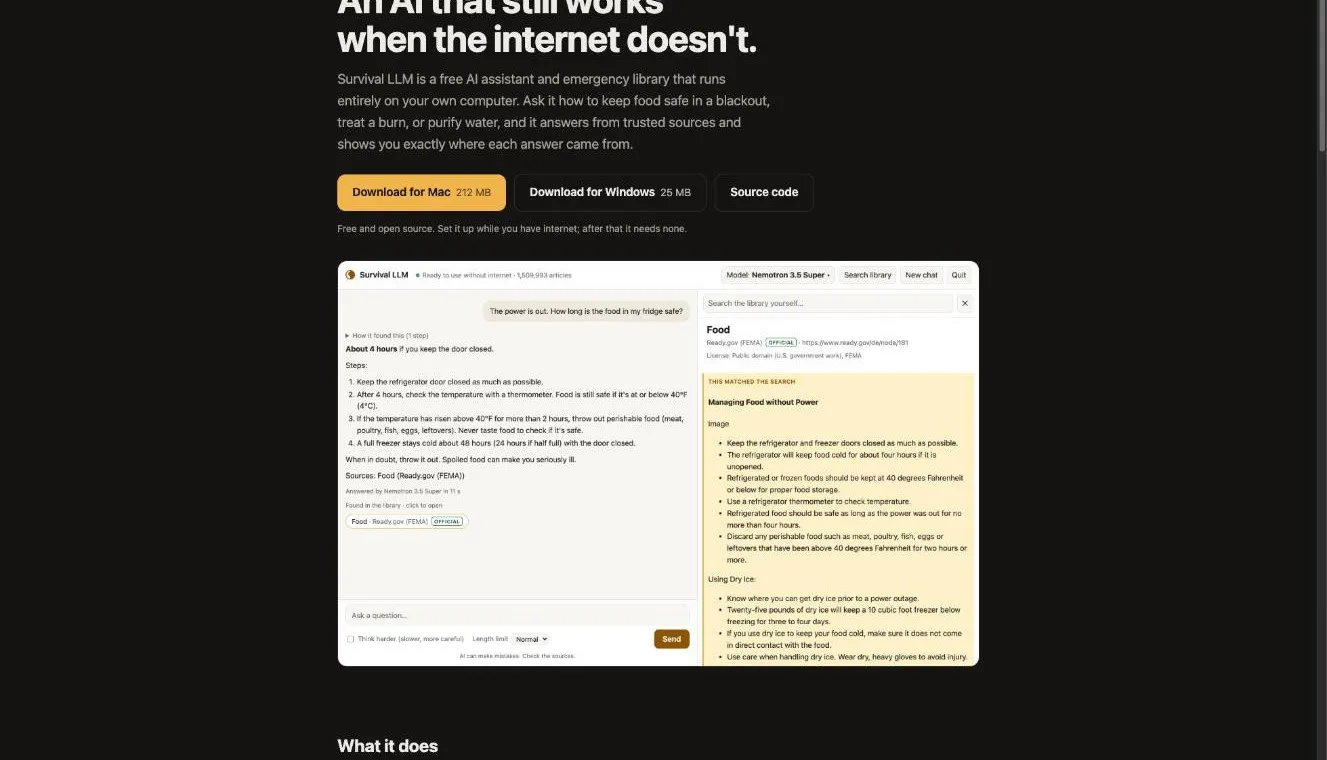
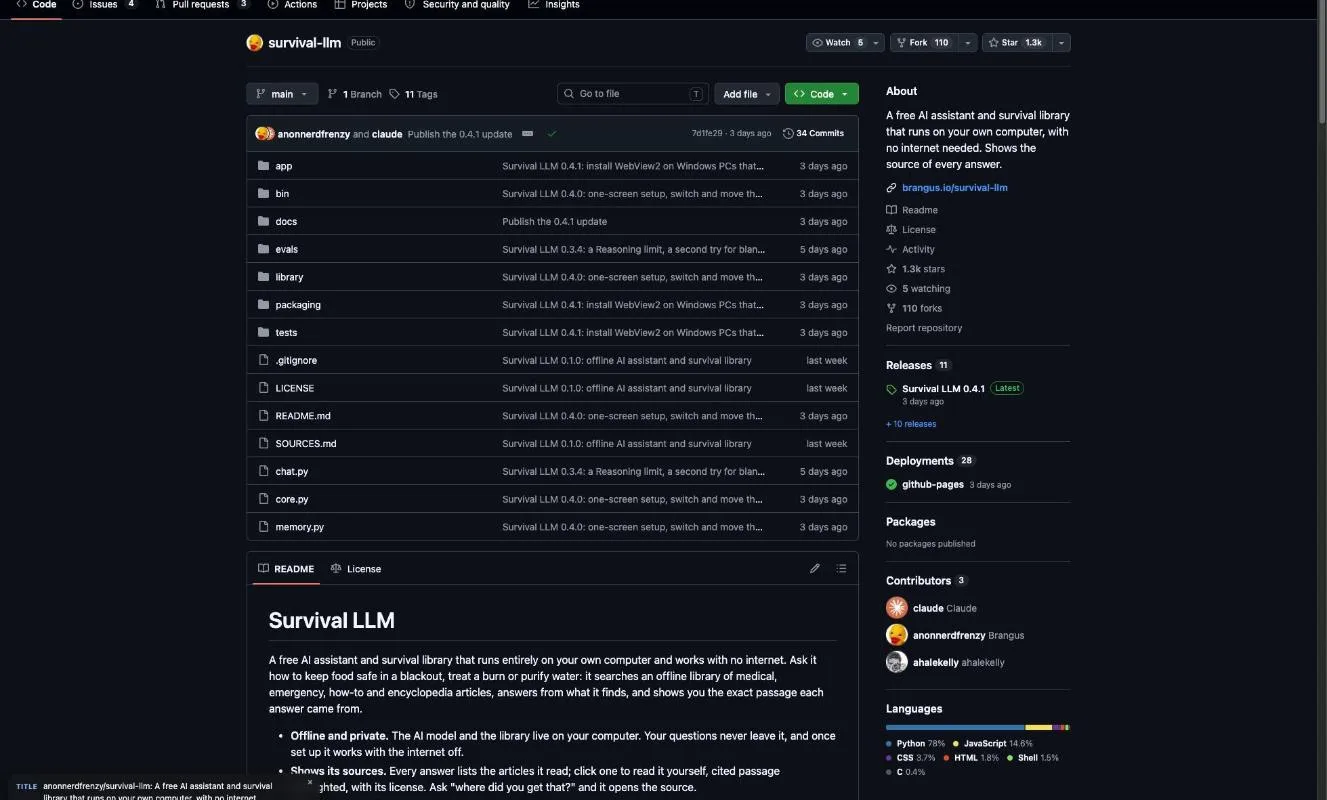
Survival LLMはAIモデルと約150万記事の資料をパソコンに保存しておき、停電で回線が止まっても聞かれたことに出典付きで回答します。開発者のBrangus氏がGitHubで公開しているオープンソースのソフトで、MITライセンスのもと無料で利用できます。アカウントの登録は不要で、利用状況を追跡する仕組みもありません。
インターネット上のサーバーではなく、お使いのパソコンでAIモデルを動作させる仕組みは「ローカルLLM」とも呼ばれます。ChatGPTのようなサービスは回線が切れると利用できませんが、ローカルLLMは通信が止まっても動作します。Survival LLMは、このローカルLLMに防災用の資料を組み合わせたアプリです。
対応OSはAppleシリコン(M1以降)を搭載したmacOS 14 Sonoma以降のMacと、64ビット版のWindows 10またはWindows 11です。ダウンロードするアプリ本体の容量はMac版が212MBで、Windows版は25MBです。
"Survival LLM is a free AI assistant and emergency library that runs entirely on your own computer." / "Free and open source. Set it up while you have internet; after that it needs none." — ページ冒頭より公式情報を見る →
パソコン内のライブラリを検索してから答える
AIモデルはOllama、検索はSQLiteの全文検索で動作するため、入力した内容がパソコンの外へ送信されることはありません。OllamaはAIモデルをパソコン上で動作させる無料のソフトで、SQLiteはパソコンの中にデータを保存する小さなデータベースです。
入力を受けたAIはまずライブラリを英文で約1,500文字ずつに区切った単位で検索し、見つけた記事を読んでから回答を作成します。検索結果では、FEMA(米連邦緊急事態管理庁)やCDC(米疾病対策センター)など公的機関の資料が上位に表示されます。
"library/search.py searches index.sqlite (FTS5, BM25 ranking over ~1,500-character passages, official sources ranked higher)" / "Your questions never leave it, and once set up it works with the internet off." — How it works・冒頭の機能説明より公式情報を見る →
回答ごとに根拠の記事と該当箇所が出る
回答の下に表示される記事をクリックすると、根拠になった箇所が強調された状態で開くため、AIの回答を元の資料と見比べることができます。回答の下にある「Show reasoning」を開けば、回答を作成する前にどんな語で検索し、どの記事を読んだかも順に確認できます。
回答の末尾にある出典の行は、AIが実際に読んだ記事とアプリが照合します。一致しない場合は実際に読んだ記事の一覧へ差し替えられ、読んでいない資料を出典として記載する誤りはアプリが自動で修正します。ただし、回答の内容が記事と一致しているかどうかは、アプリでは保証されていません。
"Every answer lists the articles it read. Click one to read it yourself, with the exact passage highlighted." — What it doesの項より公式情報を見る →
ライブラリにはWikipediaと防災・医療の資料
全部入りのライブラリに収録されている主な資料
| 分野 | 主な資料 |
|---|---|
| 百科事典 | Wikipedia(よく読まれている記事約93万本) |
| 医療 | WikiMed/MedlinePlus(米国立医学図書館)/英国の医薬品ガイド/救急医療のWikEM |
| 防災・応急手当 | Ready.gov(FEMA)/CDC/米軍とFEMAのサバイバル・応急手当マニュアル/USDA(米農務省)の缶詰づくりガイド |
| 生活・修理 | wikiHow/iFixit/Appropedia/Energypedia/Stack ExchangeのQ&A |
出典はGitHubのREADME。各資料は元のライセンスを保ったまま収録され、記事ごとに表示される。
全部入りなら約150万記事を収録し、さらにご自身で用意した発電機の説明書や家族の持病メモも加えて、同じように検索できます。ライブラリには全部入りの「Everything」のほかに、記事数を50万記事に限定した小さいライブラリも用意されています。
停電やけがに限らず、物が壊れたときや食料を保存したいときにも、ライブラリから必要な記事を探すことができます。Stack ExchangeのQ&Aには、次のような生活知識も含まれています。
- 家の修理
- 料理と園芸
- アウトドアとアマチュア無線
"About 1.5 million articles (500,000 in the smaller download): about 930,000 of Wikipedia's most-read articles" — 冒頭の機能説明より公式情報を見る →
Wikipedia約93万本とFEMA・CDCの手引き
検索では公的機関の資料が上位に表示されるため、応急手当や食品の保存について聞くと、百科事典より先に公式のガイドが回答の根拠になります。公式サイトの画面例でも、停電中に冷蔵庫の食品がもつ時間を聞いた回答では、FEMAが運営するReady.govの記事が根拠として開いていました。
各資料は元のライセンスを保ったまま収録され、記事ごとにライセンスが表示されます。一部の資料は非商用に限られるため、収録記事を別の用途に転用するときは記事ごとの利用条件に従う必要があります。
"Each source keeps its own license, shown with every article" — What's in the libraryの項より公式情報を見る →
手持ちのPDFも検索でき、家族のアレルギーも記憶
発電機の説明書や薬の一覧をPDFやWordで加えておくと、AIはライブラリと同じように検索して回答に使います。追加できるファイルの形式は次の5種類です。
- Word
- EPUBの電子書籍
- Webページ
- テキストファイル
スキャンした画像や写真の文字は、まだ読み取ることができません。AIとの会話で「娘がペニシリンにアレルギーがある」「ホンダの発電機を持っている」などと伝えるとAIは短いメモとして記憶し、後の会話でも参照します。メモは一覧で編集でき、保存そのものを無効にすることも可能です。
"It can't read scans or photos of pages yet." / "Tell it your daughter is allergic to penicillin or that you have a Honda generator, and it saves a short note so later chats know it too" — 冒頭の機能説明より公式情報を見る →
メモリの量で推奨のAIモデルが変わる
パソコンのメモリ別に選ばれるAIモデル
| パソコンとメモリ | 選ばれるモデル | モデルの容量 |
|---|---|---|
| Mac(128GB以上) | NVIDIA Nemotron 3.5 Super | 80GB |
| Mac(32〜96GB) | Qwen3.8 27B | 18GB |
| Windows(32GB以上) | NVIDIA Nemotron 3.5 Lightning | 25GB |
| MacとWindows(16〜31GB) | IBM Granite 4.2 8B | 6GB |
| 8GB | なし(ライブラリ検索のみ) | ― |
出典はGitHubのREADME。16GBのパソコンには、速さを優先する選択肢としてGemma 4 E4B(10GB)も用意されている。
アプリは起動時にメモリの量を調べて合うモデルを選ぶため、メモリが多いパソコンほど正確なモデルを使うことができます。設定の画面では、パソコンに合うモデルが最初から選択された状態です。メモリが多いほど、アプリは賢いモデルを割り当てます。
Macで最上位のNemotron 3.5 Superに128GBのメモリが必要になる理由は、macOSがメモリの約3/4しかグラフィックス側に割り当てないためです。モデル自体は80GBでも、パソコン全体では128GBのメモリが求められます。
"When it opens, it checks your computer's memory and downloads the AI model that fits." / "More memory means a smarter model." — Pick your versionの項より公式情報を見る →
メモリ16GB以上が目安、8GBは検索だけ
アプリは16〜31GBのパソコンにIBM Granite 4.2 8Bを割り当てますが、8GBで回答を作成できるほど小さく安全なモデルは見つかっていません。メモリが8GBのパソコンでも、ライブラリの記事を検索して読むことはできます。ただし、AIに回答を作成させる用途には推奨のモデルがありません。
32〜96GBのMacで選ばれるのはQwen3.8 27Bです。Windowsでメモリが32GB以上あれば、アプリはNVIDIA Nemotron 3.5 Lightning(25GB)を割り当てます。
"Gemma 4 E4B (gemma4, 10 GB) is offered as a faster option for 16 GB computers." / "no model we tested was both small enough and safe enough to recommend for them." — AIモデルの表の注記より公式情報を見る →
ライブラリの大きさとパソコンの空き容量
全部入りのライブラリはインストール後に19〜21GBを使い、空き容量はモデルの容量と5GBの合計に加えて、インストール中にさらに約27GBが必要です。容量の数字は資料によって異なり、READMEはダウンロード8.8GBとインストール後21GB、公式サイトはダウンロード9GBとインストール後19GBとしています。
空き容量が少ないパソコンには、WikipediaとiFixitを除いた「Essentials」が用意されています。ダウンロードは1.3GBでインストール後は3GBとなり、インストール中に必要な空き容量は約10GBです。全部入りとEssentialsのどちらを選ぶかは、モデルの容量と合わせてパソコンの空き容量から判断しましょう。
"Free disk space needed: the model's size plus 5 GB, plus about 27 GB while the full library installs (10 GB for the smaller one)." — Pick your versionの項より公式情報を見る →
Survival LLMの導入はネットがあるうちに終える
MacとWindowsで異なる導入方法
| 比較するポイント | Mac | Windows |
|---|---|---|
| アプリ本体 | 212MB | 25MB |
| AIエンジン | アプリに内蔵 | 初回にOllama(1.6GB)をダウンロード |
| 初回の警告 | システム設定で「このまま開く」 | 「詳細情報」に続けて「実行」 |
出典はGitHubのREADMEと公式サイト。
手で操作する時間は約5分でも、ダウンロードを含めると20分〜約2時間半かかり、停電が発生してからでは導入できません。時間の大半は、AIモデルとライブラリのダウンロードを待つ時間です。導入をインターネットがあるうちに終えておけば、その後はネットに接続する必要がありません。
設定は1つの画面でライブラリとAIモデルを選ぶだけで、途中で回線が切れたりアプリを終了したりしても、ダウンロードは続きから再開します。この1画面の設定は2026年10月29日公開の0.4.0から導入され、同日に0.4.1もリリースされました。
"You only click for about 5 minutes; the rest is downloading." / "If your internet drops or you quit, it picks up where it left off." — Set it up in three stepsの項より公式情報を見る →
Macは初回だけプライバシーとセキュリティで許可
App Storeで販売されていないアプリのためMacは初回に起動をブロックしますが、「このまま開く」を押してパスワードで確定すれば、2回目からは普通に開くことができます。zipを展開してSurvival LLMを開くと、アプリを検証できないという警告が表示されます。警告は「完了」で閉じ、システム設定の「プライバシーとセキュリティ」にある「このまま開く」を押してください。
Mac版はAIエンジンをアプリに内蔵しているので、別のソフトをインストールする必要はありません。最初に起動したあとは、設定の画面でライブラリとモデルを選んでダウンロードを開始します。
"click Open Anyway, and confirm with your password. You only do this once." — Installの項より公式情報を見る →
Windowsはzipを展開したフォルダから起動
Windows版はAIエンジンを内蔵していないため、初回の設定でOllama(1.6GB)を自動でダウンロードしてから動作します。ダウンロードはワンクリックで開始でき、Ollamaの入手先をご自身で探す必要はありません。
zipのまま起動しても動作しないので、まずzipを右クリックして「すべて展開」を選びます。展開されたフォルダにある「Survival LLM.bat」をダブルクリックし、PCが保護されたという警告が表示された場合は「詳細情報」に続けて「実行」を押してください。
"Download Survival-LLM-windows.zip, right-click it and choose Extract All. (Running it from inside the zip doesn't work.)" / "AI engine: built into the Mac app. On Windows, one click downloads it (Ollama, 1.6 GB)." — Installの項より公式情報を見る →
開発者のテストでは大きいモデルほど正確
停電と応急手当の22問での正確さ(%)
棒の高さは正確さ(0〜100%)。出典はGitHubのREADME。Wikipediaを加える前の古いライブラリで計測した比較用の数字で、現在配布されているアプリの性能を保証するものではない。
 Nemotron 3.5 Super
 Qwen3.8 27BNemotron 3.5 LightningQwen 3.6
 Granite 4.2 8BGranite 4.2 30B
 Gemma 4 E4BGranite 4.2 3B
停電と応急手当の22問では、最も大きいモデルが21問で要点を正しく回答した一方、16GBのパソコン向けモデルは14問にとどまりました。問題はアプリ一式を使って回答させる形式で、主な出題内容は次のとおりです。
- 停電時の食品と発電機
- 出血ややけどの手当て
- 一酸化炭素と低体温症
- 垂れ下がった電線と放射性降下物
採点では、モデル名を伏せて順番を入れ替えたうえで、採点用のAIが米農務省(USDA)など7機関の指針と照合しています。有害と判定された回答は、別のAIがもう一度見直しました。AIモデルは間違えることがあり、小さいモデルほど誤りが多くなります。
"Smaller models make more mistakes, so the app always shows the source to check." — Pick your versionの項より公式情報を見る →
Nemotron 3.5 Superは正確さ86%で最上位
正確さは最上位の86%に対し16GB向けのGranite 4.2 8Bは55%で、128GBのMacと16GBのパソコンでは回答の質に大きな差があります。Nemotron 3.5 Superは22問中21問で要点が正しく、有害な回答は0件でした。1回の回答にかかった時間は12秒です。
| モデル | 正確さ | 要点の正解 | 有害な回答 | 1回答の時間 |
|---|---|---|---|---|
| Nemotron 3.5 Super | 86% | 21問 | 0件 | 12秒 |
| Qwen3.8 27B | 80% | 21問 | 0件 | 40秒 |
| Nemotron 3.5 Lightning | 77% | 19問 | 1件 | 8秒 |
| Granite 4.2 8B | 55% | 14問 | 0件 | 29秒 |
| Gemma 4 E4B | 48% | 11問 | 0件 | 3秒 |
| Granite 4.2 3B | 44% | 8問 | 5件 | 12秒 |
Gemma 4 E4Bは3秒と速い一方で、正確さは48%でした。秒数は、M4 Maxを搭載したメモリ128GBのMacBook ProとOllama 0.40.9で計測した値です。
"On an M4 Max MacBook Pro (128 GB), Ollama 0.40.9." — テスト結果の表の注記より公式情報を見る →
16GB向けモデルは正確さ48〜55%、回答は出典でチェック
推奨から除かれたGranite 4.2 3Bは垂れ下がった電線から3フィート離れればよいと回答しており(指針は35フィート)、小さいモデルの回答は表示された出典と見比べてから使います。Granite 4.2 3Bは、腕に止血帯を使ってはいけないとも回答しました。有害な回答5件のうち2件は命に関わる内容だったため、開発者はこのモデルを推奨の対象にしていません。
Qwen 3.6は2問で同じ文を繰り返して止まらなくなり、1回は94分も続いたそうです。2026年10月24日に実施した14問のテストでは、どのモデルにも、読んでいない資料を出典として記載した回答がありました。
| モデル | 読んでいない出典を記載した回答 |
|---|---|
| Nemotron Super | 6件 |
| Lightning | 3件 |
| Gemma | 3件 |
| Granite | 2件 |
| Qwen3.8 27B | 1件 |
アプリが出典の行を照合して差し替える仕組みは、読んでいない記事を出典として記載する誤りに備えたものです。最上位のNemotron Superでも6件あったため、モデルの大きさに関係なく出典の記事は開いて確認する必要があります。
"told people not to use a tourniquet on an arm and to stay 3 feet from a downed power line (the guidance is 35)." / "it got stuck repeating itself on two questions (once for 94 minutes)" — テスト結果の表の注記より公式情報を見る →
停電中の電源と日本で利用する際の限界
MacBook Proで利用する際に必要な電力の目安
出典は公式サイト。
停電中もノートパソコンのバッテリーで100問以上に回答できますが、資料は英語圏のものなので、日本の避難所や地域の情報は自治体の防災アプリなどで調べます。Survival LLMが役に立つのは、応急手当や食品の保存、発電機を安全に操作する方法のように、どの国でも通じる知識です。地域ごとに異なる情報は、他の手段と組み合わせて調べる必要があります。
バッテリーや小型の発電機で動作
MacBook Proでは回答中に約100Wを使い、満充電のバッテリーで約100〜300問に回答できます。1問の回答には5〜40秒かかり、小型の発電機やポータブル電源でも十分に動作します。
回答の時間は、モデルの大きさと設定によって異なります。送信ボタンの横にある「Reasoning」では、AIが考える量を次の5段階から選ぶことができます。
- オフ
- 1,000トークン
- 4,000トークン
- 16,000トークン
- 上限なし
"On a MacBook Pro we measured about 100 W while it answers, for 5 to 40 seconds per question: a full battery answers roughly 100 to 300." / "A small generator or power station runs it easily." — Good to knowの項より公式情報を見る →
収録資料は英語で、国内の避難所情報は無い
防災・医療の手引きはFEMAやCDCなど米国機関の資料で、避難所の場所や地域の被害に関する情報は収録されていません。医療の資料も、英国の医薬品ガイドや米国立医学図書館のMedlinePlusなど英語圏のものです。
日本語で聞いた場合の動作は公表されていません。通信が止まった状態で英語の記事を読むには、オフラインで動作する翻訳アプリも役に立ちます。日本の制度や薬の名前は英語圏の資料と一致しないこともあるため、回答の根拠になった記事を開いて内容を確認しましょう。
"a UK medicines guide, WikEM, Ready.gov, CDC, U.S. military and FEMA survival and first-aid manuals, the USDA canning guide" — 冒頭の機能説明より公式情報を見る →
Survival LLMは平時に備えておく防災AI
導入にはネットと時間が必要で、回答の質はメモリに合わせて選ばれるモデルで大きく変わるため、停電が発生する前にお使いのパソコンで動作をチェックしておく必要があります。メモリが少ないパソコンほど、頼りになるのはAIの回答よりもライブラリと出典の記事です。16GB向けのモデルは正確さが55%以下で、8GBではAIの回答がなくても記事の検索は利用でき、どのモデルの回答にも根拠の記事が表示されます。
出典の誤りは最上位モデルでも発生しているため、メモリの大小に関係なく、回答と記事を見比べる使い方が前提になります。導入に最長で約2時間半かかることも考えると、ネットがつながるうちに導入し、手持ちのパソコンにアプリがどのモデルを割り当てるかを把握しておくといいでしょう。
FAQ
- Survival LLMはスマホで利用できますか?
- 利用できません。対応しているのはAppleシリコン(M1以降)を搭載したmacOS 14 Sonoma以降のMacと、64ビット版のWindows 10またはWindows 11です。停電に備えるなら、ノートパソコンに導入しておくとバッテリーで動作させることができます。
- 日本語で聞いても回答してくれますか?
- 日本語での利用については公表されていません。収録されている防災・医療の資料はFEMAやCDCなど英語圏のものなので、回答の根拠になった記事も英語で表示されます。
- Survival LLMの利用に料金はかかりますか?
- かかりません。MITライセンスで公開されている無料のオープンソースソフトで、アカウントの登録も不要です。利用状況を追跡する仕組みもありません。
関連する記事
 LFM2.5-24B-A2Bとは?2Bだけが動作するエージェント用モデルLiquid AIのLFM2.5-24B-A2Bは、総24B・アクティブ2BのMoEモデルです。エージェント系ベンチマーク8本中5本でQwen3.6-35B-A3Bを超え、M5 Maxならメモリ15GB・毎秒184トークンで動作します。知識とコーディングはQwen3.6が上です。
 LLMの量子化とは?4bit・8bitの違いと、VRAM・精度への影響LLM量子化は、モデルの中の数値を16bitから4bitのように少ない桁数に置き換えて、必要なメモリを減らす手法です。仕組みに加え、4bitと8bitで精度がどれくらい落ちるか、GGUF・GPTQ・AWQの見分け方、自分のPCに合う量子化版の選び方までを1本にまとめた用語解説です。
 M5 Ultra搭載Mac Studioの価格と発売日、最大メモリを解説Mac Studio M5 Ultraは最大512GBのユニファイドメモリと1.2TB/sの帯域を持ち、巨大なLLMをMacで実行できるとAppleは2026年8月25日に発表しました。米国価格はM5 Ultra版が5,499ドル(約87万8,100円)、M5 Max版(最大128GB)が2,499ドル(約39万9,000円)からで、発売日は9月22日です。
 Unslothが公開する量子化モデルの精度と、1ビットまで削った時の限界Unsloth Dynamic 3.0 GGUFは、追加の学習をせず事後量子化だけで作った量子化モデルです。同じ容量なら、top-1精度が他の配布元より10%以上高いとUnslothは主張しています。1ビット版はツール呼び出しが壊れるため、エージェント用途には不向きとしています。