
テキスト比較は文章の違いをdiffで色分けする仕組み
テキスト比較は2つの文章のどこが変わったかをツールに探させて、その場所に色を表示して見せる作業です。 英語ではdiff(ディフ)と呼ばれ、違いを表すdifferenceを縮めた言葉で、ツールは2つの文章に共通する部分をできるだけ多く残し、共通しなかった部分を「消えた」か「増えた」かに振り分けます。
テキスト比較の結果に出る3種類の部分
| 部分 | 意味 | 色 |
|---|---|---|
| 共通する部分 | 変更前にも変更後にもある | 色なし |
| 消えた部分(削除) | 変更前にあって変更後にない | 赤 |
| 増えた部分(追加) | 変更後にだけある | 緑 |
sakuttoAIのテキスト差分比較ツールで表示される配色。書き換えた箇所は消えた部分と増えた部分の組として表示されます。
diffでは消えた文字と増えた文字に別々の色が付く
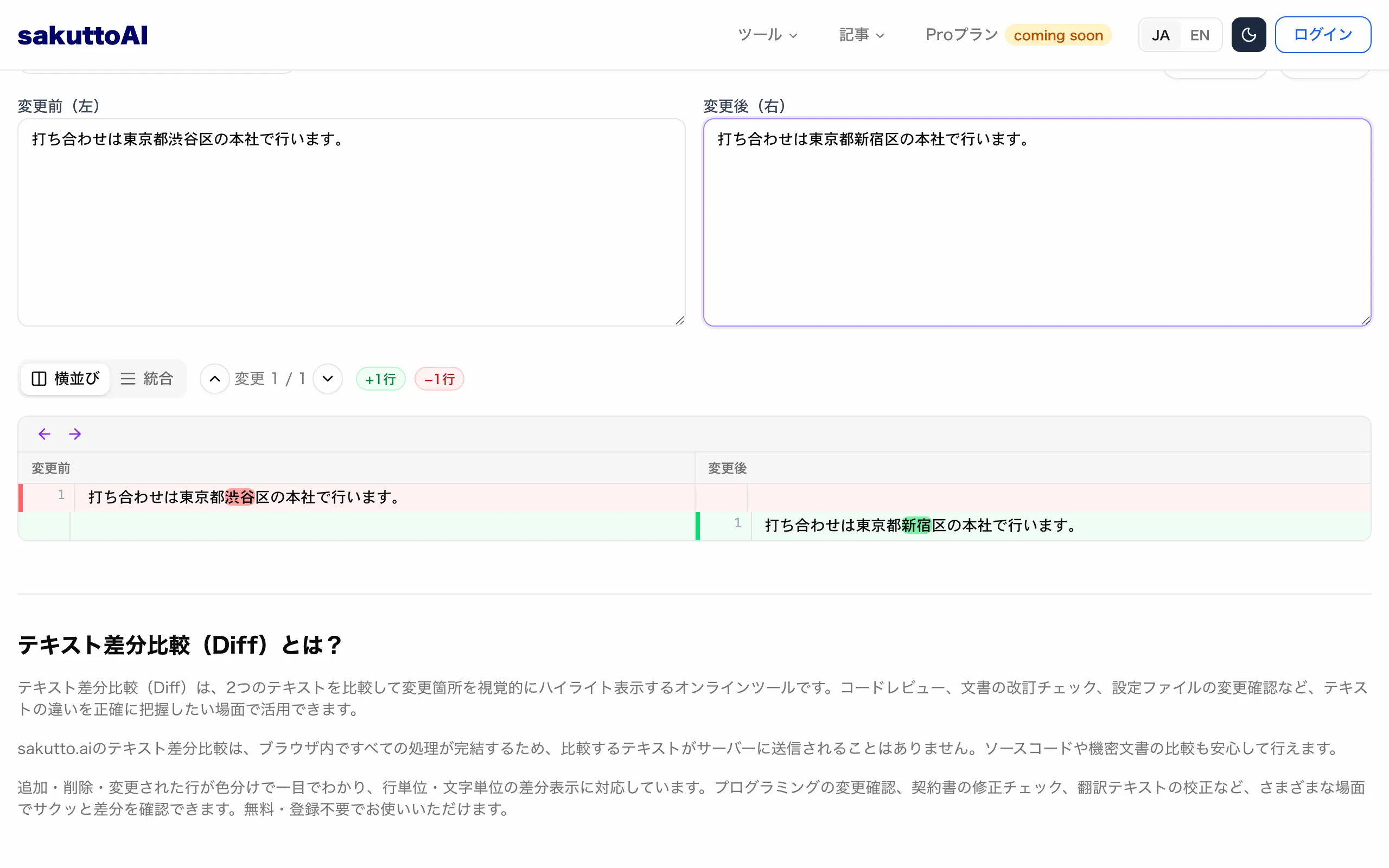
文字を書き換えた箇所は古い文字が消えて新しい文字が増えたと判定され、赤と緑の組で表示されます。 「東京都渋谷区で打ち合わせ」を「東京都新宿区で打ち合わせ」に変更した2文をツールで試してみると、赤になったのは「渋谷」で緑になったのは「新宿」だけで、前後の「東京都」と「区で打ち合わせ」は両方にあるので色が付きません。
sakuttoAIのツールは差分を2段に分けて探し、まず行同士を比較して変わった行を見つけてから、変わった行の中を1字ずつ比較します。行の背景の薄い色は「この行が変わった」ことを表す印で、行の中の濃い色は「この文字が変わった」ことを表す印です。
目で見比べると1字だけの差異を見落としやすい
差分が1字しかない修正ほど目で比較する方法では見落としやすくなります。 改訂前と改訂後の2つのバージョンを画面の左右に並べて読む方法は数行の短い文なら十分に使えますが、行数が増えるとどの行がどの行に対応するかを追うだけで手いっぱいになります。
契約書の「翌月末日」を「翌々月末日」に変更した例で試すと、ツールが緑にしたのは増えた「々」の1字だけでした。支払日が1か月ずれる大きな変更でも見た目の差はこの1字で、同じ字が続くぶん目で読むと読み飛ばしやすくなります。
追加・削除・変更された行が色分けで一目でわかり、行単位・文字単位の差分表示に対応しています。 — sakuttoAI テキスト差分比較より公式情報を見る →
無料のテキスト比較ツールで差分を出す3ステップ
sakuttoAIのテキスト差分比較なら、登録なしで次の3つの手順で差分を出せます。 貼る場所さえ間違えなければ、ほかに必要な作業はありません。
- 左の「変更前(左)」の入力フィールドに古いバージョンの文章を貼り付ける
- 右の「変更後(右)」の入力フィールドに新しいバージョンの文章を貼り付ける
- 下に出た比較結果を左右表示か統合の表示で読む
左右を逆に貼ってしまったときは、入力フィールドの上にある「入れ替え」ボタンで2つの文章を入れ替えられます。左右が逆のままだと消えた部分と増えた部分の色が反対になります。
変更前と変更後の文章を左右に貼ればブラウザ上ですぐ結果が出る
比較のためのボタンは無く、文章を貼って入力が止まると自動で比較結果が表示されます。 入力が止まってから300ミリ秒ほどで計算し直すので、貼ったあとに右の入力フィールドの文章を修正するとその修正もすぐ結果に反映されます。
比較はブラウザの中だけで行われるので、貼った文章がサーバーに送信されることはなく、社外に出せない契約書や公開前の原稿もそのまま貼って差分を確認できます。2つの文章がまったく同じなら結果の画面には「差分はありません」と表示されます。
スマホのブラウザでは最初から統合表示になる
画面の幅が768ピクセルより狭いスマートフォンなどで開くと、比較結果は最初から統合表示で出ます。 左右表示はパソコンの広い画面で行を比較するのに適しており、統合表示は消えた行と増えた行を1列の中で上下に並べるので、縦長のスマホ画面でも確認できます。
左右表示と統合表示の違い
| 表示 | 並べ方 | 適している画面 |
|---|---|---|
| 左右表示 | 変更前を左に置いて変更後を右に並べる | パソコン(最初はこちら) |
| 統合 | 1列の中で消えた行の下に増えた行を置く | スマホ(幅768ピクセル未満で開くと最初はこちら) |
比較結果の上にある「左右表示」と「統合」のタブでいつでも切り替えられます。
表示を切り替えても差分の中身は変わりません。画面の広さに合わせて読みやすいほうを選べば十分です。
入力と同時に差分がリアルタイムでハイライト表示されます。追加行は緑、削除行は赤で表示されます。 — sakuttoAI テキスト差分比較より公式情報を見る →
赤は削除で緑は追加を表す差分の色と、濃く塗られる変わった文字
比較結果の色は行の背景と行の中の文字の2段で読みます。 薄い赤の背景の行は変更前にあった行で、薄い緑の背景の行は変更後の行を表し、2つが組になっていればその行が書き換わったという意味です。
比較結果の色の読み方
| 見た目 | 意味 |
|---|---|
| 薄い赤の背景の行 | 変更前にあった行(削除された行か書き換える前の行) |
| 薄い緑の背景の行 | 変更後の行(追加された行か書き換えた後の行) |
| 濃い赤の文字 | その行の中で消えた文字 |
| 濃い緑の文字 | その行の中で増えた文字 |
| 色のない行 | 2つの文章で同じ行 |
比較結果の上には追加された行数が「+N行」、削除された行数が「−N行」と表示されます。
行内で書き換わった部分は濃い色になり1字単位で見分けられる
行の背景を見るだけで終わらせず、濃い色の文字まで確認すると、どこをどう修正したかを1字単位で把握できます。 長い1行の中で読点を1つ追加しただけでも行全体が薄い赤と薄い緑の組になり、背景の色からはどこが変わったかまでは分からないので、実際に変わった場所は濃い色の文字で探します。
赤と緑の組ではなく片方の色だけの行もあります。薄い赤の行だけなら行ごと削除されていて、薄い緑の行だけなら行ごと追加されており、この場合は行の中の文字全体が濃い色になります。
矢印ボタンで変更を1つずつ移動し、内容を原文と照合
変更の数が多いときは、比較結果の上にある矢印ボタンで変更箇所へ1つずつ移動して読むと読み漏れがなくなります。 矢印の間にはいま見ている変更の番号と全体の数が「1 / 3」のように出て、最後の変更で次へ進むと最初の変更に戻ります。
この数が色の付いた行の数と一致しないのは、近くにある変更同士が前後3行の文脈ごと1つの変更にまとめられるからです。20行の文章で2行目と6行目を修正すると変更は1つで、2行目と10行目を修正すると変更は2つになりました。
変更と変更のあいだにある同じ行は「⋯ N行を表示 ⋯」に折りたたまれていて、押して開けば前後の文脈も確認できます。ツールはどこが変わったかを見せるだけで変更が正しいかどうかまでは判断しないので、矢印で次の変更へ移動するたびにご自身の修正指示や原文と照らし合わせて、意図した修正かどうかをチェックします。
空白や改行の違いは差分になるので、書式をそろえてから比較
文章の意味は同じでも空白の種類や改行の位置が違えば、ツールはその違いを変更として表示します。 sakuttoAIのツールには空白や改行の違いを無視する設定が無いので、意図しない差分を減らしたいときは貼る前に2つの文章の書式をそろえます。
意味を変更していないのに差分として出る例
| 変更前 | 変更後 | 結果 |
|---|---|---|
| 会議は10時から | 会議は10時から | 「10」が削除で「10」が追加になる |
| 半角スペースで区切った文 | 同じ位置を全角スペースにした文 | スペース1字が削除と追加になる |
| 末尾に改行がある2行 | 末尾に改行が無い同じ2行 | 見た目が同じ最後の行が変更1つとして出る |
2026-09-29に、sakuttoAI編集部がツールの比較処理を実際に動作させてチェックした結果。
全角と半角の取り違えも末尾改行の有無も差異として抽出される
全角と半角は別の文字として区別されるので、数字やスペースの幅を変更しただけでも差分になります。 「会議は10時から」を「会議は10時から」に変更して比較すると、半角の「10」が削除、全角の「10」が追加として表示されました。半角スペースを全角スペースに置き換えた場合も、削除と追加に分かれて表示されます。見た目がほとんど変わらないぶん、濃い色の部分を探しても何が変わったのか分かりにくくなります。
文章の最後にある改行は特に見落としやすく、末尾に改行がある文章と無い文章を比較すると、最後の行は文字が同じなのに書き換わった行として表示されました。どこも変わっていない行に色が表示されていたら、末尾の改行や行末の空白があるかどうかを疑ってみてください。
書式の違いを消してから比較したいときは両方の文章をいったんテキストエディタに貼り、全角と半角の置き換えや行末空白の削除を完了させてから貼り直せば本当の変更だけが表示されます。また表記がそろっているかをチェックしたいときは逆にそろえずに比較すれば、全角と半角の混在が差分として見つかります。
WordやPDFは書式を取り除いたテキストとして貼り付ける
WordやPDFのファイルはそのまま読み込めないので、本文をコピーしてテキストとして貼り付けます。 太字や文字の大きさや色のような書式はテキストにした時点で消えるため、比較できるのは文字の違いだけです。
PDFからコピーした文章には、ページの端で行が切れた位置に改行が入ることがあります。片方をWordから、もう片方をPDFからコピーすると改行位置の違いだけで多くの行が差分になるので、2つのバージョンを同じ形式のファイルからコピーするか、貼る前に改行の位置をそろえておけば、本当に変わった部分だけが表示されます。
契約書・原稿・コードの照合でテキスト比較ツールが役立つケース
テキスト比較が特に役立つのは同じ文書の新しいバージョンが届いて、前のバージョンから何が変わったかをご自身でチェックするときです。 1字の違いが結果を大きく左右する文書として次の3つを取り上げます。
- 契約書の改訂版
- 校正で戻ってきた原稿
- プログラムのコードや設定ファイル
文書ごとの比較のしかた
| 文書 | 左に貼るもの | 右に貼るもの | 見るところ |
|---|---|---|---|
| 契約書の改訂 | 前回合意したバージョン | 相手から届いた新しいバージョン | 変わった条文と数字 |
| 校正の戻り原稿 | 提出時の原稿 | 修正されて戻ってきた原稿 | 赤字が指示どおり入ったか |
| コードや設定ファイル | 変更前のファイルの中身 | 変更後のファイルの中身 | 字下げや記号の違い |
どの文書でも古いバージョンを左に貼って新しいバージョンを右に貼ると、赤が消えた部分で緑が増えた部分になります。
契約書の改訂は前回のバージョンと一致しない条文だけに色が付く
取引先から届いた契約書の新しいバージョンを前回合意したバージョンと並べて貼れば、一致しない条文だけに色が表示されます。 全文を読み直さなくても色の付いた条文から読んでいけば変更点を拾えます。金額の桁や期日の数字が変わっただけなら1字か2字の違いなので、行の背景だけを見て終わらせずに濃い色の文字までチェックするとよいでしょう。
見つけた変更が自社にどう影響するかまでは、テキスト比較では判断できません。支払条件や責任の範囲に関わる変更は、法務の担当者や弁護士に相談しておくといいでしょう。
校正の戻り原稿はWord変更履歴との照合で反映漏れを発見
校正で戻ってきた原稿を提出時の原稿と比較すると、実際に修正された箇所の一覧が得られます。 Wordの変更履歴や手書きの赤字と照らし合わせれば、指示したのに修正されていない箇所も指示していないのに変わった箇所も見つかります。
初校から再校や三校へとバージョンを重ねる場合は隣り合うバージョン同士を順に比較すると、各段階で何を修正したかを確認できます。校正の現場での進め方はをご覧ください。
プログラミングのコードは貼り直す前に字下げのずれまで見る
Gitで管理していないコードや設定ファイルは変更前と変更後の中身を貼って比較すれば、エディタへ戻す前に差分をチェックできます。 比較結果は等幅フォントで表示されるので、字下げの深さやスペースの数の違いも位置で見分けられます。本番環境とテスト環境の設定ファイルを比較するときも、色が付くのは値が異なる行だけです。
比較したあとで2つのバージョンを1つにまとめたいときは、変更ごとの「左を採用」と「右を採用」のボタンを使います。マージの手順はをご覧ください。他のテキスト比較ツールとの機能の違いはをご覧ください。
濃い色の文字を追う読み方と書式をそろえるコツ
テキスト比較は変更前と変更後の文章を左右に貼るだけで違いを色で見せてくれます。 次の3点を押さえておけば1字の直しも見落としません。
- 赤は消えた部分で緑は増えた部分を表し、行の中の濃い色が実際に変わった文字
- 矢印ボタンで変更を1つずつ移動し、正しい直しかどうかを確かめる
- 内容を変更していないのに色が付いたら、空白や全角と半角や末尾の改行をそろえて比較し直す
FAQ
- 入力したテキストはサーバーに送信されますか?
- いいえ。比較の処理はブラウザの中だけで行われ、貼り付けた文章がサーバーに送信されることはありません。契約書や社外に出せない原稿も、そのまま貼り付けて差分を確認できます。
- 日本語のテキストにも対応していますか?
- はい。ひらがなやカタカナや漢字のほか全角の記号や数字も1字ずつ比較します。全角と半角は別の文字として区別されるので、「10」を「10」に変更しただけでも差分になります。
- どのくらいの長さのテキストまで比較が可能ですか?
- 長さの上限はありません。ただし数万行を超える文章ではブラウザのメモリ使用量が増えることがあります。通常の文書やコードなら問題なく比較が可能です。
- WordやPDFのファイルを直接比較することは可能ですか?
- ファイルの読み込みには対応していません。WordやPDFの本文をコピーし、テキストとして左右の入力フィールドに貼り付けてから比較してください。太字や文字の大きさのような書式は比較対象になりません。
- スマホでも使えますか?
- はい。スマホのブラウザで開くと、左右に並べる表示ではなく1列にまとめた統合表示で始まります。表示はあとからタブで切り替えられます。
- プログラミングのコードの比較にも対応していますか?
- はい。文章と同じように貼り付ければ差分を表示できます。等幅フォントで表示されるので字下げの深さやスペースの数の違いも見分けられます。言語ごとの色分け(シンタックスハイライト)には対応していません。
関連する記事
 無料diffツール5本を比較【テキストがサーバーに送信されるかで選ぶ】無料で利用できるdiffツール、5本(sakuttoAI・Diffchecker・difff・WinMerge・Mergely)を比較しました。差分の表示方法、入力した文章がサーバーに送信されるかどうか、フォルダごと比較できるかの3点で違いをまとめています。
 校正の差分チェックで初校と再校を比較して赤字の反映漏れを見つける校正の差分チェックでは校正後に届いた再校の原稿を初校とテキスト差分で比較し、赤字の反映漏れと赤字にない箇所の意図しない変更を1か所ずつ確認できます。誤字の修正か表現の変更かも見分けられますが、画像やレイアウトの変更はテキストの差分には出ません。
 確定申告の添付書類PDFを無料で圧縮する方法とe-Taxの容量制限確定申告の添付書類をe-Taxで送信するとき、PDFが1送信14.0MBを超えると容量エラーになります。スキャン設定の見直しや無料の圧縮で容量を減らす手があり、それでも超えるときは最大11回まで分けて送信できます。
 年末調整の用紙を国税庁からダウンロードして令和8年分PDFに入力する方法年末調整の用紙は国税庁の令和8年分「入力用」PDFをダウンロードし、Adobe Acrobat Readerで入力します。ブラウザで表示したままでは入力できないことがあります。印刷するときは紙のサイズに合わせて縮小し、会社へ電子提出するときはファイルの容量とパスワードの有無をチェックしておきましょう。