Googleカレンダーの「予約スケジュール」は、お客様が予約ページで空いている日時を選んで予約できる機能です。個人のGoogleアカウントなら予約ページを1つ無料で作成でき、カレンダーに予定が入っている時間には予約が入りません。
ただし無料版ではリマインダーを自動で送信できず、お客様にメニューを選んでもらう画面もありません。この記事では、予約ページを作成してURLを共有するまでの手順と、無料版でできないことを、実際の画面とGoogleのヘルプをもとに解説します。メニューの多い店舗に店舗向けの予約サービスが適している理由も、最後に紹介します。
Googleカレンダーの「予約スケジュール」とは何か
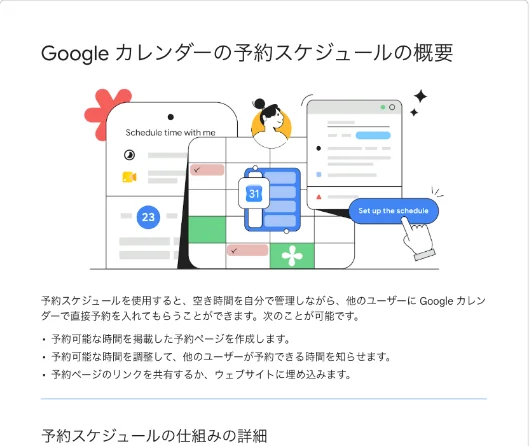
「予約スケジュール」は、予約を受け付けたい曜日と時間帯のうち空き時間を、お客様が予約ページで選んで予約できるGoogleカレンダーの機能です。そのため、電話やDMで「何日の何時は空いていますか」とやり取りする手間が省けます。 Googleのヘルプによると、この機能でできるのは予約ページの作成と空き時間の調整、リンクの共有とされています。
お客様が空き時間を選んで予約する機能
予約ページには受付時間のうち予定が入っていない時間だけが表示されるので、ダブルブッキングは発生しません。 予約が入るとその予定がご自身のカレンダーに追加され、他の予定がある時間は予約ページで自動的に予約不可になります。通院や私用の予定をカレンダーに登録しておけば、その時間に予約は入りません。
"予約が入ると、その予約がカレンダーに追加されます。" / "カレンダー上の他の予定との重複を避けるため、予約ページでは都合の悪い時間がブロックされます。" — Google カレンダーの予約スケジュールの概要より公式情報を見る →
個人のGoogleアカウントなら無料
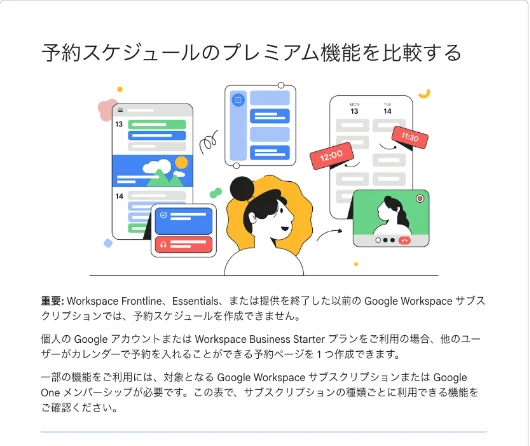
「予約スケジュール」は個人のGoogleアカウントで追加料金なしに利用でき、無料で作成できる予約ページは1つです。企業向けのGoogle Workspaceでも、Business Starterプランは同じく1つまでとされています。ただし、2つ目の予約ページや一部の機能は有料プランでしか利用できません。
"個人の Google アカウントまたは Workspace Business Starter プランをご利用の場合、他のユーザーがカレンダーで予約を入れることができる予約ページを 1 つ作成できます。" — 予約スケジュールのプレミアム機能を比較するより公式情報を見る →
「予約スケジュール」を作成するにはどうすればよいか
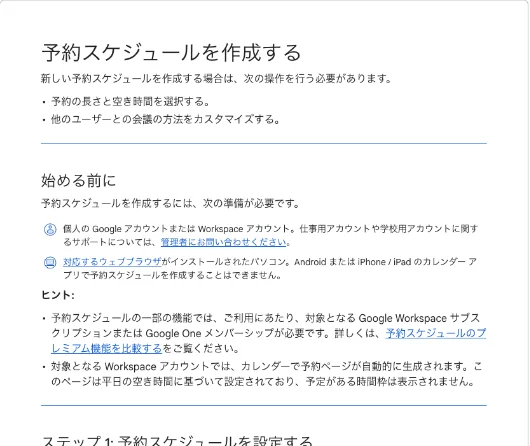
「予約スケジュール」は、パソコンのブラウザでGoogleカレンダーを開いて作成します。 AndroidやiPhoneのカレンダーアプリには作成画面がないため、最初の設定だけはパソコンで行います。作成から共有までは次の4つの手順です。
"対応するウェブブラウザがインストールされたパソコン。Android または iPhone / iPad のカレンダー アプリで予約スケジュールを作成することはできません。" / "左上にある [作成] をクリックします。" / "[予約スケジュール] を選択します。" — 予約スケジュールを作成するより公式情報を見る →
ステップ1:「予約スケジュール」を新規作成
Googleカレンダーの左上にある作成をクリックして予約スケジュールを選択すると、左側に設定画面が開きます。 作成をクリックしたときに表示されるメニューは、予定・タスク・不在・「予約スケジュール」の4つです。
設定画面の一番上で、予約ページに表示するタイトルを入力します。「整体」「カット」のように、お客様が何の予約か判断できる名前にしておくとよいでしょう。
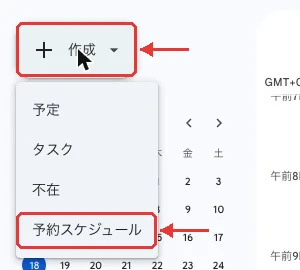
ステップ2:1回の予約の長さと受付時間の設定
設定画面では、1回の予約の長さと予約を受け付ける曜日・時間帯を、ご自身の営業時間に合わせて変更します。 デフォルトでは予約の長さが30分、受付時間は月曜から金曜の午前9:00〜午後5:00です。予約の長さは一覧から選択でき、カスタムを選ぶと任意の長さを指定できます。
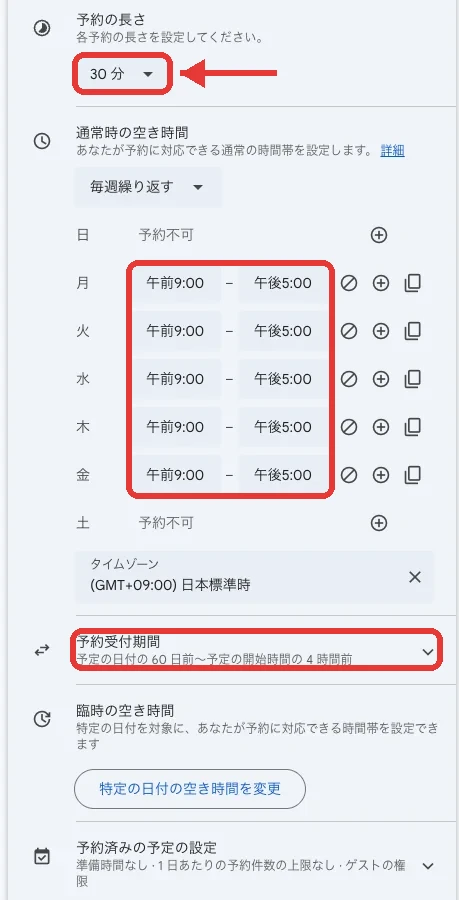
同じ設定画面では、予約と予約のあいだに設ける準備時間や、1日あたりの予約数上限も設定できます。予約受付期間のデフォルト値は、予定日の60日前から予定開始の4時間前までです。
当日予約も受け付けたい店舗は、ここで締め切りを短く設定します。最後にカレンダーで空き情報を確認するを選択しているか確認しておくと、他の予定と重なる時間に予約が入りません。
"カスタムの長さを設定するには、[カスタム] を選択します。" / "準備時間: カレンダーの予約と予約の間に時間を追加します。" / "1 日あたりの予約件数の上限: 1 日に受け付ける予約の件数を指定します。" / "スケジュールの重複を避けるには、[カレンダーで空き情報を確認する] を選択します。" — 予約スケジュールを作成するより公式情報を見る →
ステップ3:予約フォームの入力フィールドと届くメールの設定
次へをクリックした先の画面では、予約フォームの入力フィールドと予約時に届く確認メールの内容を設定します。また、予約の場所はGoogle Meet・対面・電話から選択でき、店舗で施術する場合は対面が基本です。 予約フォームには姓・名・メールアドレスの3つの入力フィールドが最初からあり、すべて必須です。質問の追加から、電話番号や希望メニューの入力フィールドを設けることもできます。
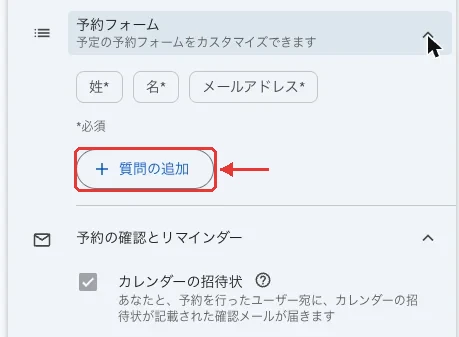
予約が入ると、ご自身と予約したお客様の両方にカレンダーの招待状つきの確認メールが届きます。説明に入力した内容は予約ページと確認メールにも表示されるため、店舗の所在地や持ち物、キャンセルの連絡方法を記載しておくと伝え漏れを防ぐことができます。設定を終えたら保存をクリックしてください。
"参加者が入力するフィールドを追加します。以下は必須項目です。" / "フィールドを追加するには、[項目の追加] をクリックします。" / "サービスの説明を追加します。 説明は次の場所に表示されます。" — 予約スケジュールを作成するより公式情報を見る →
ステップ4:予約ページのURLを共有
保存した「予約スケジュール」は、カレンダー左側の予約ページの一覧からリンクをコピーをクリックすると、URLをコピーできます。 詳細の画面にはプレビューとリンクをコピーのボタンがあり、プレビューで表示されるのはお客様向けの予約ページです。コピーしたURLをInstagramのプロフィールやLINEのメッセージに貼り付けると、お客様がそのURLから予約できるようになります。
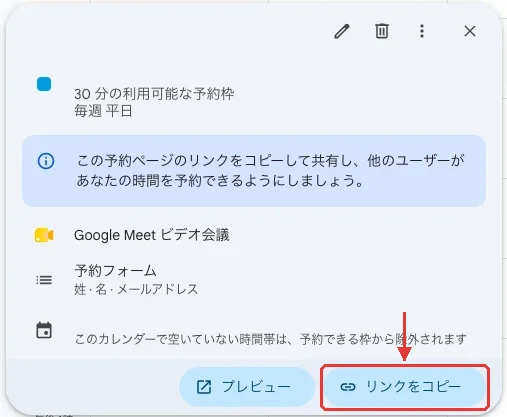
ホームページがある店舗は、予約ページをホームページに埋め込むこともできます。共有オプションからウェブサイトに埋め込むを選ぶと予約ボタンか予約ページのコードが表示され、そのコードをホームページのHTMLに貼り付けます。予約ページは常に公開されていて、リンクを知っている人なら誰でも予約ページとプロフィール写真、アカウント名を見ることができる仕組みです。
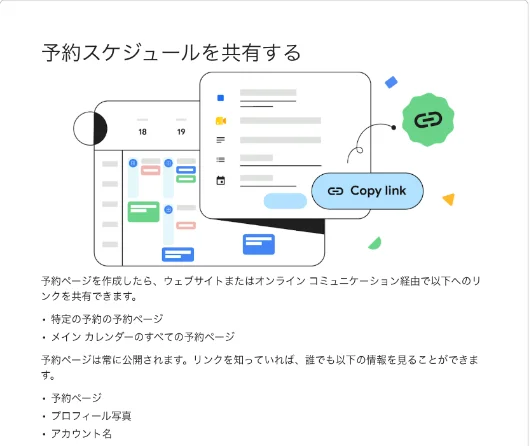
"予約ページは常に公開されます。リンクを知っていれば、誰でも以下の情報を見ることができます。" / "左側の [予約ページ] で、共有する予約ページにカーソルを合わせます。" / "ウェブサイトの HTML にコードを貼り付けます。" — 予約スケジュールを共有するより公式情報を見る →
お客様が予約するにはどうすればよいか
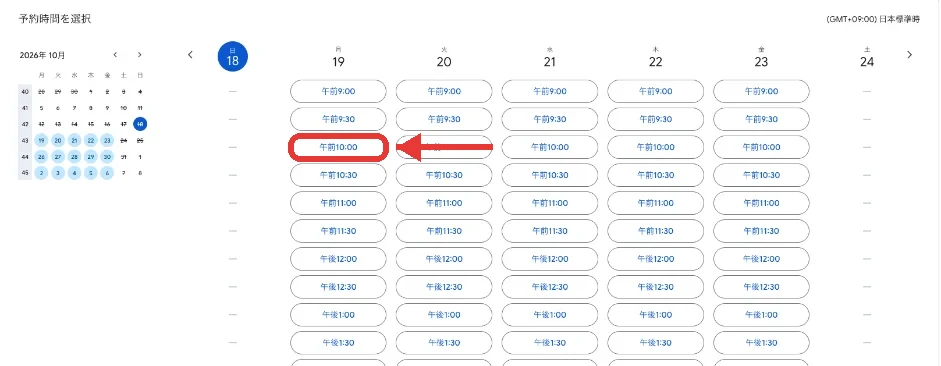
お客様は受け取ったURLから予約ページにアクセスし、空き日時を選んで名前とメールアドレスを入力すると予約が完了します。 予約ページにメニューを選ぶ画面はなく、最初に選ぶのは日時です。
予約ページで空き日時を選ぶ
予約ページには、曜日ごとに空き時間がボタンで表示されます。 お客様は都合のよい時間を指定し、予約フォームに姓・名・メールアドレスと、店舗が追加した入力フィールドへの回答を入力して予約を送信する仕組みです。予約が完了するとお客様に招待状つきの確認メールが届き、店舗のカレンダーにも予定が登録されます。
フォームの設定でメールアドレスの認証を必須にすると、Googleアカウントにログインしていないお客様には確認コードが届きます。不正な予約を防ぐための設定ですが、メールアドレスの認証はBusiness Standard以上などのWorkspaceプランで利用できる機能です。
"スパム予約を防ぐには、[メール確認を必須にする] のチェックボックスをオンにします。これにより、予約をリクエストしたときに Google アカウントにログインしていないユーザーに確認コードが送信されます。" — 予約スケジュールを作成するより公式情報を見る →
予約の変更とキャンセル
お客様が予約をキャンセルするときは、確認メール内のリンクにアクセスするか、カレンダーの招待を辞退します。 店舗側からキャンセルするときは、パソコンのGoogleカレンダーで予約の予定を開いて予約をキャンセルをクリックしてください。店舗がキャンセルするとお客様にキャンセルのメールが届き、その時間は予約ページで再び予約を受け付ける状態に戻ります。
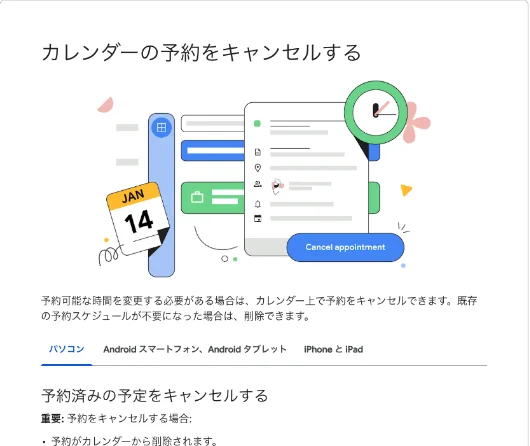
お客様が日時を直接変更する手順は、公開されていません。日時を変更したいお客様には一度キャンセルしてもらい、予約ページから改めて日時を選んでもらうことになります。
"キャンセルに関するメールが予約を入れたユーザーに送信されます。" / "キャンセルした予約時間は、予約ページに予約可能として表示されます。" / "第三者のカレンダーの予約をキャンセルするには、確認メールに記載されているリンクを使用するか、カレンダーの招待を辞退してください。" — カレンダーの予約をキャンセルするより公式情報を見る →
無料版でできないこと
無料版では、Googleのヘルプが有料プランの対象として一覧にまとめている7つの機能をどれも利用できません。 有料プランには、個人向けのGoogle Oneのプレミアムなどと、企業向けのGoogle WorkspaceのBusiness Standard以上のプランがあります。プランごとの違いは下のプラン別機能対応表で確認できます。
プラン別機能対応表
| 機能 | 無料版 | Google Oneプレミアムなど | Business Standard以上 |
|---|---|---|---|
| 複数の「予約スケジュール」 | × | ○ | ○ |
| リマインダーメールの自動送信 | × | ○ | ○ |
| 複数のカレンダーの空きを照合 | × | ○ | ○ |
| 予約の支払いの受け付け | × | × | ○ |
| メールアドレスの認証 | × | × | ○ |
| 予備のカレンダーへの追加 | × | × | ○ |
| 共同主催者(最大20人) | × | × | ○ |
"複数の予約スケジュールの作成" / "リマインダー メールの自動送信" / "複数カレンダーでの空き状況確認" / "予約に対する支払いの受け付け" / "スパム予約防止のためのメールアドレス確認" / "予備のカレンダーへの予約スケジュールの追加" / "予約に対する最大 20 人の共同主催者の追加" — 予約スケジュールのプレミアム機能を比較するより公式情報を見る →
リマインダーは有料プランだけ
リマインダーメールの自動送信は有料プランの機能で、無料版の設定画面には確認メールの設定しか表示されません。しかし、有料プランでは予約の前にリマインダーを最大5件送信できます。 無料版で無断キャンセルを減らしたい場合は、店舗から前日にご自身で連絡することになります。
"一部の機能をご利用には、対象となる Google Workspace サブスクリプションまたは Google One メンバーシップが必要です。" / "リマインダー メールの自動送信" — 予約スケジュールのプレミアム機能を比較するより公式情報を見る →
予約ページは1つまで、受付は1人だけ
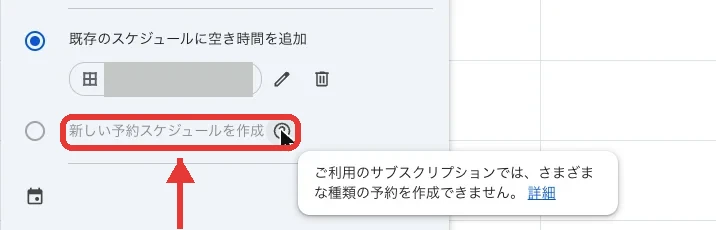
無料版で作成できる予約ページは1つだけです。予約ページが1つある状態で「予約スケジュール」をもう1つ追加しようとすると、新しい「予約スケジュール」を作成はグレーアウトし、今のプランでは作成できないという説明が表示されます。そのため、長さの異なるメニューを別々の予約ページで受け付けることはできません。
スタッフと共同で予約を受け付けることもできません。共同主催者を追加する機能はBusiness Standard以上のWorkspaceプランにしかなく、無料版で空き時間の判断に使われるのはご自身のカレンダーだけです。
"個人の Google アカウントまたは Workspace Business Starter プランをご利用の場合、他のユーザーがカレンダーで予約を入れることができる予約ページを 1 つ作成できます。" / "予約に対する最大 20 人の共同主催者の追加" — 予約スケジュールのプレミアム機能を比較するより公式情報を見る →
事前決済と予約者のメール認証
予約時に料金を支払ってもらう事前決済は、無料版では利用できません。 Business Standard以上などのWorkspaceプランでは、決済サービスのStripeとカレンダーを連携すると予約時に支払いを請求できます。不正な予約を防ぐメールアドレスの認証も、同じプラン向けの機能です。
"Stripe アカウントとカレンダーを連携すると、予約の支払いをリクエストできます。" — 予約スケジュールを作成するより公式情報を見る →
メニューの多い店舗には店舗向けの予約サービスが適している
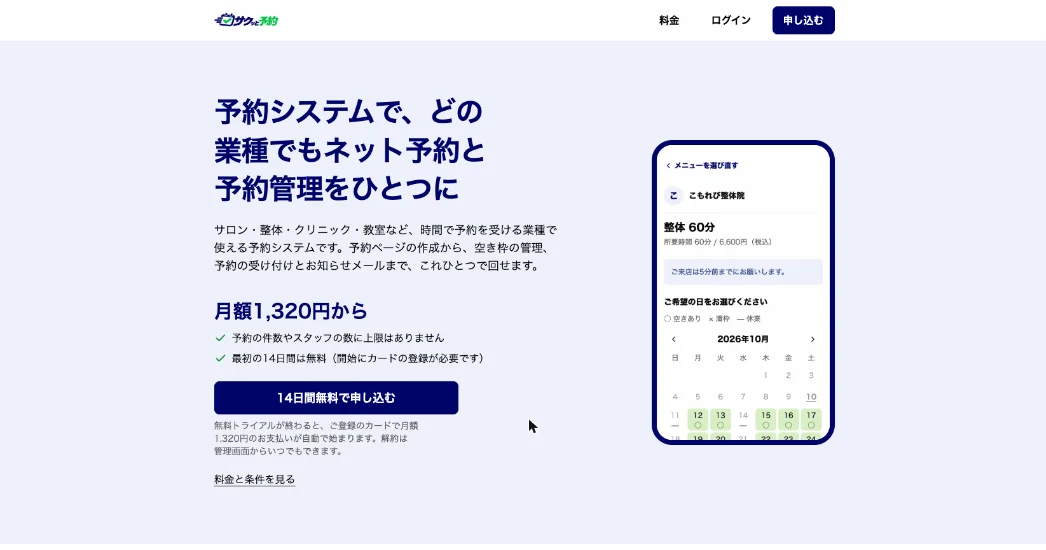
メニューがいくつもある店舗や前日に自動で連絡したい店舗は、店舗向けの予約サービスを使うほうが効率的です。 店舗向けの予約サービスは、お客様がメニューを選んでから空き日時を選ぶことができる、予約の受付と管理のためのWebサービスを指し、「予約スケジュール」にはお客様がメニューを選ぶ画面がありません。予約の長さも1つの予約ページに1つだけです。
メニューを選ぶ画面がないことと、予約枠の長さを1種類しか設定できないことは、有料プランでも変わりません。
メニューごとに施術時間が異なる
1つの予約ページで設定できる予約の長さは1つなので、施術時間の異なるメニューを同じ予約ページで受けると、確保する時間が合いません。 短い施術と長いコースがある店舗では、どちらかの長さに合わせることになります。予約フォームに希望のメニューを入力してもらうフィールドを追加しても、選ばれたメニューによって確保する時間が変わるわけではありません。
前日にリマインダーを送信して無断キャンセルを減らしたい
無料版では、予約の前にお客様へ自動でリマインダーを送信できません。 有料プランに加入すれば送信できますが、文面は編集できないとのこと。店舗名や持ち物を記載したい場合は、リマインダーとは別に連絡することになります。
"最大 5 件のリマインダーを送信できます。" / "リマインダー メールのテキストは編集できません。" — 予約スケジュールを作成するより公式情報を見る →
店舗向けの予約サービスに切り替える目安
メニューが1種類で予約の長さが毎回同じなら、無料の「予約スケジュール」で十分です。 メニューごとに時間が異なる店舗や前日に自動で連絡したい店舗、スタッフと共同で予約を受け付けたい店舗は、店舗向けの予約サービスを検討するとよいでしょう。たとえばサクッと予約では、お客様がメニューを選んでから空き日時を選ぶ形式で、前日にはリマインドメールが自動で届きます。
料金は2026年10月18日時点で月額1,320円からで、申し込みから14日間は無料です。メニューごとに受け付ける曜日と時間帯を登録でき、予約は店舗のGoogleカレンダーへ書き出すこともできます。月の予約数やスタッフ数に上限はありません。
メニューが1種類なら無料版、複数なら店舗向けの予約サービス
メニューが1種類で予約の長さが毎回同じ店舗は、無料の「予約スケジュール」をそのまま使うのが最も手軽です。施術時間の異なるメニューがある店舗は、有料プランではなく、サクッと予約のような店舗向けの予約サービスを選びましょう。 有料プランなら予約ページを複数作成できますが、メニューごとにページが分かれ、お客様が1つの画面でメニューを選ぶことはできません。
- メニューが1種類で、前日の連絡をご自身で送信できる店舗は、無料の「予約スケジュール」で十分
- メニューが1種類で、前日のリマインダーを自動で届けたい店舗は、有料プランに加入する(リマインダーの文面は編集できない)
- スタッフ2人以上で受付を分担する店舗は、個人のアカウントのままでは対応できないため、店舗向けの予約サービスへ切り替える
- 施術時間の異なるメニューがある店舗は、メニューを先に選ばせてから空き日時を表示する店舗向けの予約サービスへ切り替える
FAQ
- スマホのGoogleカレンダーアプリで、「予約スケジュール」を作成することはできますか?
- できません。「予約スケジュール」の作成はパソコンのウェブブラウザで行い、AndroidとiPhone・iPadのカレンダーアプリには作成画面がありません。作成した予約ページのURLは、スマホからでもLINEやメールでお客様に送信できます。
- 作成した直後の予約ページに当日の空き時間が表示されないのはなぜですか?
- 受付の締め切りが、デフォルトで予定開始の4時間前になっているためです。設定直後に予約ページにアクセスすると、当日の空き時間が表示されないことがあります。当日予約も受け付けたい場合は、予約受付期間の締め切りを短くしてください。
- ホームページに予約ページを埋め込むことはできますか?
- できます。[共有オプション]の[ウェブサイトに埋め込む]で予約ボタンか予約ページのコードを表示し、ホームページのHTMLに貼り付けます。Instagramのプロフィールなどコードを貼り付けることができない場所には、予約ページのURLを掲載します。
- スタッフと2人で予約を受け付けることはできますか?
- 無料版ではできません。予約に共同主催者を追加する機能はBusiness Standard以上などWorkspaceの対象プランだけのもので、上限は20人です。個人のアカウントでは、ご自身のカレンダーの空き時間だけで予約を受け付けます。
関連する記事
 予約フォームの作り方4選、Googleフォームでの作り方と予約システムの違い予約フォームの主な作り方は、HTMLやPHPでの自作・WordPressのプラグイン・Googleフォーム・予約システムの4つです。無料のGoogleフォームで作る手順とお客様に聞くことを、実際の画面で解説します。日時の受け付け方や確定までの手間は方法ごとに異なるため、予約システムとの違いも比較しました。
 Googleマップに予約ボタンを設置する方法、予約リンクなら無料Googleマップの予約ボタンには「予約リンク」と「Googleで予約」の2種類があります。予約ページのURLがあれば、予約リンクは無料で今日から登録できます。Googleビジネスプロフィールでの登録手順と、ボタンが表示されないときに確認するポイントをまとめています。
 AIファクトチェックは一次情報と照合、裏付け可能な統計は4割AIファクトチェックで統計を見るときは、出典ページが引用した一次情報との照合が必要です。ChatGPTやPerplexity、GoogleのAIによる概要など5つのAIが出した統計1,285件をTrakkrが一次情報と照合した分析では、裏付け可能だったのは40%でした。出典ページの多くは数字の転載だけで、複数のAIで回答が一致しても裏付けにはなりません。
 Redditがログイン必須化へ、検索流入は週100万件以上の減少Redditは2026年10月29日の株主向け書簡で、ログインしたユーザーだけが利用できるサービスへ切り替える方針を明らかにしました。第4四半期に米国外の一部市場でテストを実施します。10月の検索流入は1週間あたり平均100万件以上減少し、ハフマンCEOはGoogleのAIモードがサイトへの流入を生まないと述べています。