Googleマップに予約ボタンを設置するには、Googleビジネスプロフィール(旧名はGoogleマイビジネス)の「予約」の画面で、予約ページのURLを登録します。予約ボタンには「予約リンク」と「Googleで予約」の2種類があり、URLを登録するだけで設置できる予約リンクなら、提携サービスと契約しなくてもマップからご予約を受け付けられます。
施術中で電話に出られない時間があると、マップなどでお店を見つけてくださったお客様のご予約の機会を逃してしまいます。この記事では次の3つを順にご紹介します。
- 2種類の違いと、予約リンクを登録する手順
- 予約ページがまだ無いときの作成方法
- ボタンが表示されないときに確認するポイント
Googleマップの予約ボタンは2種類
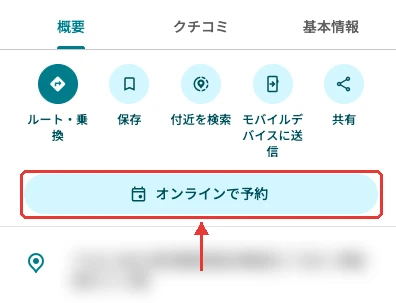
Googleマップでお店を開いたときに表示される予約のボタンには、どこでご予約を受けるかによって2つの方式があります。お客様をお店の予約ページへご案内するのが「予約リンク」で、Googleマップの画面の中で予約が完了するのが「Googleで予約」です。
| 違い | 予約リンク | Googleで予約 |
|---|---|---|
| 必要なもの | 予約ページのURL | Googleと連携している予約サービスとの契約 |
| ご予約の場所 | お店の予約ページ | Googleマップや検索の画面 |
| Google側の費用 | かからない | かからない(予約サービスの料金は別) |
| 表示されるまで | URLを登録し、Googleが承認したあと | 予約サービスを登録したあと |
お店の予約ページを開く「予約リンク」
予約リンクは、ボタンをクリックしたお客様をお店の予約ページへご案内する仕組みです。予約ページはお店のホームページでも、予約システムが用意するページでもかまいません。つまり、登録に必要なのはURLだけなので、予約ページさえあればその日のうちに申請できます。
Googleマップの中で予約が完了する「Googleで予約」
「Googleで予約」(英語名はReserve with Google)は、Googleと連携している予約サービスを通して、マップや検索画面のままご予約を受ける仕組みです。お客様には予約のリマインダーも届きます。ただし、「Googleで予約」を利用するには対応する予約サービスとの契約が必要で、業種や地域によっては対象になりません。
予約ページのURLを登録して予約ボタンを表示する方法
ここからは予約リンクの登録手順をご説明します。作業はビジネスプロフィールの「予約」の画面で、URLを入力して保存するだけです。ただし、リンクを追加できるのは「オーナー確認」を完了したビジネスに限られます。お店をまだ登録していない場合は、先にビジネスプロフィールを作成し、「オーナー確認」まで完了させておきましょう。
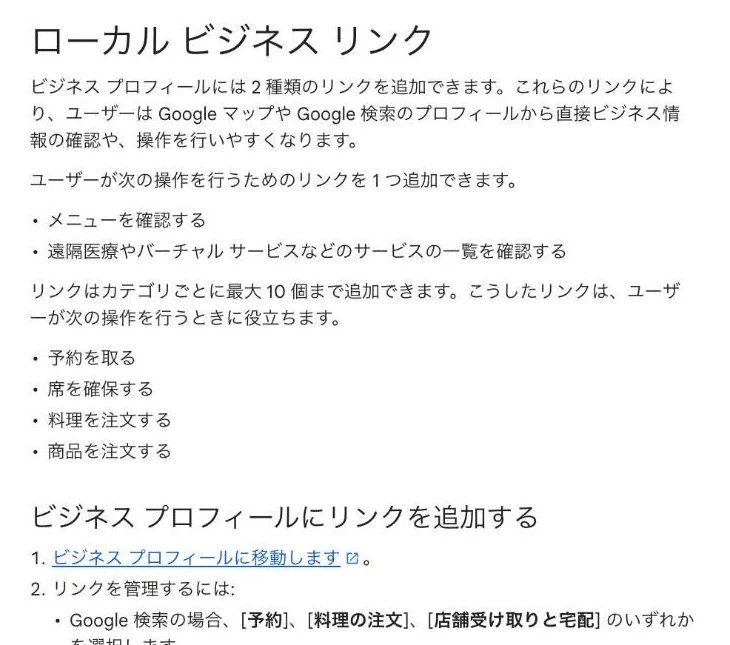
"ボタンにリンクする URL を入力します。" — ローカル ビジネス リンクより公式情報を見る →
ステップ1:ビジネスプロフィールを開く
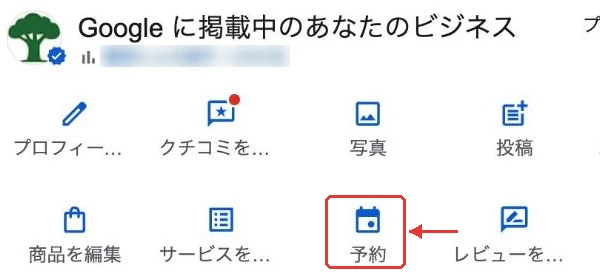
オーナーになっているGoogleアカウントでログインし、お店のビジネスプロフィールから「予約」をクリックします。パソコンでお店の名前をGoogle検索すると、管理者だけに「Googleに掲載中のあなたのビジネス」というメニューが表示されます。その中の「予約」をクリックしてください。
Googleマップのアプリから登録するときは、お店のプロフィールで「プロフィールを編集」をタップします。続いて、リンクの種類から「予約」をタップしましょう。
ステップ2:「予約」でURLを入力
「予約」の画面で「リンクを追加」をクリックし、「予約URL」に予約ページのURLを貼り付けて「保存」をクリックすれば、登録は完了です。既にリンクを登録してある場合、ボタンの名前は「別のリンクを追加」になります。
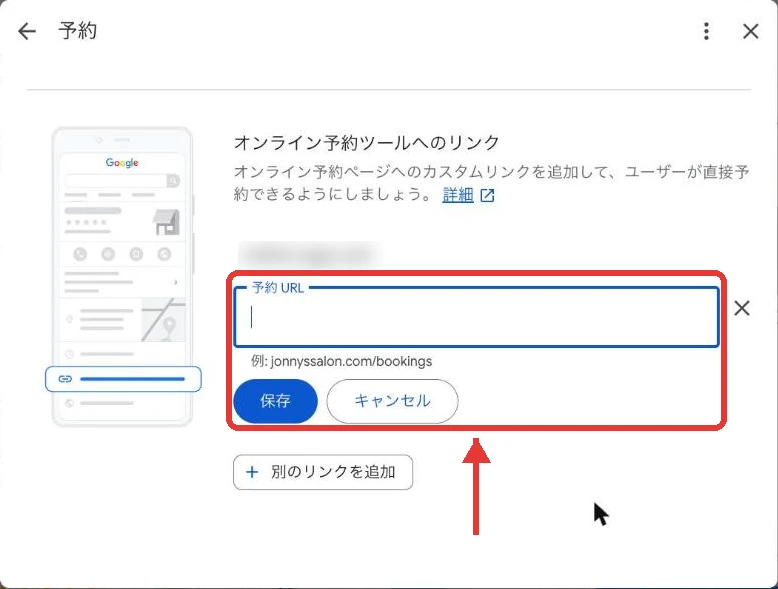
URLにスペースや記号、バックスラッシュが含まれているとエラーになります。予約ページを開いたときのアドレスバーの文字列を、そのままコピーして貼り付けると入力の誤りを防ぐことができます。
ステップ3:マップに予約ボタンが表示されているか確認する
保存したリンクは、Googleの承認が完了すると、検索とマップのお店の情報に「オンラインで予約」などのボタンとして表示されます。表示されたらご自身でボタンをクリックして、予約ページが開くかを確認しておきましょう。
予約ページのURLがないときは予約システムで作成
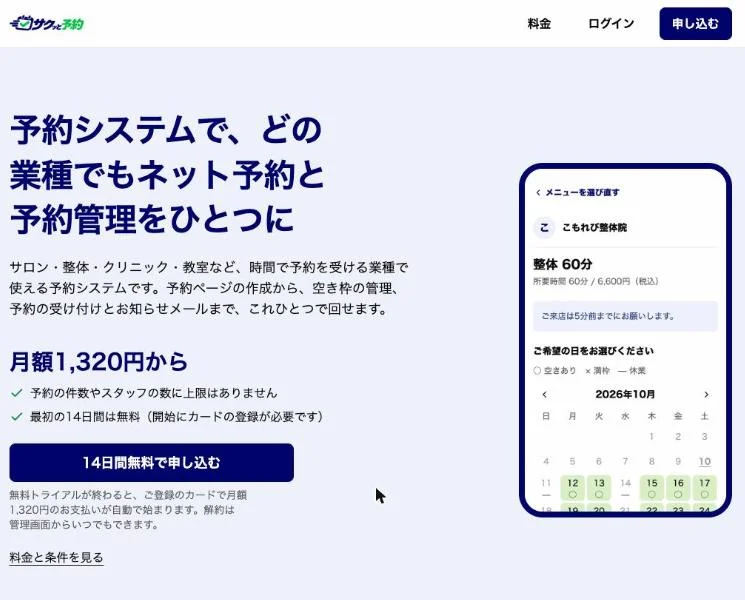
予約リンクに登録するのは、お客様がその場で予約を完了できるページのURLです。これまで電話やDMでご予約を受けてきたお店には、そのページがまだ無いことが多いため、まず予約システムで作成します。予約システムで営業時間とメニューを登録すれば、お客様が空き時間を選択できる予約ページが完成し、そのURLをそのまま予約リンクとして利用できます。
申し込みと同時に予約ページのURLが発行される
sakuttoAIが提供するサクッと予約では、申し込んだ時点で予約ページが公開されるので、その日のうちに予約リンクを登録できます。申し込みのときに設定するのはお店の名前と予約ページのURLで、ページには業種に合わせたメニューと受付時間のひな型が最初から入っています。
料金はスタンダードプランが月額1,320円(税込)で、最初の14日間は無料です。無料期間の利用にはクレジットカードの登録が必要です。予約数とスタッフ数に上限は無く、お客様は会員登録なしでご予約いただけます。
| 内容 | サクッと予約 |
|---|---|
| 料金 | 月額1,320円(税込) |
| 無料期間 | 最初の14日間(カードの登録が必要) |
| 予約数・スタッフ数 | 上限なし |
| お客様の会員登録 | 不要 |
前日のリマインドメールも自動送信
ご予約が入ると、お客様とお店の両方にメールが届き、前日にはお客様へリマインドメールが自動で送信されます。予約を受け付ける期間はメニューごとに設定でき、最長で翌々月の末日までです。
「Googleで予約」の利用には提携サービスとの契約が必要
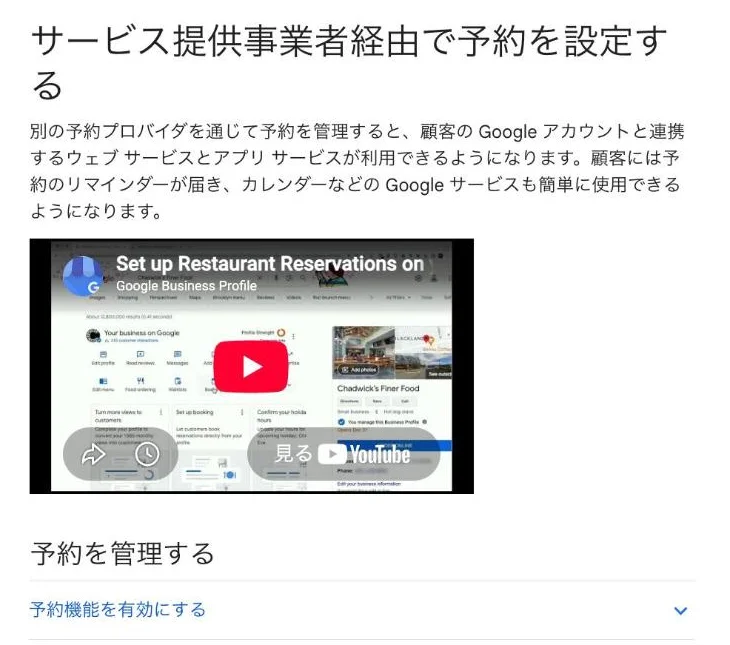
「Googleで予約」の利用には、まずGoogleの提携先である予約サービスとの契約が必要です。そのうえでビジネスプロフィールの「予約」から「始める」をクリックし、契約した予約サービスを選択して「完了」をクリックしてください。予約サービスは1週間以内にビジネスプロフィールに表示され、マップの中でご予約を受けられるようになります。
ただし、Google経由でご予約を受けると、予約サービスから料金を請求される場合があります。料金はサービスごとに異なるので、契約前に確認しておきましょう。契約したあとでも利用は停止でき、お店の予約リンクを追加することもできます。
"予約プロバイダは 1 週間以内にビジネス プロフィールに表示されます。" / "Google 経由で予約すると、プロバイダから料金が請求される場合があります。" — サービス提供事業者経由で予約を設定するより公式情報を見る →
予約ボタンが表示されない原因は4つ
URLを保存しても予約ボタンが表示されない原因は、Google側の処理にある場合と、お店の登録内容にある場合があります。考えられる原因は次の4つで、上から順に確認しましょう。
- Googleの承認がまだ完了していない
- 「オーナー確認」が完了していない
- リンク先がGoogleの条件に合っていない
- 業種や地域が対象外になっている
このうち1は承認を待つしかありませんが、2と3はお店側で対応でき、4は登録した業種(カテゴリ)を見直すと解消する場合があります。修正したら保存し直して、表示を待ちましょう。
登録してすぐは表示されない
「オーナー確認」が完了したビジネスでも、リンクはGoogleが編集を承認してから検索とマップに公開されます。そのため、保存した直後に表示されないのは珍しいことではありません。
「オーナー確認」とは、そのビジネスのオーナーであることをGoogleに証明する操作のこと。「オーナー確認」を完了していないビジネスは、リンクを追加することができません。
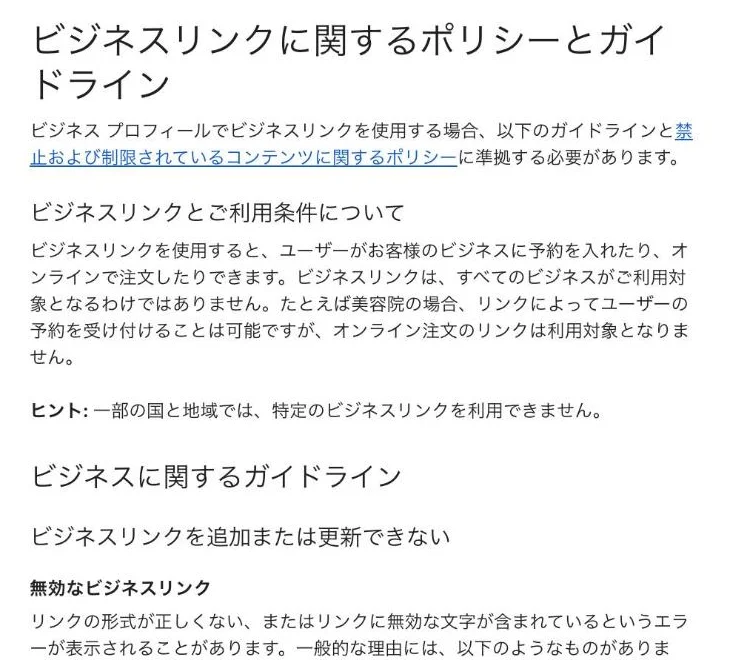
"リンクを追加するには、ビジネスのオーナー確認を完了していただく必要があります。" — ビジネスリンクに関するポリシーとガイドラインより公式情報を見る →
リンク先とカテゴリを見直す
リンク先はお店専用のページで、なおかつお客様が予約を最後まで完了できるページでなければなりません。Googleが予約リンクとして認めていないのは、次のようなリンクです。
- SNSやメッセージのリンク
- アプリストアのリンク
- 短縮URL
登録できるリンクは、ドメイン(URLの「https://」に続くサイト名の部分)ごとに1つだけです。Googleは最大で1日1回リンクをチェックしていて、ログインや画像認証を求めるページ、エラーで開けないページへのリンクは削除されることがあります。登録した業種(カテゴリ)によって利用できるリンクの種類が異なるので、カテゴリがお店の実態と合っているかもあわせて確認しましょう。
"以下をローカル ビジネス リンクとして使用することはできません。" / "ドメインごとに追加できるリンクは 1 個のみです。" / "確認は最大で 1 日 1 回行われ、自動ツールと手動プロセスを組み合わせて行われることがあります。" — ビジネスリンクに関するポリシーとガイドラインより公式情報を見る →
まず予約リンクでGoogleマップに予約ボタンを設置
Googleマップの予約ボタンは、提携サービスと契約しなくても、予約リンクなら今日から申請できます。ここまでの内容を踏まえて、次の順番で進めましょう。
- お店の予約ページのURLを用意する(まだ無い場合は、予約システムで予約ページを作成する)
- 用意したURLを、今日のうちに予約リンクとして申請する
- 承認後、マップに表示された予約ボタンから予約ページが開くかを確認する
予約ボタンの効果を左右するのは、ボタンの先でご予約がその場で確定するかどうかです。施術中に電話へ出られないお店ほど、空き時間を選ぶだけで予約が完了するページを登録しておく意味は大きくなります。
FAQ
- Googleマップに予約ボタンを設置するのに費用はかかりますか?
- 予約リンクの登録そのものに費用はかかりません。Googleはビジネスプロフィールの作成と掲載を無料としています。費用がかかるのは、予約ページを作る予約システムのほうです。また、「Googleで予約」を使う場合は予約サービスから料金を請求されることがあります。
- ホットペッパーやInstagramのURLを予約リンクに登録してもよいですか?
- InstagramなどのSNSのリンクや短縮URLは、予約リンクとして使うことはできません。Googleは予約リンクの先を、その店舗専用でその場で予約を完了できるページにするよう求めています。ホットペッパーなどの予約サイトの店舗ページは、そのページで予約を最後まで完了できるかどうかで判断してください。
- 登録した予約リンクを変更・削除するには?
- 登録したときと同じ「予約」の画面で、対象のリンクを選択して編集または削除します。予約サイトが自動で掲載したリンクは、「プロバイダを削除」をクリックして削除を依頼します。予約サービスは依頼を受けてから5日以内に削除することになっています。
- スマートフォンからでも予約リンクを登録できますか?
- できます。Googleマップのアプリでご自身のお店のプロフィールを開き、「プロフィールを編集」からリンクの種類で「予約」を選択すると、パソコンと同じようにリンクを追加できます。
関連する記事
 予約フォームの作り方4選、Googleフォームでの作り方と予約システムの違い予約フォームの主な作り方は、HTMLやPHPでの自作・WordPressのプラグイン・Googleフォーム・予約システムの4つです。無料のGoogleフォームで作る手順とお客様に聞くことを、実際の画面で解説します。日時の受け付け方や確定までの手間は方法ごとに異なるため、予約システムとの違いも比較しました。
 Googleカレンダー「予約スケジュール」の使い方と無料版でできないことGoogleカレンダーの「予約スケジュール」は、個人のGoogleアカウントなら無料で予約ページを1つ作成でき、URLの共有までは4つの手順で完了します。ただしリマインダーや複数の予約ページは有料プランだけの機能なので、メニューごとに施術時間が異なる店舗は予約システムのほうが効率的です。
 AIファクトチェックは一次情報と照合、裏付け可能な統計は4割AIファクトチェックで統計を見るときは、出典ページが引用した一次情報との照合が必要です。ChatGPTやPerplexity、GoogleのAIによる概要など5つのAIが出した統計1,285件をTrakkrが一次情報と照合した分析では、裏付け可能だったのは40%でした。出典ページの多くは数字の転載だけで、複数のAIで回答が一致しても裏付けにはなりません。
 Redditがログイン必須化へ、検索流入は週100万件以上の減少Redditは2026年10月29日の株主向け書簡で、ログインしたユーザーだけが利用できるサービスへ切り替える方針を明らかにしました。第4四半期に米国外の一部市場でテストを実施します。10月の検索流入は1週間あたり平均100万件以上減少し、ハフマンCEOはGoogleのAIモードがサイトへの流入を生まないと述べています。