SNSの画像サイズは投稿先のSNSと投稿の種類ごとに違い、条件に合わない画像はトリミングされたり縮小されたりします。Instagram・X・YouTubeが公表している値も、投稿の種類ごとに異なります。
SNSの画像サイズは投稿の種類で比率とピクセル数が異なる
画像のサイズは横と縦のピクセル数で表し、1080×1440pxなら横が1080px、縦が1440pxです。アスペクト比(比率)は横と縦の長さの比を指し、横長の1.91:1や縦長の9:16のように表します。
各社が公表している比率とピクセル数は投稿の種類ごとに異なり、Instagramフィード投稿は幅1080px、YouTube動画のサムネイルは3,840×2,160pxが推奨です。公表されていない値は「非公表」と表示し、出典の原文は各解説の末尾にあります。
SNS別の画像ピクセル数一覧表
| SNS・投稿の種類 | 比率 | ピクセル数 |
|---|---|---|
| Instagramフィード投稿 | 1.91:1〜3:4 | 幅1080px(高さ566〜1440px) |
| Instagramリール動画 | 1.91:1〜9:16 | 720px以上 |
| Instagramリールのカバー写真 | 1:1.55 | 420×654px |
| Instagramストーリーズの画像 | 9:16と4:5〜1.91:1 | 非公表 |
| Facebookストーリーズの画像 | 9:16〜1.91:1 | 非公表 |
| X投稿画像 | 非公表 | 非公表(画像は5MBまで) |
| YouTube動画のサムネイル | 非公表 | 3,840×2,160px推奨・最小幅640px |
| YouTubeショート動画のサムネイル | 9:16 | 2,160×3,840px推奨・最小幅640px |
プロフィール画像やヘッダー画像のサイズは一覧表の対象外です。TikTok・LINE・Facebookのフィード投稿は、投稿画像の推奨ピクセル数を記載した公式ページを確認できなかったため一覧表に入れていません。
インスタの投稿画像は幅1080pxで比率1.91:1〜3:4に収める
Instagramのフィードに投稿する写真は、iPhoneとAndroidのどちらから投稿しても最大幅1080pxでアップロードされます。幅が320〜1080pxで比率が1.91:1〜3:4の写真は元の解像度のまま投稿されます。
確実に幅1080pxで投稿したいときは、比率を1.91:1〜3:4以内にした幅1080px以上の写真を用意し、アプリも最新のバージョンにしておきます。元の解像度を維持できる最も縦に長いサイズは、縦長なら3:4の1080×1440pxです。
比率が1.91:1〜3:4の範囲外の写真はトリミングされる
比率がこの範囲に入らない写真は対応している比率に合うようにトリミングされます。つまり、3:4より縦に長い9:16の写真をフィードに投稿すると、縦の長さが削られて3:4の範囲に調整されます。
写真のどこを残すかをご自身で選びたいときは、投稿する前に3:4や4:5へトリミングしておきます。1:1の正方形にトリミングしても範囲に入ります。
幅1080pxを超える写真は縮小され、幅320px未満の写真は拡大される
解像度が高い写真は幅1080pxまで縮小され、幅320px未満の写真は幅320pxまで拡大されます。つまり、幅1080pxより大きい写真を投稿しても、フィードに表示されるのは幅1080pxの画像です。
小さな画像は拡大されて粗く表示されやすいので、同じ写真の大きいデータがあれば大きいほうを使います。幅1080pxより大きい画像なら、縮小は投稿のときにInstagramが行います。
"幅が320~1080ピクセルの写真をシェアする場合、写真のアスペクト比が1.91:1~3:4 (幅1080ピクセル、高さ566~1440ピクセル)の写真であれば、写真の元の解像度が保持されます。写真のアスペクト比がサポートされていない場合、サポートされている比率に合うようトリミングされます。" / "それより低い解像度で写真をシェアする場合、幅320ピクセルまで拡大されます。それより高い解像度で写真をシェアする場合、幅1080ピクセルまで縮小されます。" — Instagramヘルプセンターより公式情報を見る →
リール・ストーリーズ画像の比率9:16と4:5〜1.91:1
Instagramのリール動画は比率1.91:1〜9:16の範囲でアップロードできます。フレームレートは30FPS以上で解像度は720px以上が必要です。
Metaのビジネスヘルプセンターには、Facebookページからストーリーズを作るときの仕様として画像の比率が記載されており、Instagramストーリーズは9:16と4:5〜1.91:1でFacebookストーリーズは9:16〜1.91:1です。形式はどちらも.jpgか.pngで容量は30MBまでです。
Instagramストーリーズの比率には、4:5より縦長で9:16より横長のもの(例えば2:3)が含まれません。縦長の写真はリールとストーリーズのどちらにも投稿できる9:16か4:5にそろえてから投稿します。
リールカバー写真の推奨サイズと投稿後に編集できない制約
リールカバー写真の推奨サイズは420×654px(比率1:1.55)です。ただし、現時点ではアップロードした後にカバー写真を編集できないので、アップロードする前に用意しておきます。
リール動画を高い画質で投稿したいときは、プロフィールのメニューからアプリとメディアのメディアの画質を開きます。最高画質でアップロードをオンにすると常に最高画質で送信されますが、画質が高いほどアップロードに時間がかかるかもしれません。
"アスペクト比が1.91:1〜9:16のリール動画をアップロードできます。" / "フレームレートは30 FPS (1秒当たりのフレーム数)以上、解像度は720ピクセル以上にする必要があります。" / "カバー写真の推奨サイズは、420ピクセルx654ピクセル(またはアスペクト比1:1.55)です。現時点では、アップロード後にカバー写真を編集することはできません。" — Instagramヘルプセンターより公式情報を見る →
"この記事では、InstagramストーリーズとFacebookストーリーズのコンテンツをページから作成するときに必要なさまざまな仕様について説明します。" / "アスペクト比 9:16および4:5~1.91:1 9:16~1.91:1" / "ファイルサイズ 30MBまで 30MBまで" — Metaビジネスヘルプセンターより公式情報を見る →
Xの投稿画像に推奨ピクセル数はなく5MB・4枚までが条件になる
X(旧Twitter)のヘルプセンターでは、投稿画像の推奨ピクセル数や比率は公表されていません。公表されているのは容量・枚数・形式の条件で、画像は5MBまで、1つのポストに4枚まで追加できます。
追加できる形式はGIF・JPEG・PNGで、BMPやTIFFなどは追加できません。GIF画像はスマホアプリなら5MBまで、x.comなら15MBまでです。 展開したポストやフォトギャラリーでは画像のサイズが表示に合わせて自動で調整され、追加した画像はポストの文字数に含まれません。
"ポストには1~4点の画像を追加できます。" / "画像は5MBまで、GIF画像はモバイル端末なら5MBまで、x.comなら15MBまで追加できます。" / "GIF、JPEG、PNG形式の画像ファイルを追加できます。" / "画像のサイズは、展開したポストやフォトギャラリーでの表示に合わせて自動的に調整されます。" — Xヘルプセンターより公式情報を見る →
YouTubeのサムネイル推奨サイズは3840×2160px
YouTubeヘルプが推奨するカスタムサムネイルの解像度は、動画なら3,840×2,160px、ショート動画なら2,160×3,840pxです。また、最小幅はどちらも640pxです。
サムネイル画像は埋め込みプレーヤーのプレビュー画像にも使われるため、できるだけ大きいサイズにすることが推奨されています。対応する形式はJPGやPNGなどです。
容量の上限はアップロードに使う機器で違い、動画のサムネイルはモバイルなら2MB、パソコンなら50MBまでです。スマホから2MBを超える画像を上げたいときは、容量を圧縮してから選びます。
ショート動画サムネイルの推奨比率9:16とパソコンからの追加
ショート動画のカスタムサムネイルに使うファイルの推奨比率は9:16です。現在はパソコン版のYouTube Studioでしか追加できません。
したがって、スマホで撮ったショート動画でも、サムネイルを変更するときはパソコンでYouTube Studioを開きます。9:16の2,160×3,840pxで作っておけば、推奨の比率と解像度の両方を満たせます。
"カスタム サムネイル画像は、埋め込みプレーヤーのプレビュー画像としても使用されるため、できるだけサイズの大きいものにしてください。" / "解像度: 動画の場合は 3,840 x 2,160 ピクセル、ショート動画の場合は 2,160 x 3,840 ピクセル。最小幅: 動画の場合は 640 ピクセル、ショート動画の場合は 640 ピクセル。" / "動画のサムネイルの場合は 2 MB、ポッドキャストの場合は 10 MB。" / "動画、ショート動画、ポッドキャストのサムネイルの場合は 50 MB。" / "ショート動画のカスタム サムネイルは、現在、パソコン版の YouTube Studio でのみ追加できます。" / "アップロードするファイルの推奨アスペクト比は 9:16 です。" — YouTubeヘルプより公式情報を見る →
画像リサイズツールのプリセットでSNSの投稿サイズに合わせられる
画像を投稿先のサイズに合わせるなら、sakuttoAIの画像リサイズツールが便利です。画像はブラウザの中で処理されるため、サーバーへは送信されません。
使うにはログインが必要ですが、無料登録はメールアドレスだけで、パスワードは必要ありません。無料プランで処理できるのは1日3ファイルまでで、はじめて使うツールは1回だけ残り回数を消費せずに利用できます。
- 画像を読み込む(複数の画像を読み込むと同じ設定でまとめて処理される)
- 「プリセット」タブを開いて「SNS」から投稿先を選ぶ
- フィットモードを選ぶ
- 「リサイズ開始」を押してできた画像をダウンロードする
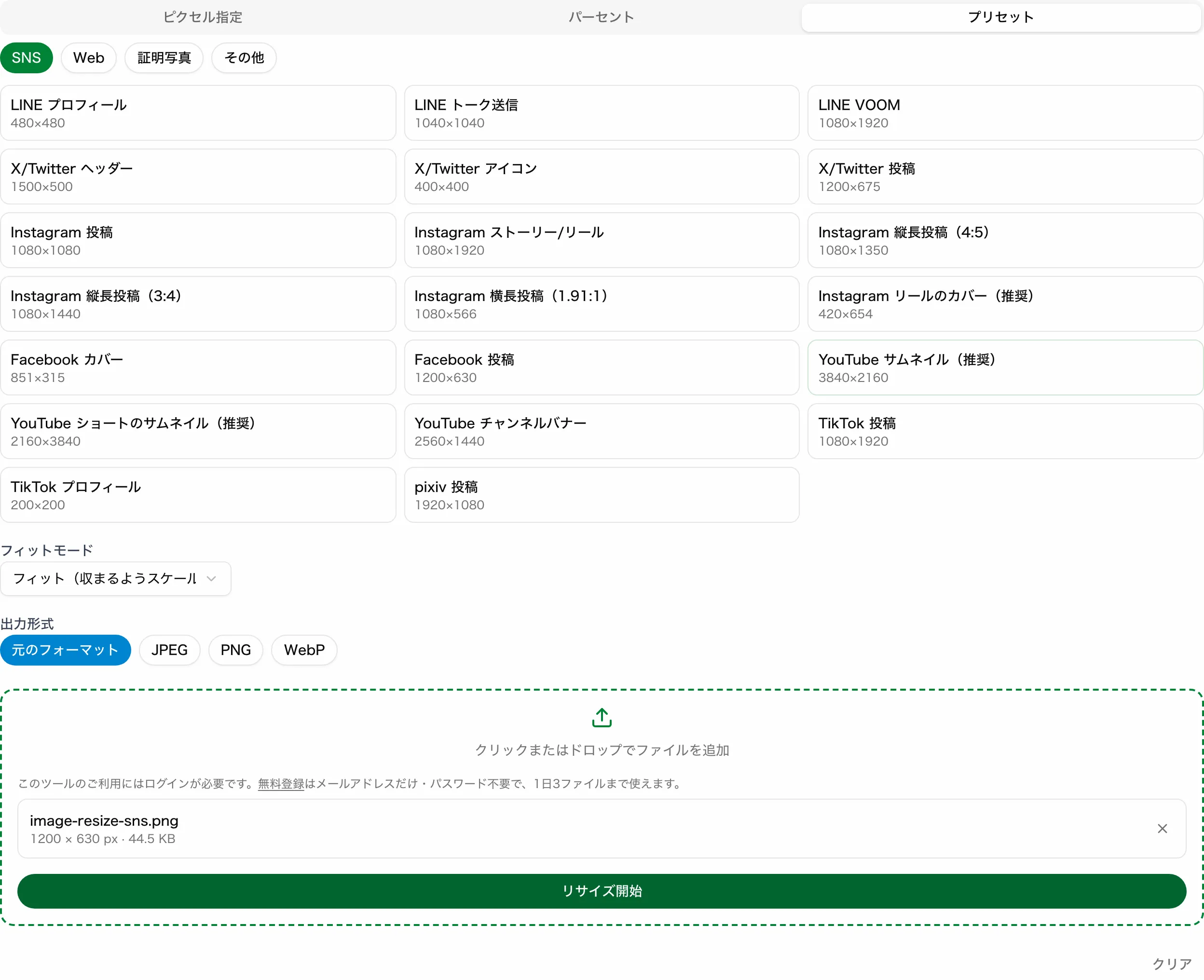
プリセットのSNSには次の投稿用のサイズが入っています。「(推奨)」が付いた3つは、InstagramとYouTubeのヘルプが推奨するサイズと同じ値です。
- Instagram投稿:1080×1080
- Instagram縦長投稿(4:5):1080×1350
- Instagram縦長投稿(3:4):1080×1440
- Instagram横長投稿(1.91:1):1080×566
- Instagramストーリー/リール:1080×1920
- Instagramリールのカバー(推奨):420×654
- YouTubeサムネイル(推奨):3840×2160
- YouTubeショートのサムネイル(推奨):2160×3840
- X/Twitter投稿:1200×675
Instagram投稿・縦長投稿・横長投稿はどれもフィードの比率1.91:1〜3:4に収まります。横長投稿(1.91:1)と縦長投稿(3:4)はその範囲の両端です。
ストーリー/リールの1080×1920は比率が9:16なので、リールとストーリーズのどちらにも使用できます。X/Twitter投稿の1200×675は、Xのヘルプに推奨ピクセル数が無いため目安とします。
フィットモードがデフォルトの「フィット(収まるようスケール)」のままだと、縦横比を維持したまま指定サイズの内側に収めるので、比率が異なる画像は指定サイズより小さく書き出されます。指定サイズちょうどにしたいときは、はみ出しを切る「カバー(はみ出しクロップ)」と余白を背景色で埋める「パディング(背景色で埋める)」のどちらかを選びます。
プリセットに無いサイズはピクセル指定しフィットモードでカバーを選ぶ
プリセットに無いサイズは「ピクセル指定」で幅と高さを入れて作ります。また、下の手順ではInstagramフィードの比率1.91:1〜3:4に入る1080×1200pxを例にしています。
- 「ピクセル指定」を開いて鍵のボタン(アスペクト比をロック中)を押してロックを無効にする
- 幅に1080と高さに1200を入れる
- フィットモードで「カバー(はみ出しクロップ)」を選んで「リサイズ開始」を押す
ロックしたまま高さを入れると、画像が1枚のときは幅も元の画像の縦横比に合わせて自動的に変更されます。サイズを変更する操作そのものは画像のサイズ変更をWindows・Mac・スマホで行う方法と無料ツールをご覧ください。
SNSの画像は投稿先の公式ヘルプが示す値に合わせて作る
SNSに投稿する画像は投稿先が公表している値に合わせて作り、Instagramのフィードは幅1080pxで比率1.91:1〜3:4に収めます。また、リールとストーリーズの両方に使う縦長の画像は9:16で作ります。
YouTubeのサムネイルは3,840×2,160pxが推奨で、最小幅は640pxです。Xには推奨ピクセル数が無く、画像は5MBまで、1つのポストに4点まで、形式はGIF・JPEG・PNGという条件だけがあります。sakuttoAIの画像リサイズツールなら、プリセットか「ピクセル指定」で画像を投稿先のサイズに合わせられます。
FAQ
- インスタの投稿画像は何ピクセルで作ればいいですか?
- 比率が1.91:1〜3:4で幅1080px以上の画像を用意します。この範囲なら幅1080pxのまま投稿され、縦長なら3:4の1080×1440pxまで元の解像度が保たれます。
- インスタの縦長投稿は4:5と3:4のどちらで作ればいいですか?
- どちらも公式ヘルプの範囲に入ります。縦長側の端の3:4では幅1080pxに対して高さ1440pxまで元の解像度のまま表示されます。4:5の1080×1350pxも範囲の中なので、そのまま投稿できます。
- Xに投稿する画像の推奨サイズは何ピクセルですか?
- Xは推奨ピクセル数を公表していません。公表されている条件は画像が5MBまでで1つのポストに1〜4点まで、形式はGIF・JPEG・PNGの3つです。
- YouTubeのサムネイルは1280×720pxでも大丈夫ですか?
- 最小幅の640pxは満たすのでアップロードはできますが、推奨の解像度は動画なら3,840×2,160pxです。サムネイルは埋め込みプレーヤーのプレビューにも使われるため、できるだけ大きいサイズが推奨されています。
- インスタのストーリーズに横長の写真は使えますか?
- 利用できます。Metaの仕様ではInstagramストーリーズの画像の比率が9:16と4:5〜1.91:1なので、横長の写真はいちばん横に長い1.91:1まで投稿できます。4:5より縦長で9:16より横長の比率は含まれないので、縦長の写真は9:16か4:5にそろえます。
関連する記事
 SNSの動画の長さ上限一覧!X・インスタ・TikTokは何分までX・Instagram・TikTok・YouTubeショートなど、SNSごとに投稿できる動画の長さの上限を一覧表にまとめました。インスタのリールとストーリーのように、同じSNSでも投稿の種類や有料プランで上限が変わるため、条件と公式ヘルプの出典も記しています。上限を超えた動画はカットして短くすれば投稿できます。
 SNS文字数制限の一覧表【Instagramは投稿・プロフィール別】SNS文字数制限は、X・Instagram・Threads・Facebook・LINE・YouTube・TikTokの7サービスで大きく異なります。Xは日本語だけなら140字で上限に達し、Instagramはキャプション2,200字・プロフィール150字までです。
 MetaのStyle Sketchとは?手持ちの服からAIがコーデを提案するアプリMetaはAIファッションアプリ「Style Sketch」を、インドネシア・シンガポール・タイで公開しました。Instagramの投稿写真などから手持ちの服を登録すると、AIがその服でコーデを組みます。体型と肌の色に合わせたモデルでバーチャル試着もできます。11月2日時点で、日本のApp Storeではまだ配信されていません。
 GrokとCursorとXが1つの契約に、新しいサブスクは月8ドルからSpaceXSI(旧xAI)は10月12日、Grok・Cursor・X Premiumを1つにまとめたThe X Subscriptionを発表しました。料金は月0〜200ドル(約3万1,690円)の5段階で、月30ドル(約4,754円)のPremiumに3サービス合計90ドル(約1万4,260円)分の特典が入ります。今の契約から切り替えると元に戻せません。