画像のサイズ変更とは縦横のピクセル数を指定した値や割合に変更する操作のことで、リサイズとも呼ばれます。メールに添付したりWebフォームやSNSにアップロードしたりする画像が大きすぎるときは、ブラウザで利用できるツール・Windowsのペイント・Macのプレビューのどれかで幅と高さを再入力すれば縮小が可能です。この記事ではそれぞれの手順と縦横比を崩さずに入力するコツを紹介します。
画像のサイズ変更と圧縮・トリミングでそれぞれ変わるものの違い
画像の「サイズ」が指すものは、縦横のピクセル数(画像を構成する小さな四角の数)とファイルの容量(KBやMB)の2通りです。この記事で解説するサイズ変更は前者で、幅と高さのピクセル数そのものを変更します。プレビューに関するAppleの説明でも、「画像のサイズを変更する」と「画像のファイルサイズを小さくする」は別の手順として書かれています。
縦横の大きさを変えずに容量だけを減らしたいときは、画質を調整する圧縮を使います。sakuttoAIの画像圧縮ツールでは、圧縮モードが「品質指定」なら低圧縮・標準・高圧縮の3段階のいずれかを指定し、「サイズ指定」なら目標の容量を入力します。
サイズ変更と混同しやすいのがトリミングで、トリミングは残したい範囲を選んでそれ以外を取り除く操作です。サイズ変更は画像全体を残したまま縦横のピクセル数を変更するので、写っている範囲は変わりません。
| 操作 | 変わるもの | 使う状況 |
|---|---|---|
| サイズ変更 | 縦横のピクセル数 | アップロードする先の指定サイズや上限に合わせる |
| 圧縮 | ファイルの容量 | 縦横はそのままで容量を減らす |
| トリミング | 写っている範囲 | 不要な部分を取り除く |
"これにより、画像内の選択されていない部分が除去されます。" — Microsoft サポートより公式情報を見る →
ブラウザ上のツールなら画像サイズをピクセルかパーセントで変更
ソフトを入れずに完了させたいならブラウザで開く画像リサイズツールを使います。sakuttoAIの画像リサイズツールは読み込んだ画像をブラウザの中で処理してサーバーへ送信せず、Windows・Mac・スマホのどれでも同じ画面で操作できます。
使うにはログインが必要になりますが、無料登録はメールアドレスだけでパスワードは必要ありません。無料プランで処理できるのは1日3ファイルまでで、はじめて使うツールは1回だけ残り回数を消費せずに利用できます。
- 「ここに画像ファイルをドロップ」と書かれた領域へ画像をドラッグするか、その領域をクリックしてファイルを選ぶ
- 「ピクセル指定」「パーセント」「プリセット」から指定のしかたを選んで値を入れる
- 必要なら出力形式を「元のフォーマット」「JPEG」「PNG」「WebP」から選ぶ
- 「リサイズ開始」を押してできた画像をダウンロードする
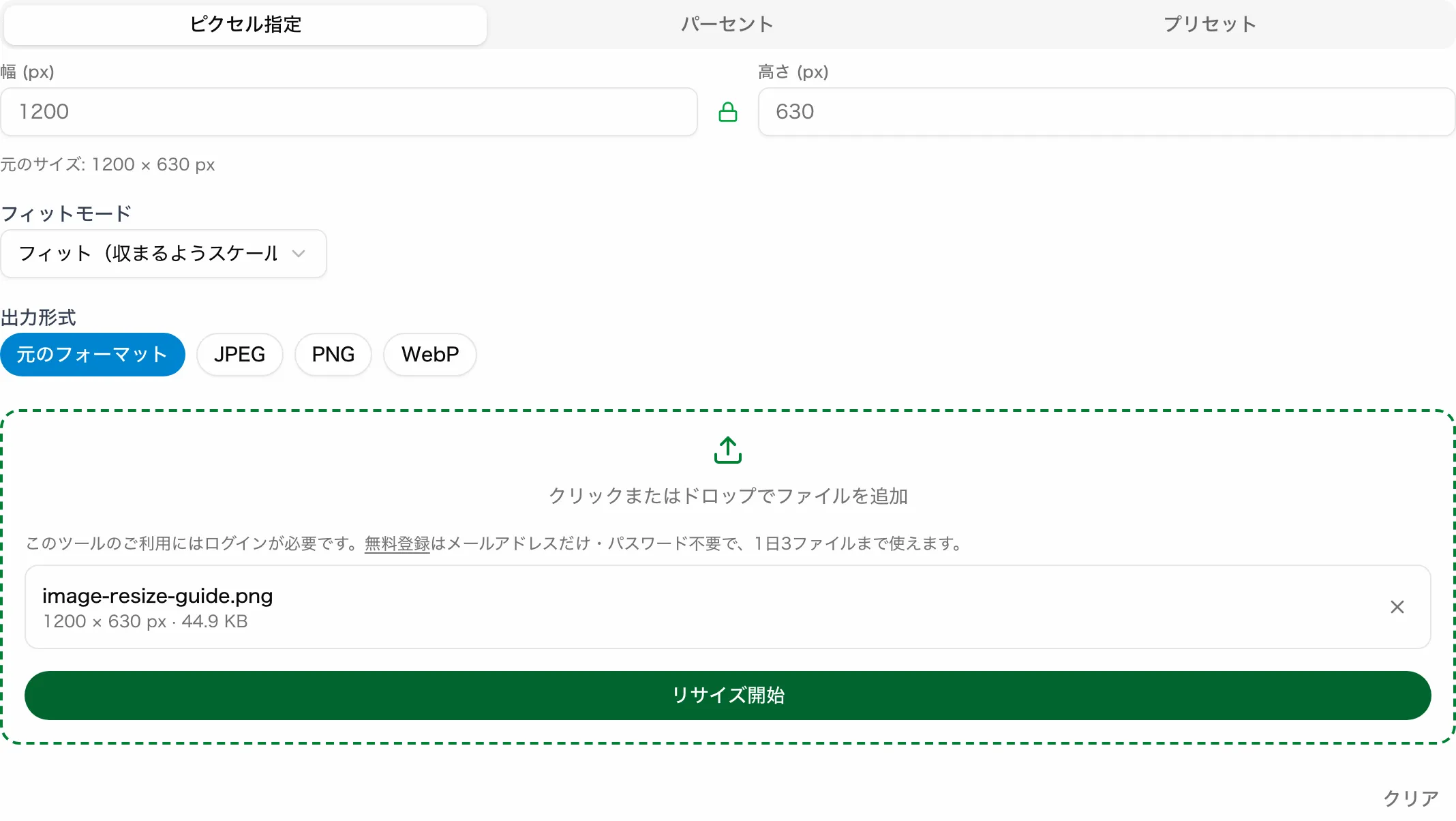
JPEGの写真を出力形式「元のフォーマット」のまま処理すると、JPEGで書き出されます。GIFやBMPを「元のフォーマット」で処理した場合はPNGになるので、形式を指定したいときは出力形式を選び直します。
幅だけ入力すれば縦横比を保ったまま高さが自動で計算される
アスペクト比は縦と横の長さの比で、最初に開く「ピクセル指定」は縦横の比を固定した「アスペクト比をロック中」の状態のため、幅(px)だけを入力すると高さは元の画像の比から計算されます。幅と高さの両方を入れたときは、このあとプリセットの項で紹介するフィットモードで、画像の収まり方が定まります。
「パーセント」は縦と横を元の画像に対する同じ割合で変え、変更後のピクセル数が下に表示されます。100%を超える値を入れると「拡大すると画質が低下する場合があります」と表示されるので、縮小する方向で使います。
SNSや証明写真の指定サイズに合うプリセットとフィットモード
「プリセット」にはSNS・Web・証明写真・その他の4つの分類があります。たとえば次の3つのサイズを用意しています。
- Instagram投稿: 1080×1080
- OGP画像: 1200×630
- パスポート: 413×531
SNSごとの推奨サイズはインスタ・X・YouTubeが公式ヘルプで定めるSNSの画像サイズ一覧にまとめています。証明写真の規格は用途ごとに縦横の寸法が異なります。
元の画像とプリセットの縦横比が異なるときは、フィットモードで画像の収め方を選びます。フィットモードには次の4つがあり、デフォルトは「フィット」です。
| フィットモード | 仕上がり |
|---|---|
| フィット(収まるようスケール) | 画像全体をプリセットのサイズの内側に入る大きさへ縮小し、その大きさのまま書き出す |
| カバー(はみ出しクロップ) | プリセットのサイズを埋めるように拡大縮小してはみ出した部分を切り落とす |
| 引き伸ばし | プリセットの幅と高さに合わせて伸縮するため、縦横比が変わる |
| パディング(背景色で埋める) | 画像全体をプリセットのサイズの中央に収めて余白を背景色(デフォルトは白)で埋める |
「フィット」で書き出すとプリセットのサイズより短い辺ができるので、書き出した画像がプリセットの数値ちょうどにならないことがあります。投稿先がサイズを細かく指定しているなら、プリセットと同じ大きさで書き出す「カバー」か「パディング」を選びます。
複数の画像はまとめて縮小してZIPファイルでダウンロード
ドロップ用の領域には複数の画像を一度に入れられ、すべての画像に同じ設定でサイズ変更がかかり、処理が終わると「○枚をZIPでまとめてダウンロード」のボタンが表示されて、縮小した画像を1つのZIPファイルで保存できます。ただし、無料プランで処理できるのは1日3ファイルまでで、Macならプレビューでも、複数の画像を一括でサイズ変更することが可能です。
途中で1枚が失敗しても「この画像はリサイズできませんでした(他の画像の処理は続行しています)」と表示され、残りの画像は処理が続きます。ZIPのボタンに出る枚数は処理が終わった画像の数です。
iPhoneやAndroidの写真もブラウザから縮小可能
スマホではSafariやChromeでツールのサイトにアクセスし、ドロップ用の領域から写真を選べばパソコンと同じ手順でサイズを変更できます。書き出した画像はブラウザのダウンロードとして保存されるので、アプリをインストールする必要はありません。
iPhoneの写真はカメラの設定が「高効率」ならHEIF(.heic)、「互換性優先」ならJPEGの形式で保存されるので、HEICの写真が読み込めないときは、まずはJPEGにしてから読み込みます。iPhoneで写真をJPEGにする設定はiPhoneの写真をJPEGで保存する設定と、パソコンへ移すときの形式にまとめています。
"新しく撮影する写真やビデオはすべてJPEGまたはH.264フォーマットになります。" / "省スペースのHEIF/HEVCフォーマットを使う形に戻すには、「高効率」を選択します。" — Apple サポートより公式情報を見る →
Windowsはペイントのサイズ変更でピクセル数か割合
Windowsには画像編集アプリのペイントが標準で入っていて、インストールしなくても画像のサイズを変更できます。次の手順と各ボタンの名前は、MicrosoftがWindows 11のペイント向けに書いているものです。
- スタート ボタンをクリックしてから検索バーに「ペイント」と入力してEnterキーを押す
- サイズを変更したい画像をペイントで開く
- ホームタブのサイズ変更を選ぶ
- ピクセル単位か元のサイズに対するパーセント単位で新しい寸法を入力する
- 保存するときにPNG・JPEG・BMP・GIFなどから形式を選ぶ
元の画像を残したいときは上書きせずに別の名前で保存します。複数の画像を同じサイズにそろえたいときは、ブラウザで利用できる画像リサイズツールならまとめて読み込んで一度にサイズを変更できます。
"ペイントは Windows に標準搭載されています。" / "ピクセル単位または元サイズに対するパーセント単位で、画像の新しい寸法を指定できます。" / "PNG、JPEG、BMP、GIF、その他のさまざまなファイル形式で作品を保存できます。ペイントでは、画像の保存時に形式を選択できます。" — Microsoft サポートより公式情報を見る →
Macはプレビューの「サイズを調整」で幅と高さの値か割合を入力
Macではプレビューを使えばソフトを追加せずに画像のサイズを変更できます。「サイズを調整」の画面は下の手順のボタンのほか、メニューバーの「ツール」>「サイズを調整」からも開けます。
- サイズを変更したい画像をプレビューで開く
- マークアップツールバーが表示されていなければ「マークアップツールバーを表示」ボタンを押し、「サイズを調整」ボタンを押す
- 新しい幅と高さの値を入力するか「サイズを合わせる」ポップアップメニューからサイズを選ぶ
- 割合で指定するときは、幅と高さの横のポップアップメニューで「パーセント」を選んで数値を入力する
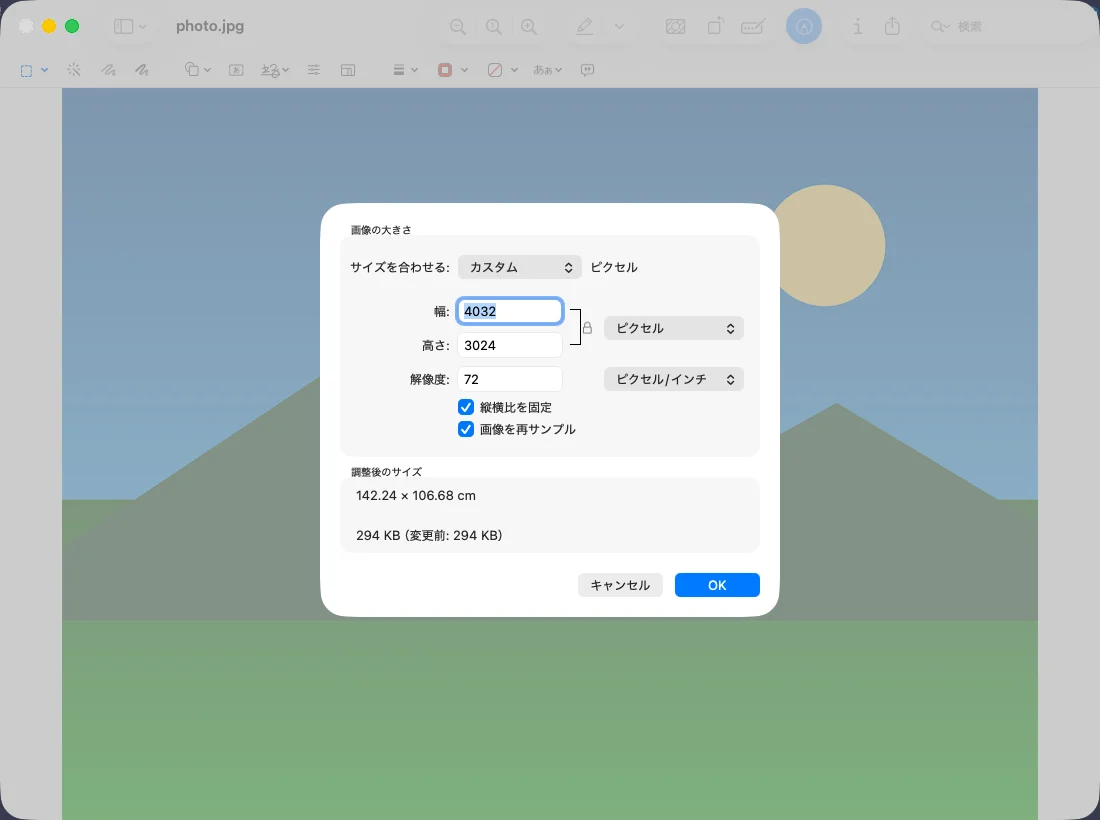
「縦横比を固定」を選んでおくと、幅か高さの片方を変更すると、もう片方も比率を維持して変わります。「サイズを合わせる」から選んだ場合は、比率を保つために、幅か高さのどちらかが選択したサイズより小さくなることがあります。
"新しい幅と高さの値を入力するか、「サイズを合わせる」ポップアップメニューをクリックしてサイズを選択します。" / "「縦横比を固定」を選択します。幅または高さを変更すると、他方の値も比率を保つように変更されます。" / "「サイズを合わせる」ポップアップメニューからサイズを選択する場合、比率を保つために、画像の幅または高さが選択したサイズよりも小さくなることがあります。" — Apple サポートより公式情報を見る →
複数の画像をプレビューのサイドバーで一括サイズ変更するには?
複数の画像を1つのウインドウに表示し、サイドバーでまとめて選んでから「ツール」>「サイズを調整」を開くと、選んだ画像を一度にサイズ変更できます。同じ大きさにそろえたい写真が何枚もあるときに使います。
"複数の画像を一度にサイズ変更するには、1つのウインドウに複数の画像を表示し、ウインドウのサイドバーでそれらを選択してから、「ツール」>「サイズを調整」と選択します。" — Apple サポートより公式情報を見る →
容量を減らすなら「画像を再サンプル」で解像度を下げる
写真の解像度を下げて容量を減らす操作も、同じ「サイズを調整」の画面で行います。その場合は「ツール」>「サイズを調整」を開き、「画像を再サンプル」にチェックを入れてから「解像度」に今より小さい値を入れると、変更後の新しいサイズが画面の下に表示されます。
反対に画像の精細さを失わずに大きさを小さくしたいときは、幅や高さを変更する前に「画像を再サンプル」の選択を解除します。Appleはこの2つを目的の異なる手順として分けて記載しています。
"「ツール」>「サイズを調整」と選択し、「画像を再サンプル」を選択します。" / "「解像度」フィールドに、現在の値より小さい値を入力します。" / "新規サイズが下部に表示されます。" / "幅や高さを変更する前に「画像を再サンプル」の選択を解除します。" — Apple サポートより公式情報を見る →
どの機器でも縦横比を固定して片方の値だけを入力するのが基本
画像のサイズ変更は縦横のピクセル数を変更する操作で、容量だけを減らす圧縮や範囲を切り取るトリミングとは別の作業です。縦横比を固定して幅か高さの片方だけを入れれば画像の比率は崩れず、機器を問わないならブラウザで利用できるツール、Windowsはペイントのサイズ変更、Macはプレビューの「サイズを調整」を使います。
FAQ
- 画像のサイズ変更とトリミングは何が異なりますか?
- サイズ変更は画像全体を残したまま、縦横のピクセル数を変更する操作です。トリミングは残したい範囲を選んで選ばなかった部分を取り除く操作なので、写っている範囲が変わります。
- 縦横比を崩さずに画像のサイズを変更するにはどうすればいいですか?
- 縦横比を固定したまま幅か高さの片方だけを入力します。sakuttoAIの画像リサイズツールは初めから「アスペクト比をロック中」になっています。Macのプレビューでは「縦横比を固定」を選んでおけば、片方を変更すると、もう片方も比率を保って変わります。
- 複数の画像をまとめてサイズ変更できますか?
- できます。sakuttoAIの画像リサイズツールは複数の画像を一度に読み込み、同じ設定でサイズを変更し、ZIPファイルでまとめてダウンロードすることが可能です(無料プランは1日3ファイルまで)。Macのプレビューでは1つのウインドウに表示した画像をサイドバーで選んでから、「ツール」>「サイズを調整」を開きます。
- Windowsのペイントで画像のサイズを変更するにはどうすればいいですか?
- ペイントで画像を開いて[ホーム]タブの[サイズ変更]を選びます。ピクセル単位か元のサイズに対するパーセント単位で、新しい寸法を入力します。
- Macのプレビューで画像の容量を小さくするにはどうすればいいですか?
- 「ツール」>「サイズを調整」を選んで「画像を再サンプル」を選んだあと「解像度」に今より小さい値を入れます。変更後の新しいサイズは画面の下に表示されます。縦横のピクセル数を変えずに容量だけを減らしたいときは、画質を調整して圧縮する方法を使います。
関連する記事
 ニトリに不正アクセス、会員・購入者の情報が最大3,762万件が流出の可能性ニトリホールディングスは2026年11月9日、自社システムへの不正アクセスを発表しました。会員や購入者の氏名・住所・電話番号などを含む情報が、最大3,762万件流出した可能性があるとのこと。ログインパスワードとクレジットカード情報は含まれません。ニトリや配送事業者を装うメールやSMSのリンクにはアクセスせず、公式サイトで本物か確認しましょう。
 Claude Fable 5.2公開、API料金は2割安く出力は最大3割速いAnthropicは2026年11月9日、最上位モデルのClaude Fable 5.2を公開しました。API料金は100万トークンあたり入力8ドル(約1,265円)・出力40ドル(約6,327円)で、Fable 5.1より2割安くなりました。出力生成も最大30%速くなっています。ProとTeamの標準シートは日本時間11月17日まで、週の利用上限の半分をFableに使うことができます。
 ドトールの通販サイトに不正アクセス、会員2万4,762件が流出した可能性ドトールコーヒーの公式通販サイト「ドトール オンラインショップ」が不正アクセスを受け、会員2万4,762件の氏名や住所、電話番号、メールアドレスが流出した可能性があると発表しました。ログインパスワードとクレジットカード情報は流出していません。10月には従業員ら951名分の流出も公表しています。ドトールを装うメールやSMSのリンクにはアクセスしないでください。
 イープラスのフェス専用アプリに総当たり攻撃、3,571件が漏えいイープラスは2026年10月30日、音楽フェス「ポルノ超特急2021」専用アプリで前方指定観覧エリアの申込み情報を管理するシステムが総当たり攻撃を受け、申込者3,571件の氏名・電話番号・メールアドレスが漏えいしたと公表しました。カード情報とパスワードは含まれず、9月のスマチケに続く2度目の漏えいです。