WindowsでPDFを結合しようとしてエクスプローラーでファイルを右クリックしても、結合というメニューは見つかりません。検索すると「標準機能で結合できる」という記事と「標準ではできない」という記事が混在しているので、Microsoftの資料で正しいほうを確認したうえでPDF同士を実際に結合できる方法を3つ紹介します。
WindowsにはPDFを結合する標準機能がない
Windows 11でもWindows 10でも、OSの機能だけで複数のPDFを1つのファイルにまとめることはできません。エクスプローラーの右クリックメニューにもPDFファイルのプロパティにも結合という選択肢はなく、Macの「プレビュー」のようにOS標準のアプリでページを差し込める仕組みもWindowsには入っていません。
ただし誤解されやすい機能が2つあります。名前や置き場所からPDFの結合ができそうに見えるので、先に整理しておきます。
Print to PDFはPDFとして保存する機能で結合はできない
「Microsoft Print to PDF」は印刷の操作でWord文書・Excelの表・WebページをPDFに変換して保存する仮想プリンター(印刷先を紙ではなくファイルにする仕組み)で、すでにPDF形式になっているファイル同士をまとめることはできません。名前に「PDF」が入っているうえ印刷メニューに表示されるため、PDFの機能が揃っていると勘違いしやすいのですが、実際にできるのは変換だけです。
EdgeはPDFを開いて注釈を書き込めるが結合はできない
Windows 11の標準ブラウザであるMicrosoft EdgeはPDFの表示・手書きの書き込み・ハイライト・回転・印刷に対応していますが、複数のPDFを1つに束ねる機能は入っていません。ビューアとしては十分に使うことができるので「Edgeでできそうだ」と思うところですが、Edgeで操作できるのは開いている1つのPDFだけで、別のPDFを結合することはできません。
印刷で結合できるという案内は、なぜPDFで通用しないのか
検索結果には「エクスプローラーでまとめたいファイルをすべて選び、右クリックの印刷からMicrosoft Print to PDFを選べば1つのPDFになる」と案内する記事が上位に出てきます。実際にこの操作で1つのファイルが出来上がる場合もあるので、手順そのものはでたらめではありません。
ただし1つにまとまるのは選んだファイルが画像のときだけで、PDF同士を選んでも同じ結果にはなりません。画像とPDFを区別せずに書いている記事が多く、手順どおりにやって1つにならないと自分のパソコンに不具合があると疑ってしまいます。
画像は印刷でまとめられるがPDF同士は別々に保存される
写真やスキャン画像を複数選んで印刷を実行し、出力先にMicrosoft Print to PDFを選ぶと、画像が1枚ずつページになった1つのPDFが出来上がります。ネットで見かける結合の手順は画像を選んだ場合を前提に書かれています。
同じ操作をPDFファイルで行うと結果が変わります。選んだPDFは1つにまとまらないまま、ファイルの数だけ別々に保存されます。
ネットの解説どおりにやっても保存ダイアログが何度も出る
Microsoftのフォーラムにも、複数のPDFを選んで印刷を実行したところ印刷ダイアログが出ないまま保存ダイアログだけが出て、しかも選んだファイルの数だけ繰り返し出たという投稿があります。投稿者は同じ操作を画像に対して行ったときは1つにまとまった経験があるとも書いており、画像とPDFで結果が異なることの裏づけになっています。
手順どおりに操作したのに保存先を何度も聞かれたなら、操作を間違えたわけではありません。PDFを選んだときに保存ダイアログが出る回数は、選んだファイルの数と同じです。
The Print option in Explorer doesn't merge the files, it merely prints them to PDF separately. I don't see a print dialogue, only a save file dialogue once I click on print, and there's a separate save file dialogue for each file I selected. Multiple guides online say that selecting multiple files, right clicking and selecting Print will merge them into one. I have personally experienced this behaviour before with images on Windows 10. — 質問本文より公式情報を見る →
Windows標準だけで結合するならPower Automateを使う
ソフトを新しくインストールしたくないなら、Windows 11に最初から入っているPower AutomateでPDFを結合できます。Power Automateは作業を自動化するアプリで、あらかじめ定めた操作を順に並べた「フロー」を作って実行します。
Power Automateは印刷を経由せずにPDFを直接処理します。そのためファイルの種類によって結果が変わる心配はありません。
Merge PDF filesで2つ以上のPDFを1つにまとめる
Power Automateのデスクトップ版には、フローに並べる操作(アクション)として「Merge PDF files」が用意されています。実際、結合したいPDFを2つ以上指定して出力先のファイル名を入力してから実行すると、並べた順番でページが連続した1つのPDFが保存されます。
フローを1度作れば同じ処理を繰り返し実行できるため、毎月同じ書類をまとめるような作業に適しています。一方で今すぐ3つのファイルを1つにしたいだけであれば、フローを組む手間のほうが大きくなります。
結合するとしおりが失われるとMicrosoftが注意している
MicrosoftはPower Automateのアクション解説の中で、Merge PDF filesに2つの注意を書いています。つまり、結合後の保存先に結合元のPDFを指定してはいけないことと、元のPDFが持っていたしおりが結合後のファイルに引き継がれないことです。
しおりはPDFの中を章ごとに飛べるようにする仕組みで、章立てのある報告書やマニュアルでは目次代わりに使われています。結合しても本文のページはすべて残るので、開いただけではしおりが消えたことに気づきません。
章の多い資料をしおりで行き来しながら読む人ほど、結合後に目的のページを探しにくくなります。しおりが無いことにあとから気づくと、元のファイルを開き直すことになります。
any bookmarks contained in the original PDF files aren't included in the resulting merged PDF. This means that while the document content is successfully combined, navigation bookmarks are lost. — Merge PDF files の注意書きより公式情報を見る →
ブラウザのツールならインストールなしでPDFを結合可能
会社のパソコンにソフトを入れられないときや、フローを組むほど何度も結合しないときは、ブラウザで動作するPDF結合ツールを使うのがいちばん早い方法です。sakuttoAIのPDF結合ツールはインストール不要で無料ですが、利用にはログインが必要なうえ結合の回数も他のツールと合わせて1日3回までです。
ブラウザのツールにPDFファイルを追加して結合する方法
手順は4つです。PDFファイルを追加して順番を決め、結合したPDFをダウンロードすれば完了です。
- ブラウザでPDF結合ツールを開く
- 結合したいPDFをドラッグ&ドロップで追加する
- 一覧のファイルをドラッグして順番を入れ替える
- 結合ボタンを押して出来上がったPDFをダウンロードする
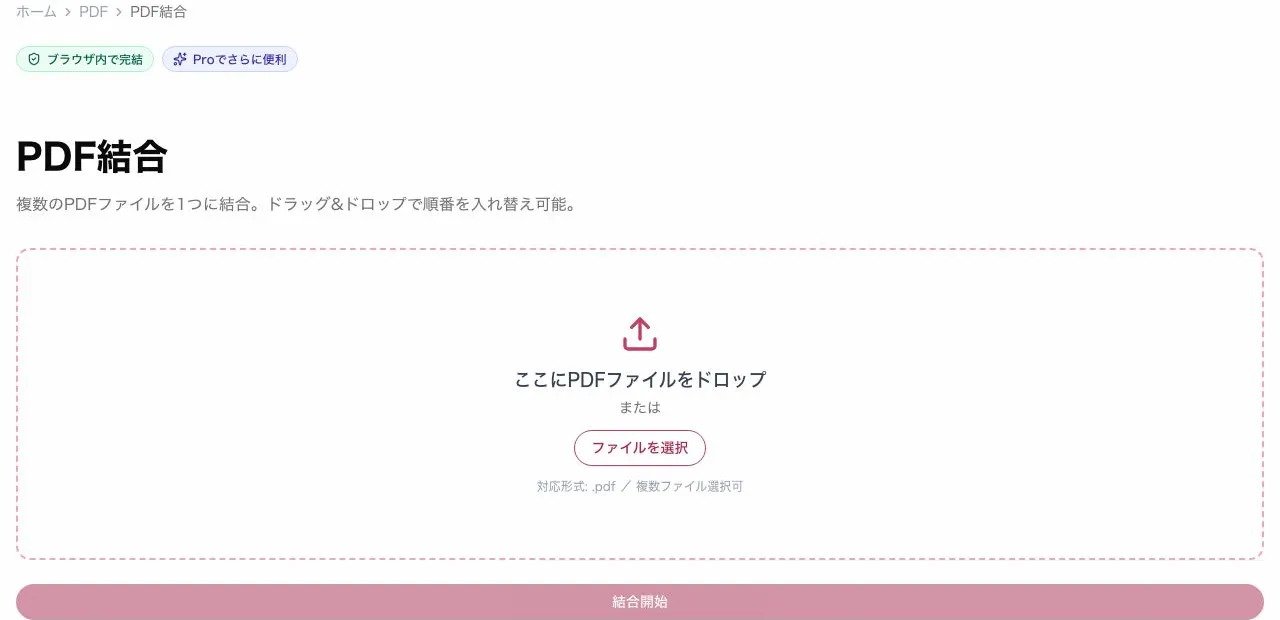
印刷経由やPower Automateのフローと違い、結合する前に一覧で順番を見ながら並べ替えられます。結合するファイルの順番を間違えたときも、その場で修正してもう一度実行できます。
アップロードしてよい書類と社外に出せない書類の分け方
ブラウザで動作するツールにはファイルを事業者のサーバーへ送信して処理するものと、パソコンの中だけで処理してファイルを外へ出さないものの2種類があります。画面の見た目からはどちらの仕組みか区別できないので、書類の中身で判断してください。
社外へ出しても差し支えない資料であれば、どちらを選んでも構いません。社外に出せない中身にはたとえば次のようなものがあります。
- 取引先の見積書
- 従業員の個人情報
- 医療や金融の書類
見積書や個人情報のような中身が含まれる書類なら、ファイルを送信しないことがはっきりしているツールを選びましょう。sakuttoAIのPDF結合はファイルをサーバーへ送信せずブラウザの中だけで処理するので、アップロードを待つ時間もかかりません。
CubePDFならPC内だけでPDFを結合可能
同じ作業を何度も繰り返すのであれば、パソコンに入れて使うソフトのほうが手数は少なくなります。そのため、Windows向けの定番は日本の株式会社キューブ・ソフトが開発しているCubePDFで、個人でも法人でも無料で使うことができます。
ファイル単位ならCubePDF Page、ページ単位ならUtility
CubePDFには結合に使うことができるソフトが2つあり、ファイル単位で処理するのがCubePDF Page、ページ単位で処理するのがCubePDF Utilityです。CubePDFの2つのソフトは名前が似ているので、ご自身の作業に合うほうを確認してからダウンロードしてください。
| CubePDF Page | CubePDF Utility | |
|---|---|---|
| 処理の単位 | ファイル | ページ |
| できること | 結合・分割 | 結合・抽出・分割・ページの削除・並び替え・回転 |
| 適している作業 | 複数のPDFをそのまま1つにまとめる | 一部のページの抜き出しや順番の入れ替え |
複数のPDFをそのまま1つにまとめたいだけならCubePDF Pageで十分で、結合したあとにページを抜いたり順番を変えたりする必要があるならUtilityを選びましょう。また、どちらもPDFと画像を一緒に結合できるので、紙の資料をスキャンした画像が交ざっていても1つにまとめられます。
CubePDF Pageで複数のPDFを結合する方法
- 公式サイトからインストーラーをダウンロードして実行する
- CubePDF Pageを起動し、結合したいファイルをドラッグ&ドロップで追加する
- ファイルを選んで上下のボタンで順番を入れ替える
- 結合を実行して保存先を指定する
CubePDF Pageのインストール中には、同梱される他のソフトをインストールするかを選ぶ画面が出ることがあります。不要であればチェックを解除して進めてください。
CubePDF Page は、PDF ファイルの結合・分割に特化した軽量なフリーソフトです。 使い方は PDF ファイルをドラッグ&ドロップして結合・分割ボタンをクリックするだけ。 結合では PDF だけでなく、画像や写真 (BMP, PNG, JPEG, GIF, TIFF) も一緒にまとめる事ができます。 CubePDF Page は個人・法人を問わず永久無料で、誰でも自由に利用する事ができます。 — 製品紹介ページ冒頭より公式情報を見る →
CubePDF Utility は、PDF の結合、抽出、分割、一部ページの削除、並び替え、回転等のページ編集をグラフィカルに行う事ができます。 サムネイル表示で一目瞭然となっており、ページ順序の間違い等の編集ミスを削減する事が期待できます。 — 製品紹介ページより公式情報を見る →
社外に出せる書類かどうかで3つのPDF結合方法を使い分ける
紹介した3つの方法に優劣はなく、適している状況がそれぞれ異なります。どれを使うかは次の2つを確認すれば判断できます。
その書類は社外に出してもよいですか。 社外に出してはいけない書類に使うことができるのは、Power Automate・CubePDF Page・ファイルを送信しないブラウザツールの3つです。
ソフトを入れられますか。 ソフトを入れられない環境で選ぶことができるのは、ブラウザツールかPower Automateです。
| Power Automate | ブラウザのツール | CubePDF Page | |
|---|---|---|---|
| インストール | 不要 | 不要 | 必要 |
| ファイルの送信 | なし | ツールによる | なし |
| 順番の並べ替え | フローで並べた順 | 画面上でドラッグ | ボタンで上下移動 |
| 準備の手間 | フローを組む必要がある | 開くだけ | インストールが必要 |
| 適している状況 | 毎月同じ書類をまとめる | 今すぐ1回だけ結合する | 自分のパソコンで何度も結合する |
有料でよければAdobe Acrobatも選択肢に入りますが、結合だけが目的なら費用に見合いません。すでに契約しているならAcrobatで結合すれば十分ですが、新しく契約するなら結合以外にも使う機能があるかどうかで判断してください。
しおりを残したい資料を結合するときは、Power Automateは使わないでください。Microsoftの注意書きにあるとおりしおりは結合の時点で失われ、章立ての多いマニュアルや報告書では目次から目的の章へ移動できなくなります。
sakuttoAIのブラウザツールは、元のPDFが持っていたしおりを結合後にも引き継ぎます。ファイル名の下に元の章立てがそのまま表示されるので、章の多いマニュアルを結合しても目次からの移動ができます。
The Print option in Explorer doesn't merge the files, it merely prints them to PDF separately. — 質問本文より公式情報を見る →
FAQ
- Windows 11の標準機能でPDFを結合できますか
- PDF同士をまとめる専用の機能はありませんが、Windows 11に入っているPower Automateの「Merge PDF files」アクションを使えば結合できます。エクスプローラーの右クリックから印刷を選ぶ方法は、画像には有効でもPDF同士では1つになりません。
- Windows 10でも同じ方法が使えますか
- ブラウザのツールとCubePDF Pageは、Windows 10でも同じように使うことができます。Power AutomateはWindows 11には標準で入っていますが、Windows 10では自分でインストールする必要があります。
- 複数のPDFを選んで印刷したら保存画面が何度も出ました
- 操作ミスではありません。複数のPDFをまとめて選んで印刷すると、ファイルの数だけ保存先を聞かれます。1つのファイルにまとめたいときは、Power Automate・ブラウザのツール・CubePDFのどれかを使ってください。
- 結合したPDFのページ順を間違えました
- ブラウザのツールとCubePDFなら、ファイルの順番を並べ替えてから結合し直せます。すでに結合したPDFのページを入れ替えたいときは、ページ単位で編集することができるCubePDF Utilityを使ってください。
- PDFと画像を混ぜて1つにできますか
- CubePDF PageとCubePDF Utilityは、どちらもPDFに画像を混ぜて結合できます。CubePDF Pageが対応する画像は、BMP・PNG・JPEG・GIF・TIFFの5形式です。
関連する記事
 複数のJPGを1つのPDFに変換する3つの方法と無料利用の回数複数のJPGを1つのPDFに変換する方法は3つあります。Windowsは画像を選んで印刷するとまとまり、MacはPDFへ書き出してからプレビューで結合します。ブラウザのツールは画像を送信せずに処理でき、ログインすれば他のツールと合わせて1日3回まで利用できますが、オフラインでは動作しません。
 PDF結合を業務で使うには?請求書と会議資料を整理する進め方PDF結合は、提案書と見積書をまとめて送信するときや、会議資料を事前に1つにまとめるときに役立ちます。請求書の月次まとめや紙のスキャン束の整理にも使うことができます。ページサイズがばらばらのファイルは結合の前に揃え、社内の書類はファイルを外部に送信しないツールで結合すると安全です。
 PDF結合ツールの安全性とオンライン処理で残る情報漏えいのリスクPDF結合ツールの安全性はファイルがサーバーへ上がるかどうかで定まります。アップロード型とブラウザ内処理型の違い、保存期間や第三者提供の記載箇所を押さえれば、社内規程の下で機密文書を結合するときも判断に迷いません。
 画像を一括圧縮する4通りの方法と、枚数と目的での選び分け方画像の一括圧縮をブラウザ・Windows・Mac・スマホの4通りで比較します。容量を減らす圧縮と寸法を変更するリサイズの違いを先に整理し、枚数と目的から使う方法を選ぶための表もまとめました。ZIPにまとめても画像は軽くならず、まとめてダウンロードするとフォルダ構成は平らになります。