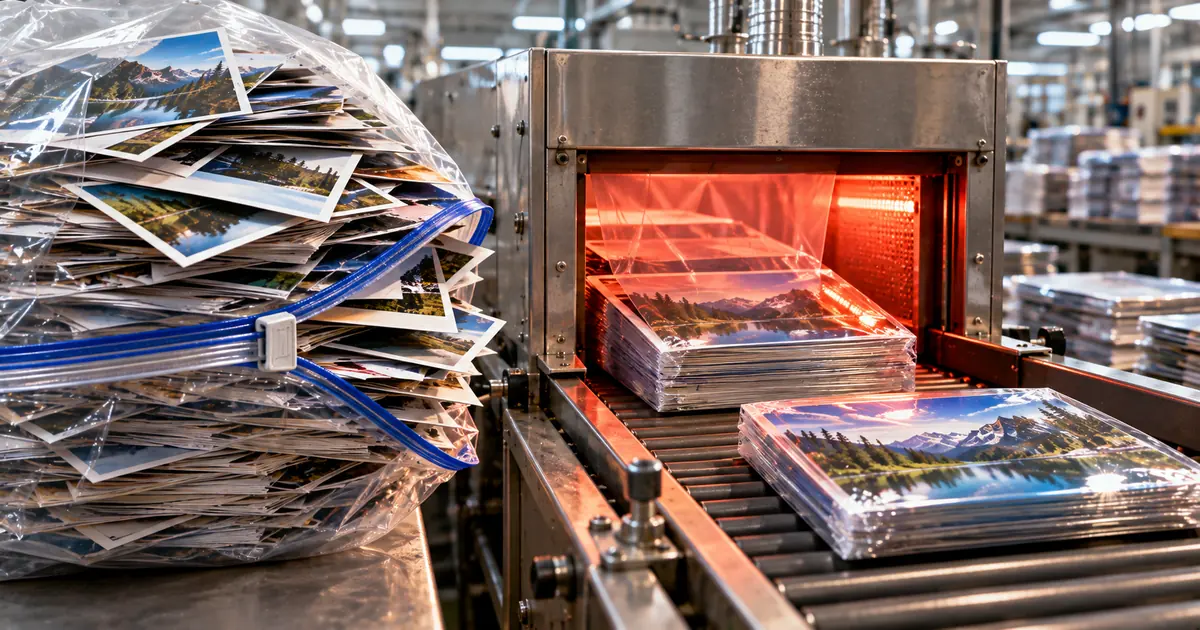
ブログ記事用の写真や商品画像や報告書に貼る図版など、画像をまとめて軽くしたい状況は少なくありません。1枚ずつ開いて再保存するのは現実的ではないので、この記事ではブラウザ・Windows・Mac・スマホの4通りの手順を紹介します。枚数と目的によって、使う方法が定まります。
一括圧縮・リサイズ・ZIPは別の操作
「画像を小さくする」と一口に言っても、実際には3つの別の操作が混ざっています。この3つを混同したまま取りかかると、作業を終えても目的を果たせません。
容量を小さくしたい画像や写真は一括圧縮し、寸法ならリサイズ
圧縮は画像の見た目の細かさを少し捨ててファイルの容量を減らす操作で、写真の縦横ピクセル数は変わりません。リサイズは縦横のピクセル数そのものを小さくする操作で、結果として容量は少なくなりますが目的は寸法のほうにあります。
圧縮とリサイズのどちらが必要かは、困っていることで変わり、メールの添付上限に引っかかる場合やクラウドの容量を圧迫している場合、ページの表示が重い場合は容量の問題なので圧縮を選びます。画面からはみ出すときや印刷したら粗いとき、指定サイズで納品したいときは寸法の問題なので、画像のサイズ変更をWindows・Mac・スマホで行う方法と無料ツールの手順で寸法を変更します。
ZIPにまとめても画像は軽くならない
3つめのZIPは、右クリックメニューの「圧縮(zip形式)フォルダー」を選ぶと作成できます。ただしここでいう「圧縮」は複数のファイルを1つの書庫にまとめる操作で、画像1枚あたりの容量を減らす操作ではありません。
JPEGはそれ自体がすでに圧縮された形式なので、ZIPでもう一度圧縮しても容量はほとんど減りません。Microsoftの説明でも、JPEGをまとめたZIPの合計サイズは元とほぼ同じとのこと。まとめて共有したいだけならZIPで十分ですが、容量を減らしたいなら別の方法が必要です。
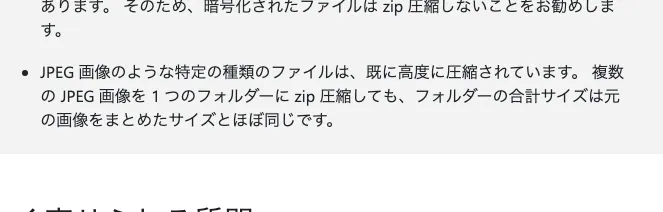
"JPEG 画像のような特定の種類のファイルは、既に高度に圧縮されています。 複数の JPEG 画像を 1 つのフォルダーに zip 圧縮しても、フォルダーの合計サイズは元の画像をまとめたサイズとほぼ同じです。" / "Zip (圧縮) ファイルはファイル サイズを小さくし、共有を容易にするために複数のファイルをバンドルします。" — Windows 11 / Windows 10 向けの Microsoft 公式サポートページより公式情報を見る →
ブラウザで画像をまとめて圧縮する方法
ブラウザのツールはインストールが不要で、WindowsでもMacでもスマホでも同じ手順で使うことができます。枚数が数十枚までならブラウザが最短です。
sakuttoAIの画像圧縮ツールはJPEG・PNG・WebP・GIF・BMP・HEIC・HEIFの7形式を受け付け、形式が混ざっていても選び直さずにまとめて放り込めます。手順は次のとおりです。
- ブラウザで画像圧縮ツールを開く
- 圧縮したい画像を、まとめてドラッグ&ドロップする(ファイル選択からの複数指定でも同じ)
- 品質を選ぶか目標のファイルサイズを指定する
- 圧縮を実行する
- ZIPでまとめてダウンロードする
処理はすべてブラウザの中で行われるので、画像がサーバーへ送信されることはなく、社外に出せない写真や人が写っている写真でも使っている機器の外へは出ません。オンラインのツールでは送信の有無が気になりますが、このツールにはそもそも画像を送信する処理がありません。
上限があるとき目標の容量は指定できるか
このツールには圧縮のモードが2つあり、ひとつは画質を選ぶモードで3段階のプリセットが用意されています。圧縮を強くかけるほど容量は減ってそのぶん細部が甘くなりますが、写真の輪郭や文字のふちにうっすらとにじみが出る程度の変化です。
もうひとつは仕上がりのファイルサイズを先に指定するモードで、1枚あたり300KB以内のように上限が定まっているなら、このモードが適しています。指定した容量以内に入る画質を最大6回まで試して探すので、添付の上限や入稿の規定が数字で定められているときは画質を勘で選ぶより確実です。
HEICはJPEGに変換されてから圧縮される
iPhoneで撮った写真はHEICという形式で保存されていることがあり、HEICのままでは開けないソフトもありますが、このツールはHEICとHEIFを受け付けてJPEGへ変換してから圧縮します。拡張子がheicのまま届いた写真も、そのまま混ぜて構いません。
そもそもHEICは同じ画質ならJPEGより容量が少ない形式なので、JPEGへ変換すると圧縮をかけても元より軽くならないことがあります。それでも変換するのは送信先で開けるかどうかが優先される状況が多いからです。
Windowsで画像をまとめて圧縮する方法
枚数が数百枚あるときや毎週同じ処理を繰り返すときは、パソコン側のツールのほうが速くなります。Windowsには標準の一括圧縮機能はありませんが、Microsoftが配布している無料ツールがあります。
PowerToysに含まれるImage Resizerは、エクスプローラーの右クリックメニューに「Image Resizerでサイズ変更」を追加し、画像を複数選んで右クリックしてサイズを選ぶだけで、全部が一度に処理されます。Image Resizerは寸法を変更するツールで、容量が減るのは寸法が小さくなった結果なので、ブログや資料に貼る画像のように実寸が大きすぎるものに最も効果があります。
容量そのものを落としたいなら、JPG・PNG・WebP・TIFFに対応した圧縮ソフトのCaesium Image Compressorが適しており、必要なら解像度も一緒に落とせます。Windows 10のbuild 1809以降で動作する64bit版のみの提供ですが、インストールを避けたい環境向けにブラウザ版も公開されています。
"Image Resizer は、一括イメージサイズ変更用の Windows シェル拡張機能であり、一度に複数のイメージのサイズをすばやく変更するのに役立ちます。" / "PowerToysをインストールした後、File Explorerで選択した 1 つ以上のイメージ ファイルを右クリックし、メニューから [Image Resizerでサイズ変更 ] を選択して、画像処理ワークフローを効率化できます。" — Microsoft 公式ドキュメントより公式情報を見る →
"Caesium is an image compression software that helps you store, send and share digital pictures, supporting JPG, PNG, WebP and TIFF formats." / "You can quickly reduce the file size (and resolution, if you want) by preserving the overall quality of the image." — GPL-3.0 で公開されている公式リポジトリの README より公式情報を見る →
Macで画像をまとめて圧縮する方法
Macは標準のプレビューだけで複数枚をまとめて軽くできます。ソフトを追加する前に、まずプレビューで十分かを確認しておくといいでしょう。
複数の画像を1つのウインドウに表示し、サイドバーで対象を選んでから「ツール」>「サイズを調整」を選びます。開いた画面で「画像を再サンプル」にチェックを入れ、解像度の入力フィールドに今より小さい値を入力すると新しい容量がその場に表示されるので、数字を見ながらやりすぎたかどうかを保存前に判断できます。
画質を維持したまま寸法だけを変更したいときは、「画像を再サンプル」のチェックを解除してから幅や高さを入力します。同じ画面に操作が集まっているため、再サンプルのチェックを間違えると意図と異なる結果になります。
枚数が数百枚に増えて毎回同じ設定を使うようになったら、Automatorでクイックアクションを作り、右クリックメニューへ常駐させる手もあります。ただし月に数回の作業であればプレビューのままで十分です。
"複数の画像のファイルサイズを一度に小さくするには、 1つのウインドウに複数の画像を表示 し、ウインドウのサイドバーでそれらを選択してから、「ツール」>「サイズを調整」と選択します。" / "画像の精細さを失わずに大きさを縮小する: 幅や高さを変更する前に「画像を再サンプル」の選択を解除します。" — Apple 公式のユーザガイドより公式情報を見る →
スマホで画像をまとめて圧縮する方法
スマホの写真アプリには標準機能としての一括圧縮がないので、iPhoneもAndroidも別のアプリかブラウザに頼ります。そのため、ブラウザのツールはスマホでもそのまま動作するので、アプリを増やしたくないならブラウザのほうが早道です。
iPhoneの場合は、撮影フォーマットの設定も知っておくと役に立ちます。iPhone 7以降の機種は初期状態ではHEIFで撮影していて、HEIFは同じ画質でもJPEGより容量が小さいため、撮る時点ですでに軽くなっています。
ただしHEIFは送信先の環境によっては開けないことがあるので、撮影段階からJPEGにしておきたいなら「設定」>「カメラ」>「フォーマット」で「互換性優先」を選びます。設定を元に戻せばまた容量の小さいHEIFで撮影することができるので、容量を優先するか送信先で開けることを優先するかで選び分けます。
"HEIFとHEVCはJPEGやH.264よりも圧縮率が高いため、デバイス本体や iCloud写真 で使用するストレージ容量を抑えながらも、同等の画質に仕上がります。" / "「フォーマット」をタップし、「互換性優先」をタップします。" — Apple 公式サポートより(HEIFで撮影できるのは iPhone 7 または iPhone 7 Plus 以降)公式情報を見る →
枚数と目的で選ぶ一括圧縮の方法
ここまでの4通りを枚数と目的の2つで並べ直します。どの方法を使うかは、下の枚数と目的の対応表で判断できます。
| 枚数の目安 | 目的 | 適した方法 | 理由 |
|---|---|---|---|
| 〜10枚 | メールやチャットで送信する | ブラウザのツール | 開いて放り込むだけで終わる。インストールが必要ない |
| 〜50枚 | Webやブログに掲載する | ブラウザのツール | 目標の容量を指定して揃えられる |
| 50〜数百枚 | 寸法を統一する | PowerToys Image Resizer | 右クリックから一度に処理できて枚数の上限が無い |
| 50〜数百枚 | 容量を落とす | Caesium | 圧縮を主目的にしたソフトで解像度も同時に落とせる |
| 数百枚を毎週 | 同じ設定を使い回す | Automator(Mac)/Image Resizer(Windows) | 右クリックメニューへ常駐させれば毎回の設定が必要ない |
| 枚数を問わず | 外に出せない写真 | ブラウザのツール/パソコンのツール | 機器内で処理され画像が送信されない |
| 枚数を問わず | 撮る時点で軽くしたい | iPhoneのフォーマット設定 | 圧縮ではなく撮影形式の選択で容量が変わる |
判断の軸は枚数と目的の2本しかありません。数十枚までなら開いて放り込むだけのブラウザが速く、パソコンのツールではインストールの手間のほうが処理時間より大きくなります。数百枚を超えるときや同じ処理を毎週繰り返すときは、パソコン側のツールに設定を覚えさせたほうが累計の作業時間を短縮できます。
もう1本の軸である目的で選ぶなら、寸法をそろえたいならPowerToysのImage Resizer、容量を落としたいならCaesiumやブラウザのツールが適しています。外に出せない写真なら画像をサーバーへ送信しない方法を選びますが、この記事で紹介した方法はどれも使っているパソコンやブラウザの中で処理されます。
一括圧縮で見落としやすい3つのポイント
手順どおりに進めても、あとから気づいてやり直すことになるポイントが3つあります。先に知っておけば、やり直しを避けられます。
ひとつめはフォルダの階層です。ブラウザのツールで一括ダウンロードするとファイルはZIPにまとめられますが、中身はファイル名だけが同じ階層に置かれた状態になります。フォルダ分けしていた画像はその時点で分類が消えるので、階層を残したいならPowerToys Image Resizerのようにファイル名の書式でサブフォルダを指定できるツールを使うか、フォルダごとに分けて処理してください。
ふたつめは同じ名前のファイルで、別々のフォルダに同じファイル名の写真が入っていると平らにまとめた時点でぶつかります。処理の前に連番へ振り直しておくのが確実です。
みっつめは圧縮のかけ直しで、一度圧縮した画像をもう一度圧縮しても劣化が重なるだけです。元の画像は別のフォルダに保管し、圧縮後のファイルで上書きしないでおけばやり直せます。容量の落ち方は元の画像によって変わるので、まず数枚で試してから全部を処理するのが安全です。
"ファイル名の形式でディレクトリを指定して、サイズ変更された画像をサブディレクトリにグループ化できます。" / "ファイル名で無効な文字 は、アンダースコア _ に置き換えられます。" — Microsoft 公式ドキュメントより公式情報を見る →
最初に容量か寸法かを切り分ける
画像の一括圧縮で最初にやることはツール選びではなく、容量を減らしたいのか寸法を変更したいのかを判断することです。圧縮とリサイズを混同するとどのツールを使っても目的に届きませんし、ZIPにまとめる作業はそのどちらでもない3つめの別物です。
容量か寸法かを判断したら、あとは枚数で方法を選びます。数十枚まではブラウザのツールで十分で、数百枚や定期的な処理ならパソコンのツールが適しています。外に出せない写真は画像をサーバーへ送信しない方法を使い、最初の数枚で効果を確認してから全部を処理するといいでしょう。
FAQ
- 画像を一括で圧縮できる無料のツールはありますか?
- あります。ブラウザで使うsakuttoAIの画像圧縮ツールは無料で、枚数をまとめて処理できます。パソコンにインストールして使うなら、WindowsではMicrosoftが配布しているPowerToysのImage Resizer、圧縮を主目的にするならGPL-3.0で公開されているCaesium Image Compressorがあります。Macは標準のプレビューだけで複数枚をまとめて軽くできます。
- Windowsで画像をまとめて圧縮するにはどうしますか?
- PowerToysをインストールし、エクスプローラーで画像を複数選んで右クリックし、「Image Resizerでサイズ変更」を選びます。ただしImage Resizerは寸法を変更するツールなので、容量そのものを落としたい場合はCaesiumのような圧縮ソフトか、ブラウザのツールを使ってください。
- Macの標準機能だけで一括圧縮できますか?
- できます。複数の画像を1つのウインドウに表示し、サイドバーで選んでから「ツール」>「サイズを調整」を選択し、「画像を再サンプル」にチェックを入れて解像度を下げます。新しい容量がその場に表示されるので、保存前に効果を確認できます。
- 右クリックの「圧縮(zip形式)フォルダー」では駄目ですか?
- まとめて共有するだけなら問題ありませんが、画像を軽くする目的には適していません。JPEGはすでに圧縮された形式なので、Microsoftの公式サポートページによると、ZIPにまとめても合計サイズはほとんど変わらないとのこと。
- 一括圧縮でファイル名やフォルダ構成は変わりますか?
- ファイル名は残りますがZIPでまとめてダウンロードするとフォルダの階層は無くなり、すべて同じ階層に置かれます。階層を維持したい場合は、フォルダごとに分けて処理するかファイル名の書式でサブフォルダを指定できるツールを使ってください。
関連する記事
 複数のJPGを1つのPDFに変換する3つの方法と無料利用の回数複数のJPGを1つのPDFに変換する方法は3つあります。Windowsは画像を選んで印刷するとまとまり、MacはPDFへ書き出してからプレビューで結合します。ブラウザのツールは画像を送信せずに処理でき、ログインすれば他のツールと合わせて1日3回まで利用できますが、オフラインでは動作しません。
 キーボード記号33個の読み方と打ち方一覧!アンダーバーの出し方もキーボード記号の読み方と打ち方がわかる早見表です。半角英数に切り替えて、Shiftキーと組み合わせるのが基本です。アンダーバーやバックスラッシュなど、迷いやすい記号は押すキーまで書いています。IMEパッドや変換を使えば、キーボードにない特殊記号も出すことができます。
 zipファイルの作り方、WindowsとMacとスマホで異なるやり方zipファイルの作り方は、Windows 11・macOS・iPhone・Androidで手順が異なります。OS標準の機能で複数ファイルを1つにまとめる操作に加え、Windows標準では作成することができないパスワード付きzip、MacからWindowsへ送信した際の文字化けと__MACOSXの対処も必要です。
 WindowsとMacのショートカットキー58選一覧!効かない時の対処WindowsとMacのショートカットキーを一覧にした早見表です。コピーや保存などパソコンで毎日使う操作58件を、やりたいことから探すことができます。Macではコントロールキーの代わりにコマンドキーを押せばほぼ同じように動作し、例外は文字の削除とカーソル移動だけです。クロムブックのキーも同じ表で確認できます。