スキャンした領収書や撮影した書類、画面のスクリーンショットはばらばらのまま溜まりがちで、1つのPDFにまとめて提出したい機会は月に何度かあります。方法は3つあり、作業する場所でネットワークに接続できるかどうかと使う回数で選びます。
Windowsなら追加のソフトなしでまとまります。ブラウザのツールは画像を送信しませんが、ログインが必要なうえに1日3回までしか利用できません。
複数のJPGをPDFにまとめる3方法、通信の有無と回数で選ぶ
どの方法でも1つのPDFにはなりますが、適した状況はそれぞれ異なります。手軽さだけで選ぶと提出直前で回数や通信の条件に引っかかります。
3つとも写真は外部に送信せず、違いは回数とページ順
| 方法 | 画像の送信 | ネットなしで | 回数 | ページ順の決め方 |
|---|---|---|---|---|
| ブラウザのツール | しない | 利用できない | ログインして1日3回 | 画面でドラッグ |
| Windowsの印刷 | しない | 利用できる | 制限なし | ファイル名の順 |
| Macのプレビュー | しない | 利用できる | 制限なし | サムネイルをドラッグ |
3つの方法はオフラインで利用できるかどうかと回数の上限、ページ順の決め方が異なります。画像を外部に送信しないことは3つとも変わりません。急ぎで1回だけ使うならブラウザのツール、何度も繰り返すならWindowsかMacの標準機能が適しています。
機密の書類はオンラインの変換サイトへアップロードせずにPDF化する
オンラインのPDFツールにはファイルを事業者のサーバーに送信して処理するものと、ブラウザの中だけで完結するものがあります。画面を見ただけではどちらなのか区別がつきません。
アップロードは、一度実行すると取り消すことができません。PDFにする書類が次のいずれかなら、ファイルをサーバーへ送信しないツールを選びましょう。
- 取引先の見積書
- 従業員の個人情報
- 医療や金融の書類
ブラウザのツールならJPGを並べ替えて1つのPDFに結合可能
インストールはいりません。そこで、無料アカウントでログインしたら、画像を追加して順番を整え、変換ボタンを押します。
複数のJPGを並べ替えて一括でPDFにする4ステップ
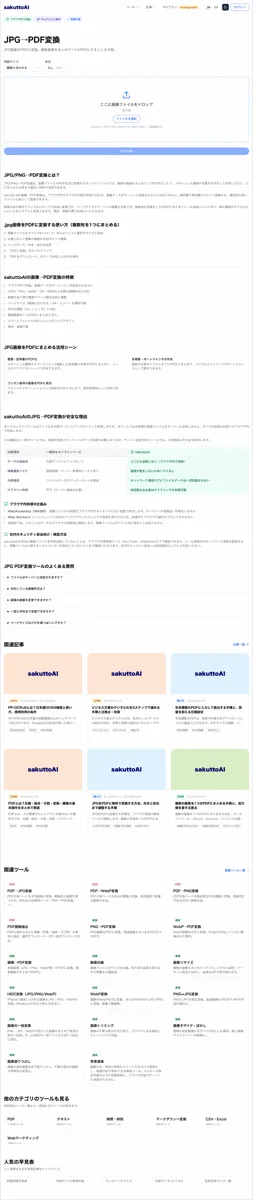
- sakuttoAIのJPG→PDF変換ツールを開く
- まとめたい画像をドラッグ&ドロップで追加する
- サムネイルをドラッグしてページに並べたい順へ入れ替える
- 変換ボタンを押して出来上がったPDFをダウンロードする
画像を2枚入れれば2ページのPDFができます。ページ順は追加した順ではなく画面で並べ替えた順になります。
オンラインでも画像は送信せず、通信は23バイトだけ
PDFを作る処理はブラウザの中だけで終わります。そこで、変換中の通信を実際に記録したところ、外へ出たリクエストは使用回数を確認する23バイトの1件だけで、画像を含む送信はありませんでした。
無料の一括変換はログイン制で他のツールと合計1日3回まで
使うには無料アカウントでのログインが必要です。登録はメールに届くリンクかGoogleアカウントででき、パスワードは必要ありません。
変換できるのは他のツールと合わせて1日3回までで、画像を何枚まとめても1回としてカウントされます。上限に達したら翌日まで待つことになります。
変換ボタンを押すたびにツールが使用回数を確認するので、ネットワークに接続していないと変換そのものが始まりません。機内や電波の届かない場所で作業するなら、WindowsかMacの標準機能を使ってください。
Windowsなら印刷するだけでJPGをPDFに変換可能
エクスプローラーでまとめたい画像を選んで印刷を実行するだけで、複数ページを含む1つのPDFになります。追加のソフトは必要ありません。
Microsoft Print to PDFを選ぶと写真が1つにまとまる
印刷先のプリンターに「Microsoft Print to PDF」を選ぶのが要点で、紙には出ずにPDFファイルとして保存されます。手順は次の5つです。
- まとめたい画像をすべて選択する(Ctrlを押しながらクリック)
- 右クリックして「印刷」を選ぶ
- プリンターの一覧から「Microsoft Print to PDF」を選ぶ
- 用紙サイズと1ページあたりの枚数を選んで「印刷」を押す
- 保存先とファイル名を指定する
ページ順はファイル名の昇順です。印刷の画面ではページを入れ替えられないので、「01_表紙.jpg」「02_本文.jpg」のようにファイル名の先頭に番号を追加してから印刷してください。
PDF同士は印刷でまとまらず、結合は別の方法が必要
PDFファイルを複数選んで同じ操作をすると、選んだ数だけ保存ダイアログが出ます。印刷で1つのPDFにまとまるのは画像を選んだときだけなので、PDF同士をまとめたいときはWindowsでPDFを結合する3つの方法と印刷で1つにならない理由をご覧ください。
can combine multiple pictures into one multipage PDF file — 回答より(任意の文書には使えず、別のソフトが要るとも書かれている)公式情報を見る →
MacはプレビューでJPGを1枚ずつPDFに書き出して1つにまとめる
画像から作る場合はいったん1枚ずつPDFへ書き出してから結合すれば、Appleのサポートページにある手順だけで完了します。macOSのプレビューでは、PDFにページを追加したり順番を入れ替えたりできます。
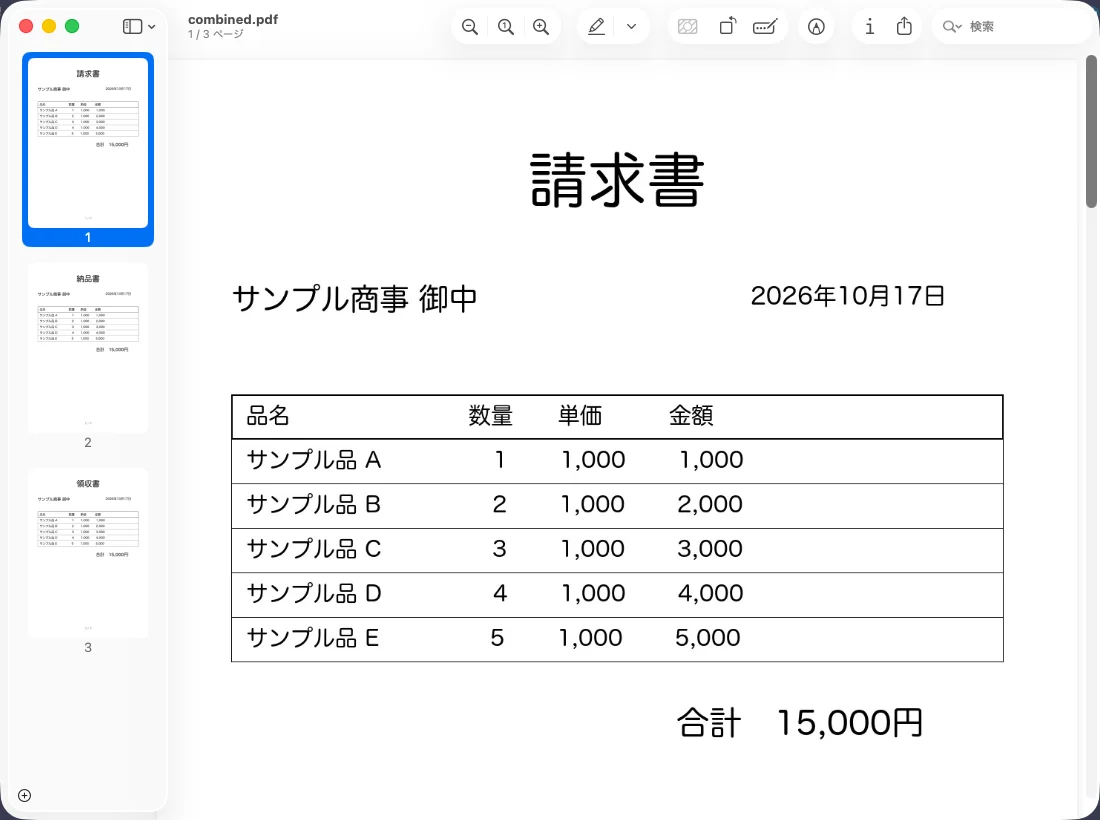
書き出したPDFは無料のプレビューでサイドバーへドラッグすれば1つになる
- 1つ目のPDFをプレビューで開く
- 「表示」→「サムネール」でサイドバーを表示する
- 追加したいPDFをFinderからサイドバーへドラッグする
- サムネイルをドラッグしてページの順番を整える
- 「ファイル」→「書き出す」でPDFとして保存する
Appleの説明はPDF結合だけなのでJPEGは先にPDF化
AppleのサポートページにはPDF同士の結合とサムネイルでの並べ替えが説明されていますが、画像を直接1つのPDFにまとめる手順は記載されていません。したがって、画像から作る場合は先に「PDFとして書き出す」でPDFにしてから上の手順へ進んでください。
You can also merge the entire contents of two or more PDFs — Preview ユーザガイドより(並べ替えはサムネイルのドラッグで行うとも書かれている)公式情報を見る →
JPGをまとめたPDFは順番が作り方で、容量が枚数で変わる
Windowsの方法でまとめ終えてから順番の誤りに気づくと、ファイル名の番号を付け直すところまで戻ります。つまり、提出する前にページ順とファイルサイズだけは確認しておくといいでしょう。
ページ順はブラウザなら手動でWindowsなら名前順
同じ画像を使っても、どの方法で作るかによってページの順番は変わります。提出用なら、出来上がったPDFを開いて1ページずつめくり、順番のほかに抜けや重複がないかも確認すると確実です。
枚数が多いとPDF容量が増加しメールに添付できない場合がある
高解像度の写真を何十枚もまとめると、PDFが数十MBになります。容量オーバーで送信できないと、圧縮して再度送信する手間がかかるので、メールに添付する前にsakuttoAIのPDF圧縮ツールで容量を削減しておいてください。
FAQ
- 複数の画像をまとめてPDFにすることは無料ですか?
- 無料で利用できます。ただしsakuttoAIのJPG→PDF変換ツールは無料アカウントでのログインが必要で、変換できるのは他のツールと合わせて1日3回までです。WindowsやMacの標準機能を使う方法には回数の制限がありません。
- 画像がサーバーに送信されないというのは本当ですか?
- 本当です。変換中の通信を実際に記録したところ、外へ出たリクエストは使用回数を確認する23バイトの1件だけで、画像そのものを含む送信はありませんでした。変換はブラウザの中で完結しています。
- ブラウザのツールは、ネットワークに接続できない場所でも使えますか?
- 利用できません。ツールは変換の前に使用回数を確認しており、ネットワークに接続していないと変換そのものが始まらないためです。オフラインで作業するときはWindowsなら印刷機能、Macならプレビューを使ってください。
- JPEGやPNGも同じ方法で1つのPDFにできますか?
- 拡張子がJPGでもJPEGでも同じ画像形式なので、まとめ方は変わりません。Windowsの印刷から作る方法も、選んだファイルが画像であればまとまります。
- PDFにまとめたらファイルサイズが大きくなりました。どうすればいいですか?
- sakuttoAIのPDF圧縮ツールでサイズを小さくできます。メールに添付する前に通しておけば、容量オーバーで送信できずに作り直す手間を減らすことができます。
関連する記事
 画像を一括圧縮する4通りの方法と、枚数と目的での選び分け方画像の一括圧縮をブラウザ・Windows・Mac・スマホの4通りで比較します。容量を減らす圧縮と寸法を変更するリサイズの違いを先に整理し、枚数と目的から使う方法を選ぶための表もまとめました。ZIPにまとめても画像は軽くならず、まとめてダウンロードするとフォルダ構成は平らになります。
 キーボード記号33個の読み方と打ち方一覧!アンダーバーの出し方もキーボード記号の読み方と打ち方がわかる早見表です。半角英数に切り替えて、Shiftキーと組み合わせるのが基本です。アンダーバーやバックスラッシュなど、迷いやすい記号は押すキーまで書いています。IMEパッドや変換を使えば、キーボードにない特殊記号も出すことができます。
 zipファイルの作り方、WindowsとMacとスマホで異なるやり方zipファイルの作り方は、Windows 11・macOS・iPhone・Androidで手順が異なります。OS標準の機能で複数ファイルを1つにまとめる操作に加え、Windows標準では作成することができないパスワード付きzip、MacからWindowsへ送信した際の文字化けと__MACOSXの対処も必要です。
 WindowsとMacのショートカットキー58選一覧!効かない時の対処WindowsとMacのショートカットキーを一覧にした早見表です。コピーや保存などパソコンで毎日使う操作58件を、やりたいことから探すことができます。Macではコントロールキーの代わりにコマンドキーを押せばほぼ同じように動作し、例外は文字の削除とカーソル移動だけです。クロムブックのキーも同じ表で確認できます。