PDFをJPGに変換するならブラウザだけで変換できる無料のツールが最短で、PDFを読み込んで解像度と品質を選び変換すると1ページが1枚のJPG画像になります。仕上がりの画質を左右する解像度(DPI)の選び方と、Windows・Mac・スマホでの手順を順にご説明します。
PDFをJPEGに変換すると1ページが1枚の画像になる
PDFをJPEGに変換するとPDFの1ページが1枚の画像として書き出され、複数ページのPDFならページの数だけ画像ができます。また、JPGとJPEGは同じ形式の呼び名の違いで、この記事ではJPGと書きます。
画像にするとPDFのままでは不便な用途で役立ちます。例えば次のような用途です。
- スライド1枚だけをSNSやチャットに貼る
- 資料の図表やグラフを別の資料へ画像として貼る
- 表紙や重要なページを一覧用のサムネイルにする
PDFを写真として保存すると文字は選択も検索もできなくなる
画像にしたページの文字は絵の一部になり、選択も検索もコピーもできなくなります。 PDFでは文字をなぞって選びコピーし検索できましたが、JPGにするとそのどれもできません。
文字そのものを取り出したいときは、画像にするのではなくPDF→テキスト変換のほうが目的に合います。元のPDFは変換後も変わらないので、画像は用途ごとに作り直せます。
PDFをJPGに変換できる無料オンラインツールの使い方
ブラウザで開くツールならソフトを入れずにPDFをJPGに変換できます。 ここで手順を紹介するsakuttoAIのPDF→JPG変換ツールは、利用にログインが必要です。
PDFを読み込んで一括でJPGに出力する3ステップ
PDFを読み込んで設定を選び変換して保存するだけの3ステップで終わります。 複数ページのPDFもそのまま読み込めます。
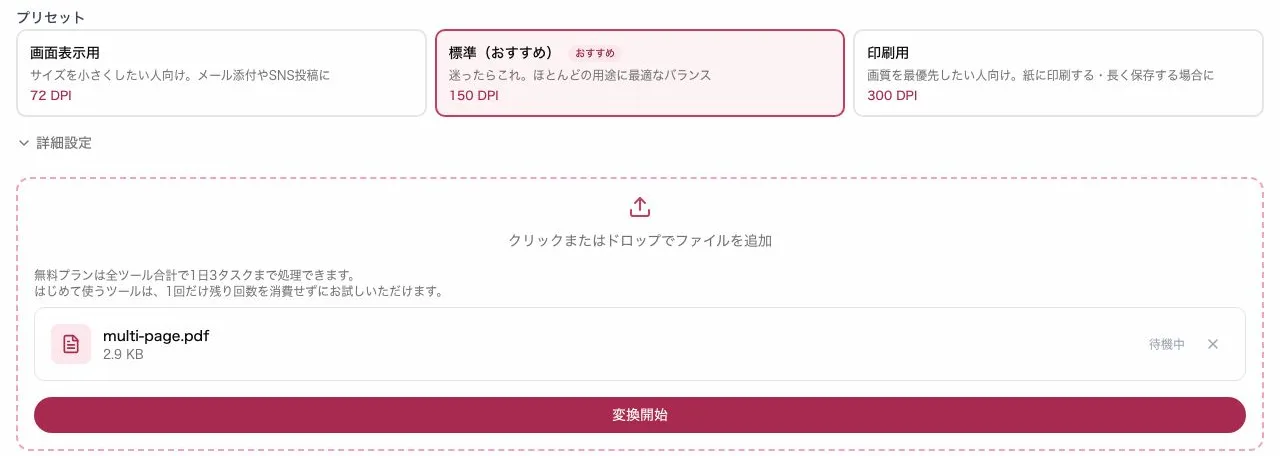
- PDFを読み込む: 変換したいPDFをドラッグ&ドロップするか「ファイルを選択」から追加します。
- 解像度と品質を選ぶ: 解像度(DPI)と品質を選びます。値の目安は、このあとのDPIと品質の説明をご覧ください。
- 変換して保存する: 「変換開始」を押します。できた画像はページごとに保存するかZIPにまとめて保存できます。
JPGは透明な部分を持てない形式です。このツールは書き出すときに背景を白で塗ります。
Macでも利用可能、PDFを外部に送信しない無料ツール
ブラウザで動作するツールはOSを選ばず、Macでもそのまま使うことができます。 気になるのは読み込んだPDFがどこへ行くかです。
sakuttoAIのPDF→JPG変換は、ブラウザの中で動作するプログラム(Web Worker)が変換を処理しており、そのプログラムにファイルを外部に送信する通信処理は入っていません。ただしここで言えるのはsakuttoAIのツールについてだけで、他のツールも同じとは限りません。
他のツールを選ぶときも、送信の有無はチェックできます。チェック方法は次のとおりです。
- ブラウザ内で処理するツールかどうかを確認する
- サイトにアクセスしたあとに通信を切って変換を試す
最後まで終わるなら変換にサーバーは必要ありません。終わらない場合は送信しているのか別の理由なのか、この方法だけでは判別できません。
PDFを高画質でJPEGに書き出すDPIと品質の目安
書き出したJPGの画質は、解像度(DPI)と品質の2つの設定によって変わります。 解像度は画像の細かさを、品質は保存のときに捨てる情報の量を左右する値です。
DPIは72と150と300の3段階から選択
DPIは1インチの幅を何個のドットで描くかを表す数で、sakuttoAIでは72と150と300の3段階から選びます。また、デフォルト値の150 DPIより値を大きくすると細かく描けますが、そのぶん画像のピクセル数もファイルの容量も増えます。
| 解像度 | 適する用途 |
|---|---|
| 72 DPI | 画面で見る |
| 150 DPI(デフォルト値) | Webと印刷の両方 |
| 300 DPI | 印刷 |
PDFの中では1インチが72ポイントで、ツールはDPIを72で割った倍率でページを描くため150 DPIは約2.08倍で300 DPIは約4.17倍です。A4(210×297mm)を300 DPIで描くと、2480×3508ピクセルの画像になります。
写真中心か文字中心かで品質0.75と0.90を選び分けて保存
品質の値が低いほど捨てる情報が多くなりファイルは軽く画質は下がります。 JPGは保存のときに情報を捨てて軽くする非可逆圧縮の形式で、捨てる量を左右する品質はsakuttoAIでは3つから選べ、デフォルト値は0.75です。
| 品質 | ツール上の名前 | 適する用途 |
|---|---|---|
| 0.90 | 低圧縮(高品質) | 文字中心のPDF・印刷・保存 |
| 0.75(デフォルト値) | 標準(おすすめ) | 写真中心のPDF・普段使い |
| 0.50 | 高圧縮(小さいサイズ) | Web掲載・チャットでの送信 |
写真が中心ならデフォルト値の0.75のままで試します。文字中心のPDFは文字の輪郭が色のはっきり切り替わる部分なので圧縮のにじみが目立ちやすく、0.90に上げます。
WindowsでPDFをJPGに変換するフリーソフトの選び方
WindowsでPDFをJPGにする手段は、ブラウザで開くツールとパソコンに入れるソフトの2つです。したがって、違いはインストールと更新の手間がかかるかどうかです。
- ブラウザで開くツール: インストールも更新もいらず、必要なときにサイトにアクセスするだけで変換することができます
- パソコンに入れるソフト: 何度も繰り返し変換する場合や、ファイルを常にご自身のPCの中だけで処理したい場合に適しています
どちらを選ぶ場合もサイトにアクセスしたあとに通信を切って変換を試せば、送信の有無をチェックできます。パソコンに入れるソフトは、配布元の説明にデータの取り扱いが書かれているかを確認します。
WindowsならアプリなしでPDFをJPGに変換可能
WindowsでもブラウザさえあればアプリなしでPDFをJPGに変換できます。また、手順は先に説明した3ステップと同じで、複数ページのPDFもまとめて変換できるのでページごとに同じ操作を繰り返す必要はありません。
Macのプレビューで一括変換するときの注意点
Macでは標準アプリの「プレビュー」がPDFとJPEGの両方に対応しているので、書き出しで形式にJPEGを選ぶことができます。 現行のmacOS向けプレビューユーザガイドによると、プレビューが対応する画像フォーマットはHEIC・JPEG・JPEG 2000・OpenEXR・PDF・PNG・TIFFの7つとのこと。
プレビューでは「PDFおよび画像を書き出す」と「画像のファイルタイプを変換する」の操作ができます。複数ページのPDFをまとめてJPGにできるかどうかを、Appleはプレビューのガイド(2026年9月30日時点)で明らかにしていません。
全ページをまとめて画像にしたいときはブラウザのツールが適しています。読み込んだPDFのページをそのまま変換して、ZIPで一度に保存できます。
iPhoneとAndroidのスマホでPDFをJPGに変換する方法
iPhoneでもAndroidでもブラウザのツールを使えば、アプリを入れずにPDFをJPGに変換できます。ただし、App StoreやGoogle Playの変換アプリを使う場合は、インストール前にアプリの説明でデータの取り扱いをチェックします。
iPhoneはアプリなしでPDFをオンラインのツールに読み込む
iPhoneではブラウザで変換ツールのサイトにアクセスし、「ファイルを選択」でPDFを読み込んでから解像度と品質を選んで「変換開始」を押します。画面が小さいのでまずデフォルト値の150 DPIと0.75のまま変換し、粗いと感じたら解像度か品質を上げます。
AndroidはスマホのブラウザだけでPDFをJPGに変換
Androidでも、ブラウザで変換ツールのサイトにアクセスすれば、手順はiPhoneと同じです。 変換の処理は使っているスマートフォンの中で動作するので、ページ数が多いPDFは時間がかかることがあります。
文字中心のPDFを画像化するなら無料のPNG変換も有効
文字中心のPDFはJPGではなくPNGで書き出すと文字の輪郭がにじみません。 画像が粗く表示されるときの対処は次の3つです。
- DPIを上げる: 72から150や300へ上げると細かく描かれますがファイルの容量も増えます
- 品質を上げる: 0.75から0.90にすると捨てる情報が少なくなります。文字中心のPDFで特に効果があります
- PNGを選ぶ: JPGの代わりにPNGで書き出します
PNGは保存のときに情報を捨てない形式なので文字や線が主役のPDFに向き、写真の多いPDFではJPGのほうがファイルが軽くなります。PNGへの変換は専用のPDF→PNG変換ツールでできます。
この記事の対象はPDFをJPGにする方向です。逆にJPGをPDFにしたいときはJPGをPDFに無料で変換する方法と用紙サイズ・向き・余白の設定をご覧ください。
機器を問わずブラウザのツールが最短の変換方法
PDFをJPGに変換する方法はどの機器でもブラウザのツールが最短です。したがって、Windows・Mac・iPhone・AndroidのどれでもPDFを読み込み解像度と品質を選んで「変換開始」を押せば終わり、画質はWebと印刷の両方なら150 DPIで印刷用なら300 DPIにして文字中心のPDFは品質を0.90に上げます。
関連する記事
 PDFの画像変換が無料でできるツール5つ、アップロードの有無と画質で比較PDFを画像に無料で変換できるツール5つを、アップロードの有無・サーバーに残る時間・出力形式・画質の設定・画像の抽出で比較しました。機密文書をアップロードせずに画像にする方法と用途ごとの選び方もまとめています。
 確定申告の添付書類PDFを無料で圧縮する方法とe-Taxの容量制限確定申告の添付書類をe-Taxで送信するとき、PDFが1送信14.0MBを超えると容量エラーになります。スキャン設定の見直しや無料の圧縮で容量を減らす手があり、それでも超えるときは最大11回まで分けて送信できます。
 年末調整の用紙を国税庁からダウンロードして令和8年分PDFに入力する方法年末調整の用紙は国税庁の令和8年分「入力用」PDFをダウンロードし、Adobe Acrobat Readerで入力します。ブラウザで表示したままでは入力できないことがあります。印刷するときは紙のサイズに合わせて縮小し、会社へ電子提出するときはファイルの容量とパスワードの有無をチェックしておきましょう。
 関連キーワードの取得方法と無料ツールで一括して調べる3ステップ無料の取得ツールでサジェストキーワードを一括して集め、記事の構成に使う語へ整理する3ステップです。関連キーワードとの違いに加えて、検索意図が異なる語の分け方や、ラッコキーワードなど他ツールの選び方も理解することができます。