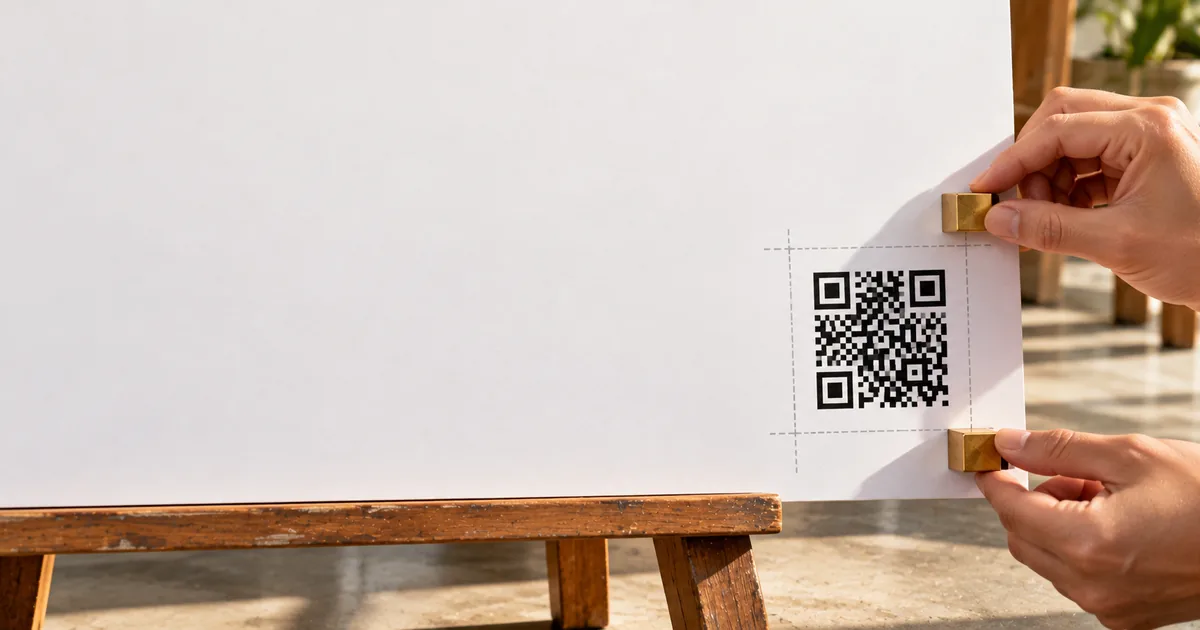
チラシにQRコードを掲載する位置は右下か下部中央
チラシの中でQRコードを置く位置の目安
横書きチラシの配置でよく言われる目安が、視線が左上から始まって右下で終わるというZの法則。Zの法則は実験で裏づけられた事実ではないものの、タイトルから本文へ下りていく紙面の構成とは合っています。読み終えた視線が止まる右下か下部中央にQRコードを置けば、内容を読んだ人がそのままスマホを取り出せます。
QRコードを右下に置くと店名や地図や連絡先を並べる下部の帯と位置が揃うので、レイアウトを崩さずに配置できます。下部中央はメイン写真の真下にあたり、写真とQRコードを一続きに見せたいときに適しています。
上部中央はチラシでいちばん伝えたいタイトルやキャッチコピーを置く場所です。上部中央にQRコードを置くとタイトルとQRコードが同じくらい目を引いてどちらの印象も薄くなるうえ、内容を読む前ではスキャンする理由もまだ伝わっていません。
読み取りを促す誘導文はQRコードのすぐ上に配置
QRコードは白黒の模様が印刷されているだけなので、読み込んだ先に何があるのかを外見から判断できません。そこで、スキャンした先で得られるものを1行で書き、QRコードのすぐ上に添えます。 誘導文がQRコードから離れていると、QRコードの説明だと気づかれずに読み飛ばされます。
誘導文には読み込んだ先の中身をそのまま書きます。飲食店の「今週のランチメニューが見られます」やイベントの「参加申し込みのフォームが開きます」のように書けばスキャンしたあとの画面が先に伝わります。
「詳細はこちら」とだけ書いた誘導文では何の詳細で何が得られるのかが分からず、スマホを出す手間に見合う理由が無いのでQRコードは素通りされやすくなります。メニューや予約やクーポンや地図のように、読み込んだ先で得られるものを名詞で書けばスキャンする理由になります。
特典があるなら特典の中身と有効期限まで誘導文の1行に入れます。期限が書いてあるチラシはあとで読もうと後回しにされにくくなります。
1枚に1つが原則のQRコードを複数配置するなら余白で分ける
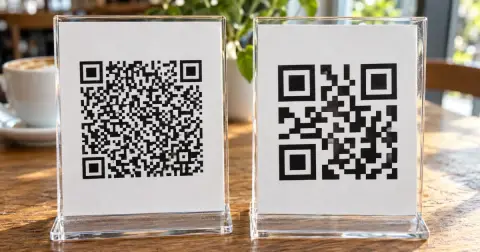
1枚のチラシにQRコードを2つ以上並べるとスマホカメラの画角に隣のQRコードまで写り込み、狙っていない方を読み込んでしまうことがあるうえ、どれを読めばよいのかと読み手も迷います。掲載するQRコードは原則として1つにし、行き先が複数あるときはまとめたページを1つ作ってまとめページから各サイトへ進めるようにします。
予約とSNSのように行き先をどうしても分けたいときは、QRコード同士の間に余白を取ったうえでそれぞれの真上に「予約」「お店のSNS」のようなラベルを添えます。ラベルと誘導文がQRコードごとに揃っていれば、読み手は読みたい方を選んでからカメラをかざします。
おしゃれなデザインでもQRコードに絵柄を重ねない
チラシの雰囲気に合わせてQRコードにイラストを重ねたりドットの形状を崩したりする加工も、よく見かけるもの。開発元のデンソーウェーブはデザインをのせて変形させると少しの汚れや欠けでも読み取ることができなくなることがあるとして、推奨していません。したがって、おしゃれに見せたいときはQRコードの模様に手を加えず、まわりの罫線や誘導文の書体でチラシに馴染ませます。
色を使う場合はドットを濃く地色を薄くして明暗の差をはっきりさせます。ドットと地色の明るさが近いとカメラが模様を見分けにくくなります。
sakuttoAIのQRコード作成ツールはロゴを真ん中に配置すると、誤り訂正レベルをロゴなしのときのMからHに切り替えて作ります。ただしロゴで模様の一部が隠れることに変わりはないので、試し刷りで読み取れるかを調べる手順は省けません。
"デザインをのせて変形してしまうと、ちょっとした汚れや欠けでも読み取りが出来なくなったり、読み取りの反応が悪くなってしまうことがありますので推奨しておりません。" — イラストや変形を加えたQRコードについての回答より公式情報を見る →
QRコードの余白はデザインの都合で削らず4セル分以上空ける
セルはQRコードを構成する白黒の小さな正方形1つ分のこと。QRコードのまわりには何も印刷しない余白(クワイエットゾーン)が必要です。この余白について、デンソーウェーブは上下左右それぞれ4セル分以上確保するよう定めています。
チラシは紙面が狭いので余白を詰めて写真や文字をQRコードに近づけたくなりますが、余白に文字や背景の模様がかかると、QRコードとまわりの境目がはっきりしなくなります。4セル分の余白はQRコードの一部と考えて、レイアウトを組む段階から場所を確保しておきます。
sakuttoAIのQRコード作成ツールは余白のデフォルト値が4セルで、0セルから8セルまでの7段階から選ぶことができますが、4セル未満にするとデンソーウェーブが求める量を下回ります。印刷物に使うならデフォルト値の4セルかより広い6セル・8セルで書き出します。
"マージンとはシンボルの4辺を囲む、何も表示されない領域です。" / "上下左右、それぞれ4セル分以上の確保が必要です。" — マージン(余白)の説明より公式情報を見る →
ポスターのQRコードはスマホで読み取りやすい高さに貼る
ポスターに適しているのは人が立ち止まる場所。レジ前や受付、エレベーター前のように待ち時間がある場所なら、読んだ人がその場でスマホを取り出せます。その場所では、QRコードにスマホを無理なくかざせる高さに合わせて貼ります。
高すぎる位置だとQRコードが目に留まってもカメラを向けにくく、棚や人の頭で隠れる位置ではそもそも気づかれません。ポスターの下部にQRコードを置くレイアウトなら、ポスター全体を少し低めに貼るとQRコードが手の届く高さに来ます。
デンソーウェーブはセルが大きいほど読み取りやすいとして、印字できる範囲でできる限り大きく印字するよう勧めています。何mmにするかは読み取る距離から逆算して判断するもので、具体的な決め方はQRコードの最小サイズは15mm、名刺や印刷物で読み取れる大きさは?にまとめています。
"セルが大きいほど、QRコードスキャナで読み取りやすくなります。" / "印字領域の範囲で、できる限り大きく印字する事をおすすめします。" — セルの大きさと読み取りやすさの説明より公式情報を見る →
チラシに掲載したQRコードは入稿前の試し刷りでチェック
入稿前の試し刷りでチェックすること
スマホの画面上で読み込めたQRコードでも、印刷した紙で読み取れるとは限らないのが落とし穴。入稿前には実際に使う用紙へ仕上がりと同じ大きさで印刷し、QRコードを読み取ります。 光沢のある用紙は照明が映り込むことがあるので、店内の明るさに近い場所で試します。
読み取りのチェックには機種が異なるスマホを何台か使います。家族や同僚のスマホも借りて、標準のカメラアプリで読み取れるかを確認しておくといいでしょう。
読み込めたら開いたページの中身まで見て、URLの打ち間違いやリンク切れやスマホで開いたときの表示崩れをこの段階で修正します。紙に印刷したQRコードの中身は後から書き換えられないので、行き先のURLは入稿前にもう一度チェックしておきます。
スマホが無い人向けのURL併記と媒体別の流入カウント
スマホを持っていない人やカメラでの読み取りに慣れていない人のために、QRコードの近くには同じ行き先のURLか電話番号も書いておきます。 長いURLをそのまま書くと打ち間違えやすいので、短いURLか電話番号を選びます。
ポスターと配布するチラシと店頭のPOPで同じURLを使うと、アクセス解析ではどの媒体から来た人かを見分けられないのが難点。URLの末尾に媒体ごとの目印を加えてQRコードを作り分けると、どのチラシやポスターから何回開かれたかを把握できます。 反応の多かった配布場所やデザインは、次のチラシを作るときの判断に生かしましょう。
右下に置き試し刷りで読み取りまで仕上げる
チラシのQRコードは読み終えた視線が止まる右下か下部中央に置きます。 すぐ上にスキャンした先で得られるものを1行で書き添え、まわりには上下左右とも4セル分以上の余白を空けます。
入稿する前にチラシの用紙で試し刷りをして、機種が異なるスマホで読み取れるかをチェックしておくといいでしょう。QRコードは上のツールを使えば、余白4セルという初期設定のまま作ることができます。
FAQ
- チラシに掲載するQRコードのまわりにはどれくらい余白が必要ですか?
- 上下左右それぞれ4セル分以上です。セルはQRコードを構成する白黒の小さな正方形1つ分のことで、余白には文字も模様も入れません。sakuttoAIのQRコード作成ツールは余白のデフォルト値が4セルなので、設定を変えずに書き出せます。
- QRコードにイラストを重ねたり形状を加工したりしてもよいですか?
- 開発元のデンソーウェーブは推奨していません。デザインをのせて変形させると少しの汚れや欠けでも読み取ることができなくなったり、読み取りの反応が悪くなったりすることがあるためです。色を使うならドットを濃く地色を薄くしてコントラストを保ちます。
- チラシにQRコードを掲載するのに申請や使用料は必要ですか?
- 必要ありません。QRコードの利用に特に申請は必要なく、JIS規格やISO規格に定められたQRコードは誰でも自由に使うことができるとデンソーウェーブは述べています。店舗やイベントのチラシに掲載する場合も、申請をせずに使うことができます。
関連する記事
 色・ロゴ・ドット形状でおしゃれなQRコードを作成する6つの方法色・ロゴ・ドット形状でおしゃれなQRコードを作成するときに、読み取れなくなる配色の組み合わせや無料ツールでの作成手順、印刷時の注意点をQRコードドットコムの公式情報をもとに紹介します。デンソーウェーブがデザイン用に提供するフレームQR®にも言及します。
 QRコードを無料ツールで作成し名刺やチラシに印刷するまでの流れQRコードは無料ツールを使えば3ステップで作成できます。エラー訂正レベルの選び方と、名刺やチラシに印刷するときのサイズと余白の目安を押さえれば、印刷後も実機で確実に読み取れます。印刷前にサイズと余白を確認すれば、読み取れない失敗を防げます。
 QRコードの最小サイズは15mm、名刺や印刷物で読み取れる大きさは?QRコードの最小サイズは15mm四方が実用上の目安です。ただし埋め込む文字数や誤り訂正レベルでセル数が変わるため、下限は一律ではありません。自作QRコードの下限はセル数と印刷解像度から計算でき、名刺やチラシの推奨値は読み取り距離から逆算できます。
 可変QRコードとは?静的QRコードとの違いとメリット・デメリットを解説可変QRコード(動的QRコード)は、中身が短縮URLなので印刷した後もリンク先を変更できるQRコードです。その代わり作成サービスが終わると、読み取ってもページが開かなくなります。後から中身が変わる名刺やチラシなら可変、変わらないなら静的QRコードで十分です。