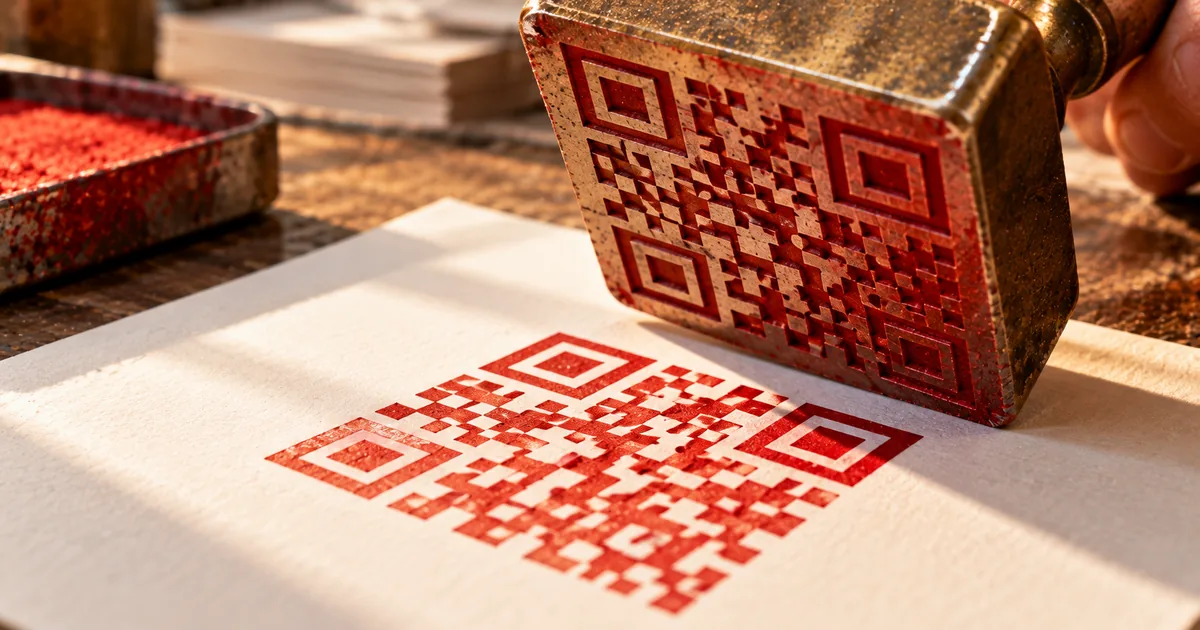
QRコードを名刺やチラシに印刷したくても、どのツールで作ればいいか分からずに手が止まる人は多いはずです。この記事では、無料ツールで作成する3ステップと、印刷後に読み込めなくなる失敗を避けるための勘所をまとめて解説します。
QRコードとは?無料で誰でも作成できる二次元コードの仕組み
QRコードは1994年に株式会社デンソーウェーブが開発した二次元コードで、無料ツールを使えば誰でも作成できます。縦横2方向に情報を持たせる構造のため一方向にしか情報を持たない従来のバーコードよりも多くのデータを1つの模様に格納でき、URLやテキストだけでなく連絡先情報やWi-Fi接続情報まで埋め込めるのはこの構造によるものです。
スマートフォンのカメラをかざすだけで内容をスキャンできるため、例えば名刺の裏に印刷してWebサイトへ誘導したり、チラシに掲載して申し込みページへ誘導したりできます。紙とデジタルを結ぶ入口として、幅広い用途で使われています。
QRコードをサイトで生成し印刷まで見据えた3ステップ
QRコードは無料ツールを使えば、埋め込むデータを選んで生成し、ダウンロードするだけの3ステップで作成できます。迷うとすれば「何を埋め込むか」の1つだけで、あとの操作はすべてツールに任せられます。
ステップ1: 名刺用QRコードの作成に使うデータを選ぶ
最初に名刺用QRコードの作成に使うデータを選びます。そのうち、名刺やチラシでよく使われるのは次の5種類です。
- URL: WebサイトやSNSプロフィールへのリンク
- テキスト: 自由なメッセージや案内文
- メールアドレス: タップするだけでメール作成画面が開く
- 電話番号: タップするだけで電話をかけられる
- Wi-Fi接続情報: SSIDとパスワードをまとめて共有できる
ステップ2: 無料のサイトでQRコードを生成
埋め込む内容を選んだら、作成ツールに入力してQRコードを生成します。sakuttoAIのQRコード作成ツールは会員登録が不要で、ブラウザ上の入力フィールドにデータを入力するだけで簡単に作成できます。
ステップ3: サイズと解像度を選びQRコードをダウンロード
作成したQRコードは、PNG・JPEG・WebP形式で無料でダウンロードできます。画像の大きさは256pxから2048pxまで選ぶことができるので、印刷に使うなら大きめのサイズを選んでおくと解像度に余裕が生まれ、名刺やチラシのデザインデータに配置すれば、そのまま印刷用の入稿データとして使うことができます。
QRコードのエラー訂正レベルとは?最小サイズと解像度への影響
QRコードには「エラー訂正(誤り訂正)」という仕組みがあり、コードの一部が汚れたり欠けたりしても内容を復元して読み込めます。この復元力は4段階に分類されています。
| レベル | 復元可能な割合 | 用途の目安 |
|---|---|---|
| L(低) | 約7% | 画面表示など汚れる心配のない用途 |
| M(中) | 約15% | 名刺やチラシなど一般的な印刷物 |
| Q(高) | 約25% | ロゴ入りQRコードや屋外掲示物 |
| H(最高) | 約30% | 工場や倉庫のラベルなど過酷な環境 |
復元力を高めるほど、コード内のドットは細かく密になり、同じ情報量でも見た目のサイズが大きくなります。中央にロゴを配置する場合は、ロゴで隠れる面積分の情報を補うため、Q以上のレベルが必要です。
チラシに合わせて調整するデザインQRコードの作り方
色やロゴを組み込んだデザインQRコードは、名刺やチラシのトーンに合わせて前景色・背景色・ロゴを調整して作成できます。どのブランドのQRコードかひと目で伝わるようになります。
- 色の変更: ブランドカラーに合わせて前景色・背景色を変更できます
- ロゴの挿入: 中央にロゴを置くことで発行元が誰かを一目で伝えられます
- ドットの形状: 丸型やダイヤモンド型に変えることで印象を作り分けられます
QRコードのサイズと余白を紙面で確認する目安
最小サイズ・余白・解像度・実機テストの4つを印刷前に確認しておけば、印刷後に読み込めないという失敗を防げます。QRコードは画面上では問題なく読めても印刷すると読み込めなくなることがあるため、画面で試すだけでなく印刷した紙で読み込めば実際の読み取りやすさまでチェックできます。
- 最小サイズ: 2cm×2cm以上を目安にします。小さすぎると隣接するモジュール(ドット)が潰れて読み込めません
- 余白(クワイエットゾーン): QRコードの周囲には最低4セル分の余白が必要です。文字やイラストを近づけすぎないようにします
- 解像度: 印刷用データは300dpi以上で書き出します
- 実機でのテスト読み取り: 印刷前に複数のスマートフォンで実際に読み取りテストを行います
印刷やメニュー表示などQRコードの活用シーン
QRコードは名刺・チラシ・飲食店のメニュー表という3つの用途で、それぞれ埋め込む情報を変えて活用できます。紙とデジタルを結ぶ役割は同じでも、埋め込む内容と使う目的は用途ごとに異なります。
名刺用QRコードは最小サイズの2cm角を守る
名刺にQRコードを印刷しておくと、受け取った相手がWebサイトやSNSをすぐに開けます。vCard形式で連絡先情報を埋め込めば、相手はスキャンするだけで名刺の連絡先をスマートフォンに登録できますが、名刺の限られた紙面に印刷する場合でも最小サイズの2cm角は下回らないようにします。
チラシ・ポスターに使うデザインQRコードの配置
チラシやポスターにデザインQRコードを印刷すれば、イベントの詳細ページや申し込みフォームへリンクできます。紙で受け取った相手をそのままデジタルの申し込み画面まで誘導できます。
飲食店のメニュー表に余白を確保してQRコードを置く
飲食店のメニュー表に無料で作成したQRコードを印刷すれば、来店客は席からWeb上のメニューページを直接開けます。メニューの更新もWeb側だけで完結するため印刷コストを抑えられます。
無料ツールの3ステップで作成し印刷前に設定を見直す
QRコードは無料ツールを使えば、埋め込むデータを選んで生成し、ダウンロードするだけの3ステップで作成できます。ただし、印刷して使う場合はエラー訂正レベル・サイズ・余白・解像度を押さえておかないと、せっかく作っても読み取れない失敗を招くので、名刺・チラシ・メニューなど用途に合わせて設定を確認しながら、今日から無料ツールでQRコードを作ってみましょう。
FAQ
- QRコードは無料で作成できますか?
- 無料で作成できます。sakuttoAIのQRコード作成ツールは、ブラウザだけでQRコードを生成できます。
- QRコードにはどんな情報を埋め込めますか?
- URL・テキスト・メールアドレス・電話番号・Wi-Fi接続情報などを、埋め込むことができます。最も一般的な用途はWebサイトのURLです。
- QRコードの色やデザインは変更できますか?
- 前景色・背景色の変更やドットの形状変更が可能です。前景色と背景色のコントラストを十分に確保しないと、読み取りにくくなるため注意が必要です。
- 印刷用のQRコードはどのくらいのサイズが必要ですか?
- 最低2cm×2cm以上が推奨されます。読み取り距離が遠くなるほど大きなサイズが必要で、「読み取り距離÷10」が目安です。
関連する記事
 色・ロゴ・ドット形状でおしゃれなQRコードを作成する6つの方法色・ロゴ・ドット形状でおしゃれなQRコードを作成するときに、読み取れなくなる配色の組み合わせや無料ツールでの作成手順、印刷時の注意点をQRコードドットコムの公式情報をもとに紹介します。デンソーウェーブがデザイン用に提供するフレームQR®にも言及します。
 名刺にQRコードを印刷する方法とサイズ・配置・余白の判断基準名刺のQRコードは裏面右下・15mm四方以上・余白2mm以上が基本です。埋め込む情報はURL・vCard・SNSから目的に合わせて選び、印刷後にリンク先が変わりそうならリダイレクトできる独自ドメインのURLを入れておきます。
 チラシのQRコードは右下か下部中央に掲載し余白を4セル空けるチラシのQRコードは読み終えた視線が止まる右下か下部に配置し、スキャンした先で得られるものを誘導文で書き添えます。QRコードの余白を上下左右4セル分以上空けることと入稿前に印刷して読み取りをチェックする手順に加えて、ポスターに貼る場所と、複数配置すると読み間違いが発生する理由もまとめています。
 文化祭のQRコードをチラシ・入場受付・キャッシュレス支払いで使う方法文化祭のQRコードはチラシに特設ページのURLを、入場受付にはGoogleフォームの事前入力リンクを入れます。模擬店でPayPayを使うときは生徒個人への送金で代金を受け取るのが規約違反なので、学校がPayPayと加盟契約を結びます。