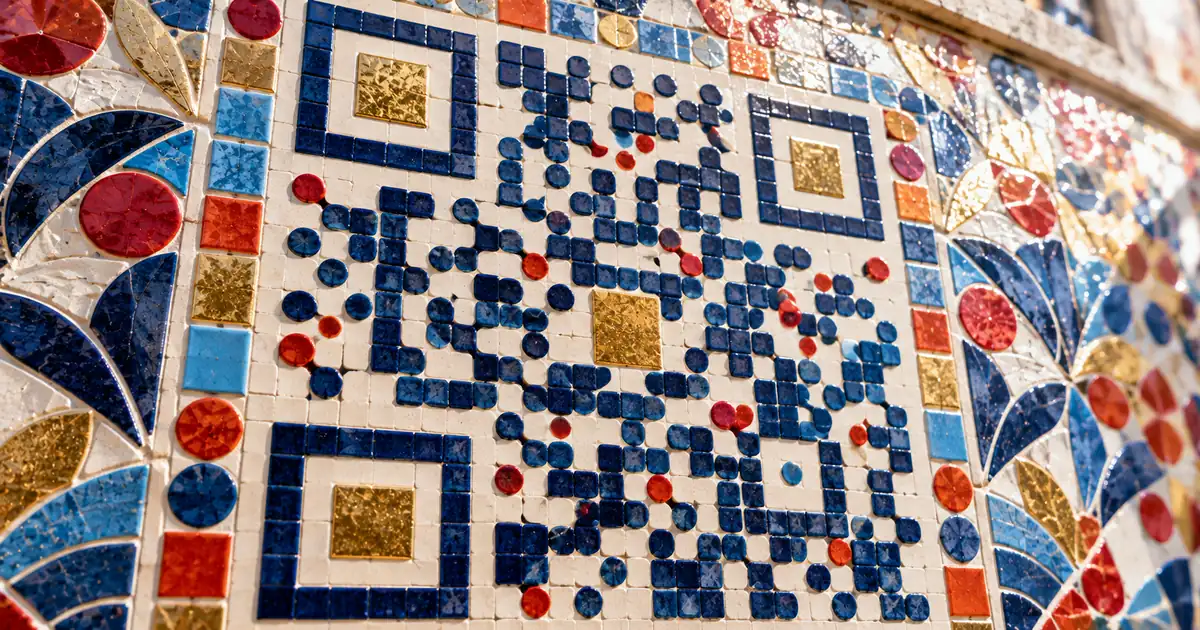
白黒のQRコードを、ブランドの色やロゴに合わせて作り替える方法は次の6つです。どれも読み取れる状態のまま見た目を変更するやり方で、デンソーウェーブが運営するQRコードドットコムの説明に沿っています。
- 誤り訂正レベルを先に選ぶ
- 赤い光で読み取れる配色を選ぶ
- ロゴを入れるときは誤り訂正レベルを上げる
- ドット形状と色を組み合わせる
- 無料ツールで作って読み取りをチェックする
- 印刷では余白を削らない
ロゴ入り・色付きのデザインは誤り訂正レベルで自由度が定まる
QRコードは汚れたり欠けたりした部分のデータを、コードが持つ予備の情報から復元できます。この仕組みは誤り訂正機能と呼ばれていて、どこまで復元できるかはL・M・Q・Hの4段階から作る側が指定します。
デザインで隠したりドットの配置を崩したりした部分は、読み取るときには汚れや欠けと同じものとして処理されます。ロゴやドット形状の変更をどこまで許せるかはこの誤り訂正レベルで持たせた復元の余裕で定まり、色が読み取れるかどうかは誤り訂正ではなく光の反射の差で定まります。
レベルを上げるほど復元できる範囲は拡大しますが、そのぶん予備のデータが増えてコードは大きくなります。一般的にはM(15%)で運用されることが多く、工場のような汚れやすい場所ではQやHを選ぶこともあるとQRコードドットコムは指摘しています。
ここでいう15%はデータ部分だけでなく、全コードワード(QRコードのデータを構成する単位)に対する比率です。汚れや破損はデータ部分だけに発生するとは限らないため、全体に対する割合にしています。
ただし、イラストを重ねたり変形させたりする使い方は避けます。変形させたQRコードは、ちょっとした汚れや欠けでも読み取れなくなったり反応が悪くなったりするためです。
汚れや欠けを復元できる余裕はロゴや変形に使った分だけ少なくなります。 QRコードドットコムは、イラストを入れたい場合はデンソーウェーブのフレームQR®を使うよう推奨しています。
QRコードはコードが汚れていたり、破損していても、コード自身でデータを復元する機能を持っています。/このレベルを上げれば、誤り訂正能力は向上しますが、データが増えるため、コードのサイズは大きくなります。/一般的にはM(15%)で運用されるケースが多いようです。 — ページ冒頭の説明より公式情報を見る →
QRコードにイラストを重ねたり、デザインをのせて変形してしまうと、ちょっとした汚れや欠けでも読み取りが出来なくなったり、読み取りの反応が悪くなってしまうことがありますので推奨しておりません。/なおイラストやデザインを施すような使い方をご希望の場合は、デンソーウェーブのフレームQR®をご利用ください。 — 「色を付けたりイラストを入れるような使い方をしても問題ありませんか?」の回答より公式情報を見る →
色付けしたQRコードデザインは赤い光で読み取れる配色にする
QRコードスキャナは赤い光を当ててコードを検知しています。つまり背景と印字色がどちらも赤い光を跳ね返す組み合わせや、どちらも吸い込む組み合わせではコードを認識できず読み取れません。
背景が赤い光を跳ね返して印字色が吸い込む組み合わせなら読み取れます。QRコードドットコムが例に出している組み合わせは次のとおりです。
背景と印字色の組み合わせと読み取り
| 背景 | 印字色 | 公式の判定 |
|---|---|---|
| 白 | 黒 | 基本の組み合わせ |
| 白・黄色 | 青・緑 | 読み取れる場合がある(色の濃さも影響する) |
| 白 | 赤 | 読み取れない |
| 緑 | 青 | 読み取れない |
色付けするときはドットを濃い色にして背景を明るい色にします。 白も赤も赤い光を跳ね返すので白い背景に赤は読み取れません。
朱色やピンクのように赤に寄った色をドットに使うと、同じ理由で白い背景との差が出にくくなります。背景を暗くしてドットを明るくする配色は、QRコードドットコムが読み取れるとしている「背景が跳ね返し、印字色が吸い込む」組み合わせの逆になります。
白や黄色の背景に青や緑で印字する場合も色の濃さで結果が変わるので、実際に使う前に十分な評価が必要だとQRコードドットコムは書いています。この赤い光の説明はQRコードスキャナについてのもので、スマートフォンのカメラでの読み取りはカメラの性能に左右されるため、各キャリアや携帯電話メーカーに確認するようにとの内容です。
sakuttoAIのQRコード作成ツールは、ドット色と背景色の明暗差を計算し、差がわずかだと「読み取れない可能性が高い」「読み取りにくい場合がある」の2段階で警告を出します。使うスマホで読み取れるかは警告が出ない配色でも印刷前に試してください。
QRコードスキャナは赤色光の照明によりQRコードを捉えるため、背景も印字色も赤い光を反射(または吸収)してしまう組み合わせの場合、QRコードを認識できなくなり、読み取りする事ができません。/逆に、背景が赤色を反射し、印字色が赤色を吸収する組み合わせであれば、読み取り可能です。/例えば、白い背景に赤や、緑の背景に青などは読み取りすることができませんが、白や黄色などの背景に青や緑で印字した場合は読み取り可能な場合があります。/ただし、色の濃さなども影響するため、実運用される前に十分な評価が必要です。/基本は白の背景に黒で印刷して下さい。 — 「QRコードを白黒以外の色(赤、青など)で印刷しても問題ないですか?」の回答より公式情報を見る →
ロゴ入りQRコードは誤り訂正レベルで読み取りを保つ
QRコードの中央にロゴを置くとロゴの下のセルは読み取れなくなりますが、隠れた部分を誤り訂正機能が復元するのでロゴ入りでも読み取れます。つまり、ロゴを入れるときは隠れる面積に見合うところまで誤り訂正レベルを上げます。
誤り訂正レベルの割合は全コードワードのうち何割を復元できるかを表します。公式の計算例ではデータのコードワード100個のうち50個を訂正できるようにすると、訂正用の符号を含む全体は200個となり、その25%を訂正できるのがレベルQです。
汚れや欠けの復元に回せる余裕はロゴが大きいほど少なくなります。屋外の看板や手に取られる商品のように汚れやすい場所に置くなら、ロゴを控えめな大きさにしておけば傷がついたときにも読み取れる可能性があります。
ロゴの面積を何%までにすればよいかの目安は、公式には示されていません。選んだロゴの大きさで実際に読み取れるかをチェックしてから使ってください。
sakuttoAIのQRコード作成ツールでは、ロゴ画像を入れると誤り訂正レベルが自動で最も高いHに切り替わり、ロゴを削除するとMに戻ります。ロゴの大きさはQRコード全体に対して15〜30%の範囲で変更でき、デフォルト値は20%です。
YouTubeチャンネルを開くQRコードに、チャンネルのアイコンを入れるといった使い方もできます。ロゴの周りに余白と背景色を追加できるので、ドットとロゴの境目が見分けにくいときは背景を白にしておくと境目がはっきりします。
工場などの汚れやすい環境ではレベルQやHを選択し/全コードワードに対する誤り訂正率は25%という計算になります。これはQRコードの誤り訂正レベル「Q」に相当します。 — 前者はレベルの選び方の説明、後者は「誤り訂正機能の仕組み」の計算例より公式情報を見る →
ドット形状と色付きの組み合わせで作るオリジナルQRコード4型
ドットの形状と色はどちらか一方だけ変更しても両方を併用してもかまいません。次の4つの型に分けておくと、どこまで変更したかが分かりやすくなります。
ドット形状と色の組み合わせ4型
| 型 | 変更するもの | 気をつけること |
|---|---|---|
| 形状だけ | 四角のドットを角丸・丸などへ | 色は黒のままなので配色の心配がない |
| 色だけ | ドットを濃い単色へ | 赤に寄った色を避ける |
| 形状と色 | 角丸・丸と濃い単色を両方 | 変更する量が増えるので読み取りを必ず試す |
| 角の目印だけ | 3つの角にある大きな四角の形状と色 | 本体と同じく濃い色にする |
いちばん変化が大きいのは「形状と色」の型です。変更する要素を増やすほど汚れや欠けに備える余裕は減るので、形状か色のどちらか一方から変更すると失敗が少なくなります。
色だけの型ならグラデーションも使うことができます。グラデーションでは2色目にも同じ配色の条件がかかるので、両端の色とも背景より十分に濃くしておきます。
sakuttoAIのQRコード作成ツールが出す配色の警告は、1色目と背景色の差だけで判定していて、2色目は見ていません。2色目は背景と並べて画面で濃さを見比べておきます。
sakuttoAIのQRコード作成ツールでは、ドットを四角・角丸・丸・ダイヤ・星・ハートの6種から選ぶことができるほか、角の目印(ファインダパターン)も外側と内側で別々に形状を選んで本体と異なる色を設定できます。組み合わせを一から選ぶのが手間なら、クラシック・モダン・ポップ・ビジネス・ナチュラル・テックのプリセットから近いものを指定し、選んだプリセットの色を変更することも可能です。
QRコードの周りにフレームを追加したり、「読み取ってください」のような文言を添えたりする方法もあり、その場合はQRコードの四辺に4セル以上の余白をとってフレームや文字をその外側に置きます。印刷で読み取れなくなるパターンとあわせて余白の条件もこのあと紹介します。
ただし、色の濃さなども影響するため、実運用される前に十分な評価が必要です。 — 「QRコードを白黒以外の色(赤、青など)で印刷しても問題ないですか?」の回答より公式情報を見る →
無料ツールでもオリジナルなQRコードは作成可能
色・ロゴ・ドットの形状を変更できる無料のQRコード作成ツールはいくつもあり、デザイン用のCanvaにも背景色・前景色・余白を変更できるQRコード生成機能を備えています。ほかに登録なしで色・形状・ロゴを選ぶことができるデザインQRメーカーや、アイコンや文字を入れられるQRのススメなどがあります。
ツール選びで見るのは見た目の選択肢の多さではなく次の3点です。どれも作ったあとで読み取れるかどうかに関わります。
- 余白を4セル以上に保てるか(余白を削れてしまうツールもある)
- ロゴを入れたときに誤り訂正レベルを上げられるか、上がることが画面で分かるか
- 印刷する大きさに合う解像度で書き出せるか
sakuttoAIのQRコード作成ツールなら、この3点を画面上でチェックできます。作るときは次の順に進めます。
- 入力タイプ(URL・テキスト・メール・電話・Wi-Fi・SMS)を指定し、中身を入力する
- ドットの形状・色・角の目印を変更する(プリセットから選んでもよい)
- ロゴ画像を入れる場合は、大きさと周りの余白も調整する(誤り訂正レベルはHに切り替わる)
- 余白はデフォルト値の4モジュールのまま使う
- 書き出す大きさとPNG・JPEG・WebPのいずれかの形式を選んで保存する
モジュールとはQRコードドットコムがセルと呼んでいる1マスのことです。余白を4未満にすると警告が出ます。
書き出せるのはPNG・JPEG・WebPの画像で、SVGには対応していません。印刷に使うなら選ぶことができる中で大きいサイズにして、作ったQRコードは印刷する前にスマホで読み取れるかをチェックします。
QRコードの利用には申請も使用料も必要なく商用でも同じですが、自由に使うことができるとQRコードドットコムが書いているのはJIS・ISOの規格に従って使う場合です。なお「QRコード」という名称はデンソーウェーブの登録商標です。
QRコードの利用に関して、特に申請は必要ありません。/JIS/ISOの規格に従ってご利用いただければ、自由にお使いいただけます。/登録商標「QRコード」のご利用については デンソーウェーブFAQ をご確認ください。 — 「QRコードの知的財産権について」の各回答より公式情報を見る →
印刷時の余白不足で読み取りエラーが発生する3パターン
QRコードの周りにはクワイエットゾーンと呼ばれる余白が必要です。余白はシンボルの4辺を囲む何も表示されない領域で、上下左右それぞれ4セル分以上を確保します。 画面上で読めていたQRコードも印刷で余白が崩れると読めなくなり、その崩れ方は次の3つです。
余白にフレームや文字を配置したプリント
フレーム・呼びかけの文言・イラストをQRコードのすぐ近くまで近づけると4セル分の余白に食い込み、デザインを詰めたチラシや名刺ほどこの崩れ方が発生しやすくなります。したがって、余白の4セル分をあけた外側にフレームや文字を置きます。
プリント時に周りの空白を削ることが読み取れない原因になる
用意したスペースにQRコードが入りきらないと、余白を削って合わせたくなります。公式の算出例を見ると英数50文字・誤り訂正レベルMのQRコードはバージョン3(29セル)になり、400dpiのプリンタで1セル0.254mmとすると本体は1辺7.366mmで、余白を含めると9.398mm四方のスペースが必要です。
入りきらないときの対策としてQRコードドットコムが書いているのは、バージョンを下げること・セルを小さくすること・QRコードを分割することの3つです。QRコードドットコムは余白を削る方法を示していません。
スペースに余裕がないときは余白ではなく中身を減らします。 URLを短くしてデータを減らせばバージョンを下げられるので、印刷の大きさは「QRコードの最小サイズは15mm、名刺や印刷物で読み取れる大きさは?」の目安を見ながら選びます。
マージンとはシンボルの4辺を囲む、何も表示されない領域です。上下左右、それぞれ4セル分以上の確保が必要です。/つまり、1辺が9.398mmの正方形スペースが必要なコード領域となります。/バージョンをさげる。/セルサイズを小さくする。/QRコードを分割する。 — 「マージン(余白)の確保」と「コード領域を求める算出例」「コード領域が大きくなりすぎた場合」より公式情報を見る →
色付けした背景や透明な素材への印刷は白く抜けない
柄や写真の上にそのまま印刷すると余白は「何も表示されない」という条件を満たせず、余白として働きません。QRコードと余白の部分だけに白い下地を敷けば、絵柄のある背景でも使うことができます。
透明な袋に印刷する場合も同じ問題が発生します。QRコードは白と黒の光の反射の差で読むため、透明な下地では白い部分が透けて、十分に反射しません。
ビニールは光が当たると反射して光り、読み取りの妨げになります。袋のQRコードはゆがみやすいともQRコードドットコムは指摘しています。
透明な素材には白い下地も一緒に印刷するか、QRコードを印刷した紙ラベルを貼ります。 刷り上がったQRコードが読み取れないときのチェック方法は、「QRコードが読み取れない原因と、四辺の余白が十分かを確認する方法」で順に解説しています。
QRコードは、白と黒の光の反射の差によって読み取りを行ないます。透明な下地にQRコードを印刷した場合、白にあたる部分が透明となってしまい十分な光の反射を得られないことになります。/またビニール製品などは光が当たると反射して光ってしまい、読み取りの妨げになる場合があります。/少しでも読み取りを良くするためにはQRコードの黒い部分だけでなく、白い下地も印刷するか、QRコードを印刷した紙ラベルを貼ってください。 — 「透明の袋にQRコードを印刷して読み取りができますか?」の回答より公式情報を見る →
色付けも印刷も見た目の変更分だけ誤り訂正の余裕を消費
おしゃれなQRコードを作るときは、見た目を変更した分だけ誤り訂正の余裕を使っていると考えます。その中で欠かせないのは、濃いドットに明るい背景を合わせること・誤り訂正レベルを上げてからロゴを入れること・印刷では四辺4セル以上の余白を削らないことの3つです。この3つを守れば、ドットの形状・色・角の目印の組み合わせは好みで選ぶことができます。
見た目を変更したら使うスマホで読み取れるかを印刷前にチェックします。sakuttoAIのQRコード作成ツールなら、ドットの形状・色・ロゴ・余白を無料で変更でき、ロゴを入れると誤り訂正レベルも自動で上がります。
FAQ
- 色やドットの形状を変更してもQRコードは読み取れますか?
- 変更する範囲によっては読み取れます。QRコードには汚れや欠けからデータを復元する誤り訂正機能があるためです。ただしイラストを重ねたり変形させたりすると、小さな汚れや欠けでも読み取れなくなることがあるため、この使い方は避けます。デザインしたい場合はフレームQR®を使います。変更したら必ず複数のスマホで読み取りを試してください。
- QRコードの色付けで読み取れなくなる色の組み合わせはありますか?
- あります。QRコードスキャナは赤い光でコードを検知するため、背景と印字色がどちらも赤い光を跳ね返す組み合わせや、どちらも吸い込む組み合わせは読み取れません。QRコードドットコムが、読み取れない例に出しているのは白い背景に赤と緑の背景に青です。白や黄色の背景に青や緑なら読み取れる場合があるとしています。基本は白の背景に黒です。
- ロゴ入りQRコードはどの誤り訂正レベルで作ればよいですか?
- ロゴで隠れる部分を復元できるよう、レベルを上げて作ります。誤り訂正レベルはL・M・Q・Hの4段階で、一般にはM(15%)で運用されることが多いとされています。レベルを上げると訂正能力は上がりますが、データが増えてコードは大きくなります。sakuttoAIのQRコード作成ツールは、ロゴを追加すると自動で最も高いHに切り替わります。
- デザインQRコードの周りの余白はどれくらい必要ですか?
- 上下左右それぞれ4セル分以上です。余白はシンボルの4辺を囲む何も表示されない領域で、フレームや文字やイラストを添えるときもこの内側に入れないようにします。
- 透明な袋やビニールにQRコードを印刷しても読み取れますか?
- かなり難しくなります。QRコードは白と黒の光の反射の差で読むので、透明な下地では白い部分が透けて十分に反射しません。白い下地も一緒に印刷してください。QRコードを印刷した紙ラベルを貼る方法もあります。
関連する記事
 QRコードを無料ツールで作成し名刺やチラシに印刷するまでの流れQRコードは無料ツールを使えば3ステップで作成できます。エラー訂正レベルの選び方と、名刺やチラシに印刷するときのサイズと余白の目安を押さえれば、印刷後も実機で確実に読み取れます。印刷前にサイズと余白を確認すれば、読み取れない失敗を防げます。
 名刺にQRコードを印刷する方法とサイズ・配置・余白の判断基準名刺のQRコードは裏面右下・15mm四方以上・余白2mm以上が基本です。埋め込む情報はURL・vCard・SNSから目的に合わせて選び、印刷後にリンク先が変わりそうならリダイレクトできる独自ドメインのURLを入れておきます。
 チラシのQRコードは右下か下部中央に掲載し余白を4セル空けるチラシのQRコードは読み終えた視線が止まる右下か下部に配置し、スキャンした先で得られるものを誘導文で書き添えます。QRコードの余白を上下左右4セル分以上空けることと入稿前に印刷して読み取りをチェックする手順に加えて、ポスターに貼る場所と、複数配置すると読み間違いが発生する理由もまとめています。
 文化祭のQRコードをチラシ・入場受付・キャッシュレス支払いで使う方法文化祭のQRコードはチラシに特設ページのURLを、入場受付にはGoogleフォームの事前入力リンクを入れます。模擬店でPayPayを使うときは生徒個人への送金で代金を受け取るのが規約違反なので、学校がPayPayと加盟契約を結びます。