チラシや名刺に印刷したQRコードのリンク先を後から変更できるかどうかは、QRコードの中に入れたURLによって変わり、自社サイトのURLなら、古いURLを新しいページへ自動で転送する301リダイレクトを設定すれば、印刷し直さずに使い続けられます。行き先を後から変えられる可変QRコードで作っていれば管理画面で変更でき、どちらでもないときは新しいQRコードに差し替えます。
リンク先を変更できるかはQRコードに入れたURLで変わる
QRコードの白黒模様は一度作ると書き換えられません。後から変えられるのは、読み取ったURLの先で「どのページへ転送するか」という設定です。そのため、リンク先を変えられるかどうかは、QRコードに入れたURLを誰が管理しているかによって変わります。入っているURLの種類ごとに取れる手段は次のとおりです。
| QRコードに入っているURL | リンク先の変え方 | 刷り直し |
|---|---|---|
| 自社サイトのURL | 自社サーバーで301リダイレクトを設定する | 不要 |
| 可変QRコードの中継URL | サービスの管理画面で転送先を書き換える | 不要 |
| 他社のサイトや転送先を変えられない短縮URL | 変えられない。新しいQRコードを作る | 印刷物は必要 |
自社サイトのURLか可変QRコードの中継URLであれば、すでに配布した印刷物はそのまま使えますが、3行目だけはQRコードそのものを差し替えます。在庫として残っている印刷物には、新しいQRコードを刷ったシールで覆う方法もあります。
静的QRコードはURLが模様に直接入っていて書き換えられない
作るときに入れたURLがそのまま模様になっている一般的なQRコードを静的QRコードと呼び、入力したURLそのものを模様に置き換えて作るので、URLを修正したければ模様ごと作成し直すしかありません。URLを1文字打ち間違えたまま印刷した場合も、模様のほうは修正できません。
sakuttoAIのQRコード作成ツールで作るQRコードも、入力した内容をブラウザの中でそのまま模様にする静的QRコードです。途中に別のURLを挟まないため、後から行き先を変えたいときは入れたURL側で転送を設定します。
"一般的なQRコード(静的QRコード)は、作成時に指定したURLや情報が直接埋め込まれています。" / "リンク先を変更するには、新しいQRコードを作成し、印刷物などを差し替える必要があります。" — QRコード作成サービス「QR WORLD」の解説記事より公式情報を見る →
可変QRコードは中継URLから登録したリンク先へ転送される
可変QRコードは、模様に入れるURLを作成サービスの中継用URLにしたQRコードです。動的QRコードやダイナミックQRコードとも呼ばれ、スマートフォンで読み取るとまずサービスの中継サーバーにアクセスします。そのため、管理画面で登録してあるリンク先へは、中継サーバーが自動で転送します。
模様に入っているのは中継用のURLだけなので、管理画面で転送先を書き換えれば同じQRコードのまま行き先が変わります。行き先を転送(リダイレクト)で切り替える仕組みは自社サイトの301リダイレクトと同じで、異なるのは転送の設定を自社のサーバーに置くかサービス側に置くかだけです。
"ユーザーがスキャンすると、まずその中継サーバーにアクセスします。" / "そして、そのサーバー上で設定された最終的な目的URLにリダイレクト(転送)される仕組みになっています。" — QRコード作成サービス「QR WORLD」の解説記事より公式情報を見る →
リンク先を変えられるかは読み取ったURLのドメインを開く前に見れば分かる
いま持っているQRコードが前の表のどれに該当するかは、読み取ったURLのドメインで判断できます。ドメインはhttps://のすぐ後ろに続くサイトの住所です。ただし、転送が設定されているとアドレスバーには転送先のURLが表示されるので、QRコードに入っているURLはページを開く前に確認します。
- iPhoneのカメラで読む場合:写真モードでQRコードを画面に入れると、画面下部にリンクが表示されます。タップする前にそのリンクのドメインを見ます。
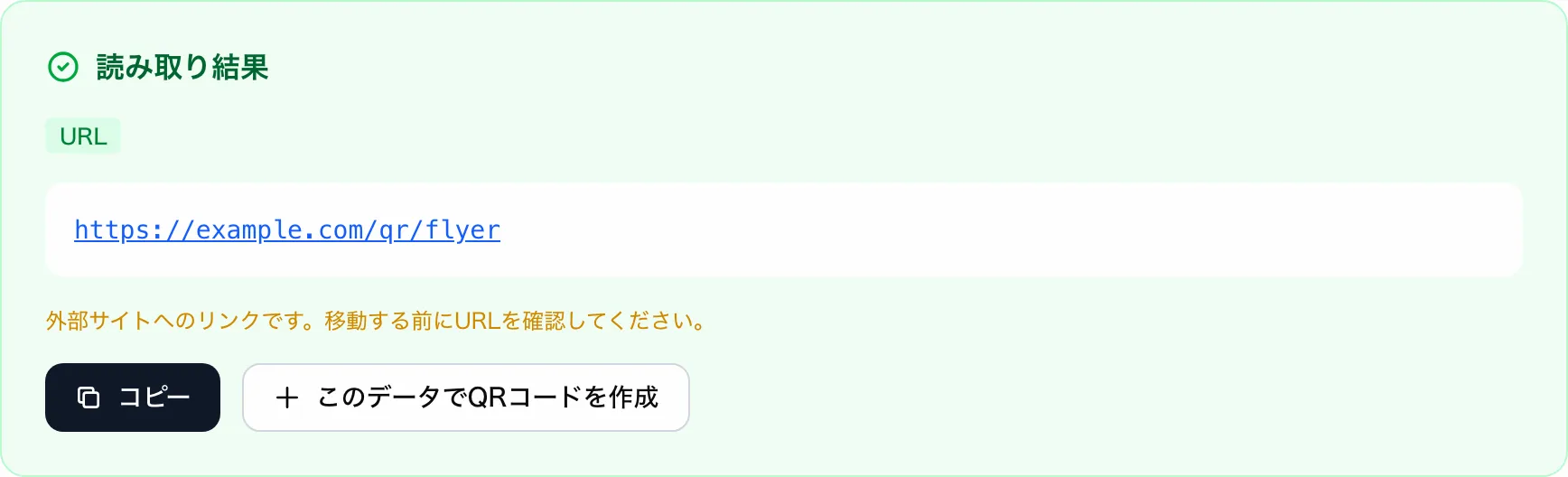
- URLを全文で見たい場合:sakuttoAIのQRコード読み取りツールで、QRコードを撮った写真を読み込むか、カメラで読み取ります。中身がURLなら「URL」の表示つきで全文が出て、リンクを押さない限りページは開きません。
ドメインが分かったら、その種類に合うリンク先の変え方を下の表で確認します。bit.lyなどの短縮URLはプランによってはリンク先を変えられないので、そのときはQRコードを新しく作って差し替えます。
| 読み取ったURLのドメイン | 該当するケース | 進む先 |
|---|---|---|
| 自社サイトと同じドメイン | 自社サイトのURL | 301リダイレクトで転送する |
| 可変QRコードを作ったサービスのドメイン | 可変QRコードの中継URL | 管理画面でリンク先を変更する |
| bit.lyなどの短縮URLのドメイン | 短縮URL | 管理画面でリンク先を変更する |
| 他社のサイトのドメイン | 変えられないURL | 新しく作って差し替える |
"写真モードで、iPhoneをQRコードに向けて、QRコードがカメラの枠内に収まるように位置を合わせます。" / "画面下部に表示されるリンクをタップします。" — Apple サポート「iPhone ユーザガイド」より公式情報を見る →
自社サイトのURLなら301リダイレクトで新しいページへ転送
QRコードに自社サイトのURLが入っていれば、古いURLにアクセスした人を新しいページへ自動で転送する設定(リダイレクト)を自社のサーバーに入れるだけです。QRコードにも印刷物にも手を加える必要はありません。
元に戻さない転送は一時的な302ではなく恒久的な301リダイレクトにする
リダイレクトには、ページのURLが恒久的に変わったときに使う301と、一時的に別のページへ転送するときに使う302があります。Google検索セントラルは元に戻さないと確信できるときは恒久的なリダイレクトを、一時的に別のページへ転送するだけなら一時的なリダイレクトを使うよう案内しています。
サイトのリニューアルやキャンペーンの終了で行き先を変えるときは、元に戻す予定がないので301を選びます。一時的に別のページへ転送するときだけ302にします。
| 行き先を変えたい理由 | 選ぶリダイレクト |
|---|---|
| サイトのリニューアルでページのURLが変わった | 301(恒久的) |
| キャンペーンが終わり通常の商品ページへ転送したい | 301(恒久的) |
| 提供しているサービスを一時的に停止していて、案内ページへ転送したい | 302(一時的) |
"Use permanent redirects when you're sure that the redirect won't be reverted." / "If you just want to send users to a different page temporarily, use a temporary redirect." — Google 検索セントラルのドキュメントより公式情報を見る →
WordPressのプラグインやレンタルサーバーで転送
リダイレクトを設定する場所はサイトの作り方によって変わります。自社サイトに合うものを次のいずれかから選びます。
- WordPressで作ったサイト:リダイレクト用のプラグインを入れ、古いURLと新しいURLを登録します。たとえばRedirectionは、ApacheやNginxといったサーバーソフトの知識がなくても転送を設定できるプラグインです。
- レンタルサーバーの管理画面:転送の設定画面があるサーバーなら、転送元のアドレスと転送先のURLを入力して追加します。XServerビジネスでは管理画面の「サイト転送設定」で転送を設定でき、ステータスコードを選ばなければ301で登録されます。
- .htaccessというサーバーの設定ファイル:Apacheで動作するサーバーでは設定ファイルに転送を書く方法もあります。制作会社やサーバーの管理者に依頼するときは、古いURLと新しいURLに加えて301で転送したいことを伝えます。
設定が終わったら刷ったQRコードをまずスマートフォンで読み取ってみます。新しいページが開けば印刷物はそのまま使うことができます。
"Create and manage redirects quickly and easily without needing Apache or Nginx knowledge." — WordPress.org のプラグイン紹介ページより公式情報を見る →
"アドレスとリダイレクト先に転送先のURLを入力し、「追加する」をクリックしてください。" / "選択しない場合は、301で設定されます。" — XServerビジネス サポートサイトのマニュアルより公式情報を見る →
旧URLのドメインやサーバーを解約するとリダイレクトも停止
リダイレクトは、古いURLにアクセスがあったときにそのURLのサーバーが応答し、新しいURLへ案内する設定です。そのため、古いURLのドメインやサーバーの契約をやめると応答するサーバーがなくなり、QRコードを読み取っても新しいページへは転送されません。サイトを新しいドメインへ移した後も、古いURLのQRコードを掲載した印刷物が使われているあいだは、古いドメインとリダイレクトの設定を維持します。
可変QRコードなら作成サービスにログインしてリンク先を変更
読み取ったURLが可変QRコードサービスのドメインなら、そのサービスにログインして転送先を書き換えるだけで、印刷物のQRコードの行き先が変わります。QRコードを作り直す必要も印刷物に手を加える必要もありません。
ログインから読み取りテストまで、リンク先を書き換える5ステップ
QRiftの案内に沿うと、一覧から選んだQRコードのリンク先URLを入力して保存し、スマートフォンで読み取ってチェックします。ログインから最後の読み取りまでを5つに分けると次のとおりです。
- QRコードを作ったときのアカウントで、サービスにログインする
- QRコードの一覧からリンク先を変えたいQRコードを選ぶ
- リンク先URLの入力フィールドへ新しいURLを入力する
- 保存する
- スマートフォンでQRコードを読み取り、新しいページが開くかチェックする
QRコードを作ったのが前の担当者や制作会社だと、ログインするアカウントを持っていないことがあり、その場合は作った人からログインできるアカウントを引き継いでから進めてください。サービスや入力フィールドの名前は、QRコードを作成したサービスの画面に合わせて読み替えます。
"QRコード一覧から、リンク先を変更したいQRコードをクリックします。" / "「リンク先URL」の欄に新しいURLを入力し、保存ボタンを押します。" / "スマートフォンでQRコードをスキャンし、新しいリンク先に遷移することを確認してください。" — QRコード作成サービス「QRift」のブログより公式情報を見る →
無料プランでは作成後にリンク先を変更できないサービスがある
可変QRコードのサービスには無料プランもあります。ただしQR WORLDの解説記事は、無料プランには変更回数などの機能制限がある場合が多いとしています。そのため、プランによっては作成後にリンク先を変えられないこともあるでしょう。
| サービス | 無料で使うことができる範囲 | リンク先の変更 |
|---|---|---|
| The QR Code Generator | 可変QRコードを2個まで | 無料の2個もリンク先を変更できる |
| Bitly | QRコードを月2個まで | 有料プランの機能(Custom Redirects) |
いま使っている可変QRコードを無料プランで作っていた場合は、そのプランにリンク先の変更が含まれているかを料金表で確認しておくと確実です。無料で作ることができるサービスごとの違いは、無料QRコード作成サイト4選を有効期限・編集・無料枠で比較で比較しています。
"無料プランもありますが、機能制限(アクセス解析不可、変更回数制限など)がある場合が多いです。" — QRコード作成サービス「QR WORLD」の解説記事より公式情報を見る →
"The QR Code Generator offers 2 lifetime free dynamic QR Codes to its users" / "Create up to 2 dynamic QR Codes for free and update their content anytime without making a new one" — The QR Code Generator より公式情報を見る →
"2 QR Codes/month" / "Change the destination page for links and QR Codes" — Bitly の料金表より公式情報を見る →
リンク先を変えられないQRコードは新しく作って差し替える
他社サイトのURLや転送先を変えられない短縮URLが入っているQRコードには、行き先を変える設定を置く場所がありません。そのため、新しいURLでQRコードを作り直し、設置している場所ごとに差し替えます。
WebサイトやSNSに掲載したQRコードは画像を差し替える
データで配布しているQRコードは、画像を新しいものに入れ替えるだけです。設置している場所ごとの差し替え方は次のとおりです。
| 設置している場所 | 差し替え方 |
|---|---|
| Webサイト | ページのQRコード画像を新しい画像に置き換える |
| SNSのプロフィールや固定の投稿 | プロフィールは画像を入れ替えて固定の投稿は投稿し直す |
| PDFなどの配布資料 | 画像を入れ替えたファイルを配り直す |
| メールの署名やテンプレート | 画像を入れ替える(送信済みのメールは変わらない) |
新しいQRコードは、sakuttoAIのQRコード作成ツールで作ることができます。QRコード読み取りツールで古いQRコードを読み、結果の画面にある「このデータでQRコードを作成」を押すと、読み取った内容が入った状態で作成ツールが開きます。その画面でURLだけを新しいものに書き換えれば、他の内容を打ち直す必要はありません。
印刷物は古いQRコードを余白ごとシールで覆うか刷り直す
すでに配布してしまったチラシは回収できませんが、在庫として残っている名刺やチラシや店頭のPOPは新しいQRコードを印刷したシールを上から貼れば使い続けられます。シールを貼る部数が多いときや見た目を崩したくないときは印刷し直します。
| 方法 | 適している状況 | 気をつけること |
|---|---|---|
| シールで覆う | 在庫として残っている名刺・チラシ・POP | 古いQRコードを余白ごと覆う |
| 刷り直す | 部数が多い・見た目を崩したくない | 次は後からリンク先を変えられるURLで作る |
シールに刷る新しいQRコードにも余白が必要です。QR WORLDはコード全体の4セル分以上の余白を推奨しています。
シールの大きさはQRコード本体に余白を足した大きさにしてください。印刷する大きさの目安はQRコードの最小サイズは15mm、名刺や印刷物で読み取れる大きさは?にまとめています。
"推奨される余白は、コード全体の4セル分以上です。" — QRコード作成サービス「QR WORLD」の解説記事より公式情報を見る →
次に刷るQRコードは後からリンク先を変更できるURLで作る
刷り直すなら今度は後から行き先を変えられる仕組みで作っておきます。模様に転送先を自分で書き換えられるURLを入れる方法が2つあります。
自社ドメインにQRコード専用のURLを用意してリダイレクトで切り替える
自社サイトにQRコードに入れるためだけのURLを1本用意します。そのURLから実際に見せたいページへリダイレクトしておけば、見せたいページが変わってもリダイレクト先を書き換えるだけです。
例えばチラシ用にhttps://example.com/qr/flyerのようなURLを作り、キャンペーン中はキャンペーンページへ、終わったら商品ページへ転送します。模様に入っているのは専用URLのままなので、印刷物は刷り直さずに使うことができます。
- 外部サービスの終了や料金の変更に左右されない
- 自社のドメインとサーバーの契約が続いていることが前提になる
専用URLを入れるQRコードは、sakuttoAIのQRコード作成ツールのような静的QRコードの作成ツールで作ることができます。作り方はQRコードを無料ツールで作成し名刺やチラシに印刷するまでの流れで順を追ってまとめています。
可変QRコードは作成したサービスが終了するとリンク切れになる
自社サイトが無い場合や転送の設定を触れる人がいない場合は、可変QRコードが手軽です。ただし転送を処理するのはサービス側のサーバーなので、サービスが終わるとQRコードを読み取ってもリンク先へは届かなくなります。
実際にGoogleは、URL短縮サービスgoo.glのURLが、2025年8月25日以降は応答しなくなるとアナウンスしました。2025年8月1日の更新で使われているリンクは維持する方針に改めましたが、2024年後半に使われていなかったリンクは無効化の対象のままです。長く残る印刷物に使うなら、サービスが終わると転送も止まることを前提に選びましょう。
"these URLs will no longer return a response after August 25th, 2025" / "we redirected URLs that showed no activity in late 2024" / "these are the only links targeted to be deactivated" / "All other goo.gl links will be preserved and will continue to function as normal." — Google Developers Blog より公式情報を見る →
"もしサービスが終了してしまうと、QRコードは読み取れてもリンク先にアクセスできなくなるリスクがあります。" — QRコード作成サービス「QR WORLD」の解説記事より公式情報を見る →
リンク先の変えやすさと費用は静的と可変のQRコードで差がある
静的QRコードと可変QRコードは次の4つのポイントで検討してください。費用だけでなくサービスが終わったときの影響まで考慮すると選びやすくなります。
| 検討するポイント | 静的QRコード+自社ドメインの専用URL | 可変QRコード |
|---|---|---|
| リンク先の変えやすさ | 自社サーバーのリダイレクトを書き換える | サービスの管理画面で書き換える |
| 費用 | ドメインとサーバーの料金だけ | 無料プランは機能に制限があることが多い |
| サービス終了の影響 | 受けない | 受ける(終了するとリンク先へ届かない) |
| アクセス解析 | 自社サイトのアクセス解析で見る | 読み取り回数を記録できるサービスがある |
自社サイトがありリダイレクトを書き換えられる人がいるなら、専用URLを入れた静的QRコードが適しています。自社サイトが無い場合やリダイレクトを書き換えられる人がいない場合は、可変QRコードを選びます。
"スキャン回数、日時、場所(IPアドレスから推定)、デバイスの種類などのアクセスデータを計測・分析する機能が提供されているものがあります。" — QRコード作成サービス「QR WORLD」の解説記事より公式情報を見る →
まずURLのドメインを読み取ってリンク先の変え方を選ぶ
QRコードのリンク先を後から変更できるかは、中に入れたURLによって変わります。ページを開く前に読み取ったURLのドメインをチェックし、自社サイトのURLなら301リダイレクトで、可変QRコードなら作成したサービスの管理画面で転送先を変更し、どちらでもなければ新しいQRコードを作り、データは画像を差し替えて印刷物はシールで覆うか印刷し直してください。
次に刷るときは、自社ドメインのQRコード専用URLか可変QRコードで作っておきます。リンク先が変わっても、転送先を書き換えれば印刷したQRコードをそのまま使い続けられます。
FAQ
- 印刷した静的QRコードを後から可変QRコードに変えられますか?
- 変えられません。QRコード作成サービスのQRiftは「静的QRコードはURL自体が画像に埋め込まれているため、後から動的に切り替えることは不可能です」としています。入っているURLが自社サイトのものならリダイレクトで行き先を変えられるので、まずURLのドメインを確認しておくと判断が早くなります。
- QRコードのリンク先をページを開かずに確認する方法はありますか?
- あります。iPhoneのカメラでは、写真モードでQRコードを画面に収めると画面下部にリンクが表示されます。ページが開くのはそのリンクをタップしたときなので、タップする前にドメインを見ることができます。sakuttoAIのQRコード読み取りツールは、読み取ったURLを全文表示し、リンクを押すまでページを開きません。
- リンク先のURLを間違えたまま印刷してしまいました。修正できますか?
- 間違えたURLが自社サイトのドメインなら修正できます。間違ったURLから正しいページへ301リダイレクトを設定すれば、刷ったQRコードのまま正しいページが開きます。Googleは元に戻さないと確信できる転送には、恒久的なリダイレクトを使うよう案内しています。ドメインそのものを打ち間違えて他人のドメインになっている場合は転送を設定できないため、新しいQRコードに差し替えます。
- 短縮URLで作ったQRコードのリンク先は変えられますか?
- サービスとプランによります。Bitlyの料金表ではリンクやQRコードの転送先を変える「Custom Redirects」はFreeプランに含まれず、有料プランの機能です。短縮URLで作ったQRコードは、使っているサービスの料金表で転送先の変更が含まれているかを確認しておくと確実です。
関連する記事
 可変QRコードとは?静的QRコードとの違いとメリット・デメリットを解説可変QRコード(動的QRコード)は、中身が短縮URLなので印刷した後もリンク先を変更できるQRコードです。その代わり作成サービスが終わると、読み取ってもページが開かなくなります。後から中身が変わる名刺やチラシなら可変、変わらないなら静的QRコードで十分です。
 QRコードに有効期限はある?期限切れの原因と期限なしで作る方法QRコードそのものに有効期限はなく、URLを直接入れた静的QRコードは、印刷がかすれたり欠けたりしない限り読み取れます。期限切れになるのは動的QRコードの作成サービスが止まったときやリンク先が消えたときなので、長く使う印刷物には静的QRコードを使い、消す予定のないページを指定すれば期限切れを防げます。
 QRコードが読み取れない原因と、四辺の余白が十分かを確認する方法QRコードが読み取れないときにまず疑うのは余白です。規格の開発元が定める余白は四辺に4モジュール幅で、保存してある画像なら画素のカウントで十分かをチェックできます。足りない場合も印刷前に白を追加すれば補えるので、配布する前に印刷した実物で読み取れるかを試してください。
 チラシのQRコードは右下か下部中央に掲載し余白を4セル空けるチラシのQRコードは読み終えた視線が止まる右下か下部に配置し、スキャンした先で得られるものを誘導文で書き添えます。QRコードの余白を上下左右4セル分以上空けることと入稿前に印刷して読み取りをチェックする手順に加えて、ポスターに貼る場所と、複数配置すると読み間違いが発生する理由もまとめています。