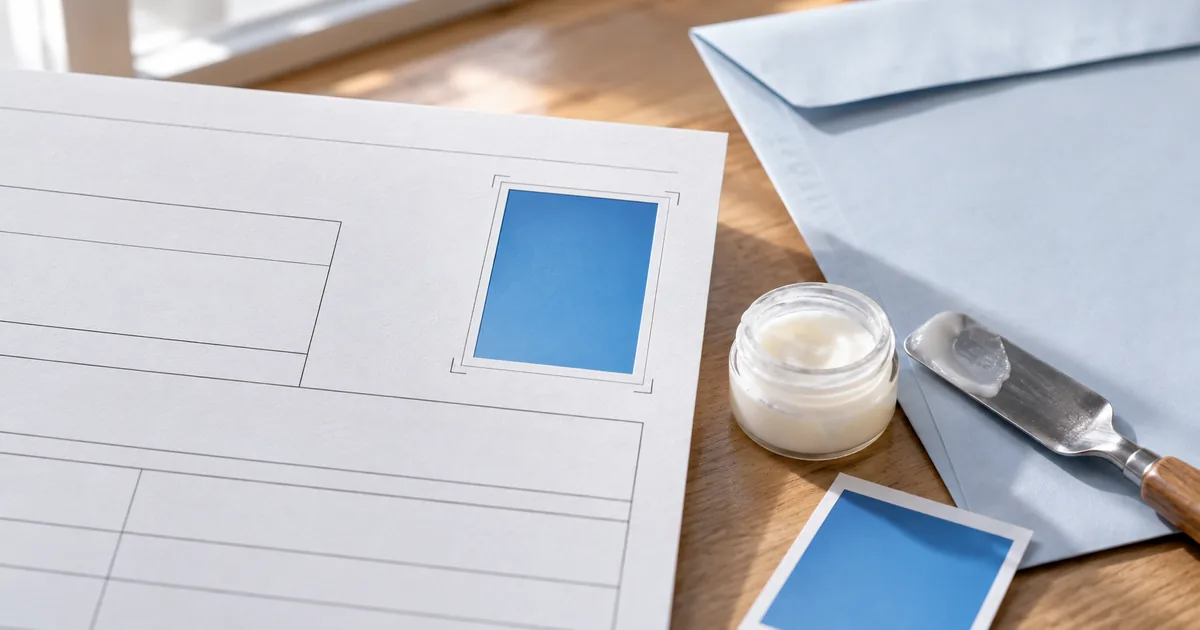
就職・転職活動で「履歴書はPDFで提出してください」と言われると、どのように用意すればよいか迷うかもしれません。Word・Excelの履歴書を持っている人もいれば手書きの履歴書しかない人もいるので、この記事では次の4点を手順つきでまとめています。
- 履歴書PDFをテンプレート・変換・スキャンの3通りで用意する方法
- 証明写真の貼り方
- 採用担当者に伝わるファイル名の付け方
- 提出前に確認したい容量とメールのマナー
PDFでの提出を求める企業が多いのは、WordやExcelとは異なり、スマホで開いてもPCで開いても同じレイアウトで表示され、編集されにくいためです。どの作り方でも、最後はPDFにして提出します。
テンプレート・変換・スキャンで履歴書をPDF化する3つの方法
履歴書をPDFにする方法は、いま履歴書がどの状態にあるかで3通りに分類されます。 まだ履歴書を作っていないなら無料テンプレートから直接作成する、Word・Excelの履歴書がすでにあるならPDFとして書き出す、手書きの履歴書があるならスマホでスキャンしてPDF化する、のいずれかの方法で最終的にPDF形式のファイルが手に入れば提出の準備は整います。
無料のテンプレートを選んでそのまま履歴書PDFを作成
まだ履歴書を作っていない場合は、ブラウザで完結する作成ツールを使うと、テンプレートへの入力からPDFへの書き出しまで一度に完了できます。 sakuttoAIの履歴書作成ツールは、氏名・住所・学歴・職歴などをフォームに入力するだけで履歴書のレイアウトへ反映され、そのままPDFとしてダウンロードできます。
会員登録は不要で、入力したデータはブラウザのlocalStorageに保存されるだけで、サーバーへは送信されません。ページ形式は1ページ版・2ページ版から選べ、どちらもA4サイズ(210mm×297mm)で出力されます。志望動機・本人希望を記入するスペースの文字数上限は1ページ版が150字・100字、2ページ版が400字・250字と異なるため、書きたい内容の分量に合わせて選びましょう。
WordやExcelで作った履歴書をPDFとして保存
すでにWordやExcelで作った履歴書があれば、そのままPDFに書き出せます。その手順は、Wordなら「ファイル」→「エクスポート」→「PDF/XPSドキュメントの作成」の順に進んで書き出し、Excelなら「名前を付けて保存」の形式一覧で「PDF」を指定します。
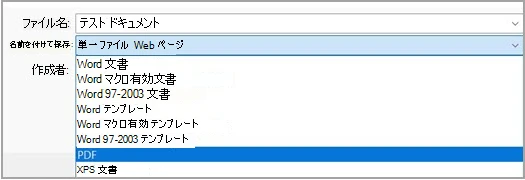
画面上ではきれいに表示されてもPDFに変換すると改行がずれたり写真の位置がずれたりすることがあるため、保存前には必ず印刷プレビューで確認します。特にExcelは印刷範囲の設定によって履歴書が2ページに分割されてしまう場合があるので、1ページになっているかをチェックしておきましょう。
手書きの履歴書はスキャンアプリでPDF化する
手書きで履歴書を仕上げた場合は、スマホのスキャン機能で撮影すればPDF化できます。 用紙全体が画面に入るように真上から撮影し、影が入らないよう明るい場所で読み込むと文字が読み取りやすい仕上がりになります。
ただしスキャンした画像の解像度が高すぎると、ファイル容量が大きくなりやすいので注意しましょう。容量が気になる場合は、スキャンアプリで一度PDF化したあとにsakuttoAIのPDF圧縮ツールで軽量化できます。
履歴書PDFを作成するのにスマホのアプリは必要か
sakuttoAIの履歴書作成ツールはブラウザで完結するため、専用アプリのインストールは不要です。 Safari・Chromeなど普段使っているブラウザからアクセスするだけで、基本情報の入力から証明写真の設定、PDFのダウンロードまでスマホだけで行えます。
スマホのカメラロールに保存した証明写真をそのままアップロードできます。入力フィールドが狭いので、文字を入れるときは画面を横向きにすると操作しやすくなります。
ダウンロードしたPDFの保存先はiPhoneが「ファイル」アプリでAndroidが「ダウンロード」フォルダで、それぞれのアプリやフォルダを開けばそのままメールに添付できます。パソコンがなくても、通勤や通学の合間にスマホだけで履歴書をPDFまで仕上げられます。
履歴書PDFの証明写真の貼り方と写真のサイズ
厚生労働省の履歴書様式例は、写真を貼るスペースの寸法を縦36〜40mm・横24〜30mmとし、「本人単身胸から上」の写真を裏面のりづけで貼るとしています。 様式例では写真は「写真を貼る必要がある場合」に貼るものとされていて、必ず貼ると定められているわけではありません。
sakuttoAIの履歴書作成ツールでは、アップロードした証明写真を自動で縦横比3:4(幅:高さ)に中央トリミングして約100KB以下まで圧縮してから履歴書の所定位置に配置します。厚労省様式例の貼付スペースも縦長で、上限の横30mm・縦40mmは3:4です。縦長の写真を用意すれば、ピクセル数の計算は不要です。
スマホで証明写真を撮るコツ
スマホのカメラでも次の4点に気をつければ、証明写真に利用できる写真を撮影することができます。 撮影のポイントは次のとおりです。
- アウトカメラを使う: インカメラより高画質で左右反転しない
- 明るい場所で撮影する: 自然光が入る窓際がベスト
- 無地の壁を背景にする: 白い壁やカーテンの前に立つ
- 胸から上を縦長を意識して撮影する: ツールが縦横比3:4に自動でトリミングするため上下左右に少し余裕を持たせて撮ると失敗しにくい
履歴書PDFのファイル名の付け方と提出前に調べること
ファイル名は「履歴書_氏名_日付.pdf」のように誰の・いつの履歴書かがひと目で分かる名前にします。 データとして提出する前には、パスワードや容量など見落としやすいポイントも確認します。
採用担当者へ送付する履歴書PDFのファイル名の付け方
ファイル名は「履歴書_山田太郎_20260317.pdf」のように書類名・氏名・日付を並べる付け方が基本です。 実際の例は次のとおりです。
履歴書_山田太郎_20260317.pdf
区切り文字は半角アンダースコアで統一します。命名のポイントは次の3つです。
- 「履歴書」とはっきり書き、職務経歴書と区別する
- 氏名をフルネームで入れて誰のファイルかすぐ分かるようにする
- 日付を入れて複数バージョンがあっても最新版が分かるようにする
| 避けるべき例 | 理由 |
|---|---|
履歴書.pdf |
誰のものか分からない |
resume.pdf |
日本語の履歴書なのに英語名は不自然 |
無題.pdf |
整理されていない印象を与える |
履歴書(最新版)(2).pdf |
修正を重ねたことがファイル名で分かる |
履歴書PDFのデータ提出前に注意したいのはパスワードと容量
パスワードをかけるかどうかは、求人票や企業からの連絡で指定を確認します。パスワードをかけたときは、パスワードそのものを本文に書かず、別のメールで伝えるのが一般的です。
手書きの履歴書を高解像度でスキャンするとファイル容量が大きくなりがちです。容量が大きいと感じたらsakuttoAIのPDF圧縮ツールで軽量化してから提出します。
履歴書PDFをメール送信するときのマナー
作成した履歴書PDFはスマホ・パソコンどちらのメールアプリからも、そのまま添付して送信できます。 件名で何の書類かが分かるようにし、本文の冒頭で添付ファイルがあることを一言伝えると、採用担当者に見落とされにくくなります。
履歴書PDFを送信するメールの件名と本文例
件名は「履歴書ご送付の件(氏名)」のように簡潔に内容が伝わるものにします。 本文は用件だけにまとめて、最後に署名を入れると採用担当者がすぐに送信者を確認できます。
件名: 履歴書ご送付の件(山田太郎)

〇〇株式会社
人事部 △△様

お世話になっております。
□□大学の山田太郎です。

添付ファイルにて履歴書を送付いたします。
お忙しいところ恐縮ですが、ご査収のほどよろしくお願いいたします。

―――――――――――――――
山田 太郎(やまだ・たろう)
携帯電話:080-〇〇〇〇-〇〇〇〇
メール:yamada@〇〇〇〇〇〇.example.jp
―――――――――――――――
見落としやすい履歴書PDFのA4サイズと容量
sakuttoAIの履歴書作成ツールで作成したPDFは、1ページ版・2ページ版のどちらもA4サイズ(210mm×297mm)で出力されるためサイズを気にする必要はありません。 容量については、Gmailの場合は合計25MBまで添付できます。
25MBを超えるファイルは添付されず、Googleドライブのリンクに自動的に置き換わります。手書き履歴書を高解像度でスキャンした場合など、容量が大きくなっていないか送信前に確認しておきましょう。
履歴書PDFを提出する前に何を整えればよいか
履歴書PDFは、無料テンプレートから作成するか、Word/Excelの履歴書を変換するか、手書きをスキャンするかの3通りで用意できます。 証明写真は縦横比3:4を意識して履歴書の指定位置へ貼り、ファイル名は「履歴書_氏名_日付.pdf」の形式で誰の書類か分かるようにし、パスワード・容量・メールのマナーを確認してから送信すれば提出の準備は終わりです。
FAQ
- 履歴書PDFをメールで送信するときの容量はどれくらいまで大丈夫ですか?
- 個人用のGmailアカウントでは添付ファイルの上限は25MBです。合計サイズが上限を超えると添付ファイルは自動で外れ、Googleドライブのリンクとしてメールに追加されます。
関連する記事
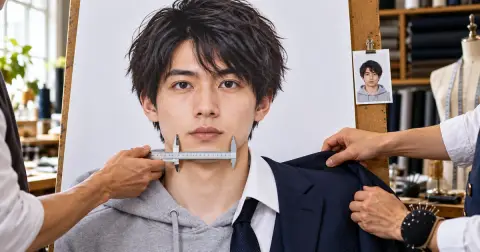 証明写真のスーツ合成で顔は変わる?AI6種56枚を顔認識で実測私服の写真をAIでスーツ姿に合成すると、顔はどこまで変わるのか。架空の8人を6種類の画像AIで延べ56枚合成し、顔認識AIで照合しました。全枚が同一人物と判定されたものの、9割は顔がわずかに描き直されており、履歴書なら問題ありませんがパスポートには適していません。
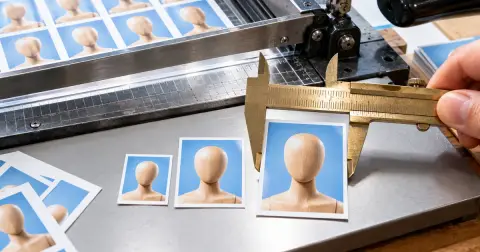 証明写真のサイズ一覧と履歴書・パスポート・マイナンバー・運転免許証の規格証明写真のサイズを定めている機関は用途ごとに異なります。履歴書は厚生労働省の様式例で縦36〜40mm、パスポートは外務省規格で45×35mmと顔の大きさ34mm±2mm、マイナンバーカードは4.5cm×3.5cm、運転免許証は3cm×2.4cmです。寸法が同じでも条件までは一致しません。
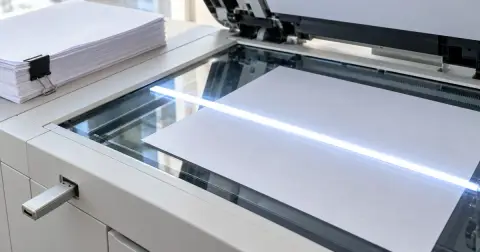 紙の書類をPDF化する方法をスマホ・コンビニ・複合機ごとに紹介書類をPDFにする方法はスマホで撮るか、コンビニのマルチコピー機か複合機・スキャナーで読み取るかの3つです。iPhoneとAndroidの操作やセブンイレブンなどコンビニ各社の手順どおりに進めれば、有料のアプリを買わなくてもPDFを作ることができます。
 zipファイルの作り方、WindowsとMacとスマホで異なるやり方zipファイルの作り方は、Windows 11・macOS・iPhone・Androidで手順が異なります。OS標準の機能で複数ファイルを1つにまとめる操作に加え、Windows標準では作成することができないパスワード付きzip、MacからWindowsへ送信した際の文字化けと__MACOSXの対処も必要です。