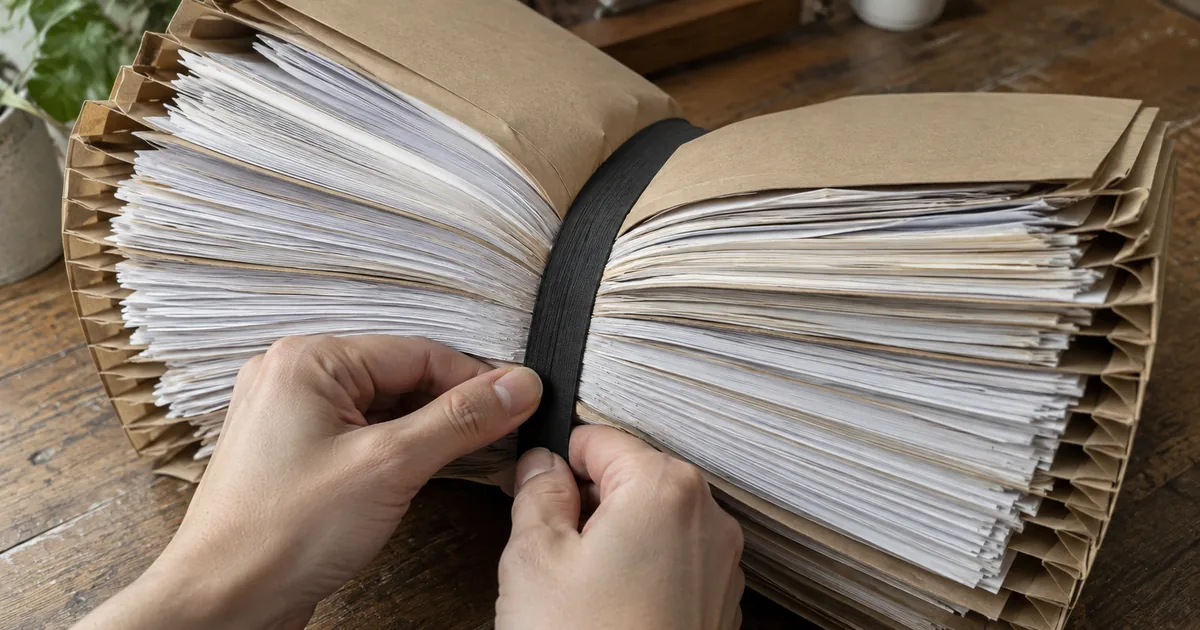
zipファイルとは複数のファイルを1つにまとめた圧縮形式
いくつかのファイルやフォルダを1つの入れ物にまとめ、あわせて容量も減らした保存形式がzipファイルです。ファイル名の末尾に.zipが付くのが目印で、メールに添付したり誰かに共有したりするときに、数を1つに減らす目的で使われます。
10個の資料をそのまま送信すると添付ファイルが10個になりますが、zipにまとめれば1つになります。数を減らすこと自体が受け取る側の手間を減らします。
4つの機器とzipへの標準対応
| 機器 | 標準の作成機能 | 条件 |
|---|---|---|
| Windows 11 / 10 | エクスプローラーの右クリック | なし |
| Mac | Finderの右クリック | なし |
| iPhone / iPad | 「ファイル」アプリ | なし |
| Android | Files by Google | Android 8以降 |
WindowsとMacはどちらもzip形式に標準で対応
主要なOSが最初から読み書きできることが、zipが広く使われている理由です。Windowsはエクスプローラー、Macはファインダーが対応しているので、受け取った相手が専用のソフトを用意しなくても開けることも、zipの強みです。Microsoftも、複数のファイルを1つのzipにまとめると共有が楽になるとしています。
.lzhや.rarといった別の圧縮形式もありますが、どちらも相手の環境によっては専用のソフトが必要です。zipなら共有する相手を選びません。
zipに圧縮してもファイルの中身は変わらず元どおりに戻せる
例えば画像が粗くなるような変化を、圧縮という言葉から想像する方もいるでしょう。ところが、zipの圧縮は中身を書き換えずに詰め直すだけなので、展開すれば元のファイルがそのまま戻る形式です。
ただしzipの圧縮と中身を守る暗号化は別の機能です。zipにしただけでは誰でも開けるので、内容を見せたくない場合はパスワードの設定が欠かせません。また既に圧縮済みの形式は、zipにしても容量の減少がわずかにとどまります。Microsoftによると、JPEG画像のようなファイルは、複数まとめても合計サイズがほとんど変わらないとのこと。
Combine several files into a single zipped folder to more easily share a group of files. / Some types of files, like JPEG images, are already highly compressed. — Microsoft Support より公式情報を見る →
Windows 11と10でzipファイルを作る方法
Windowsでの作成手順は、まとめたいものを選んで右クリックするところから始まります。MicrosoftのサポートページはWindows 11とWindows 10の両方を適用先としており、どちらでも使うことができる経路は1つです。
できあがったzipは元のファイルとは別に同じ場所へ作られます。元のデータが消えたり置き換わったりはしないので、失敗を恐れずに操作することができます。
Windows 11はその他のオプションからzipを作る
まとめたいファイルやフォルダを選んで右クリックし、「その他のオプションを表示」→「送る」→「圧縮 (zip形式) フォルダー」と進みます。複数選ぶときはCtrlキーを押しながらクリック。なお、Windows 11の右クリックメニューは最初に出る選択肢が少ないため、先に「その他のオプションを表示」を選ぶ必要があります。
元と同じ名前が付いた新しいzipフォルダーができあがります。バージョン24H2では利用できる形式も増え、ZIPのほかRAR・7z・TARを開けるようになりました。
Locate the file or folder that you want to zip. / A new zipped folder with the same name is created in the same location. / Windows 11, version 24H2 supports ZIP, RAR. 7z and TAR archive formats. — Microsoft Support より公式情報を見る →
Windows 10は右クリックのメニューからzipを作る
Windows 10には右クリック直下の圧縮メニューがありません。したがって、対象を右クリックして「送る」を開いてから「圧縮 (zip形式) フォルダー」を選ぶと、元のファイルと同じ名前のzipが同じ場所にできます。
Microsoftのサポートページにある経路はこの1本だけで、適用先はWindows 11とWindows 10の両方です。世代が混在する職場では「送る」の経路を覚えておくほうが説明の手間が少なくなります。
In Windows, you work with zipped files and folders in the same way that you work with uncompressed files and folders. — Microsoft Support より公式情報を見る →
作成後のzipへはドラッグだけで別のファイルを追加可能
作ったあとで入れ忘れに気づくこともあります。その場合は作成し直さずに、追加したいファイルをzipのアイコンへドラッグするだけで中に加わります。
名前を変更したいときはzipを右クリックして「名前の変更」を選びます。デフォルトでは圧縮元の名前がそのまま付くので、相手と共有する前に用件の分かる名前へ変更しておくと親切です。
To add files or folders to a zipped folder you created earlier, drag them to the zipped folder. — Microsoft Support より公式情報を見る →
MacのFinderでファイルをzipに圧縮する2つの操作
MacではFinderのウインドウかデスクトップ上で操作します。Appleのサポートページにある手順は、対象をControlキーを押しながらクリックしてメニューを出し、「圧縮」を選ぶ流れです。
Windowsと異なり、Macではできあがったファイル名を送信前に見直すことが欠かせません。1つ選んだときと複数選んだときで、付く名前が変わります。 複数をまとめるとzipの名前が自動で付くため、そのまま共有すると何の資料か分からない名前で相手に届きます。
1つのファイルやフォルダはControlキーを押しながら圧縮
Controlキーを押したままクリックすると、右クリックと同じショートカットメニューが開きます。トラックパッドの二本指クリックや、マウスの右クリックでも同じです。
1つだけを選んで圧縮するとできあがるzipには元の名前に.zipが加わります。「企画書」というフォルダなら「企画書.zip」になるので、そのまま送信して差し支えありません。
1つの項目を圧縮すると、圧縮ファイルには元の項目の名前に拡張子「.zip」が付いた名前が付けられます。 — Apple サポートより公式情報を見る →
複数のファイルを選ぶとアーカイブ.zipという名前になる
複数を同時に選んで圧縮すると名前は「アーカイブ.zip」に固定されます。何を選んだかに関係なく同じ名前になるため、受け取った側は、開くまで何の資料か判別がつきません。
避け方は2つあります。先にフォルダを作ってその中へ入れ、フォルダごと圧縮すればフォルダ名が付き、既に「アーカイブ.zip」ができてしまったらFinderで名前を変更してから送信します。
Controlキーを押したままクリックし、ショートカットメニューから「圧縮」を選択します。 / 複数の項目を同時に圧縮すると、圧縮ファイルには「アーカイブ.zip」という名前が付けられます。 — Apple サポートより公式情報を見る →
iPhoneとAndroidのスマホでzipファイルを作る方法
外出先で資料をまとめて送信したいとき、スマホだけでもzipは作ることができます。iPhoneとiPadは標準の「ファイル」アプリ、AndroidはFiles by Googleが担当し、どちらも追加のアプリは必要ありません。
ただしファイルアプリに表示される場所に置いてあるデータだけが対象になります。写真アプリ内の画像をそのままzipにはできないので、先にファイルアプリへ書き出す手順が必要です。
iPhoneのファイルアプリで写真をzipにまとめる
ファイルアプリで「このiPhone内」やiCloud Driveなど、まとめたいデータのある場所へ移動します。その画面で、右上の詳細ボタンから「選択」をタップしてから対象をタップし、右下の詳細ボタンで「圧縮」を選ぶと同じフォルダにzipができます。
1つだけ選べば元の名前になり複数選べば「アーカイブ.zip」になるのは、Macと同じです。名前を変更したいときはzipを長押しして「名称変更」を選びます。
複数のファイルを選択した場合は、「アーカイブ.zip」という名前のZIPアーカイブが同じフォルダに保存されます。 — Apple サポートより公式情報を見る →
AndroidのFilesアプリで複数ファイルを1つにまとめる
AndroidではFiles by Googleを開き、まとめたいファイルやフォルダを選びます。次に、その他アイコンをタップしてメニューから「圧縮」を選ぶと、名前を入力する画面に進みます。
この機能を使うにはAndroid 8以降が必要です。また作成することができるのはzip形式だけで、名前にスペースやピリオドを含めないことが条件です。
To compress files with Files by Google, you need Android 8 version or up. / Files will be compressed to zip format. / Make sure your zip file name doesn’t include spaces or periods. — Files by Google Help より公式情報を見る →
パスワード付きzipファイルはWindows標準では作成不可
社外へ資料を送信するときに「パスワードを設定して」と言われることがあります。ただし、Windowsの標準機能ではパスワード付きのzipを作ることができません。
作ることができないのは古いWindowsに限った話ではありません。実際、対応形式が拡大したWindows 11バージョン24H2でも、暗号化されたアーカイブは操作の対象外です。暗号化したい場合は、Microsoft以外のアプリを利用してください。
Windowsでパスワード付きzipを作る2つの選択肢
1つ目はMicrosoftが例に出している、7-ZipやWinRARなどのソフトをインストールする方法です。機能は十分ですが、会社から貸与されたPCではインストールが許可されていないことがあります。
2つ目はソフトをインストールせずにブラウザ上で作る方法です。インストールの可否を気にせず、共用のパソコンでもその場で作成することができます。
it does not support operations on encrypted archive files / To create/decompress encrypted archives, consider using non-Microsoft applications such as 7-zip or WinRAR. — Microsoft Support より公式情報を見る →
Macはターミナルのzip -erで暗号化したzipを作る
Macは標準のコマンドで暗号化できます。まず、ターミナルを開いてzip -er 出力名.zip 対象フォルダと打つとパスワードの入力を求められ、同じパスワードをもう一度入力すると暗号化されたzipができます。
できたzipが本当に暗号化されているかは、その場でチェック可能。unzip -t 出力名.zipを実行してパスワードを入れずに進めたとき、unable to get passwordと出て中身を取り出せなければ暗号化されています。編集部のMacで2ファイルの書庫を作って試したところ、パスワードなしでは取り出せませんでした。
Macで作ったzipの文字化けと__MACOSXへの対処
Macで作ったzipを社外のWindowsへ送信し、「ファイル名が文字化けしている」と連絡を受けることがあります。届いたzipのデータ自体は壊れておらず、ファイル名の表示だけが崩れている状態です。
見覚えのない__MACOSXというフォルダが一緒に届くこともあります。このフォルダはMacが独自に追加するもので、受け取った側には不要です。
Windowsで文字化けする原因はファイル名の文字コード
文字コード(文字を数字に置き換える規則)は日本語だけでもいくつかあり、zipの書庫はファイル名を数字の列として持ちつつ、どの規則で書いたかを伝える印も添えられます。書庫のフラグを見れば、この印が立っているかどうかはその場で判別可能です。
この印がないと、Windowsが解釈に用いるのは初期設定の文字コードです。Mac側とWindows側で文字コードが異なるため、日本語の名前が意味のない記号に化けます。
印の有無はご自身でもチェックできます。編集部のMacではコマンドライン版のzipとdittoを使い、日本語名のファイルを圧縮して各エントリのフラグを読みました。どちらの書庫でもUTF-8だと伝える印は立っていませんでした。
書庫を作ったあとに次の1行を実行すると、同じ検証ができます。出てきた値にUTF-8のビットが含まれていなければ、そのzipはWindows側で化けます。
python3 -c "import zipfile;[print(hex(i.flag_bits), i.filename) for i in zipfile.ZipFile('対象.zip').infolist()]"
dittoコマンドで__MACOSXを含まないzipを作る
Mac向けの解説ではターミナルのdittoコマンドを使う方法がよく紹介されます。ditto -c -k --keepParent 対象フォルダ 出力名.zipと入力すると、フォルダをそのままzipにできます。
ただし広く紹介されている--sequesterRsrc付きの書き方は、__MACOSXを避ける役には立ちません。 編集部のMacで--sequesterRsrcを選んで試したところ、書庫は__MACOSXフォルダと各ファイルに対応する._付きのファイルを含んでいて、書庫内のエントリ数は、入れたはずのファイル数より多くなりました。
--sequesterRsrcはMac固有の情報を__MACOSXへ隔離するための指定なので、指定どおりに動作した結果が目的と逆になっています。相手のWindowsで余計なフォルダを見せたくないなら、--sequesterRsrcは削除してditto -c -k --keepParentだけで作ります。
__MACOSXと.DS_Storeは削除して問題ない
__MACOSXは、Macがファイルに追加する補助的な情報を入れるフォルダです。また、.DS_StoreはMac側の表示設定を保存するファイルで、どちらも資料の中身とは関係ありません。
受け取った側は__MACOSXも.DS_Storeも消して構わず、元のファイルには影響しないので展開したあとに削除して残りだけを使えば問題ありません。作成する側が気になるなら--sequesterRsrcを削除して作成し直します。
ソフトを入れられない環境ではブラウザ上でzipファイルを作る
会社から貸与されたPCではそもそも新しいソフトを入れられないことがあります。パスワード付きのzipを求められてもインストールが通らず、そこで止まります。
スマホでも同じ制約があります。標準のアプリはzipを作ることができますが、パスワードを設定する機能までは持っていません。
sakuttoAIのZIP作成ツールはブラウザ上で利用可能
sakuttoAIのZIP作成ツールは、ブラウザの画面にファイルを置くとその場でzipに圧縮します。また、インストールやアカウント登録は不要で、PDF・画像・Word・Excel・テキストなど種類に関係なく利用できます。
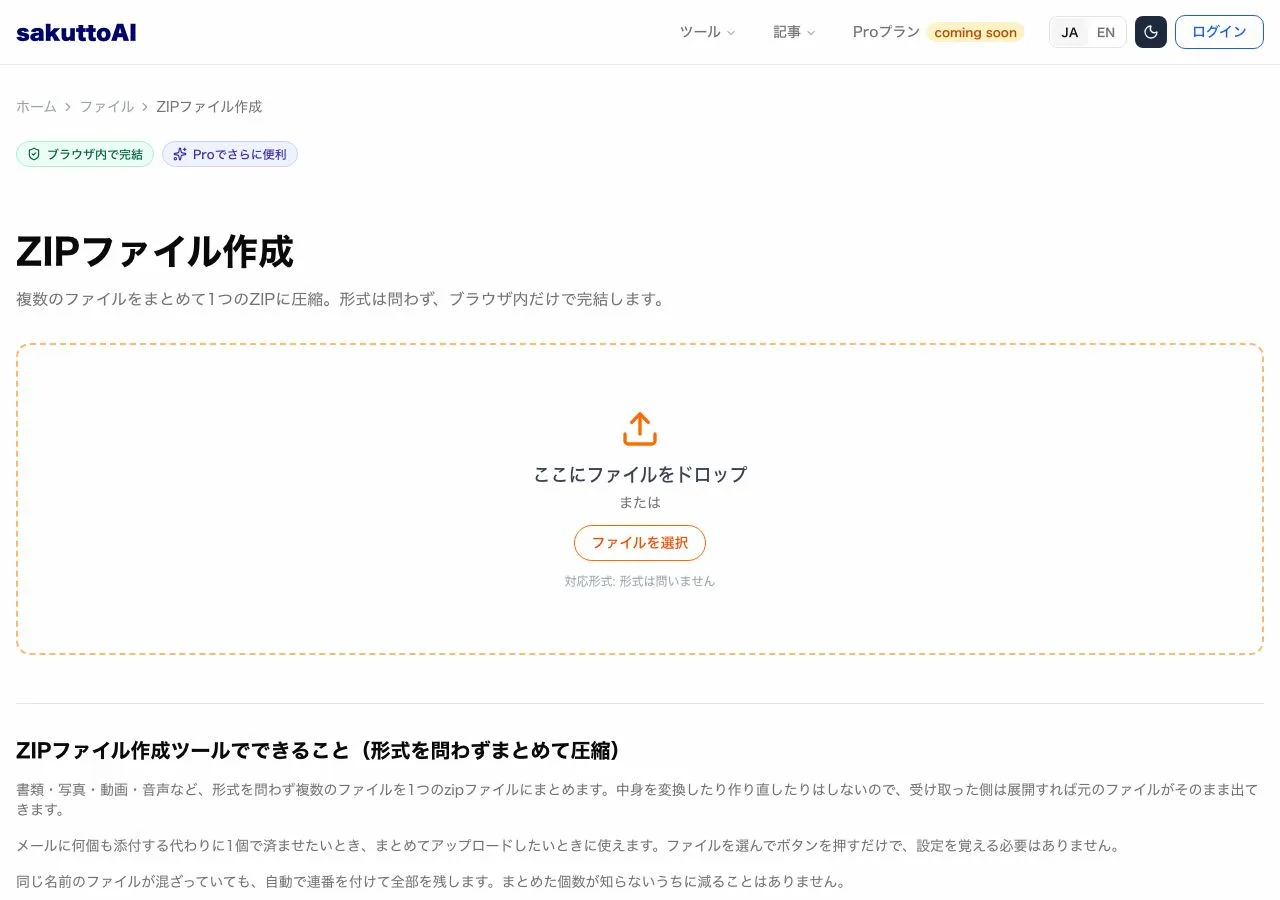
共用パソコンやスマホでもインストールせずにzipを作成
共用のパソコンで一度きりの作業をするなら、ソフトをインストールして後で削除する手間が必要ありません。使い終わったらタブを閉じるだけです。
スマホのブラウザからも同じ画面を使うことができます。外出先では標準アプリでパスワードを設定できませんが、ブラウザからなら作ることができます。
作ったzipファイルの展開方法とメール添付の容量制限
zipは、受け取った相手が開けて初めて役に立ちます。展開の手順はどのOSでも簡単で、特別な準備は必要ありません。
見落としやすいのは容量です。zipにまとめたことで安心しがちですが、メールの上限は圧縮後のサイズで判定されます。
WindowsとMacでzipファイルを展開する方法の違い
zipを右クリックして「すべて展開」を選ぶと、Windowsでは同じ名前のフォルダに中身が出ます。中の1つだけが必要なときは、zipをダブルクリックで開いてから使いたいファイルを外へドラッグすれば十分です。
Macではzipをダブルクリックするだけで同じ場所に展開されます。開けないときは保存先の空き容量をチェックするよう、Appleが呼びかけています。
.zipファイルを開けない場合は、Macに解凍した項目を保存するための十分な領域があることを確認してください。 — Apple サポートより公式情報を見る →
Gmailの添付上限は25MBで超えるなら共有リンクにする
個人用のGmailで1通に添付できるのは25MBまでです。この上限を超えると添付そのものが除外されてGoogleドライブのリンクに差し替わり、送信自体は失敗しませんが相手にはファイルではなくリンクが届きます。
仕事用や学校用のアカウントでは上限を管理者が設定します。ご自身の環境で25MBを送信できたからといって、相手の環境でも受信できるとは限りません。
容量の単位自体が分かりにくい場合は「キロバイトとメガバイトはどっちが大きい?KB・MB・GB・TBの換算表」に換算表があります。メール添付で詰まったときの手順は「メール添付のPDFが容量オーバーで送信できないときの圧縮方法」にまとめています。
個人用の Gmail アカウントの場合、上限は 25 MB です。 / 添付ファイルの合計サイズが上限を超えている場合は、添付ファイルが自動的に削除され、Google ドライブのリンクとしてメールに追加されます。 — Gmail ヘルプより公式情報を見る →
zipファイルは各機器に備わる標準機能で作る
zipファイルの作り方は機器ごとにメニューの出し方が異なるだけで、やることはどれも共通しています。まとめたいものを選んでメニューから圧縮を選ぶだけ。機器ごとの起点は次の4つです。
- Windows: 右クリック
- Mac: Controlキーを押しながらのクリック
- iPhone: ファイルアプリ
- Android: Files by Google
標準機能で届かないのは2か所だけです。パスワードを設定したい場合は7-ZipやWinRARかブラウザのツールが必要。Macで作ったzipをWindowsの相手へ提供する場合は、--sequesterRsrcを削除する一手間が必要です。この2か所を知っていれば残りは右クリック1回で片付きます。
送信する前にファイル名と容量の2点を確認しておきます。複数まとめたときの「アーカイブ.zip」はそのまま送信せず用件の分かる名前に変え、添付するメールの上限に収まっているかを確認しておけば、やり直しの手間は少なくなります。
FAQ
- Windowsでパスワード付きのzipファイルは作ることができますか
- Windows標準の機能ではパスワード付きのzipを作ることができません。Windows 11バージョン24H2が対応している形式はZIP・RAR・7z・TARの4つですが、暗号化されたアーカイブは処理の対象外です。暗号化アーカイブを作成・展開するには、7-ZipやWinRARなどMicrosoft以外のアプリが必要です。
- スマホだけでzipファイルを作ることができますか
- 作ることができます。iPhoneとiPadは標準の「ファイル」アプリに圧縮のメニューがあり、追加のアプリは必要ありません。AndroidはFiles by Googleで圧縮でき、こちらはAndroid 8以降が条件です。
- 複数のファイルを圧縮するとzipの名前はどうなりますか
- Macでは「アーカイブ.zip」という固定の名前になります。1つだけ圧縮したときは元の名前に.zipが付くので、選んだ数で結果の名前が変わります。iPhoneとiPadでも複数選択すると「アーカイブ.zip」で保存されます。
- zipにまとめればメールの容量制限は回避できますか
- 回避はできません。zipにしても上限の判定は圧縮後のサイズで行われます。個人用のGmailは1通25MBまでで、超えると添付そのものが除外されてGoogleドライブのリンクに置き換わります。
- zipにしてもファイルが小さくならないのはなぜですか
- 元のファイルが既に圧縮済みだからです。JPEG画像のような形式は内部で圧縮されているため、まとめてzipにしても合計サイズはほとんど変わりません。この場合、zipにする目的は容量削減ではなく、複数のファイルを1つにまとめることです。
関連する記事
 キーボード記号33個の読み方と打ち方一覧!アンダーバーの出し方もキーボード記号の読み方と打ち方がわかる早見表です。半角英数に切り替えて、Shiftキーと組み合わせるのが基本です。アンダーバーやバックスラッシュなど、迷いやすい記号は押すキーまで書いています。IMEパッドや変換を使えば、キーボードにない特殊記号も出すことができます。
 WindowsとMacのショートカットキー58選一覧!効かない時の対処WindowsとMacのショートカットキーを一覧にした早見表です。コピーや保存などパソコンで毎日使う操作58件を、やりたいことから探すことができます。Macではコントロールキーの代わりにコマンドキーを押せばほぼ同じように動作し、例外は文字の削除とカーソル移動だけです。クロムブックのキーも同じ表で確認できます。
 Excelショートカットキー一覧をWindowsとMacで比較した早見表Excelショートカットキーを基本操作・検索と置換・罫線と印刷・関数・シート操作に分け、Microsoft公式の一覧からWindowsとMacを並べてまとめました。WindowsのCtrlをMacではCommandで押す対応や、Shiftを押さないオートSUM(Alt+=)も公式の表記で確認できます。
 複数のJPGを1つのPDFに変換する3つの方法と無料利用の回数複数のJPGを1つのPDFに変換する方法は3つあります。Windowsは画像を選んで印刷するとまとまり、MacはPDFへ書き出してからプレビューで結合します。ブラウザのツールは画像を送信せずに処理でき、ログインすれば他のツールと合わせて1日3回まで利用できますが、オフラインでは動作しません。