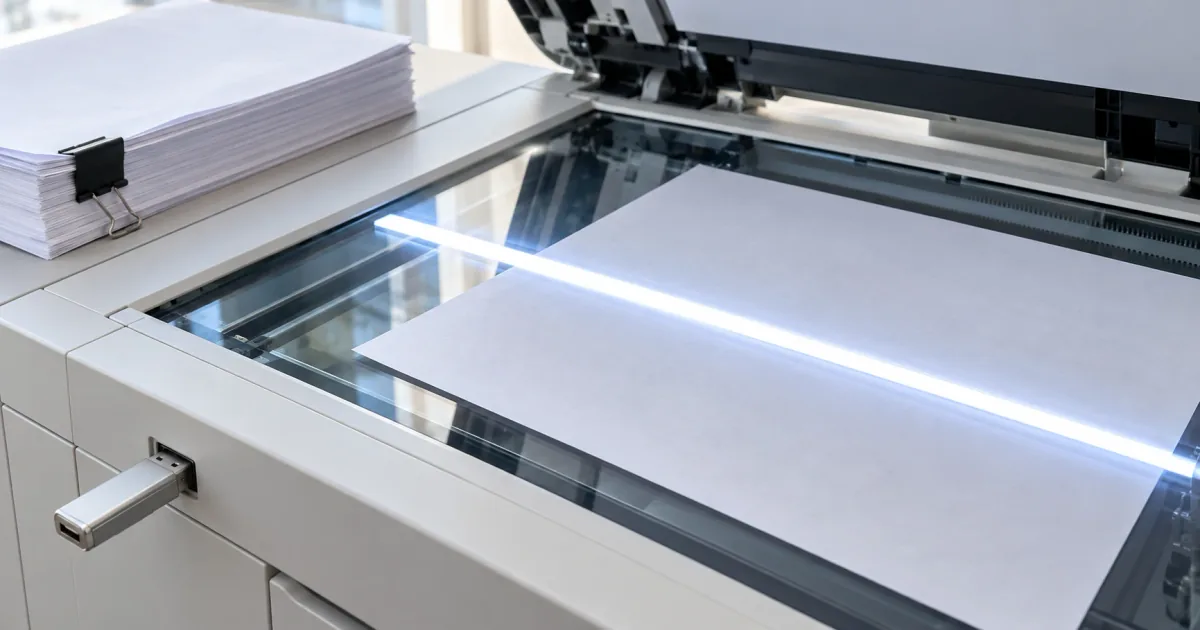
書類をPDF化する方法はスマホで撮るか、コンビニのマルチコピー機で読み取るか、複合機やプリンターでスキャンするかの3つです。どの方法も、有料のアプリを使わずにPDFにできます。持っている機器と書類の枚数で選びます。
- 数枚ならスマホ
- 家に読み取る機器が無ければコンビニ
- 枚数が多ければ複合機
紙のPDF化は数枚ならスマホ、大量なら複合機
読み取る機器を自分で持っているかと書類が何枚あるかの2つで方法を選びます。数枚をすぐ送信したいならスマホで十分で、読み取る機器を持っていなければコンビニへ行き、何十枚もあるなら原稿を重ねてセットできる複合機のほうが早く終わります。
スマホ・コンビニ・複合機で、用意するものと費用が変わる
スマホと複合機は手持ちの機器を使い、お金がかかるのはコンビニだけです。下の表から自分に合う行を1つ選んだら、その方法の手順へ進んでください。
| 方法 | 用意するもの | 費用 | 適している状況 |
|---|---|---|---|
| スマホ | メモかGoogleドライブのアプリ | なし | 数枚をすぐ送信したい |
| コンビニ | USBメモリーか各社のアプリ | 1枚30円 | 家に読み取る機器がない |
| 複合機・プリンター | スキャン機能とパソコン | なし | 何十枚もまとめて読み取りたい |
読み取ったあとにPDFが保存される場所は、方法ごとに異なります。スマホ・コンビニ・複合機それぞれの保存場所は次のとおりです。
- スマホで撮れば本体の中かクラウド
- コンビニならUSBメモリーかスマホ
- 複合機ならパソコンのフォルダー
コンビニの料金は、セブンイレブン・ローソン・ファミリーマートのどこでも30円です。セブンイレブンとファミリーマートは1枚ごとに、ローソンだけは1面ごとにかかります。
スマホは撮るだけで簡単なのが強みですが、手で押さえた紙を撮るとページが傾きやすく影も写り込みやすくなります。原稿台に置いて読み取るコンビニや複合機なら、枚数が増えてもページの大きさと明るさがそろいやすくなります。
文字を検索できるOCR付きPDFと画像のままのPDF
紙を写しただけのPDFは画面で元の書類と同じに見えますが、文字を選んでコピーしたり語句で検索したりはできません。ページに入っているのは文字ではなく、文字に見える画像だからです。
画像の中の文字をテキストとして認識するには、OCR(光学文字認識)という読み取りの処理を通します。AndroidのGoogleドライブは読み取った書類を検索できるPDFにして保存しますし、キヤノンのスキャン用アプリにも検索できるPDFを作る設定があります。
提出するだけならOCRは必要ありません。あとで中身を探したい書類に限って、文字認識の機能がある方法で読み取っておけば十分です。
"チェックマークを付けると、画像内の文字がテキストデータに変換され、キーワード検索ができる" — キヤノンのIJ Scan Utility Liteマニュアル「キーワード検索が可能なPDFを作成する」の説明より公式情報を見る →
スマホの書類PDF化はiPhoneとAndroidで異なる
読み取りに使うアプリはiPhoneならメモアプリで、AndroidならGoogleドライブアプリです。どちらも続けて撮ったページが1つの書類にまとまるので、数ページの書類でもファイルは1つだけです。
iPhoneはメモアプリの「書類をスキャン」でPDF保存
以下の手順は、iPhone(iOS 26)の画面を例にします。iOS 17以前のメモアプリは画面が異なるので、Appleの案内にある旧バージョン向けの手順を参照してください。
- メモアプリで新しいメモか既存のメモを開く
- 添付ファイルのボタンから「書類をスキャン」を選ぶ
- 書類がカメラの画面に収まるように構える。自動モードならそのまま取り込まれ、手動のときはシャッターボタンか音量ボタンを押す
- 四隅の丸を書類の角に合わせたら「スキャンを保持」を押す
- 次のページがあれば続けて撮る。撮り終えたら完了を押す
読み取った書類は、メモの中でPDFと同じように利用できます。書類のメニューを開けばコピーや共有、名前の変更が可能です。
複数ページを1つのPDFで送信するなら、この書類そのものを共有してください。スキャンした書類はメモごと「PDFとして書き出す」と最初のページしか入りません。
ファイルアプリにある同じ「書類をスキャン」なら、読み取りの最後に保存する場所を選ぶことができます。メモを経由せずに書類だけを保存したいときに適しています。
"メモアプリを開いて、メモを選択するか、新しいメモを作成します。" / "四隅の丸印をそれぞれドラッグして、ページがスキャン範囲にぴったり収まるように調整し、「スキャンを保持」をタップします。" — Appleサポートの手順より公式情報を見る →
"書類を含め、PDFに対して添付、表示、編集、共同作業を行えます。" / "PDFをコピー、共有、名称変更、削除する:" — iPhoneユーザガイドより公式情報を見る →
"複数ページのPDFやスキャンした書類が含まれるメモでは、元のPDFまたはスキャンした書類の最初のページだけが、書き出されるPDFに含められます。" — iPhoneユーザガイド「メモをPDFとして書き出す」より公式情報を見る →
AndroidはGoogleドライブのスキャンでPDFになる
Googleドライブアプリが入っていなければ、先にインストールしておきます。インストールできたら次の順に進めます。
- Googleドライブアプリを開き、右下のカメラアイコンを押す
- 書類全体がカメラの画面に入るようにする。青い線で囲まれた範囲が切り抜かれる
- 書類を撮る(手動撮影と自動撮影は切り替えられる)
- 必要なら画像を整える。切り抜きと回転・色の調整・グレースケールへの変換・汚れや指の消去ができる
- 次のページは追加のアイコンから撮り、終わったら完了を押す
- ファイル名を入力したら保存形式で「.pdf」を選び、保存先のフォルダーを選んで保存する
手順6で「.jpg」を選ぶと画像で保存されるので、PDFにしたいときは必ず「.pdf」を選びます。PDFで保存した書類は中の文字で検索できるため、書類が増えても探している1枚を見つけられます。
"領収書、手紙、請求書などのドキュメントをスキャンして、検索可能な PDF ファイルとして Google ドライブに保存することができます。" / "スキャンしたドキュメントを特定の形式で保存するには、.pdf または .jpg を選択します。" — Google ドライブ ヘルプ(Android)より公式情報を見る →
撮ってある書類の写真を1つのPDFにまとめるブラウザのツール
書類をカメラで撮ってしまった後でも、撮り直さずにPDFにできます。sakuttoAIのJPG→PDF変換に写真を入れて並べると、並べた順がそのままページ順になった1つのPDFができあがります。
JPG・PNG・WebP・GIF・BMPの画像を追加でき、用紙のサイズや向きに加えて余白も選択できます。変換はブラウザの中で行われるため、書類の写真がサーバーへ送信されることはありません。
変換するには無料アカウントでのログインが必要ですが、登録はメールに届くリンクかGoogleアカウントで行え、パスワードも必要ありません。無料で使うことができる量には1日ごとの上限があります。
追加できる形式にHEICは含まれないので、iPhoneの写真がHEICで保存されている場合は先にJPGへ変換しましょう。JPGへの変換手順は「HEICをJPGに無料で一括変換する方法、画質と位置情報はどうなるか」にあります。WindowsやMacの標準機能で写真をまとめるやり方は「複数のJPGを1つのPDFに変換する3つの方法と無料利用の回数」に掲載されています。
コンビニでは読み取ったPDFをスマホかUSBに保存
PDFの保存先は、スマホとUSBメモリーのどちらにするかを店舗へ行く前に選んでおきます。スマホなら各社のアプリを先にインストールし、USBメモリーならメモリーを忘れずに持っていけば、セブンイレブン・ローソン・ファミリーマートのどこでも30円でPDFを保存できます。
保存先の選択から支払いまで、順番はどのコンビニも同じ
ボタンの名前や使うアプリは3社で異なりますが、PDFを保存するまでの流れはどこも同じです。スマホかUSBメモリーへ保存するまでの操作は次の4つです。
- 保存先をスマホかUSBメモリーから選ぶ。スマホに保存するなら無料のアプリを先にインストールしておく。セブンイレブンは「セブン‐イレブン マルチコピー」を使う。ローソンとファミリーマートは「PrintSmash」を使う
- マルチコピー機の画面でスキャンを選び、保存形式をPDFにする
- 書類を原稿台に置いて読み取る。複数枚あれば続けて読み取る
- 料金を払ったらスマホかUSBメモリーへ保存する。スマホへはアプリでマルチコピー機と連携して送信する(セブンイレブンは読み取る前に、アプリのQRコードをかざして連携しておく)
保存先はPDFをこのあとどこで使うかで選びます。例えばスマホからメールやチャットで送信するならスマホへ、パソコンで開いて提出するならUSBメモリーへ入れると、移し替える手間がかかりません。
セブンイレブン・ローソン・ファミリーマートの公式マニュアル
店舗での細かい操作は各社の公式マニュアルに沿って進めてください。マルチコピー機が新しい機種に替わると画面も変わるので、出かける前に一度開いておくといいでしょう。
- セブンイレブン:スキャンの使い方
- ローソン:スキャンサービスの案内
- ファミリーマート:マルチコピー機の案内(ページ内の「スキャンサービス」)
- ローソンとファミリーマートのアプリ:PrintSmashの使い方
"※スマートフォンへ保存する場合は、無料の専用アプリケーション(セブン‐イレブン マルチコピー)が必要です。" / "アプリに表示されたQRコードをマルチコピー機にかざします。" — セブン‐イレブンのマルチコピー機の案内より公式情報を見る →
"最大A3サイズの原稿を読み取り、PDFやJPEG形式のデータとしてUSBメモリー(Type A 、Type C)やスマートフォン(PrintSmash)に保存できます。" — ローソンのスキャンサービスの案内より公式情報を見る →
"手もとの書類をスキャンして、JPEGファイルまたはPDFファイルでUSBメモリー、スマートフォン(PrintSmash)に保存することができます。" — ファミリーマートのスキャンサービスの案内より公式情報を見る →
"画面の案内に沿って、Wi-Fi接続してからスキャンデータを受信してください。" — シャープのPrintSmashの案内より公式情報を見る →
複合機やプリンターは、保存形式をPDFにして読み取る
家や職場の複合機もスキャン機能のあるプリンターもスキャナーも、画面は機種ごとに異なります。それでも読み取る前に選ぶ設定は次の3つです。
- 保存形式
- 解像度
- 色
保存形式は、読み取る前にPDFへ切り替えておく
Windows標準のスキャンアプリで選ぶことができるファイルの種類はJPEG・PNG・TIFF・Bitmapの4つで、PDFは含まれていません。そのため、複合機やプリンターからPDFで保存したいときは、メーカーが用意しているスキャン用アプリの設定画面で形式を選びます。
キヤノンのIJ Scan Utility Liteであれば、文書のスキャン設定にある「データ形式」で「PDF」か「PDF (複数ページ)」を選ぶことができます。複数枚の書類を1つのファイルにしたいときは、名前のとおり「PDF (複数ページ)」を使います。他のメーカーのアプリは設定の名前や置き場所が異なるかもしれないので、「保存形式」や「ファイル形式」と同じ意味の設定を探してPDFを選びましょう。
"ドロップダウン メニューで、スキャンを保存するイメージ ファイルの種類を選択します。" / "PNG" / "TIFF" / "および Bitmap です" — Microsoft サポートのスキャン アプリの説明(ファイルの種類の選択肢)より公式情報を見る →
取り込みの解像度と色は書類の使い道で選ぶ
解像度はdpiという単位の数字で表され、大きいほどきめ細かく読み込めますが、数字を上げるほどファイルは重くなります。そのため、解像度は書類の使い道に合わせて選びます。
請求書や領収書を電子帳簿保存法のスキャナ保存に使うなら、国税庁の条件は解像度200dpi相当以上のカラーで読み取ることです。見積書や注文書のような一般書類は、白黒の濃淡(グレースケール)で読み取ってもかまわないとのこと。電子帳簿保存法が関わらない書類でも、色つきの印や図が無ければ白黒かグレースケールで十分です。
キヤノンのマニュアルにある解像度の範囲は300〜600dpiで、この範囲の外では文字の向きの検知が働かないことがあります。キヤノンのアプリで文字を検索できるPDFを作るなら、解像度は300dpiから600dpiまでの中から選びます。
"解像度200dpi相当以上で読み取ること" / "一般書類の場合は、白黒階調(グレースケール)で読み取ることもできます(注)" — 国税庁の電子帳簿保存法リーフレット(令和5年7月)より公式情報を見る →
"解像度が高い(数字が大きい)ほど、きめ細かい画像になります。" / "解像度が300 dpi~600 dpiの範囲外" — キヤノンのIJ Scan Utility Liteマニュアルより公式情報を見る →
大量の紙のPDFは、容量の圧縮と1ファイル化が仕上げ
スキャンしたPDFは画像の集まりなので、ページが増えるほど重くなります。スマホとコンビニのように別々の方法で読み取ったPDFは、ファイルもばらばらのままです。
メールに添付できないほど大きいPDFは、圧縮して小さくする
読み取ったPDFをsakuttoAIのPDF圧縮に入れると、容量を減らしてから送信し直せます。PDFが2つ以上のファイルになったときは、PDF結合で1つにまとめてから送信すると、受け取る側は1つのファイルを開くだけです。
圧縮と結合の操作は、どちらも別の記事で解説しています。容量オーバーで添付できないときの圧縮は「メール添付のPDFが容量オーバーで送信できないときの圧縮方法」、複数のファイルを1つにまとめる操作は「PDF結合のやり方【無料】複数ファイルを1つにまとめる3ステップ」をご覧ください。
仕事の書類をまとめて電子化するなら保存のルールを先に定める
提出のために数枚をPDFにするだけなら、ここまでの手順で終わりです。一方、事務所の書類をまとめて電子化する場合は、対象にする書類・ファイル名の付け方・フォルダーの分け方を読み取る前に定めておくと、あとで探している書類を見つけやすくなります。
請求書や領収書は法律で定められた保存の要件も関わります。進め方は「書類の電子化をスキャンから電子帳簿保存法の要件まで順を追って解説」にあります。
機器と枚数で方法を選べば、アプリを買わずにPDF化が可能
書類をPDF化する方法は持っている機器と枚数で選びます。数枚をすぐ送信するならスマホで十分で、読み取る機器が無ければコンビニを使い、枚数が多いときは複合機で読み取ります。
スマホのアプリはiPhoneならメモアプリ、AndroidならGoogleドライブを使い、コンビニなら3社とも30円でPDFにできます。OCRを通さずに読み取ったPDFの中身は画像のままなので、あとで文字を探したい書類はOCRのある方法で読み取り、送信する前に容量とファイルの数を整えてください。
FAQ
- iPhoneでスキャンした複数ページの書類は、1つのPDFで送信するにはどうすればいいですか?
- メモの中にあるスキャンした書類そのものを共有してください。メモを丸ごと「PDFとして書き出す」と、最初のページしか入りません。ファイルアプリの「書類をスキャン」なら保存する場所を選んで残すことができます。
- コンビニでスキャンするといくらかかりますか?
- 料金はセブンイレブン・ローソン・ファミリーマートのどこでも30円です。セブンイレブンとファミリーマートは1枚ごと、ローソンは1面ごとの料金です。スマホへ保存するときに使う各社のアプリは無料です。
- 手書きの書類もPDFにできますか?
- できます。スマホでもコンビニでも複合機でも、手書きの書類は印刷された書類と同じ手順で読み込めます。ただし読み取ったPDFの中身は画像なので、そのままでは手書きの文字を検索したりコピーしたりできません。
- スキャンしたPDFの文字を検索できるようにする方法はありますか?
- 読み取るときに文字認識(OCR)をかける方法を選びます。AndroidのGoogleドライブアプリで読み取った書類は、検索できるPDFとして保存することができます。キヤノンのスキャン用アプリのように、検索できるPDFを作る設定を持つアプリもあります。
関連する記事
 書類の電子化をスキャンから電子帳簿保存法の要件まで順を追って解説書類の電子化は紙を読み取ってPDFにするところから、名前を指定して保存するまでの5つのステップで進めます。手段は枚数で選びます。請求書や領収書を国税庁のスキャナ保存の要件(200dpi相当以上のカラーで読み取り、日付・金額・取引先で検索できるようにするなど)に合わせて保存すれば、紙の原本を捨てられます。
 ChatGPTがiCloudメール・カレンダーに対応、全プランで利用可能OpenAIは2026年10月27日、ChatGPTにiCloudメールとiCloudカレンダーのプラグインを追加しました。無料を含む全プランのWeb・デスクトップアプリ・iOSで、メールの検索や予定の更新ができます。連携にはAppleのアプリ用パスワードが必要で、ChatGPTで連携を解除してもアプリ用パスワードはApple側に残ります。
 キーボード記号33個の読み方と打ち方一覧!アンダーバーの出し方もキーボード記号の読み方と打ち方がわかる早見表です。半角英数に切り替えて、Shiftキーと組み合わせるのが基本です。アンダーバーやバックスラッシュなど、迷いやすい記号は押すキーまで書いています。IMEパッドや変換を使えば、キーボードにない特殊記号も出すことができます。
 ChatGPTにPDFを読み込ませる方法、上限は1ファイル512MBまでChatGPTにPDFを読み込ませる操作方法は、「+」ボタンからファイルを選ぶだけで終わります。上限は1ファイル512MBと200万トークンで、アップロードは3時間に80ファイル、無料プランなら1日3ファイルです。読み込めない原因は、上限超過・画像PDF・回数と容量・保護されたファイルの4つです。