YouTubeの切り抜き動画は許可を得て見どころをまとめる
切り抜き動画の基本
切り抜き動画とは他の配信者やYouTuberの動画から見どころを取り出して編集し、短くまとめた動画のことです。 元の動画を作った人の許可を得て作るのが前提で、投稿先は切り抜いた人のチャンネルになります。
切り抜きチャンネルは長いYouTube配信の見どころを届ける
ゲーム実況や雑談のライブ配信は数時間に及ぶことも多く、最初から最後まで見るには時間がかかります。したがって、長い配信から面白い発言や盛り上がった部分だけを取り出して届けるのが切り抜きチャンネルの役割です。 視聴者は短い時間で配信の雰囲気をつかめ、気に入れば元配信者のチャンネルを見に行くこともあります。
配信を見ていなかった人に知ってもらうきっかけになるので、元の配信者にとっても利点があります。切り抜きを歓迎する配信者の中には、ガイドラインを公開している人もいます。
切り抜きはショートでも通常のYouTube動画でも投稿可能
投稿の種類はショートと通常の動画から選ぶことができます。 ショートは縦向きの短い動画で、YouTubeアプリのショート作成ツールでは最大3分までの動画を作ることができます。ひとつの発言や反応をテンポよく見せるのに適した投稿の種類です。
いくつかの映像を組み合わせて流れを見せたいときや解説を長めに入れたいときは、横向きの通常動画で投稿します。SNSごとに動画の長さ上限は異なり、一覧を別の記事にまとめています。
許可なく作った切り抜き動画は違法で著作権侵害として削除される
作る前に確認すること
元動画の著作権は配信者や事務所にあるため、許可を得ずに切り抜いて投稿すると著作権侵害になります。 著作権情報センター(CRIC)も、無断利用は著作権侵害になるとの見解です。無断で切り抜いて投稿した人は、民事と刑事の両方で責任を負う可能性があります。
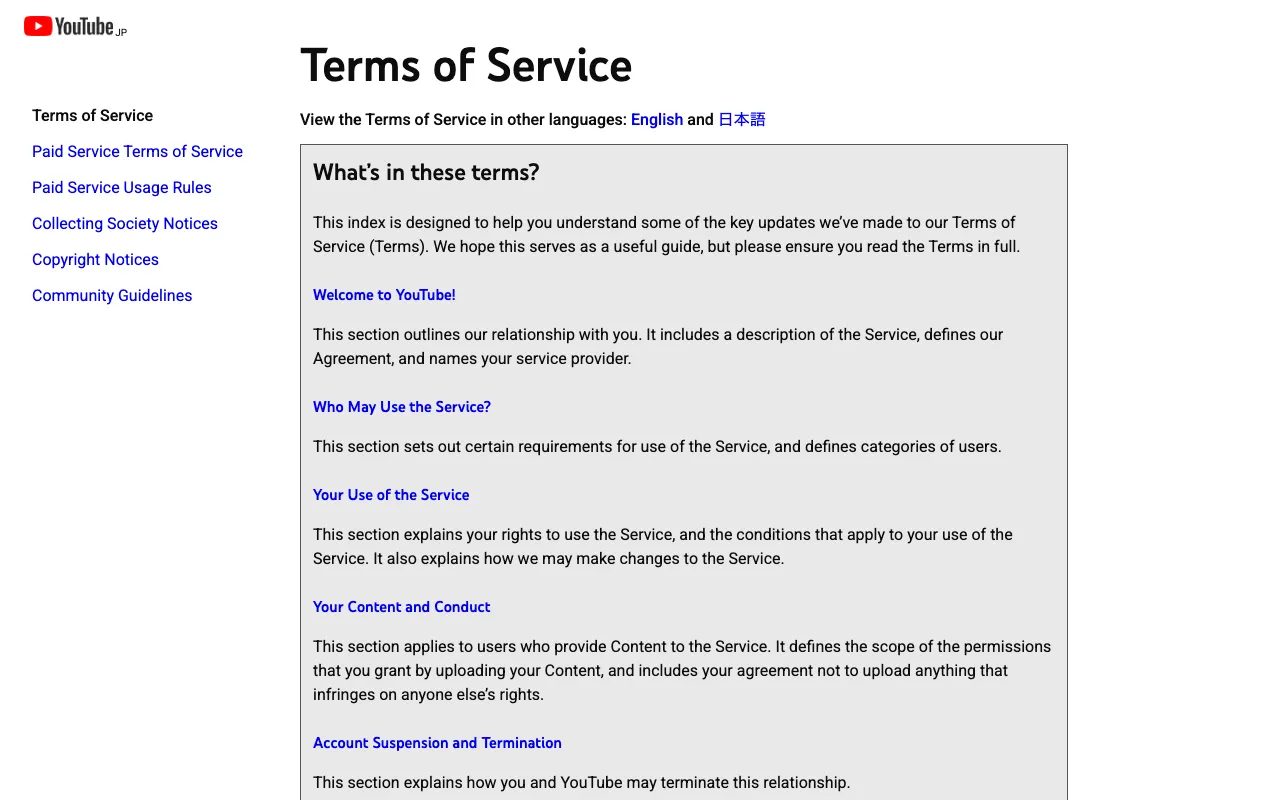
権利者はYouTubeに著作権侵害を申し立てることが可能です。YouTubeは著作権センターの手続きに沿って対応し、動画が削除されることもあります。侵害を繰り返したアカウントは、YouTubeを利用できなくなる場合もあると規約に定められています。
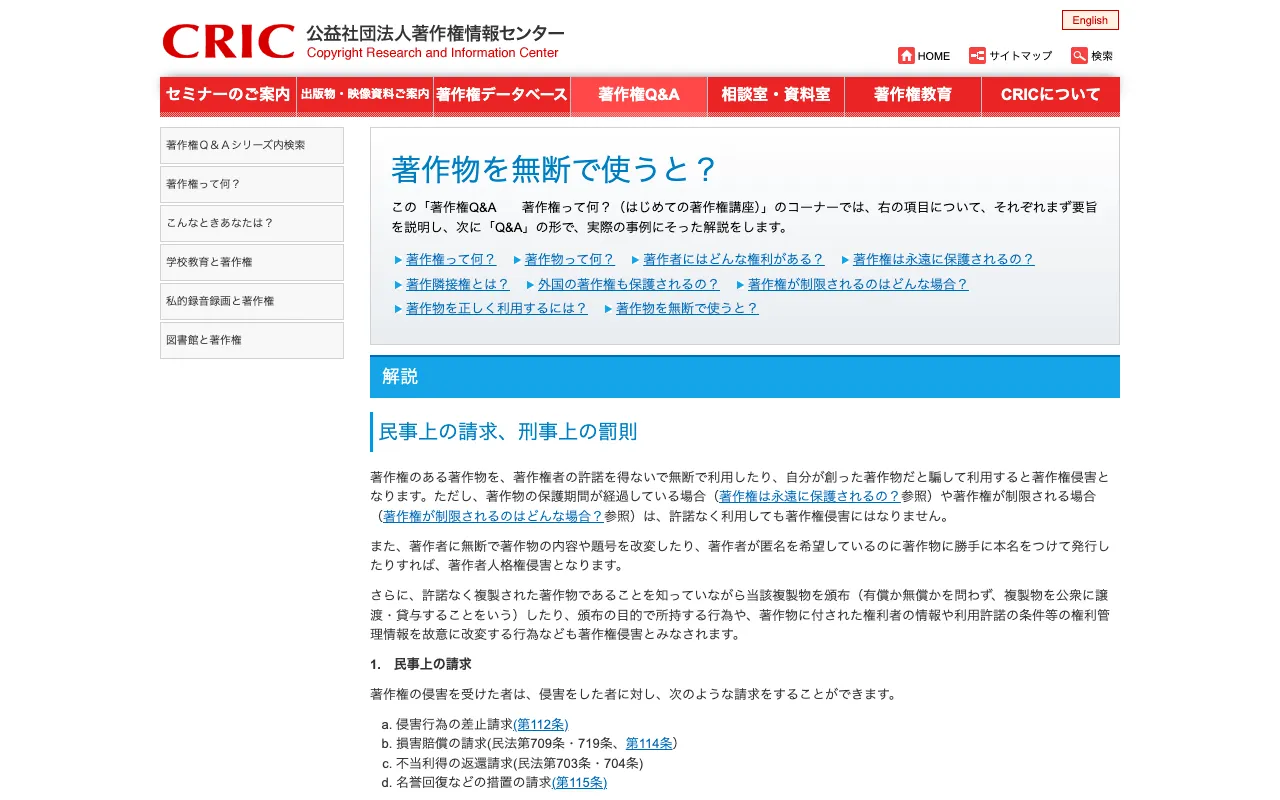
"著作権のある著作物を、著作権者の許諾を得ないで無断で利用したり、自分が創った著作物だと騙して利用すると著作権侵害となります。"(解説の冒頭)— 著作権情報センターより公式情報を見る →
"YouTube's policies provide for the termination, in appropriate circumstances, of repeat infringers’ access to the Service."(Protecting Copyright の節)— YouTube 利用規約より公式情報を見る →
切り抜きの許可と収益化の条件は配信者のガイドラインにある
切り抜きを認めている配信者や事務所によっては、「切り抜きガイドライン」や「二次創作ガイドライン」を公式サイトや動画の説明文で公開しています。VTuberの事務所にも、所属タレントの切り抜きについてルールを公開しているところがあります。
作成に取りかかる前にガイドラインの中身を確認しておくといいでしょう。確認したいのは次の3つです。
- 切り抜きそのものを認めているか
- 切り抜き動画で収益化してよいか、収益の分け方に条件があるか
- 投稿する動画の説明文に、元の動画へのリンクやクレジットを書くルールがあるか
ガイドラインの中身は同じ配信者でもあとから変わることがあります。投稿を続けている間はときどき見直しておくのが確実です。
ガイドラインが無いときは配信者に直接許可をもらう
ガイドラインが見つからない配信者の動画は、本人や事務所に連絡して許可をもらってから切り抜きます。 連絡先はチャンネルの概要ページや公式サイトで見つかることが多いです。
連絡ではご自身の名前とチャンネル名、使いたい動画と使い方を具体的に伝え、収益化するつもりがあるかも書いておきます。返事がないまま作成に取りかかるのは許可がないのと同じです。もらった許可はメールなど後から見返せる記録として残しておきましょう。
動画のダウンロードはYouTubeの規約で原則禁止されている
YouTubeの利用規約は動画のダウンロードや複製、改変を原則として禁じています。ただし、例外として認められるのはYouTubeのサービス自体が明示的に許可している場合と、YouTubeと権利者が事前に書面で許可している場合だけです。
ダウンロード用のツールやサイトを紹介する記事もありますが、許可なく使えば規約違反になります。素材は元の動画ファイルを配信者から受け取るなど、権利者が認めた方法で用意しましょう。
"access, reproduce, download, distribute, transmit, broadcast, display, sell, license, alter, modify or otherwise use any part of the Service or any Content except: (a) as expressly authorized by the Service; or (b) with prior written permission from YouTube and, if applicable, the respective rights holders;"(Permissions and Restrictions の節)— YouTube 利用規約より公式情報を見る →
切り抜き動画に必要なのはスマホかPCと編集アプリだけ
スマホとPCの使い分け
切り抜き動画を作るのに必要なのは、スマホかPCのどちらかと動画編集アプリだけです。特別な機材を買う必要はありません。スマホとPCのどちらを使うかは、作りたい動画の長さと編集の細かさで選ぶとよいでしょう。
スマホなら無料の編集アプリで縦型のショートを作りやすい
スマホなら縦向きの動画をそのまま編集できるので、ショートを作るなら一番手軽です。 無料の編集アプリにも、カット・テロップ・BGMの追加・書き出しといった切り抜きに必要な機能はそろっています。
一方で画面が小さいので長い配信から使う映像を探す作業には手間がかかります。テロップの位置を細かく合わせるのも、PCより時間がかかります。
PCなら編集ソフトで長い配信も細かく切り抜ける
数時間の配信から使う映像を探したりテロップを多く入れたりするなら、PCの編集ソフトが適しています。 画面が広いので、タイムラインで前後の流れを見ながら切る位置を選ぶことができます。
有料の編集ソフトにはアドビの「Premiere Pro」やアップルの「Final Cut Pro」があります。最初は無料の編集ソフトで作成し、物足りなくなってから有料のソフトに切り替えても遅くありません。
YouTube切り抜き動画のやり方は編集アプリで6ステップ
切り抜き動画の6ステップ
YouTubeの切り抜き動画は映像選びから投稿までの6ステップで作ります。スマホでもPCでも流れは変わりません。配信者の許可は、映像選びより前に取っておくのが前提です。
YouTubeの元動画から切り抜く映像とジャンルを選ぶ
長い配信の編集にいきなり取りかかると使う映像を探すだけで時間がかかるため、まずは元動画で切り抜く範囲を選びます。 短い時間で内容が伝わる部分が切り抜きに適しています。たとえば次のようなところです。
- 思わず笑ってしまう発言や驚いたときの反応
- 視聴者から届いた疑問への答えなど、要点が短くまとまっているところ
- その配信者らしさがよく出ているところ
切り抜く配信者やジャンルもこの段階で選んでおきます。先に選んでおくと、チャンネルの開設後も投稿する動画の方向がそろいます。
許可された素材を編集アプリやソフトに取り込む
素材は元の配信者から受け取ったファイルなど、権利者が認めた方法で用意したものに限ります。 スマホでは写真アプリに保存した動画を指定し、PCでは編集ソフトの読み込み画面からファイルを指定して取り込みます。
切り抜く部分の前後に少し余裕を残して取り込むと、次のカットがやりやすくなります。余分な部分は次のカットで削ります。
編集アプリで不要な部分をカットして短くする
取り込んだ動画からは切り抜く部分以外を削ります。 本題前の沈黙や言い直し、話がそれた部分を切るとテンポのよい動画になります。
切りすぎると話の流れが分からなくなるので、何の話をしているのかが分かる範囲は残します。カットが終わったら一度通して再生し、カットの境目が不自然でないかを確認しておくといいでしょう。
テロップと独自の解説を編集アプリで入れる
カットした動画には発言を文字起こししたテロップと独自の解説を入れます。 テロップがあれば音を出せない場所で見ている人にも内容が伝わります。
解説として、この部分が面白い理由や発言が出るまでの流れをご自身の声や文字で加えます。ただの転載かオリジナル作品かは解説や編集の有無で判断されます。収益化の審査やショートのおすすめでも、評価の対象はここで加えた解説と編集です。
YouTubeで目に留まるサムネイルを作る
サムネイルは検索結果やおすすめで視聴者が最初に目にする画像です。 配信者の表情が分かる画像と、何があったのかを伝える短い言葉を入れると、内容がひと目で伝わります。
サムネイルと動画の中身がずれていると見た人の満足度が低下します。大げさな言葉で注目を集めるより、切り抜いた映像の内容をそのまま伝える表現を選ぶのが無難です。
写真と動画の内容を入れてサムネイルの案を作りたいときは、SAKUTTOの「AIサムネイル作成」を使うこともできます。サイズは通常動画とショートの両方に対応しています。写真には許可を得た範囲の素材を使いましょう。
YouTubeに合う形式で書き出してショートか通常動画で投稿
編集が終わったら、動画をYouTubeに合う形式で書き出して投稿します。 多くの編集アプリにはYouTube向けの書き出し設定が用意されています。その際、ショートにするなら縦向きで書き出し、通常の動画は横向きで書き出すのが基本です。
投稿するときは、動画の説明文に元の動画へのリンクと配信者の名前を書いておくといいでしょう。ガイドラインでクレジットの書き方が定められている場合は、その指定に合わせましょう。
収益化できる切り抜き動画には独自の解説と編集が必要
収益化に関わる基準
切り抜き動画で収益化するにはYouTubeの参加条件を満たしたうえで、独自の解説と編集を加えることが求められます。 収益化の条件には、数字で判定されるものと動画の中身で判定されるものがあります。
収益化とショートのおすすめは同じものではありません。収益化は広告収入を受け取れるかどうかの審査で、おすすめは動画を視聴者に届ける仕組みです。どちらも独自の解説や編集の有無で判断されます。
YouTubeの収益化には登録者1,000人と再生時間が必要
YouTubeパートナープログラム(YPP)に参加するには、チャンネル登録者が1,000人以上必要です。 あわせて次のどちらかを満たす必要があります。
- 直近12か月の総再生時間が4,000時間以上
- 直近90日間にショートが1,000万回以上視聴されている
ショートフィードで見られたショートの再生時間は、4,000時間の条件にカウントされません。ショート中心のチャンネルは視聴回数の条件を目指します。
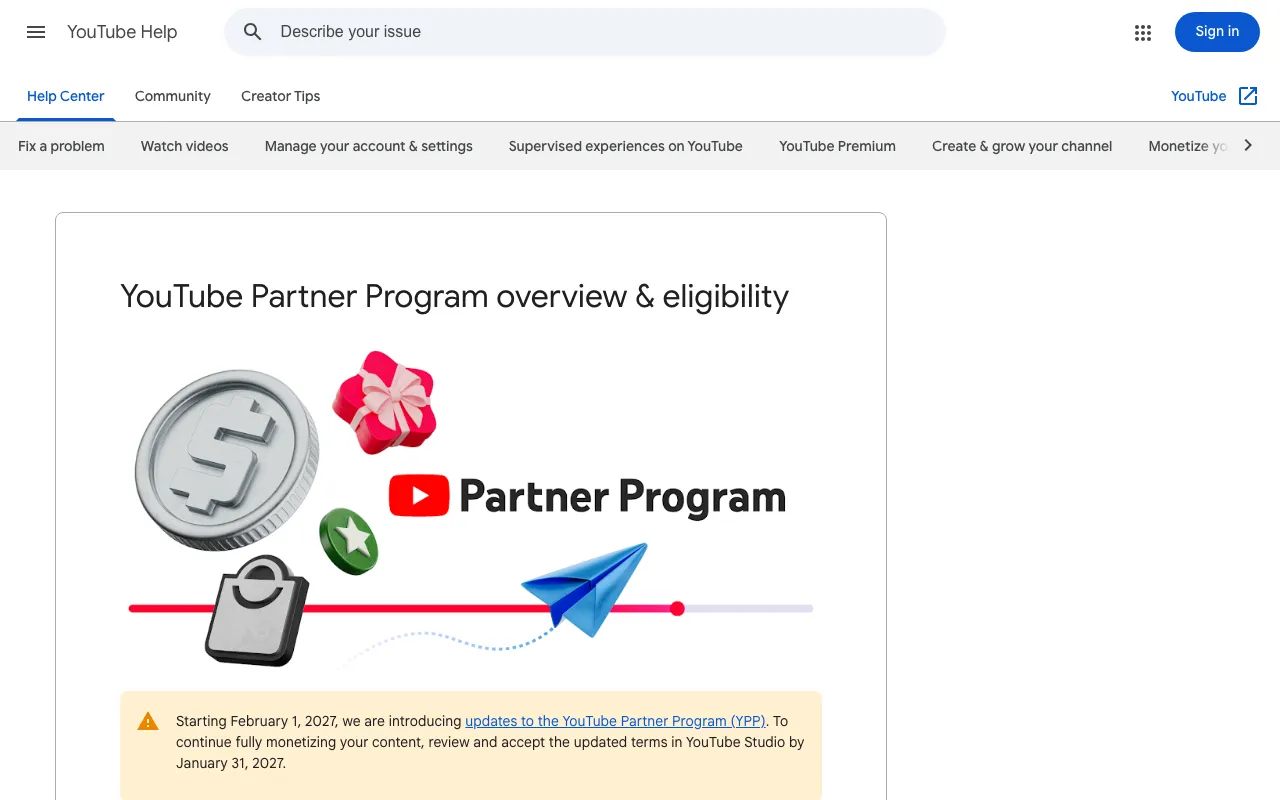
"Get 1,000 subscribers with 4,000 qualified watch hours in the last 12 months, or"/"Get 1,000 subscribers with 10 million qualified Shorts views in the last 90 days."(参加基準の節)— YouTube ヘルプより公式情報を見る →
解説のない切り抜きは「再利用されたコンテンツ」で収益化不可
参加条件を満たしていても、解説や実質的な変更を加えずに他人の動画を使い回すチャンネルは収益化できません。YouTubeはこうしたチャンネルを「再利用されたコンテンツ」と呼び、チャンネル全体を審査の対象にしています。違反する動画があればチャンネル全体の収益化が止まることもあります。
元のクリエイターから許可を得ていても、このポリシーは適用されます。配信者の許可で片づくのは著作権の問題だけで、収益化の審査は別の基準で行われるからです。ポリシーに挙がっている例のうち切り抜きに近いものを表にまとめました。
| 判定 | 例 |
|---|---|
| 認められる | 批評のためにクリップを使う |
| 認められる | 元の動画にコメントするリアクション動画 |
| 認められる | 他クリエイターの映像にストーリーと解説を加えて編集したもの |
| 認められない | 好きな番組の映像を説明がほとんど無いまま組み合わせたもの |
| 認められない | 他のSNSから集めた短い動画 |
| 認められない | 実質的な変更なしにダウンロード・コピーしたもの |
表にあるのはポリシーに挙がった例の一部で、すべての例ではありません。認められる例はどれも元動画に独自の言葉や構成を重ねています。
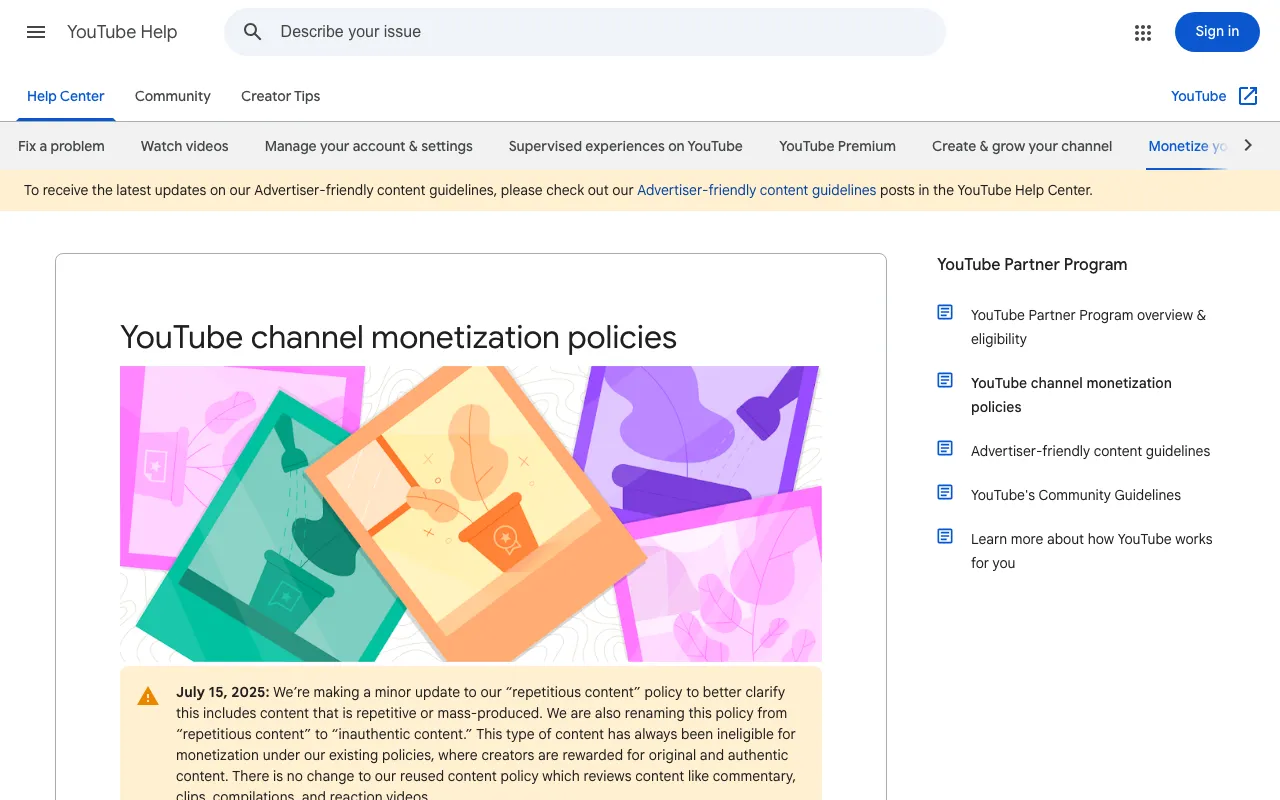
"Reused content refers to channels that repurpose content that’s already on YouTube or another online source without adding significant original commentary, substantive modifications, or educational or entertainment value."/"This policy applies even if you have permission from the original creator."(Reused content の節)— YouTube チャンネル収益化ポリシーより公式情報を見る →
ショートのおすすめでも解説や編集を加えた切り抜きが優先される
YouTubeは2026年10月1日に、ショートのおすすめでオリジナルの動画をこれまで以上に優先すると発表しました。 発表では、独自の要素を加えずに転載した動画は視聴者に届きにくくなるとしています。他クリエイターのクリップを使う場合は、独自の解説や編集、ストーリーで価値を加えるよう求めているとのこと。
ショートで切り抜きを出す場合もテロップと解説のステップは省けません。発表の詳しい中身は別の記事で解説しています。
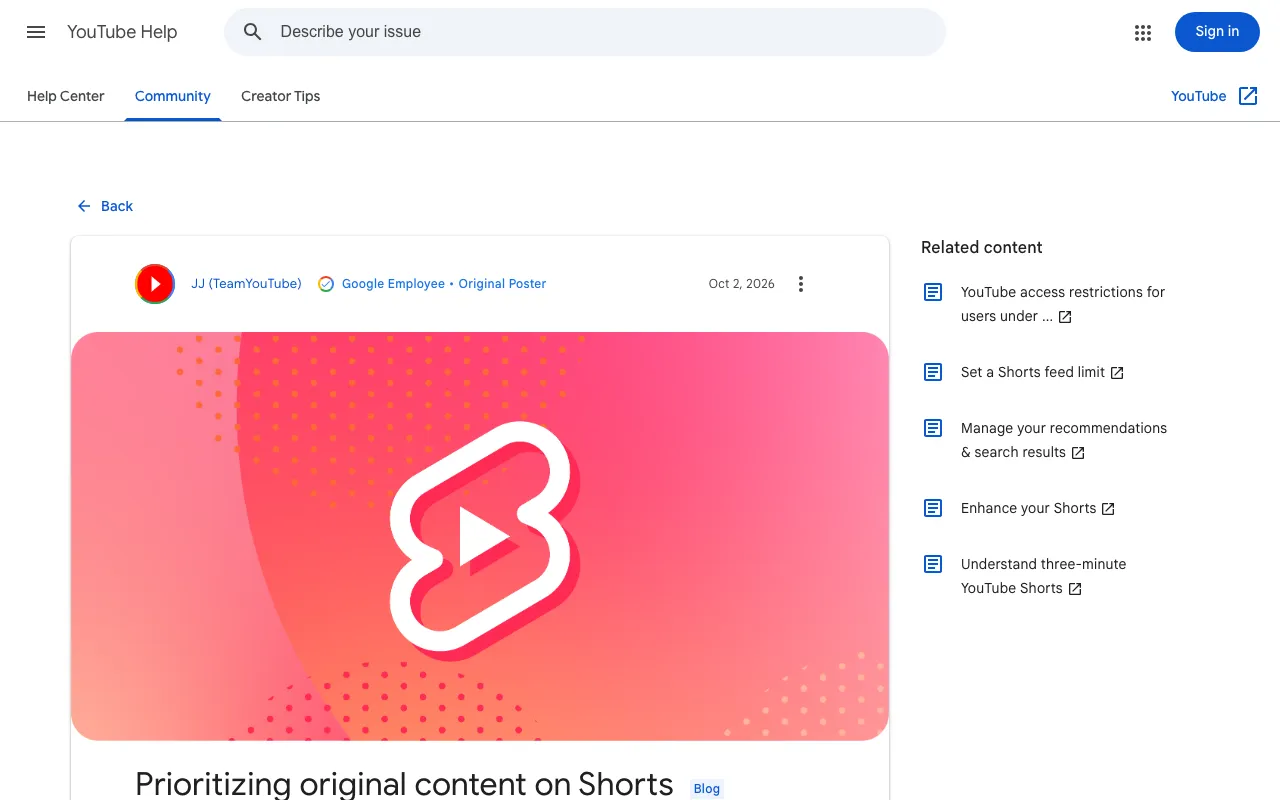
"If you use clips from another creator, make sure you're adding real value through your own original commentary, unique edits, or storytelling."(What this means for you の節)— TeamYouTube の告知より公式情報を見る →
切り抜きチャンネルを伸ばすコツはサムネイルとジャンルの統一
伸ばすために見直すところ
切り抜きチャンネルを伸ばすには、サムネイルとタイトルで見どころを伝え、切り抜くジャンルをそろえるのが効果的です。視聴者は動画を選ぶときにどちらも目にします。
サムネイルとタイトルでYouTube視聴者に見どころを伝える
同じ配信を切り抜いたチャンネルが複数あると、視聴者はサムネイルとタイトルを見て動画を選びます。したがって、タイトルには切り抜いた映像で何があったのかを具体的に入れます。 配信者の名前と映像の要点を入れたタイトルは、検索でも見つけてもらいやすいでしょう。
サムネイルの文字はタイトルの繰り返しにせず、表情や一言で場の雰囲気を伝えるのがおすすめです。サムネイルとタイトルで役割を分けると、より多くの情報が伝わります。
ジャンルを統一して何のチャンネルか分かるようにする
切り抜く配信者やジャンルを限定すると、何のチャンネルなのかが視聴者に伝わります。 ゲーム実況と料理の切り抜きが混ざっていると、どちらかの動画が好みに合った人もチャンネル登録までは進みにくくなります。
ジャンルをそろえておけばサムネイルやテロップの作り方も型にできます。動画ごとの編集にかかる時間も短くなるでしょう。
切り抜き動画には配信者の許可と独自の解説が必要
切り抜き動画の作り方は配信者の許可を確認し、許可された素材を編集アプリで短くまとめて独自の解説とテロップを加えて投稿する流れです。 作業は映像選びから書き出しと投稿までの6ステップで、スマホでもPCでも変わりません。
動画のダウンロードは規約で原則禁止されているため、素材は権利者が認めた方法で用意します。解説や編集を加えない切り抜きは収益化できずショートのおすすめでも不利になるので、何をご自身の言葉で加えるかを定めてから編集に取りかかりましょう。サムネイルの案づくりにはSAKUTTOの「AIサムネイル作成」を使うことができます。
FAQ
- 許可なしで切り抜き動画を作ってもいいですか?
- 作ってはいけません。元動画の著作権は配信者や事務所にあり、許可なく使うと著作権侵害になります。YouTubeの利用規約もYouTubeが明示的に認めた場合かYouTubeと権利者が事前に書面で許可した場合を除いて、動画のダウンロードや改変を禁じています。配信者のガイドラインで許可の有無を確認し、無ければ直接許可をもらってから作成に取りかかりましょう。
- 切り抜き動画は無料のアプリだけで作ることができますか?
- 作ることができます。YouTubeもスマートフォンとYouTubeアプリのショートカメラがあれば、誰でもショートを作成できるとしています。切り抜きに必要なカットとテロップ入れと書き出しの機能は、無料の編集アプリにもそろいます。有料のソフトが役に立つのは長い配信から使う映像を探すときや、細かい調整をPCで行うときです。
- 切り抜き動画とYouTubeクリップ機能の違いは?
- クリップはYouTubeの機能で、動画やライブ配信の一部を5秒から60秒の範囲で選んで共有するものです。切り抜き動画の場合は、編集アプリでカットやテロップを加えてご自身のチャンネルに投稿します。クリップは元動画の一部を共有するだけなので編集や解説は加えられません。
関連する記事
 YouTubeショートのアルゴリズム更新、転載よりオリジナルを優先YouTubeショートのアルゴリズムが更新され、他人の動画に手を加えない転載や切り抜きはおすすめに出にくくなりました。収益化の基準は従来の「再利用されたコンテンツ」のまま変わらず、切り抜きを続けるなら独自の解説や編集を加える必要があります。
 AIファクトチェックは一次情報と照合、裏付け可能な統計は4割AIファクトチェックで統計を見るときは、出典ページが引用した一次情報との照合が必要です。ChatGPTやPerplexity、GoogleのAIによる概要など5つのAIが出した統計1,285件をTrakkrが一次情報と照合した分析では、裏付け可能だったのは40%でした。出典ページの多くは数字の転載だけで、複数のAIで回答が一致しても裏付けにはなりません。
 Redditがログイン必須化へ、検索流入は週100万件以上の減少Redditは2026年10月29日の株主向け書簡で、ログインしたユーザーだけが利用できるサービスへ切り替える方針を明らかにしました。第4四半期に米国外の一部市場でテストを実施します。10月の検索流入は1週間あたり平均100万件以上減少し、ハフマンCEOはGoogleのAIモードがサイトへの流入を生まないと述べています。
 AI学習の拒否をrobots.txtで一括指定、主要AI企業が対応へOpenAIは2026年10月30日、AI学習の拒否を複数企業へまとめて伝えるrobots.txtの共通シグナルに対応すると発表し、GoogleとMicrosoftも続きました。ただし日付を公表した中で最も早いMicrosoftでも開始は2027年2月1日で、現時点で有効なのはGPTBotやGoogle-Extendedなど各社ごとの指定です。