
ChatGPTデスクトップアプリのメッセージ送信プラグイン
Apple Messagesプラグインを使うと、ChatGPTデスクトップアプリからMacのiMessage・SMS・RCSの会話を読み、検索し、送信まで依頼できます。また、macOS版のデスクトップアプリでは全プランが対象です。CodexまたはChatGPT Workのチャットの中で、プラグインが「メッセージ」アプリを通してユーザーの代わりに送信できます。
例えば取引先との会話を探して要約を読み、返信の下書きまで作らせて、本文と宛先を見直してから送信するという使い方ができます。管理下のワークスペースでは、管理者が既存のComputer Use(設定画面に表示される名称)の制御からApple Messagesを無効にできます。できることとできないことは次のとおりです。
できること・できないこと
| 操作 | 可否 |
|---|---|
| iMessage・SMS・RCSの会話を読む | できる |
| 会話を検索する | できる |
| 内容を要約する | できる |
| 返信を下書きする | できる |
| ユーザーの代わりに送信する | できる(デフォルトでは本文と宛先の承認後) |
| 通常のChatGPTチャットで使う | できない |
| メッセージ側からChatGPTを遠隔操作する | できない |
表で「できる」とした5つの操作は、どれもCodexとChatGPT Workの中での操作です。通常のチャットで使うことと、メッセージ側からの遠隔操作はできません。
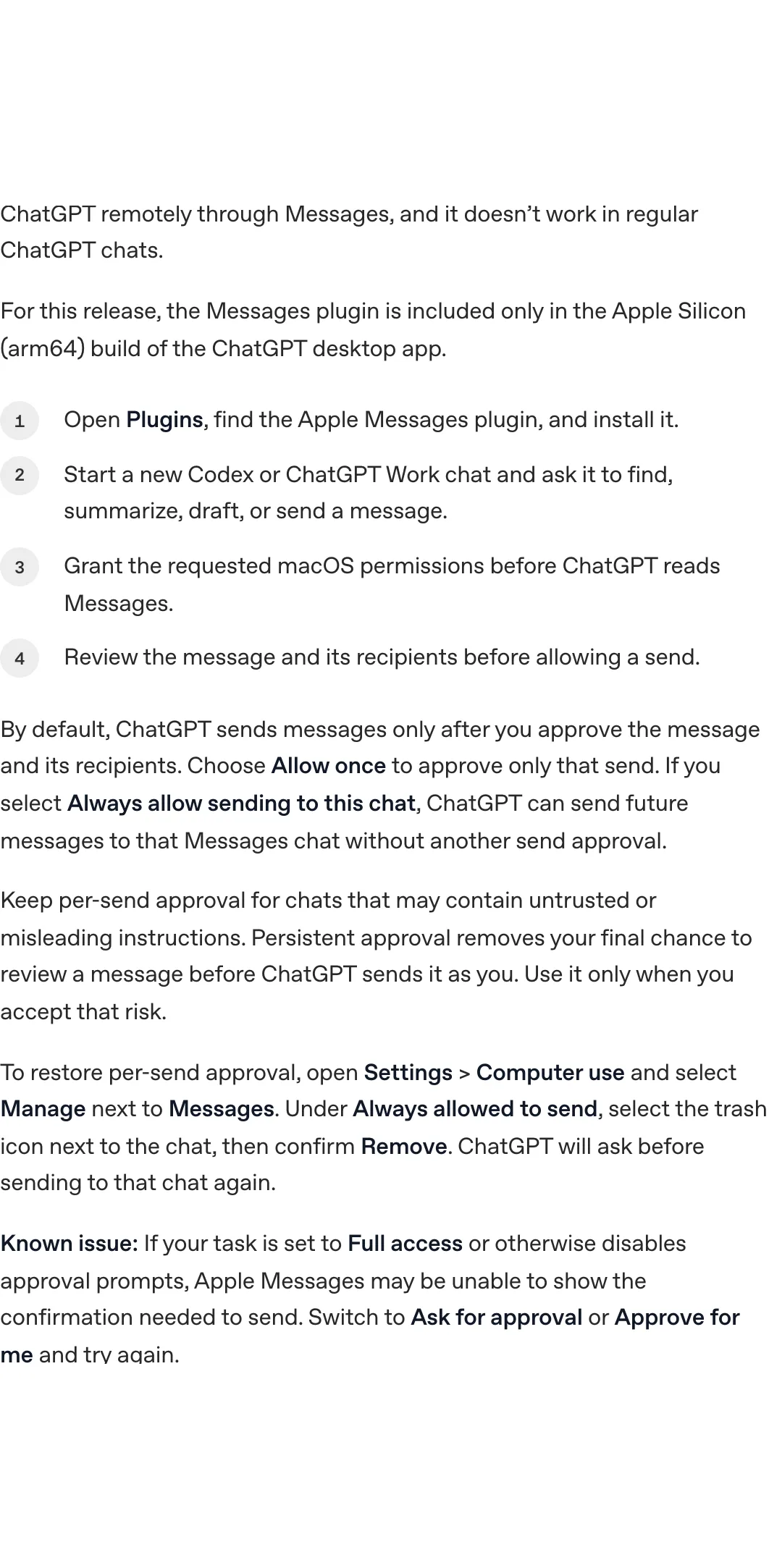
"The Apple Messages plugin is available on all plans in the ChatGPT desktop app for macOS. In Codex and ChatGPT Work, it can read and search iMessage, SMS, and RCS chats on your Mac and send messages on your behalf through the Messages app. It doesn't let you interact with ChatGPT remotely through Messages, and it doesn't work in regular ChatGPT chats."/"Start a new Codex or ChatGPT Work chat and ask it to find, summarize, draft, or send a message."/"In managed workspaces, administrators can disable Apple Messages through the existing Computer Use control."(Use Apple Messages from Codex 節)— OpenAI 開発者ドキュメントより公式情報を見る →
CodexとChatGPT Workの中でだけ使える
プラグインが動作するのは、ChatGPTデスクトップアプリのCodexとChatGPT Workの新しいチャットの中だけです。そのため、普段使う通常のChatGPTチャットで「先週のメッセージを探して」と指示しても、プラグインは働きません。
導入したのに反応しないときは、いま開いているチャットがCodexかChatGPT Workかをチェックするといいでしょう。このプラグインは、MessagesからChatGPTを遠隔操作するという逆向きの使い方には対応していません。プラグインはMac上で動作するため、次の4つからは直接使うことができません。
- ウェブ版のChatGPT
- モバイル版のChatGPT
- Codex CLI
- IDE拡張
"It doesn't let you interact with ChatGPT remotely through Messages, and it doesn't work in regular ChatGPT chats."/"Apple Messages runs on your Mac. It isn't directly available in ChatGPT on the web or mobile, Codex CLI, or the IDE extension."(Use Apple Messages from Codex 節)— OpenAI 開発者ドキュメントより公式情報を見る →
デスクトップアプリの対象はApple SiliconのMac
このリリースでプラグインが含まれるのは、ChatGPTデスクトップアプリのApple Silicon(arm64)ビルドだけです。そのため、Intel搭載のMacには同梱されていません。導入の前に、お使いのMacがApple Siliconを搭載しているかを調べておきます。
必要条件をまとめると次のとおりです。どれか1つでも満たさないと、プラグインはCodexとChatGPT Workの中で使うことができません。
Apple Messagesプラグインを使うための条件
| 対象 | 条件 |
|---|---|
| アプリ | macOS版のChatGPTデスクトップアプリ |
| ビルド | Apple Silicon(arm64)のビルド |
| チャットの種類 | CodexまたはChatGPT Workの新しいチャット |
| プラン | 全プラン |
| 管理下のワークスペース | 管理者が無効にしていないこと |
"For this release, the Messages plugin is included only in the Apple Silicon (arm64) build of the ChatGPT desktop app."/"The Apple Messages plugin is available on all plans in the ChatGPT desktop app for macOS."/"In managed workspaces, administrators can disable Apple Messages through the existing Computer Use control."(Use Apple Messages from Codex 節)— OpenAI 開発者ドキュメントより公式情報を見る →
プラグイン導入からCodexで最初の送信まで
導入から初回送信までは、公式の4段階に沿って進めます。 手順は次のとおりです。
導入から初回送信までの流れ
| 段階 | 操作 |
|---|---|
| 1 | Pluginsを開き、Apple Messagesプラグインを見つけて導入する |
| 2 | 新しいCodexまたはChatGPT Workのチャットを始め、メッセージの検索・要約・下書き・送信を依頼する |
| 3 | ChatGPTがMessagesを読む前に、要求されたmacOSの権限を許可する |
| 4 | 送信を許可する前に、メッセージと宛先を見直す |
4段階目は、送信の前に本文と宛先を自分の目で見直す手順です。送信はデフォルトで、ユーザーが本文と宛先を承認した後にだけ行われます。承認の選択肢は2つあります。
- Allow once: その1回の送信だけを承認する
- Always allow sending to this chat: そのMessagesチャットへの以後の送信に、追加の承認が入らなくなる設定。この記事では常時許可と呼ぶ
手順どおりに進めても、送信前の承認画面が出ないことがあります。タスクがFull accessになっている場合や、別の理由で承認プロンプトが無効になっている場合に発生する現象で、OpenAIが既知の不具合としています。OpenAIは、Ask for approvalまたはApprove for meに切り替えて再度試すよう案内しているとのこと。
"Open Plugins, find the Apple Messages plugin, and install it."/"Start a new Codex or ChatGPT Work chat and ask it to find, summarize, draft, or send a message."/"Grant the requested macOS permissions before ChatGPT reads Messages."/"Review the message and its recipients before allowing a send."/"By default, ChatGPT sends messages only after you approve the message and its recipients. Choose Allow once to approve only that send. If you select Always allow sending to this chat, ChatGPT can send future messages to that Messages chat without another send approval."/"Known issue: If your task is set to Full access or otherwise disables approval prompts, Apple Messages may be unable to show the confirmation needed to send. Switch to Ask for approval or Approve for me and try again."(Use Apple Messages from Codex 節)— OpenAI 開発者ドキュメントより公式情報を見る →
CodexとChatGPT Workで常時許可にすると送信前に見直せない
常時許可にすると、ChatGPTがユーザーとして送信する前にメッセージを見直す最後の機会がなくなります。 CodexでもChatGPT Workでも、Always allow sending to this chat(常時許可)を選ぶと、そのチャットへは以後、承認を挟まずに送信されます。
OpenAIは、信用できない指示や誤解を招く指示が混ざりうるチャットでは、送信ごとの承認を維持するよう求めています(関連記事:Cursorの脆弱性で承認したコマンドから任意コード実行、修正済み・Agentjackingとは?AIエージェントを乗っ取る攻撃の手口と対策)。常時許可は、送信前に見直せなくなるリスクを受け入れる場合にだけ使うようOpenAIが案内しています。
"Keep per-send approval for chats that may contain untrusted or misleading instructions. Persistent approval removes your final chance to review a message before ChatGPT sends it as you. Use it only when you accept that risk."(Use Apple Messages from Codex 節)— OpenAI 開発者ドキュメントより公式情報を見る →
常時許可の解除はComputer useの設定から行う
常時許可は、デスクトップアプリの設定にあるComputer useから解除できます。また、解除すると以後そのチャットへ送信する前にChatGPTが再び承認を求めます。手順は次のとおりです。
- Settings > Computer useを開く
- Messagesの隣のManageを選ぶ
- Always allowed to sendの下で、対象チャットの横のゴミ箱アイコンを選ぶ
- Removeを確定する
解除したいチャットの横には、それぞれゴミ箱アイコンが表示されています。選んだだけでは終わらず、最後にRemoveを確定する必要があります。
"To restore per-send approval, open Settings > Computer use and select Manage next to Messages. Under Always allowed to send, select the trash icon next to the chat, then confirm Remove. ChatGPT will ask before sending to that chat again."(Use Apple Messages from Codex 節)— OpenAI 開発者ドキュメントより公式情報を見る →
Apple SiliconのMacで常時許可に注意して使う
ChatGPTからAppleメッセージを使うには、CodexまたはChatGPT Workのチャットが必要で、通常のチャットでは動作しません。このリリースでは、プラグインはApple Silicon(arm64)ビルドのデスクトップアプリにだけ含まれ、ウェブ版・モバイル版・Codex CLI・IDE拡張からも直接は使うことができません。
送信はデフォルトで、本文と宛先を承認した後に行われます。常時許可にすると、ChatGPTがユーザーとして送信する前にメッセージを見直す最後の機会がなくなります。
信用できない指示や誤解を招く指示が混ざりうるチャットでは、送信ごとの承認を維持するといいでしょう。常時許可は、Settings > Computer use > MessagesのManageから解除できます。
FAQ
- どのMacでも使うことができますか?
- いいえ。このリリースでは、Apple Silicon(arm64)ビルドのChatGPTデスクトップアプリにだけ含まれています。Intel搭載のMacには同梱されていません。Mac上で動作する機能のため、ウェブ版やモバイル版のChatGPT、Codex CLI、IDE拡張からは直接使うことができません。
- 通常のChatGPTのチャットで使うことができますか?
- いいえ。プラグインが動作するのはCodexとChatGPT Workの中だけです。また、メッセージ側からChatGPTを遠隔操作することはできません。
- 勝手にメッセージを送信される心配はありませんか?
- デフォルトでは、ChatGPTはユーザーが本文と宛先を承認した後にだけ送信します。ただしAlways allow sending to this chat(常時許可)を選ぶと、そのチャットへは以後、承認を挟まずに送信されます。信用できない指示や誤解を招く指示が混ざりうるチャットでは、送信ごとの承認を維持するようOpenAIが求めています。
- 常時許可を元に戻すにはどうしますか?
- 設定から解除できます。SettingsのComputer useを開き、Messagesの隣のManageを選びます。Always allowed to sendの下で対象チャットのゴミ箱アイコンを選び、Removeを確定すると、そのチャットへの送信前に再び承認を求めるようになります。
関連する記事
 OpenAIとServiceNowが提携拡大、ChatGPTからインシデント対応が可能にOpenAIとServiceNowは2026年10月28日、提携を拡大すると発表しました。ChatGPTと自社のServiceNowを連携するプラグインはすでに提供が始まり、AIとの会話で類似インシデントを検索したり、レコードを更新したりできます。Codexの組み込みやセキュリティ製品などの新機能は、2027年にかけて提供される予定です。
 ChatGPTとCodexの利用上限、12月からPlus・Pro・Businessで共有にOpenAIは、12月からPlus・Pro・BusinessでChatGPTとCodexの利用上限を共有すると発表しました。利用量はトークン単位で計算され、高度なモデルや複雑な作業ほど多くなります。Instantのチャットは対象外です。OpenAIは具体的な開始日とプラン別の上限を公表していません。上限に達した後もクレジット購入で使い続けられます。
 ChatGPTがiCloudメール・カレンダーに対応、全プランで利用可能OpenAIは2026年10月27日、ChatGPTにiCloudメールとiCloudカレンダーのプラグインを追加しました。無料を含む全プランのWeb・デスクトップアプリ・iOSで、メールの検索や予定の更新ができます。連携にはAppleのアプリ用パスワードが必要で、ChatGPTで連携を解除してもアプリ用パスワードはApple側に残ります。
 ChatGPT、18歳未満には武器情報を制限 法執行機関へ200件超を通報OpenAIは2026年10月30日、ChatGPTで18歳未満と推定したユーザーには、暴力の意図がないプロンプトでも武器やセキュリティシステムの具体的な情報を制限すると発表しました。人を傷つける発言を繰り返す会話は年齢に関係なく自動終了し、終了が続くとアカウントが一時停止されることもあります。2026年第3四半期の法執行機関への通報は200件を超えました。