
Copilot Fusionはモデルを選び組み合わせる仕組み
Copilot Fusionは、モデルピッカーで個々のモデルと同じ一覧に表示されますが、特定のモデルを指す名前ではありません。実際には、Copilot Fusionは推論やコード生成などの能力とシステムの稼働状況をもとに、実行時に使うモデルを自動選択し、回答を1つにまとめて出力します。
GitHubはこれまで、Copilotの自動モデル選択(auto)と、複数のモデルを連携させるProject HydraFusionを別々に提供していました。Fusionはこの2つを統合したもので、研究プレビューでautoやHydraFusionを選択していたユーザーは、対応するFusionの段階へ自動で切り替わります。
Fusionを利用することができる環境は、次の4つです。他のクライアントにも、近日対応する予定です。
- Visual Studio Code
- GitHub Copilotアプリ
- GitHub Copilot CLI
- JetBrainsのIDE
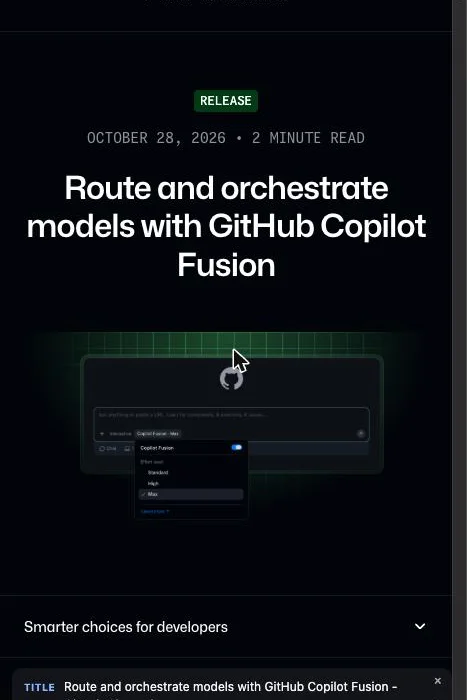
"Copilot Fusion brings together Project HydraFusion’s multi-model orchestration and Copilot auto model selection’s fine-tuned model selection, leveraging the benefits of both to balance performance and cost efficiency." — 冒頭の段落より公式情報を見る →
Fusionはキャッシュの区切りでモデルを切り替える
Fusionはタスクの途中でもモデルを切り替えますが、切り替えるのはキャッシュの区切りと、会話の複雑さが大きく変わる時点に限られます。キャッシュは一度読み込ませた会話内容を、モデルが再利用するための仕組みです。
この方針によって、本筋の会話はできるだけ同じモデルで続け、レビュー用のモデルには必要な文脈だけを送信するため、キャッシュによる余計な費用がかかりにくくなっています。 切り替えても品質が上がらないときは、同じモデルを使い続けます。
"Routing occurs along natural cache boundaries and large changes in conversation complexity to avoid additional cache-related costs without quality improvements. / Copilot Fusion keeps your main conversation on the same model whenever possible, so the conversation continues to benefit from cached tokens. Models that assist, such as a reviewer, receive only the context they need." — 「Overview」「Billing for Copilot Fusion」より公式情報を見る →
利用したモデルは回答後に一覧で表示
作業中は手順ごとに使っているモデルが表示され、回答の後は段階名にカーソルを合わせると、使ったモデルの一覧が出ます。 どのモデルが処理を担当したのかは、ユーザーがあとから確認することができます。
Fusion自体は、コンテキストウィンドウ(モデルが一度に処理できる入力の量)を持ちません。画面に出る値は、Fusionが使うモデルのうち、上限が最も小さいモデルに合わせた控えめな値です。
"While Copilot Fusion works, you can follow the progress of each step and the model being used. / The context window shown for Copilot Fusion is a conservative value based on the smallest limits among the models it uses. / When the response is provided, you can hover over the effort level name below the response to see a list of models used." — 「How Copilot Fusion works」より公式情報を見る →
Fusionの段階は3つ、HighとMaxはPro+以上
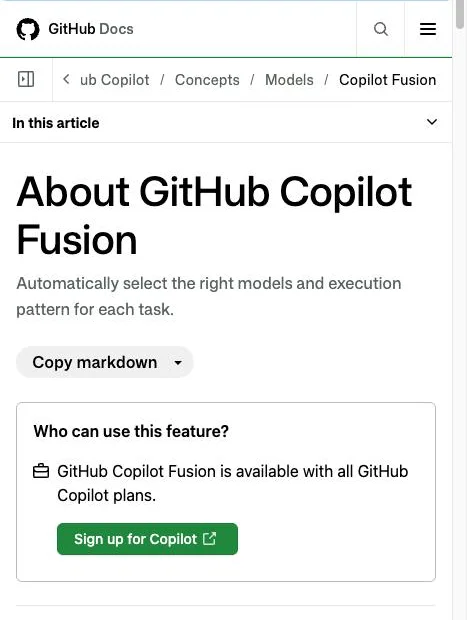
Fusionを選択した後は、モデルの代わりに段階を1つ選びます。段階は、品質・待ち時間・費用のどれを優先するかを指定する設定です。
Standardは日常の作業に適していて、1つのタスクに1つのモデルを選択します。Highは、複雑なバグの修正や複数のファイルにまたがる変更など、範囲がはっきりした大きめの作業に適しています。Maxは、最も深い推論と入念な分析が必要な作業のための段階です。
ただし、すべてのプランで3つの段階を選択できるわけではありません。Free・Student・Proで選択できるのはStandardだけで、複雑なバグ修正に適したHighと最も深い推論を行うMaxは、Pro+・Max・Business・Enterpriseの4プランに限られます。
このほかに、Fastという段階もあります。Fastはユーザーが選択することができず、Visual Studio Codeのインラインチャットだけで使われます。
プランごとに利用できるFusionの段階(GitHub公式ドキュメントより)
| プラン | Standard | High | Max |
|---|---|---|---|
| Free | 利用可 | 利用不可 | 利用不可 |
| Student | 利用可 | 利用不可 | 利用不可 |
| Pro | 利用可 | 利用不可 | 利用不可 |
| Pro+ | 利用可 | 利用可 | 利用可 |
| Max | 利用可 | 利用可 | 利用可 |
| Business | 利用可 | 利用可 | 利用可 |
| Enterprise | 利用可 | 利用可 | 利用可 |
"Substantial, well-scoped coding tasks, such as fixing a complex bug or making a change across several files, when additional model calls may be worth the extra time and AI credits. / Tasks requiring the deepest possible reasoning and most thorough analysis. / Not selectable by users. Only available in Visual Studio Code inline chat." — 「Copilot Fusion effort levels」より公式情報を見る →
Fusionはプロンプトごとに3つのパターンから選ぶ
Fusionは段階とタスクの内容をもとに、3つの連携パターンから1つを選択します。パターンは、ユーザーがメニューで指定するものではありません。
そのため、同じセッションでも1回目は1つのモデルで解き、次は複数のモデルに批評させるというように、連携パターンはプロンプトのたびに変わります。 簡単なタスクでは見直しのためのモデル呼び出しが追加されず、待ち時間もAIクレジットも増えません。
"Copilot Fusion chooses an execution pattern when needed, for each prompt, so different prompts in the same session can use different execution patterns. / This means a straightforward task doesn't wait or use AI credits for a review it doesn't need." — 「How Copilot Fusion works」より公式情報を見る →
CascadeとCritiqueは下書きを見直してから回答
Singleでは、1つのモデルがそのままタスクを解きます。Cascadeでは、まず効率のよいモデルが下書きを作成し、判定用のモデルがその下書きを採用するか、より強いモデルへ引き継ぐかを判断します。
Critiqueは、1つのモデルが作成した下書きを、複数のモデルが並行して独立に批評する方式です。批評はまとめられ、元のモデルがその意見をもとに書き直します。Singleは見直しを省き、Cascadeは1つのモデルが判定し、Critiqueは複数のモデルが並行して批評します。
Fusionが選択する3つのパターン(GitHub公式ドキュメントより)
| パターン | 下書きを作るモデル | 見直し |
|---|---|---|
| Single | 1つのモデルがそのまま解く | なし |
| Cascade | 効率のよいモデル | 判定用のモデルが採用か引き継ぎかを判断 |
| Critique | 1つのモデル | 複数のモデルの批評をもとに元のモデルが修正 |
"An efficient model drafts a solution, and a judge inspects the draft and decides whether to accept it or escalate to a stronger model. / One model drafts a response while multiple models independently critique it in parallel. Their feedback is aggregated, and the original model revises its response based on the combined feedback." — 「How Copilot Fusion works」より公式情報を見る →
見直しの分だけ遅く、捨てた下書きの編集は残る
パターンの選択そのものに要する待ち時間はわずかです。一方で、CascadeとCritiqueはレビューの呼び出しがある分だけ時間がかかり、捨てた下書きがワークスペースに加えたファイル編集は自動では元に戻りません。
Cascadeで下書きが採用されずに強いモデルへ引き継がれた場合も、下書きの段階で書き換えたファイルはそのまま残ります。GitHubは、コミットの前に変更内容を確認するよう勧めています。なお、FusionはCopilotのサブエージェントとは別に動作する仕組みで、サブエージェントを起動することはありません。
"Copilot Fusion works separately from subagents and doesn't start them. / If Copilot Fusion discards a draft, changes that the draft already made in your workspace, such as file edits, aren't undone automatically. Review changes before you commit them." — 「Copilot Fusion limitations」より公式情報を見る →
Fusion MaxはClaude Codeとの差が2点以内
GitHubは一般提供の発表で、外部機関による評価結果を公表しました。使われたのは、Artificial Analysisが公開しているコーディングエージェント向けのベンチマーク、Coding Agent Indexです。
その結果、Artificial Analysis Coding Agent IndexでFusion Maxは60点を記録し、1タスクあたりの平均API費用とトークンはClaude Codeの約半分、所要時間は約4割短かったとGitHubは公表しています。 比較対象はClaude CodeでOpus 5.5 Maxを使った構成で、点数の差は2点以内です。
利用企業の例として、GitHubはAT&TのPrincipal Software Engineer、Hari Pokhrel氏のコメントも紹介しました。Pokhrel氏によると、Fusion Standardがタスクに適したモデルを自動で選択するようになり、AT&T全体でトークンの使用効率が改善したとのこと。
"In the Artificial Analysis Coding Agent Index, Copilot Fusion Max scored 60, within two points of Claude Code with Opus 5.5 Max. It delivered that result at about half the average API cost per task, using about half as many tokens and taking about 40% less time per task." — 冒頭の段落より公式情報を見る →
料金は利用したモデルの単価どおり、11月30日まで30%割引
Fusionを使ったときの請求額は、Fusionが実際に使ったモデルごとに、それぞれの通常単価で計算されます。つまり、Fusion自体の別料金はありませんが、HighとMaxは1タスクに複数のモデルを使うことがあるため、Standardより多くのAIクレジットを消費することがあります。
有料のCopilotプランには、期間限定の割引も用意されています。2026年11月30日までは、Fusionを利用したときのモデル費用が30%安くなります。
AIクレジットは、GitHubがCopilotなどのAI機能の利用量を表す単位です。10月15日に一般提供されたAgentic Autofixも、実行のたびにAIクレジットを消費する機能です(「Agentic Autofixが一般提供、脆弱性をAIエージェントが修正」で解説)。
"Through November 30, 2026, users on paid Copilot plans receive a 30% discount on model costs when using Copilot Fusion. / There's no separate charge for Copilot Fusion. Because Fusion High and Fusion Max can use more than one model for a task, a task may consume more AI credits than it would with Fusion Standard." — 「Billing for Copilot Fusion」より公式情報を見る →
管理者はモデルをFusionの対象から除外可能
企業や組織でCopilotを契約している場合、Fusionが使うのは組織のモデルポリシーで有効にしたモデルに限られます。そのうえで、Enterpriseの設定でFusionに使わせないモデルを指定しても、ユーザーは個別に選択すれば、そのモデルを引き続き利用することができます。
管理者は、Fusionが選択するモデルを一覧で確認することもできます。また、Enterprise managed settingsでFusionをデフォルトのモデルに設定でき、その際の段階も自由に選ぶことができます。
Fusionが使わないモデルは、管理者がポリシーで除外したものだけではありません。次の3種類のモデルも、Fusionは使いません。
- 契約しているプランで利用できないモデル
- データの保管場所を限定するポリシーや、FedRAMP(米国政府機関向けクラウドの認証制度)への準拠を求めるポリシーで除外されるモデル
- 評価版のモデルを制限するポリシーで除外されるモデル
利用できるモデルが1つも残らない場合、モデルピッカーにCopilot Fusionは表示されません。Fusionを選択できないときは、組織のモデルポリシー設定を管理者に確認する必要があります。
"Copilot Fusion only uses the models that are enabled in your enterprise and organization model policies. Enterprise administrators can view what models Copilot Fusion picks from, independently set each model’s effective policy state, and disable models for Copilot Fusion without disabling the model for everyone." — 「More control for administrators」より公式情報を見る →
ローカルモデルの自動選択は実験的プレビュー
GitHubは同じ10月28日、ユーザーのPC上で動作するローカルモデルもFusionの選択対象に加える機能を、実験的プレビューとして公開しました。対応ツールは次の3つです。
- Copilot CLI
- Copilotアプリ
- Visual Studio Code
この機能を有効にすると、Fusion StandardではMAI Code 1.1 FlashなどのローカルモデルとクラウドのモデルをCopilotが使い分けますが、どちらで処理するかの判断はクラウドで行うため、オフラインにはなりません。 ローカルモデルが使われるのは、段階がStandardのときだけです。
ローカルモデルの種類と準備方法(GitHub Changelogより)
| 環境 | モデル | 準備方法 |
|---|---|---|
| Windows(対応機種) | MAI Code 1.1 Flash | Windows ML経由でダウンロードして設定 |
| Copilot CLI(Windows・macOS・Linux) | MAI Code 1.1 FlashかQwen3.8 Flash Next | モデルをご自身で用意して手動で設定 |
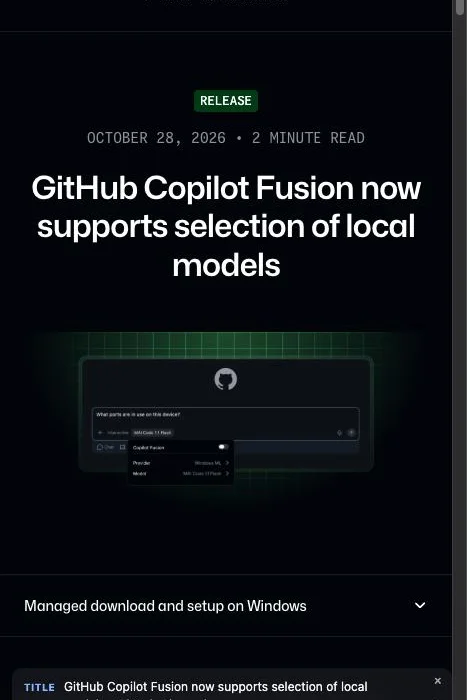
GitHubは、ローカルモデルの安全対策がCopilotの提供するクラウドのモデルと異なる場合があるとしています。業務のコードで試す場合は、この違いを前提に設定を有効にするかどうかを判断することになります。
"Local inference doesn’t make your session offline. Copilot Fusion still makes routing decisions in the cloud, and local models may have different safety protections from Copilot-provided cloud models." — 「Bring your own local model」より公式情報を見る →
Standardで始め、重い作業だけHighかMaxにする
Pro以下の契約で選択できるのはStandardだけで、Pro+以上でも日常の作業はStandardに任せ、複雑なバグ修正や複数ファイルの変更だけ上の段階へ切り替えるのが、GitHubが想定する使い分けです。 Standardは1タスクに1つのモデルを選択する段階なので、複数のモデルで下書きを見直す効果を得たい場合は、HighかMaxを選ぶことになります。
ローカルモデルとの使い分けもStandardだけが対象で、PC上で動作するモデルを試す場合もStandardが出発点です。一方、HighとMaxはAIクレジットの消費が増えやすく、30%割引が続く11月30日までは、その費用を抑えて試すことができます。
研究プレビューから引き継いだ設定は、日常の作業には重すぎる段階になっている場合もあります。利用する前に、モデルピッカーで現在の段階を確認しておきましょう。
"Note for research preview participants: if you previously enabled auto, HydraFusion, or HydraFusion Max, your selections will automatically transition to the corresponding Copilot Fusion effort levels." — 「Get started」より公式情報を見る →
FAQ
- Copilot Fusionは無料プランでも利用できますか?
- 利用できます。Copilot Freeを含むすべてのプランで、Fusion Standardを選択することができます。HighとMaxを選択できるのは、Pro+・Max・Business・Enterpriseの4プランです。
- Copilot Fusionを使うと追加料金がかかりますか?
- Fusion自体の料金はかかりません。Fusionが使ったモデルごとに、そのモデルの通常単価で請求されます。HighとMaxは1タスクに複数のモデルを使うことがあるため、Standardより多くのAIクレジットを消費することがあります。
- Copilot Fusionで、CascadeやCritiqueをご自身で指定することはできますか?
- 指定することはできません。ユーザーが指定するのは段階だけで、パターンはFusionがプロンプトごとに選択します。同じセッションの中でも、1回目はSingleで次はCritiqueになることがあります。
関連する記事
 Agentic Autofixが一般提供、脆弱性をAIエージェントが修正GitHubは2026年10月15日、Agentic Autofixを一般提供しました。脆弱性のアラートをCopilotに割り当てると、AIがコードを解析して修正し、CodeQLで検証してからプルリクエストを作ります。対象はEnterprise Cloudの契約組織で、実行ごとにAI Creditsを使います。
 ナデラCEOがAIモデルを内部リスクとみなし緊急ブレーキを提言Microsoftのサティア・ナデラCEOは10月10日のエッセイで、AIモデルを社内で強い権限を持つ人と同じ内部リスクと位置づけるよう求めました。モデルが侵害されている前提で最初から封じ込め、権限のある人が作業の途中で停止できる「緊急ブレーキ」を持つべきだとし、7つの設計原則を並べています。
 GitHub障害の原因はオートスケールの誤設定、復旧に7時間47分GitHubが2026年8月17日の大規模障害の報告を公開しました。Istioのサイドカーが同時実行数の上限に達したのに、オートスケールの設定がその上限を見ていなかったことが原因です。リトライでロードバランサーが過負荷になり、VS Codeの不具合でCopilotへの通信量が約10倍に増えて復旧も遅れました。
 Snowflakeの脆弱性をCopilotが見逃し、5日後には悪用を実証Snowflakeの公開リポジトリで、Copilotのレビューが問題なしとしたPRからGitHub Actionsの脆弱性が生まれました。5日後にWizのAIエージェントが突き止め、抜いたトークンで社内Jiraを読めましたが、監査ログに第三者のアクセスはありませんでした。