「SIMカードを挿入」と出たらまず再起動
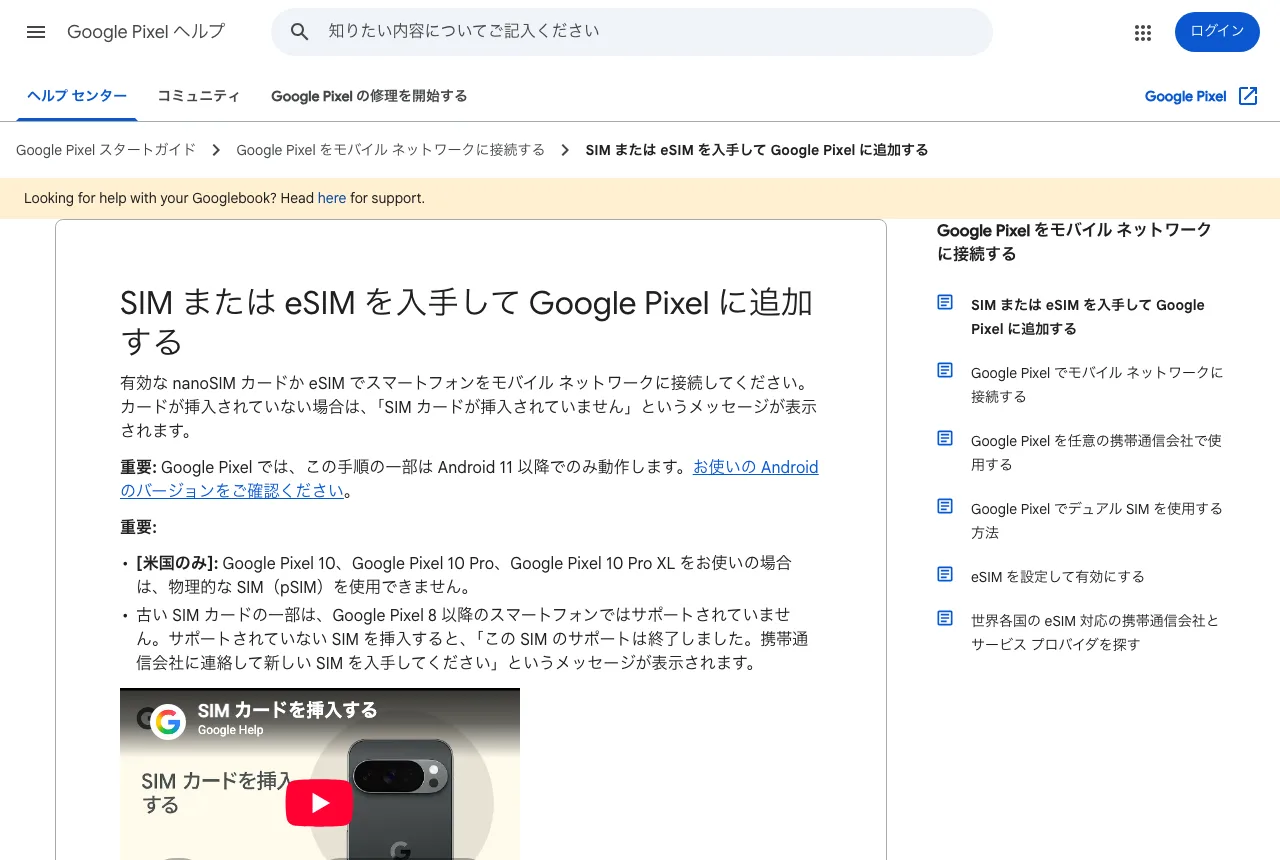
SIMを挿したあと一度も再起動していないなら、まずPixelを再起動してください。GoogleのPixelヘルプは、SIMカードをトレイに入れたあと、モバイルサービスを利用するために再起動が必要になる場合があるとしています。再起動であれば、設定を変更する必要もありません。
SIMなしで初期設定したPixel 10aで返信だけ失敗
筆者のPixel 10aでは、SIMを挿さずにWi-Fiだけで初期設定を完了させ、あとから日本通信の物理SIMを挿しました。電話の発信と着信はでき、SMSも届いていました。ところが、届いたSMSにGoogleメッセージで返信しようとすると「続行するにはSIMカードを挿入してください」と表示され、送信できませんでした。
SIMは挿さっていて、電話も使うことができていました。メッセージの文言だけを読むとSIMの故障や挿し方を疑いたくなりますが、この時点ではスマホを一度も再起動していませんでした。
再起動だけで送信できる状態に戻る
Pixelを再起動すると、同じ会話から返信を送信できるようになりました。設定の変更もSIMの抜き差しもしていません。
再起動するには、電源ボタンと音量大ボタンを数秒間長押しして「再起動」をタップします。SIMを入れ替えた日は、利用する前に1回再起動しておくと、このメッセージが出るのを防ぐことができます。
モバイル サービスを利用するには、スマートフォンの再起動が必要になる場合があります。 — Google Pixel ヘルプより公式情報を見る →
送信できない原因はスマホがSIMを使えていないこと
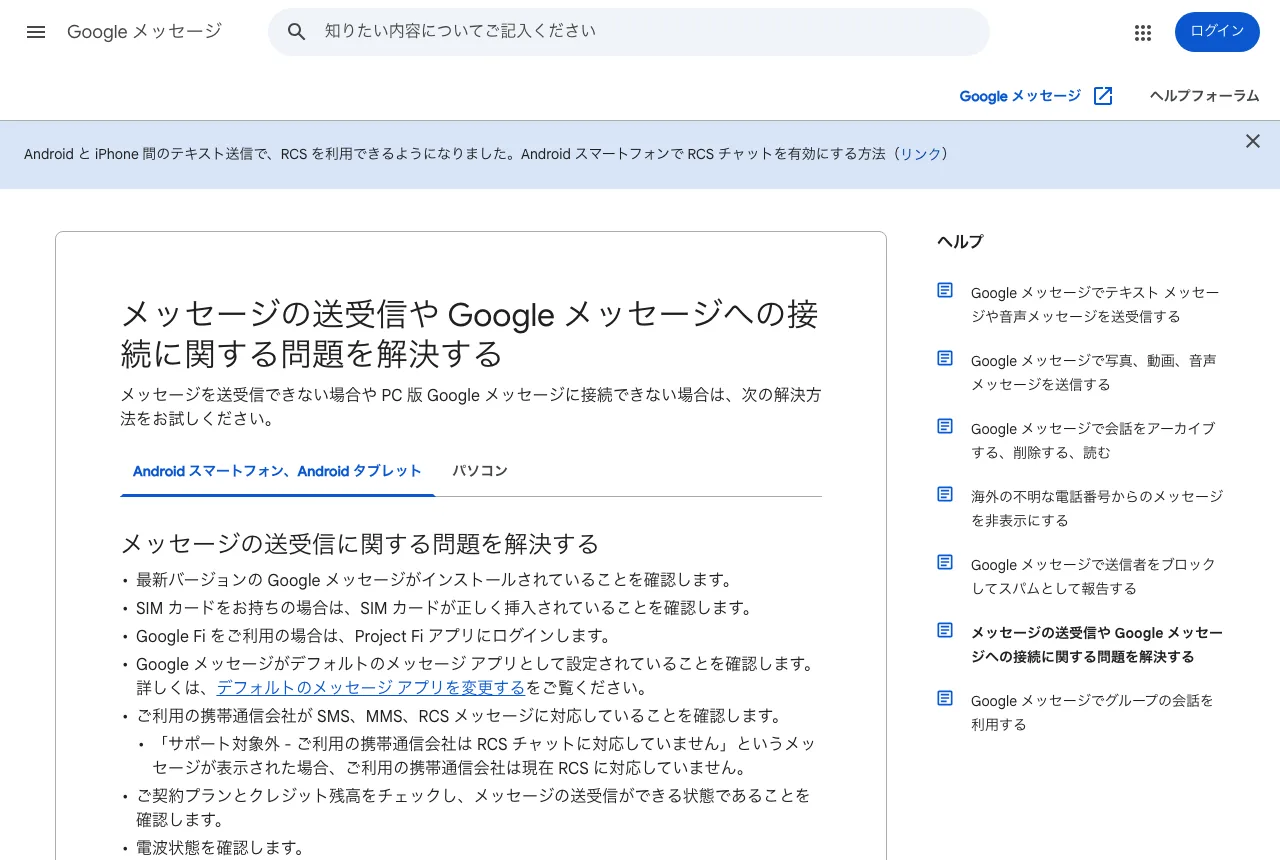
「SIMカードを挿入してください」という表示は、GoogleメッセージがSIMを利用できない状態の時に出ます。SMSは携帯電話の回線を使って届けるため、送信にはSIMが欠かせません。
電話がつながりSMSも届く状態でも、送信だけが止まることがあります。SIMを挿した直後のPixel 10aも同じ状態になり、再起動で解決しました。
GoogleメッセージはSIMが無いと送信できない
Wi-Fiに接続していても、SIMを利用できない状態ではSMSを送信できません。メッセージを送受信できないときは、SIMカードが正しく挿入されているかを最初に確認します。
あわせて、Googleメッセージが最新版か、デフォルトのSMSアプリになっているかも確認します。SMSの送信にはSIMが必要なので、表示も「SIMカードを挿入してください」という文言になります。
SIM カードをお持ちの場合は、SIM カードが正しく挿入されていることを確認します。 — Google メッセージ ヘルプより公式情報を見る →
パソコンやタブレットとのペア設定は関係ない
Googleメッセージには、パソコンやAndroidタブレットとペア設定してメッセージをやり取りする機能があります。ただし、スマホ同士をペア設定することはできません。
パソコンから送信するSMSも、スマホのモバイル接続を使って相手に届きます。ペア設定を解除してもSIMの状態は変わらないので、解除する必要はありません。
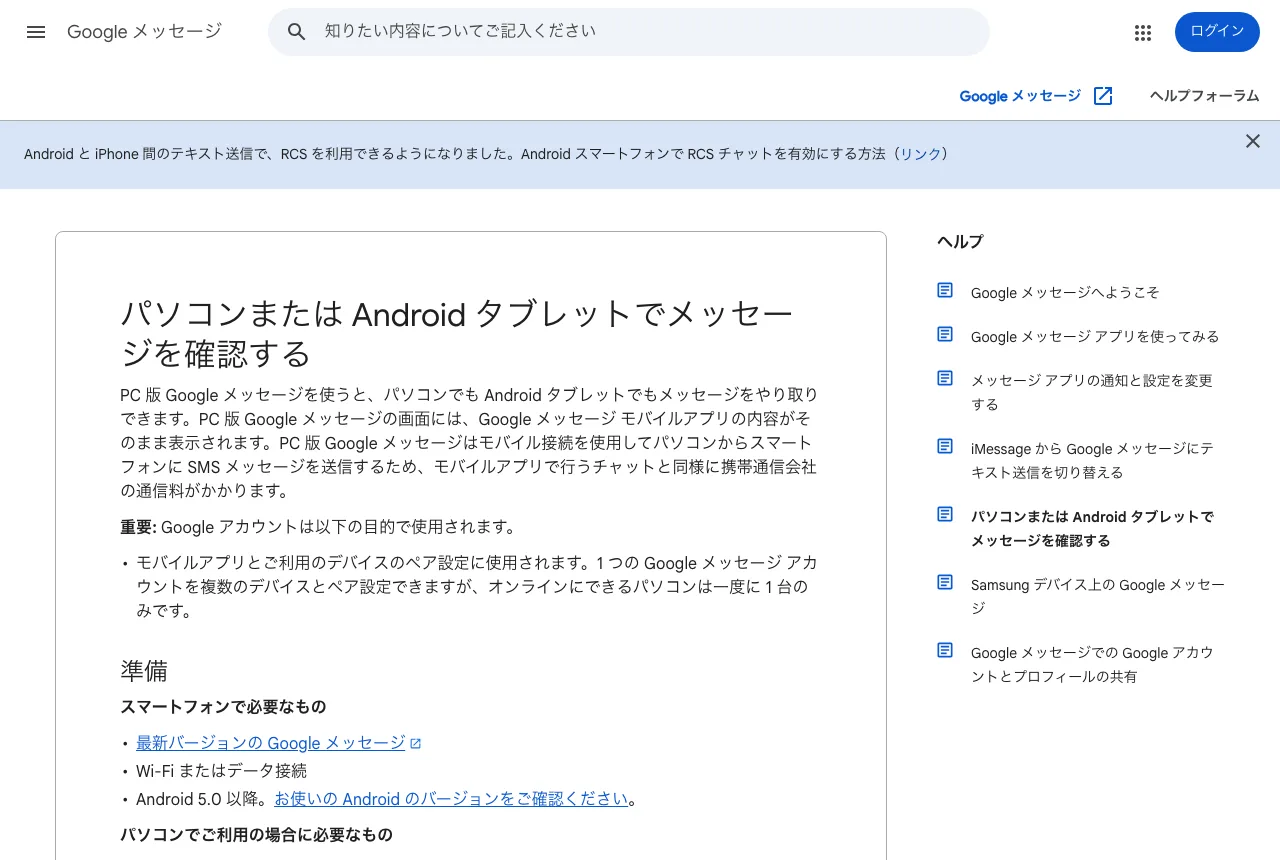
PC 版 Google メッセージはモバイル接続を使用してパソコンからスマートフォンに SMS メッセージを送信するため、モバイルアプリで行うチャットと同様に携帯通信会社の通信料がかかります。 — Google メッセージ ヘルプより公式情報を見る →
再起動しても送信できない時の対処
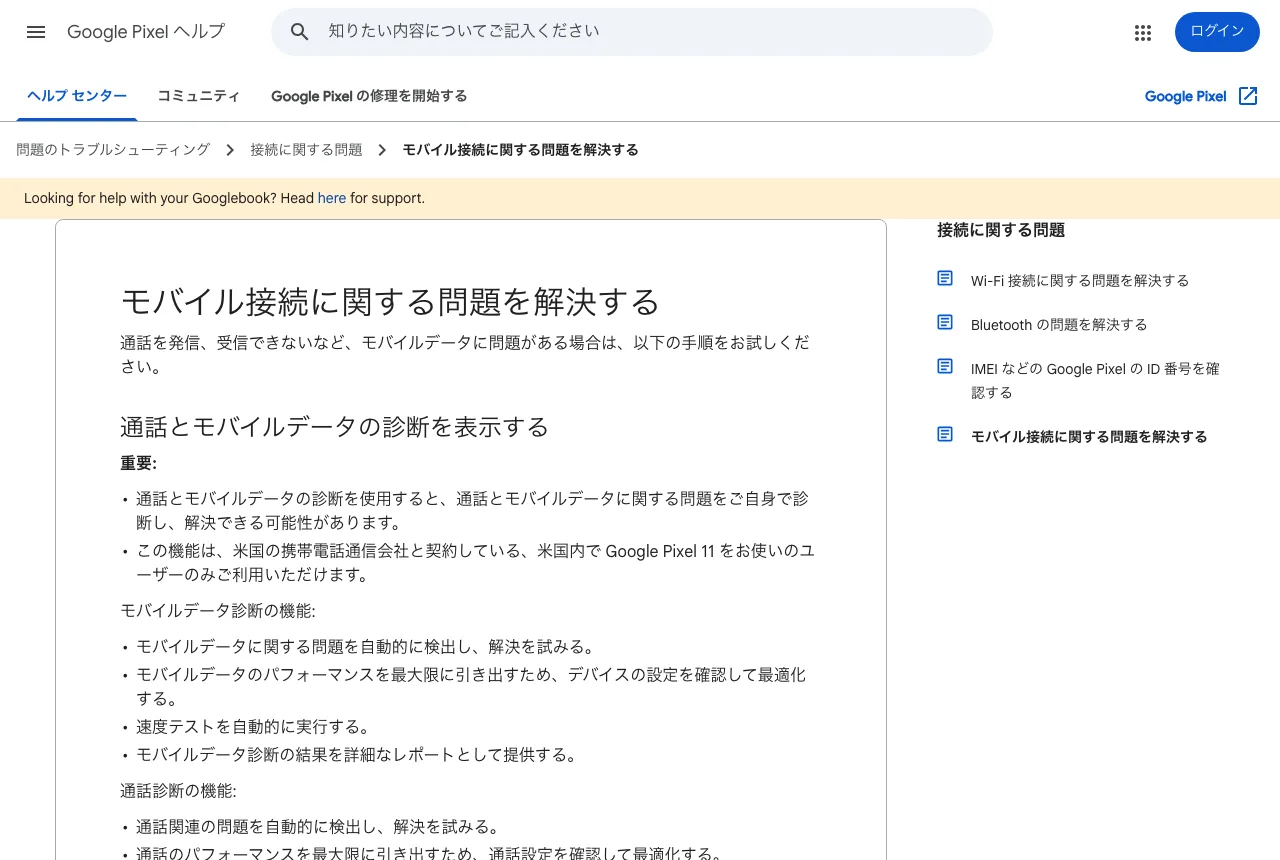
再起動で解決しない時は、次の4つの対処を上から順に試してください。手間の小さい順に並べているので、送信できた時点で終えてかまいません。
- SIMの設定とSMSアプリを確認する
- メッセージアプリのキャッシュを削除する
- 電源を切ってSIMを抜き差しする
- モバイルネットワークの設定をリセットする
SIMの設定とデフォルトのSMSアプリを見直す
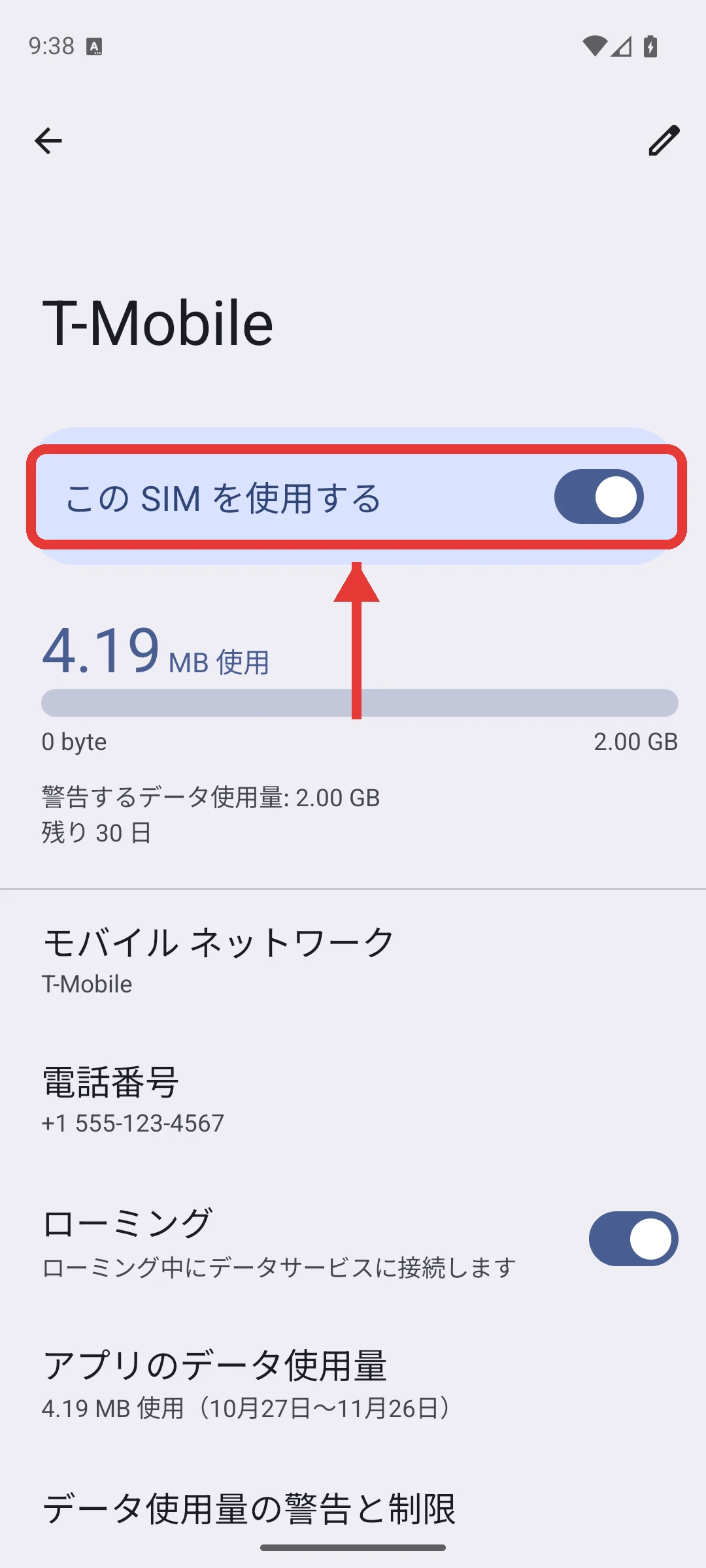
Pixelの設定で「SIMを使用」がオフになっていると、SIMが挿さっていても送信できません。設定アプリで「ネットワークとインターネット」→「SIM」と進み、利用しているSIMの名前をタップします。
「SIMを使用」がオフになっていたら、オンにしましょう。Android 16の画面では「このSIMを使用する」と表示されます。SIMを2枚使っている場合は、SMSにどちらのSIMを使うかも「SIM」の画面で選ぶことができます。
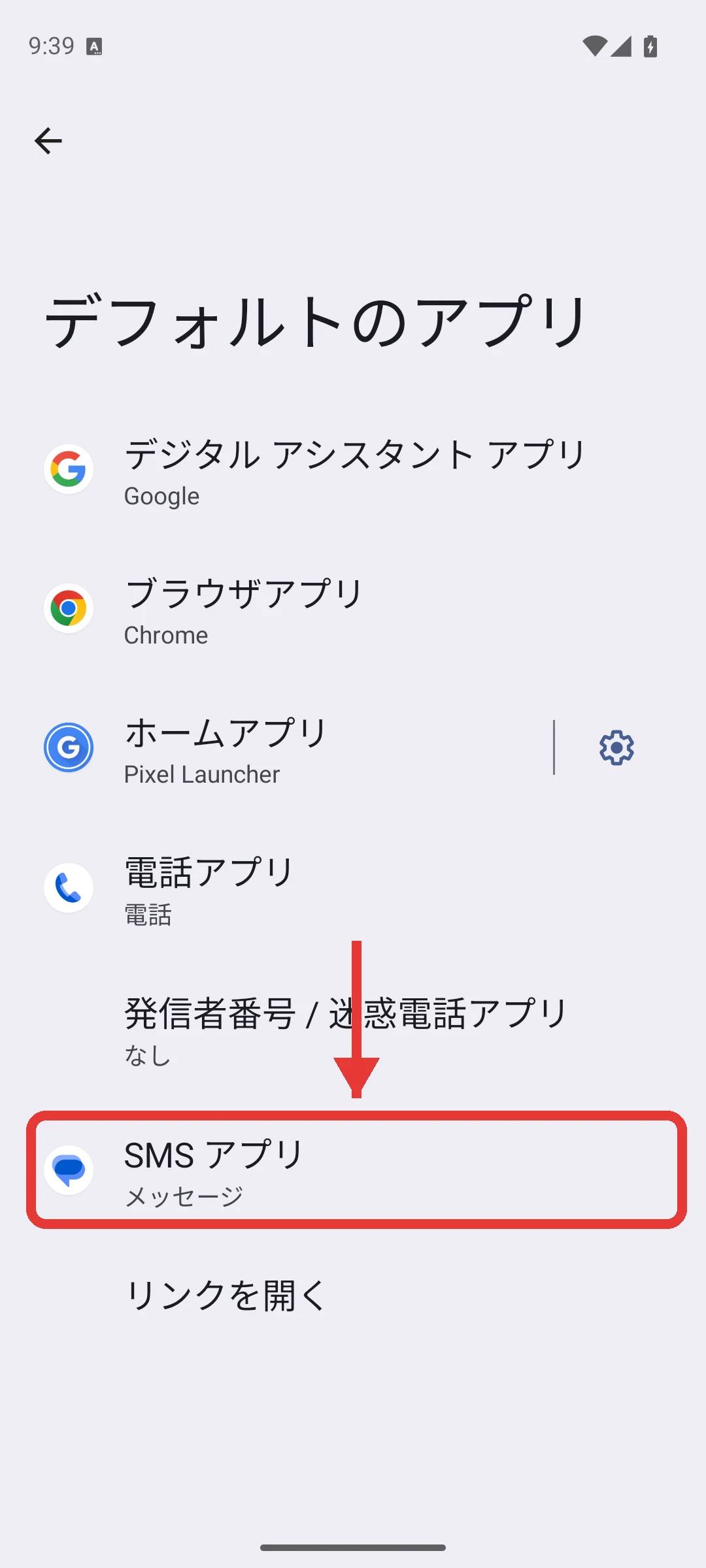
続いて「アプリ」→「デフォルトのアプリ」→「SMSアプリ」と進み、「メッセージ」が指定されているか確認します。別のSMSアプリが指定されていると、Googleメッセージからは送信できません。
すでに SIM が入っているけれども無効な場合は、[ SIM ] をクリックして [SIM を使用] をオンにします。 — Google Pixel ヘルプより公式情報を見る →
メッセージアプリのキャッシュを削除
メッセージアプリのキャッシュを削除しても、消えるのは一時ファイルだけです。設定アプリで「アプリ」→「アプリをすべて表示」→「メッセージ」→「ストレージとキャッシュ」と進み、「キャッシュを削除」をタップします。
同じ画面にある「ストレージを消去」は押さないでください。メッセージアプリに保存されているデータがすべて消えてしまいます。
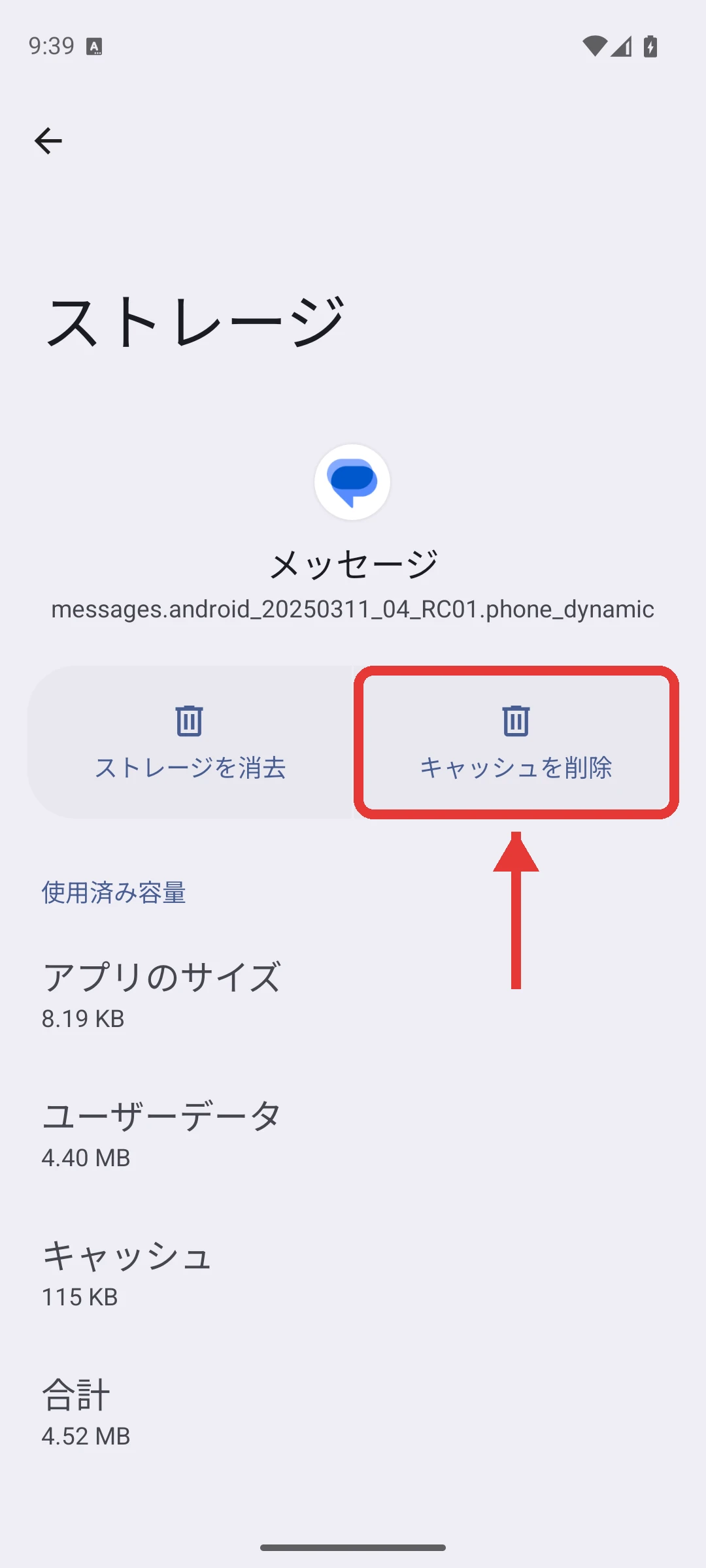
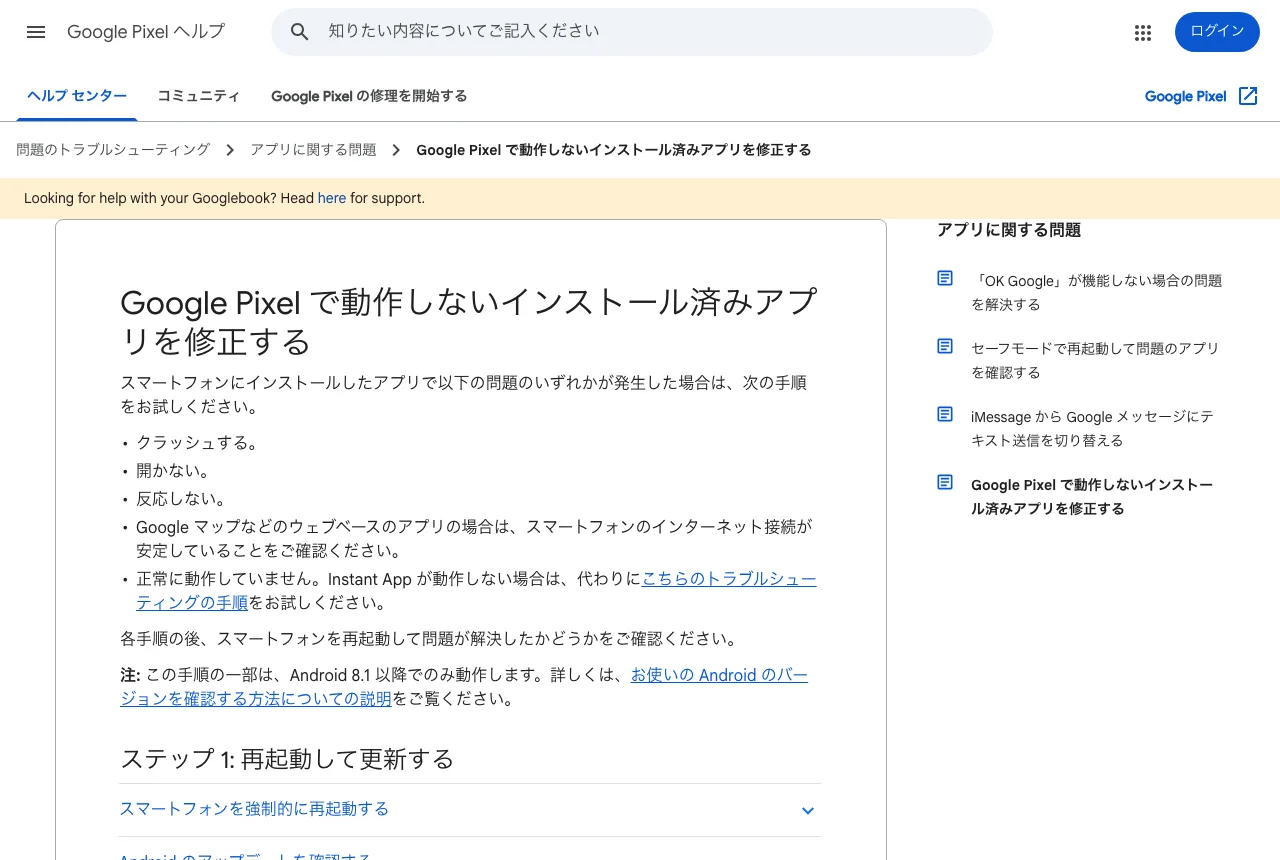
一時ファイルが削除され、必要な領域を解放することができます。 / 注意: このアプリに保存されているデータはすべて消去されます。 — Google Pixel ヘルプより公式情報を見る →
電源を切ってSIMを抜き差し
SIMの挿し直しは、Androidの公式サイトも紹介している対処です。電源を切ってからSIMトレイを取り出し、SIMカードを挿し直して電源を入れます。
トレイはSIMピンを穴に差し込むと出てきます。SIMをトレイに置く向きも、このときに確認しておきましょう。
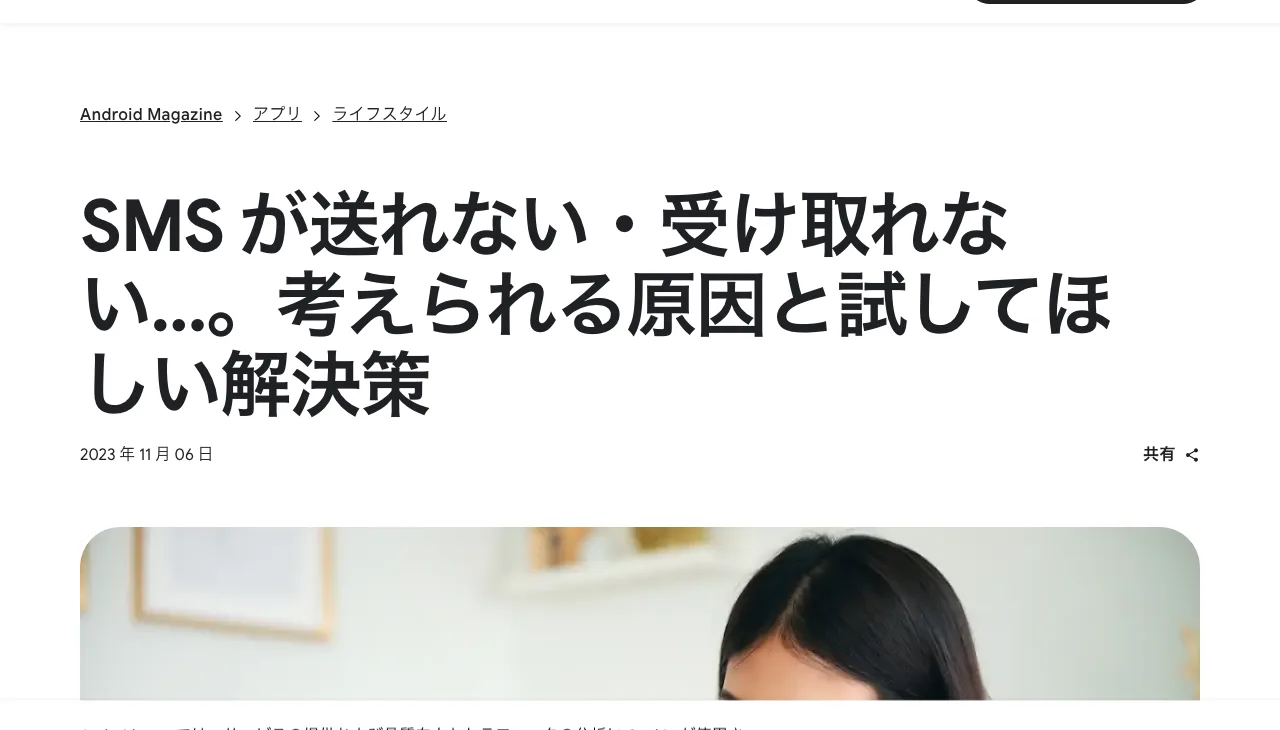
SIM カードを挿し直す — Android 公式より公式情報を見る →
ネットワーク設定をリセット
PixelではWi-Fiの接続を残したまま、モバイルネットワークの設定だけを初期状態に戻すことができます。設定アプリで「システム」→「リセットオプション」→「モバイルネットワークの設定をリセット」と進みます。
同じ画面にある「BluetoothとWi-Fiのリセット」を選ぶと、保存したWi-Fiの接続まで削除されます。SMSを送信できるようにしたい時は、モバイルネットワークのリセットだけを選びましょう。
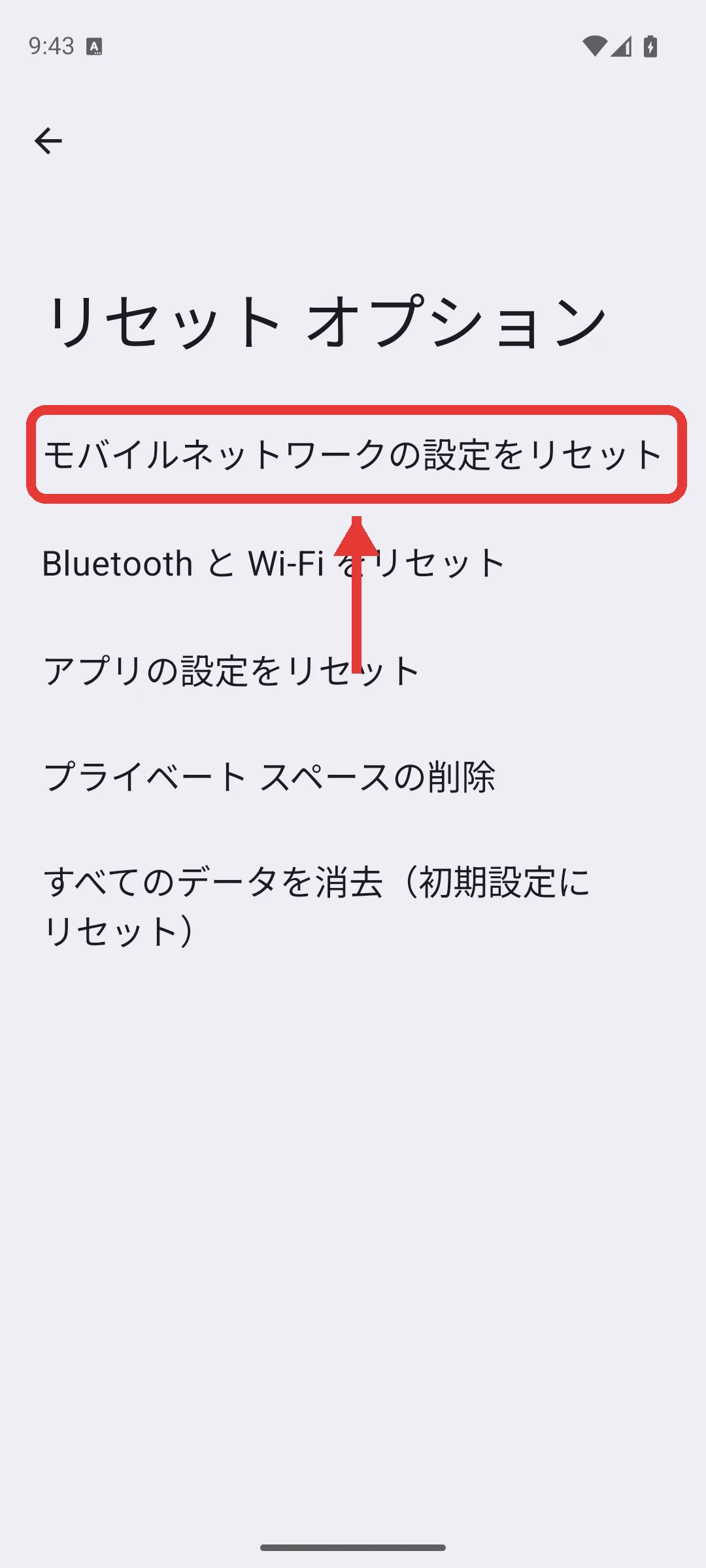
重要: このオプションを設定すると、保存済みの Wi-Fi 接続が削除されます。 — Google Pixel ヘルプより公式情報を見る →
4つの対処で直らない時はSIMか契約を疑う
別のスマホにSIMを挿した時の結果と原因
| 別のスマホでの結果 | 原因の可能性が高いもの |
|---|---|
| 送信できない | SIMか契約 |
| 送信できる | Pixelの設定 |
ここまで試しても送信できないなら、スマホの設定ではなく、SIMそのものか契約に原因がある可能性が高いです。「別のスマホにSIMを挿した時の結果と原因」の表のとおり、送信できるかどうかで原因がどちらにあるか切り分けることができます。
別のスマホでSIMを試して切り分ける
PixelのSIMを別のスマホに挿しても送信できなければ、SIMか契約の問題です。前に利用していたスマホがあれば、SIMをそのスマホへ戻してSMSを送信してみます。
別のスマホで送信できた時は、Pixelの設定に原因があると考えられます。SIMの問題だった時は、携帯会社にSIMの再発行を申し込みましょう。
他のスマートフォンに SIM カードを挿入して、SIM カードに関する問題かどうかを確認します。 / SIM カードが新たに必要になった場合は、ご利用の携帯通信会社に再発行してもらうする必要があります。 — Google Pixel ヘルプより公式情報を見る →
SMSに対応した契約かを携帯会社に問い合わせる
携帯会社の契約プランによっては、SMSに対応していないことがあります。SMSが含まれていないプランでは、SIMを正しく利用できていてもSMSを送信できません。
契約したプランにSMSが含まれているか分からなければ、携帯会社に問い合わせてください。SMSを利用できるプランへの変更や、SMSオプションの追加を相談しましょう。
SMS がデフォルト(申し込み不要)でパッケージされているものもありますが、契約プランによっては対応していないことがあります。 — Android 公式より公式情報を見る →
SIMを挿したらすぐ再起動しておく
Wi-Fiだけで初期設定してから物理SIMを挿す乗り換えでは、SIMを挿した直後の再起動を手順に入れておくのが確実です。電話とSMSの受信は先に利用できるようになり、送信だけが止まっていても気づきにくいからです。
最初に返信しようとした時にGoogleメッセージで送信できないと分かると、SIMの故障を疑ってしまいます。乗り換えの手順に「SIMを挿したら再起動」を1行加えておけば、最初から届いたSMSにすぐ返信できます。SMSが届いたことだけで乗り換えの完了と判断せず、1通返信して送信できるか確認しておくと、送信だけが止まっている状態に早く気づくことができるでしょう。
FAQ
- iPhoneから乗り換えたらiPhoneの人からのSMSが届きません
- iPhoneで利用していた電話番号が、iMessageに登録されたまま残っている可能性があります。AppleはiPhone以外のスマートフォンに切り替えたあとRCSやSMSを受信できない場合、iMessageの登録解除が必要になることがあるとしています。iPhoneを持っていない時は、Appleのサイトからオンラインで登録を解除することができます。
- SIMを2枚使っている時はどちらのSIMでSMSが送信されますか
- 設定で選んだSIMからSMSが送信されます。Pixel 3a以降は物理SIMとeSIMを1枚ずつ利用でき、SMSと通話にどちらのSIMを使うかは設定の「SIM」の画面で選ぶことができます。乗り換えた直後は、SMSを送信するSIMが意図した回線になっているか確認するといいでしょう。
- チャット機能のRCSとSMSは何が異なりますか
- RCSはSMSより多くの機能を持つメッセージの業界標準で、オンにするとWi-Fi経由でもメッセージを送信できます。一方でSMSは携帯電話の回線を使って送信するため、SIMを利用できる状態でないと送信できません。
- SMSが届かない時も同じ対処で解決しますか
- 受信できない時は、送信できない時と原因が異なるため、同じ対処では解決しないことがあります。受信できない時は、ブロックや迷惑メッセージの設定と、契約しているプランを先に見直しましょう。
関連する記事
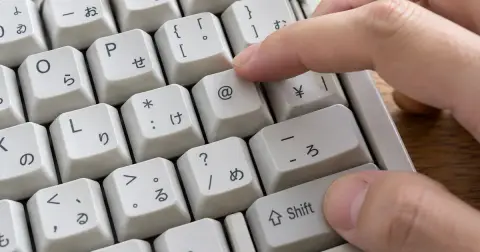 キーボード記号33個の読み方と打ち方一覧!アンダーバーの出し方もキーボード記号の読み方と打ち方がわかる早見表です。半角英数に切り替えて、Shiftキーと組み合わせるのが基本です。アンダーバーやバックスラッシュなど、迷いやすい記号は押すキーまで書いています。IMEパッドや変換を使えば、キーボードにない特殊記号も出すことができます。
 AIファクトチェックは一次情報と照合、裏付け可能な統計は4割AIファクトチェックで統計を見るときは、出典ページが引用した一次情報との照合が必要です。ChatGPTやPerplexity、GoogleのAIによる概要など5つのAIが出した統計1,285件をTrakkrが一次情報と照合した分析では、裏付け可能だったのは40%でした。出典ページの多くは数字の転載だけで、複数のAIで回答が一致しても裏付けにはなりません。
 Redditがログイン必須化へ、検索流入は週100万件以上の減少Redditは2026年10月29日の株主向け書簡で、ログインしたユーザーだけが利用できるサービスへ切り替える方針を明らかにしました。第4四半期に米国外の一部市場でテストを実施します。10月の検索流入は1週間あたり平均100万件以上減少し、ハフマンCEOはGoogleのAIモードがサイトへの流入を生まないと述べています。
 AI学習の拒否をrobots.txtで一括指定、主要AI企業が対応へOpenAIは2026年10月30日、AI学習の拒否を複数企業へまとめて伝えるrobots.txtの共通シグナルに対応すると発表し、GoogleとMicrosoftも続きました。ただし日付を公表した中で最も早いMicrosoftでも開始は2027年2月1日で、現時点で有効なのはGPTBotやGoogle-Extendedなど各社ごとの指定です。