ChatGPTにPDFを読み込む入口は4つ、最短は「+」
ChatGPTにPDFを読み込ませる4つの入口と、選ぶ目安
ChatGPTはOpenAIの対話型AIで、文章のやり取りだけでなくPDFなどの文書ファイルを添付して中身を処理できます。PDFの読み込ませ方は全部で4通りありますが、ファイルを直接添付できない事情が無ければ入力ボックスの「+」からのアップロードが最短です。
一度読ませて終わりにするPDFか、何度も参照させるPDFかで、使う方法が異なります。読ませるのが一度きりならアップロード、繰り返すならProjectsへの登録が適しています。
「+」ボタンを押してPDFを選ぶだけでアップロード可能
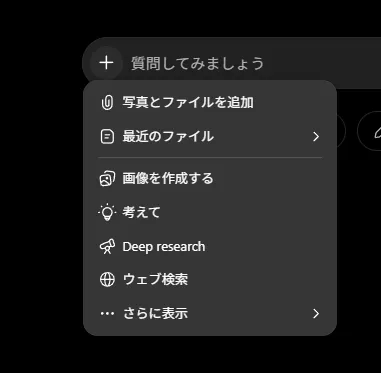
ChatGPTを開いたら入力ボックスの左にある「+」を押し、「写真とファイルを追加」からPDFを選びます。ファイル名が出たらそのまま「この資料の要点を教えて」のように用件を書いて送信します。
ファイルを入力ボックスにドラッグ&ドロップしても添付でき、複数のPDFをまとめて置けます。スマートフォンのアプリでも入口は変わらず「+」からカメラ・写真・ファイルのどれかを選べ、クラウドストレージに置いたPDFも同じメニューから読み込めます。
送信した直後はファイルの読み取りに数秒かかり、読み取りが終わる前に追加のプロンプトを入力すると、資料を参照しない回答が出力されることがあります。最初の返答を待ってから次のプロンプトを入力してください。
アップロードのほかにテキストの貼り付けとURLでもPDFを分析させられる
PDFの文字を選択・コピーして入力ボックスに貼り付ける方法もあり、この方法はアップロードの回数を消費しないので、無料プランで1日3ファイルを使い切ったあとの代わりの方法になります。必要な章だけを切り出して入力できるのも利点です。
ただし段組みや表の多いPDFをそのままコピーすると、行の順番が入れ替わって読み取りにくくなります。貼り付けたテキストの先頭に「第3章からの抜粋です」と一行添えておくと、どこを切り出したのかが伝わります。
インターネット上に公開されているPDFなら、そのURLを書いて読み取らせる手もあります。お使いのPC上にファイルを保存する必要はありませんが、ChatGPTが読み取れるのは誰でも開けるページに限られます。ログインが必要な資料は、一度ダウンロードしてからアップロードに切り替えてください。
再利用する資料はProjectsとカスタムGPTに登録可能
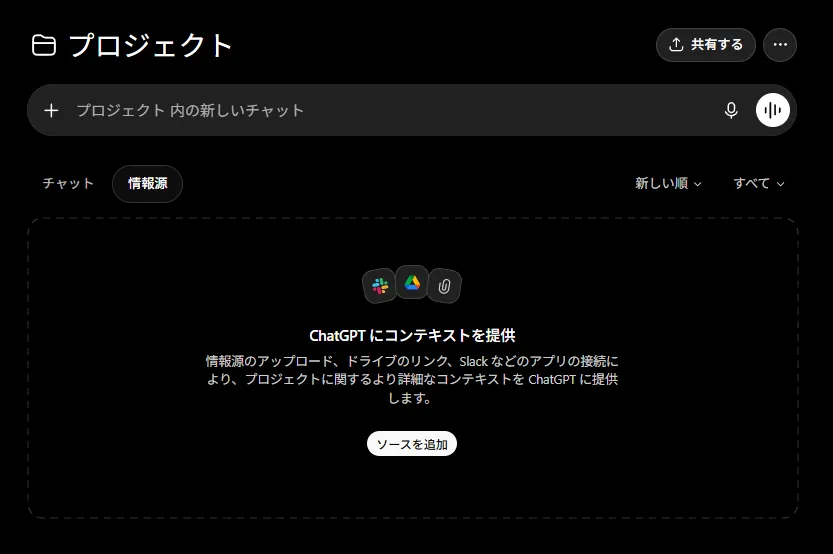
Projects(プロジェクト)は関連する会話と資料を1か所にまとめておく機能で、カスタムGPTのほうは指示と資料をあらかじめ持たせた個人専用のChatGPTです。どちらも登録したPDFを参照し続けるので、社内マニュアルや製品仕様書のように何度も参照する文書に適しています。
登録すれば毎回の添付が不要になるので、アップロード回数の上限を業務資料で消費しません。登録できるファイル数には上限があってカスタムGPTは1つにつき10ファイルまでなので、資料が多いときは内容の近いPDFを1つに結合してから登録すると上限以内に入ります。
"Up to 10 files per GPT for the lifetime of that GPT. Keep in mind there are file size restrictions and usage caps per user/org." — How many files can I upload at once per GPT? より公式情報を見る →
PDFが通る条件はサイズ・形式・回数・プランの4つ
ChatGPTのファイルアップロード、主な上限(2026年9月1日時点の公式値)
アップロードできる条件はサイズ・形式・回数・プランの4つで値はOpenAIが定めており、以下の数値は2026年9月1日時点でヘルプセンターに掲載されているものです。混雑時には引き下げる場合があるとOpenAIも書いているので、いつでも同じ数字が適用されるとは限りません。
読み込ませたいPDFがお使いのPC上にあるなら、先にこの4つのどれに引っかかっているかを確認しておきましょう。止まっている理由がわかれば、圧縮・分割・形式の変換・時間待ちのどれで解消するかも定まります。
1ファイルは512MBまででテキストの上限は200万トークン
サイズの上限は1ファイルあたり512MBで、容量とは別にテキストと文書のファイルには1ファイル200万トークンという上限もかかります。トークンは文章を細かく区切って計算する処理の単位で、日本語なら1文字あたり1トークン前後が目安です。
ページ数の多いPDFは容量に余裕があってもトークン側で先に止まります。議事録の書き起こしをまとめたPDFや日英の対訳を並べた資料が超過しやすい例で、表計算のファイルにはトークンの上限がかからない代わりに約50MBまでが容量の目安です。
画像は1枚20MBまでで文書とは別の上限です。PDFの中に写真が多く入っていても、1枚ずつではなくPDF全体のサイズで判定されます。
"All files uploaded to a GPT or a ChatGPT conversation have a hard limit of 512MB per file. / All text and document files uploaded to a GPT or to a ChatGPT conversation are capped at 2M tokens per file. This limitation does not apply to spreadsheets. / For CSV files or spreadsheets, the file size cannot exceed approximately 50MB, depending on the size of each row. / For images, there's a limit of 20MB per image." — What are the file upload size restrictions? より公式情報を見る →
PDF以外に読み込める形式と、添付できない拡張子の.gdoc
ChatGPTが対応する形式はPDFだけではなく、OpenAIはヘルプセンターでXLSX・XLS・CSV・TSV・DOCX・PPTX・PDF・TXTに対応するとしています。テキスト・表計算・プレゼン・文書の主要な拡張子が入るので、お使いのPC上にある資料がWordやPowerPointのままでもPDFへ書き出さずに添付できます。
アップロードできない代表がGoogleドキュメントの .gdocで、ChatGPTは対応していません。Googleドライブ上の資料はいったん .pdfか .docxへ書き出してから添付し、拡張子が対応表に掲載されているのにアップロードで止まる場合は形式ではなくサイズか回数を疑ってください。
"Most common file extensions for text files, spreadsheets, presentations, and documents are supported, including XLSX, XLS, CSV, TSV, DOCX, PPTX, PDF, and TXT. / Note - we do not currently support .gdoc! Our recommendation instead would be to export these files as a .pdf, .docx, etc." — 対応形式の説明より公式情報を見る →
ファイルのアップロード制限は3時間あたり80ファイルまで
回数の上限は3時間あたり80ファイルで時間が経てば上限が戻り、無料プランは1日単位で3ファイルまでです。保存容量はユーザー1人あたり25GB・組織あたり100GBで、チャット・Projects・カスタムGPTのナレッジをまたいで共有されます。
回数と容量はそれぞれ別々の上限なので、片方に余裕があってももう片方で止まります。使っている保存容量はChatGPTのSettings > Storageで確認できますが回数の残りは画面に出てこないので、連続でPDFを処理する予定があるなら、容量の側だけは先に不要なファイルを削除して空けておけます。
"Users can upload up to 80 files every 3 hours. Free users are limited to 3 file uploads per day. Note that we may lower these limits during peak hours. / Currently, you can check your Library storage usage in ChatGPT under Settings > Storage. ChatGPT does not currently show how much of your rolling upload-rate quota has been used or how much remains." — file upload size restrictions / Troubleshooting "upload limit reached" より公式情報を見る →
無料プランは1日3ファイルで有料プランは3時間80ファイルの制限
プランで変わるのは回数・Projectsのファイル数・画像への対応の3点
1ファイル512MBというサイズの上限は、どのプランでも変わりません。プランで変わるのは次の3点です。
- アップロードできる回数
- Projectsに置けるファイル数
- PDFに埋め込まれた画像を読み取れるかどうか
なお、法人向けのChatGPT Teamは、2025年8月29日にChatGPT Businessへ改名されました。OpenAIのお知らせで変わったのは名称だけなので、古い記事に出てくる「Team」は現在の「Business」と読み替えてください。
| プラン | アップロード回数 | Projectsのファイル数 | PDF内の画像 |
|---|---|---|---|
| Free | 1日3ファイル | — | 読み取れない |
| Plus | 3時間で80ファイル | 20ファイル | 読み取れない |
| Pro | 3時間で80ファイル | 40ファイル | 読み取れない |
| Team(現Business)・Education | 3時間で80ファイル | 40ファイル | 読み取れない |
| Enterprise | 3時間で80ファイル | — | 会話に添付したPDFだけ読み取れる |
"As of August 29th, 2025, the ChatGPT Team plan has been renamed to ChatGPT Business" — 冒頭の告知より公式情報を見る →
無料プランでも1日3ファイルまではPDFを読み込ませられる
無料プランでもPDFを読み取る処理そのものは有料プランと同じで、異なるのはアップロードできる回数だけです。1日3ファイルという上限でも、会議資料を1本読ませて要点を確認する程度なら十分です。3ファイルを使い切ったあとは翌日を待つか、PDFの文字をコピーして貼り付ける方法へ切り替えます。
毎日まとまった本数を処理するなら、3時間で80ファイルまでアップロードできる有料プランのほうが適しています。プランごとの料金や無料枠の違いについては「ChatGPTのGPT-5とは?無料枠と料金プランの違いを整理」にまとめてあります。
Projectsのファイル数はPlusで20、Businessで40
Projectsに登録できるファイル数はプランで異なり、Plusは1プロジェクトあたり20ファイル、Pro・Team・Education・Businessは40ファイルです。プロジェクトに登録できるファイル数はチャットに添付する回数とは別にカウントされ、登録したPDFは削除するまで保持されます。
20や40というのは同時に置けるファイル数なので、古い資料を削除すれば新しいPDFを入れられます。期の変わった資料や差し替え前のバージョンを置いたままだと、参照させたい最新のバージョンを追加できなくなるので、使わなくなったバージョンはその都度削除しておいてください。
"Plus: Up to 20 files per project / Pro, Team, Education, Business: Up to 40 files per project" — Troubleshooting "upload limit reached" の Projects 上限より公式情報を見る →
PDF内画像の読み取りはEnterpriseプランだけ
PDFに貼られたグラフや図を画像のまま解釈できるのはChatGPT Enterpriseだけで、この機能はVisual Retrievalと呼ばれ、Free・Plus・Pro・Team・Educationでは使うことができません。Enterprise以外のプランでは、ChatGPTがPDFからテキストデータだけを取り出し、画像は捨てます。
EnterpriseでもGPT KnowledgeやProject Filesとして登録したPDFは、テキストだけを取り出す処理に戻ります。同じファイルでも渡し方で結果が変わるので、画像まで読ませたいときはプロジェクトに登録するのではなくその会話にPDFを直接添付してください。
"This capability is available only to ChatGPT Enterprise customers. / PDFs uploaded as GPT Knowledge or Project Files are processed using text-only retrieval. PDFs uploaded by users during interactions with a published GPT or within a Project conversation are processed using visual retrieval." — Who can use it? / Is it compatible with GPTs and Projects? より公式情報を見る →
読み込めない原因は上限超過・画像PDF・回数と容量・保護の4つ
症状から原因を1つに特定する(上から順に照合する)
読み込めないときは、原因を当てずっぽうに探すより症状から特定するほうが早く終わります。上限超過・スキャンPDF・回数と容量・保護の4つは、画面に出る症状がそれぞれ異なるためです。
とくに気づきにくいのが2つ目のスキャンPDFで、アップロードは成功しているのに中身だけが空になります。エラーが出ないぶん、プロンプトの書き方が悪いのだと勘違いしがちです。
サイズかトークンが上限を超えたら、ファイルを分割して添付
添付そのものができないときに最初に疑うのはファイルのサイズで、見るのは512MBを超えていないかとページ数の多いPDFで200万トークン側に届いていないかの2点です。したがって、どちらも章ごとにPDFを分けて別々の会話へ添付すれば解決します。
サイズが原因なら分割の前に圧縮を試すほうが手数は少なく、スキャンした資料は画像の解像度が高いことが多いので圧縮するだけで容量の桁が1つ落ちる場合があります。それでも上限を超えるときにはじめて分割へ進みます。
スキャンした画像PDFはエラーが出ないまま中身を答えられない
紙をスキャンして作ったPDFは中身がページごとに1枚の画像として入っています。Enterprise以外のプランではChatGPTが文書からテキストデータだけを拾って画像を捨てるため中身の文字が1つもなくなり、添付は成功しても内容を読み取れないという答えしか返りません。
この症状が出たらプロンプトの書き方をいくら修正しても変わりません。OCR(画像から文字を読み取る技術)でテキストの層を埋め込んでから添付するのが正攻法で、グラフや図そのものを読ませたいときはそのページを画像に書き出して添付する手もあります。
"All other plans and document files only support text-based retrieval." — 文書に埋め込まれた画像の扱いより公式情報を見る →
「upload limit reached」は回数か容量の上限
このメッセージが出るときは2種類ある上限のどちらかに該当しています。1つは3時間あたり80ファイルという回数、もう1つは個人25GB・組織100GBという保存容量で、後者はチャット・Projects・カスタムGPTのナレッジをまたいで共有されます。
心当たりが無いのに出る場合は、失敗したアップロードが回数にカウントされている可能性があります。回数側の上限なら時間を空ければ回数が戻り、容量側なら不要なファイルを消せば空きますが、どちらに該当するかはSettings > Storageで保存容量の使用量を見れば判別できます。
"Remember there are two kinds of limits: a rolling upload rate (e.g., up to 80 files per 3 hours) and shared storage caps (25 GB per user / 100 GB per org) that apply across chats, Projects, and custom GPT knowledge. / Failed upload attempts can sometimes count toward the upload-rate cap." — Troubleshooting "upload limit reached" より公式情報を見る →
パスワード保護のPDFと非公開URLは中身を読み取れない
パスワードのかかったPDFは、添付した時点で暗号化を理由にエラーになることがあります。閲覧用のパスワードを削除してから添付し直せばアップロードできますが、社外秘の指定で保護された資料のパスワードを削除してよいかは勤務先の情報管理規程の定めによる場合があります。
URLで読み込ませる方法も、ログインが必要なページや共有先を限った資料には届きません。社内のファイル共有サービスに置いたPDFが代表例で、ご自身では開ける資料でもChatGPTからは読み取れないので、一度お使いのPC上に保存してからアップロードに切り替えてください。
ChatGPTに添付する前に学習利用を切りPDFをOCRで整える
PDFを添付する前の下ごしらえは3手で終わる
読み込みでつまずく原因のうちサイズとスキャンPDFの2つは添付する前に取り除くことができますし、機密の資料はアップロードしたあとでは取り返しがつきません。添付ボタンを押す前に完了させる下ごしらえは、学習利用の設定・圧縮と分割・OCRの3手です。
3手といっても全部を毎回やる必要はありません。社外秘でない文字入りのPDFなら、実際に必要な作業は圧縮だけです。
社外秘の資料は学習利用をオフにしてから要約や分析に活用
学習利用を無効にするには設定からData Controlsを開き、「Improve the model for everyone」をオフにします。切り替えても会話はこれまでどおり履歴に残り、この設定はアカウント全体に適用されるので機器ごとにやり直す必要はありません。
履歴そのものを残したくないときは、一時チャット(Temporary Chat)を使う手もあります。一時チャットはモデルの学習に使われず30日でシステムから削除され、APIやChatGPT Enterpriseなどの法人向けサービスなら提出した内容がはじめから学習の対象になりません。
氏名や金額のように伏せておきたい箇所があるなら、設定に頼らず添付する前に消しておくのが確実です。社内に取り扱い規程があれば規程の手順を優先してください。
"Turn off "Improve the model for everyone" / Your conversations will still appear in your chat history but won't be used to train ChatGPT. / Temporary Chats are deleted from our systems after 30 days." — How do I stop my chats from training ChatGPT? / What about Temporary Chats? より公式情報を見る →
圧縮と分割でファイルを小さくすれば、512MBの上限に収められる
サイズが原因で止まっているなら順番は圧縮が先で分割が後になり、スキャンした資料は画像が重いだけのことが多く、圧縮だけで512MB以内に入る場合があります。圧縮しても上限を超えるときやページ数が多くてトークン側の上限に達しているときだけ、章ごとに分けます。
sakuttoAIのPDFツールはブラウザの中で処理が終わり、ファイルが外部に送信されません。社外秘の資料を下ごしらえするときも、送信先を気にせずに使うことができます。
必要なページだけを抜き出す手順はPDF分割のやり方【無料で必要なページだけ抜き出して保存】に、複数の資料を1つにまとめるやり方はPDF結合のやり方【無料】複数ファイルを1つにまとめる3ステップにまとめてあります。圧縮でどこまで軽くなるかはPDFの圧縮方法とレベルの選び方、無料でファイルサイズを減らす3ステップに実測があります。
スキャンしたPDFはOCRで文字を起こしてから読み込ませる
スキャンPDFはOCRでテキストの層を埋め込んでから添付し、市販のPDF編集ソフトのほかGoogleドライブ上でGoogleドキュメントとして開き直す方法でも文字を起こせます。読み取りの精度は元の解像度によって左右されるため、粗くスキャンした資料は取り直すほうが早いこともあります。
グラフや図の見た目そのものを読ませたいときは、そのページを画像として書き出して添付します。WordやPowerPointに貼った画像はその形式のままではChatGPTが処理しないため、画像も読ませたいならアップロード前にPDFへ変換してください。
図の細部を読ませたいときほど書き出しの解像度が影響します。ページを画像に書き出す方法は「PDFをJPGに変換する方法、無料・スマホで高画質に保つ目安」にまとめてあります。
"Images embedded in files other than PDFs are not processed. To include them, convert the file to a PDF prior to uploading." — Handling files based on type の gray areas より公式情報を見る →
入口は「+」ひとつ、詰まったら4つの原因を順に切り分け
ChatGPTのPDF読み込みで押さえる3点
ChatGPTにPDFを読み込ませる手順は、入力ボックスの「+」からファイルを選ぶだけで終わります。アップロードできるかどうかはサイズ・形式・回数・プランの4条件によって定まり、容量は1つ512MB・テキストは200万トークンまで、アップロードは3時間で80ファイル、無料プランなら1日3ファイルです。
止まったときは添付の段階で弾かれるのか、添付はできるのに中身を答えないのかで原因が異なります。弾かれるならサイズかトークンの超過、答えないならスキャンした画像PDFで、どちらも添付する前に圧縮とOCRを完了させておけば防げます。
読み込ませたあとは、何をどう指示するかで回答が変わります。要約を指示する書き方は「ChatGPTで長文を要約する方法とコツ、指定すべき3つの条件」にまとめてあります。
FAQ
- ChatGPTは無料プランでもPDFを読み込ませられますか?
- 無料プランでも読み込ませられます。無料プランの回数は1日3ファイルまでで、有料プランは3時間あたり80ファイルまでです。混雑時にはOpenAIがこの上限を引き下げることがあるため、締め切り前の連続処理は有料プランのほうが安全です。
- ChatGPTに読み込ませるPDFのサイズ上限はいくつですか?
- 1ファイル512MBが上限です。容量とは別に1ファイル200万トークンという上限もかかります。ページ数の多いPDFは容量に余裕があってもトークン側で先に止まるため、章ごとに分けて添付するのが確実です。
- スキャンした画像だけのPDFもChatGPTで読み込めますか?
- アップロードはできますが中身は答えられません。Enterprise以外のプランでは、ChatGPTが文書ファイルからテキストだけを取り出し、画像を捨てるためです。OCRで文字を起こしてから添付するか、ページを画像として書き出して添付してください。
- 「upload limit reached」と出るのはなぜですか?
- 2種類ある上限のどちらかに該当しています。1つは3時間あたり80ファイルという回数、もう1つは個人25GB・組織100GBという保存容量で、後者はチャットとProjectsとカスタムGPTのナレッジをまたいで共有されます。失敗したアップロードも回数にカウントされることがあります。
- アップロードしたPDFはChatGPTの学習に使われますか?
- 設定のData Controlsで「Improve the model for everyone」をオフにすると、学習には使われなくなります。会話そのものはこれまでどおり履歴に残り、設定はアカウント全体に適用されます。APIやChatGPT Enterpriseなどの法人向けサービスでは、提出した内容ははじめから学習に使われません。
関連する記事
 OpenAIとServiceNowが提携拡大、ChatGPTからインシデント対応が可能にOpenAIとServiceNowは2026年10月28日、提携を拡大すると発表しました。ChatGPTと自社のServiceNowを連携するプラグインはすでに提供が始まり、AIとの会話で類似インシデントを検索したり、レコードを更新したりできます。Codexの組み込みやセキュリティ製品などの新機能は、2027年にかけて提供される予定です。
 ChatGPTとCodexの利用上限、12月からPlus・Pro・Businessで共有にOpenAIは、12月からPlus・Pro・BusinessでChatGPTとCodexの利用上限を共有すると発表しました。利用量はトークン単位で計算され、高度なモデルや複雑な作業ほど多くなります。Instantのチャットは対象外です。OpenAIは具体的な開始日とプラン別の上限を公表していません。上限に達した後もクレジット購入で使い続けられます。
 ChatGPTがiCloudメール・カレンダーに対応、全プランで利用可能OpenAIは2026年10月27日、ChatGPTにiCloudメールとiCloudカレンダーのプラグインを追加しました。無料を含む全プランのWeb・デスクトップアプリ・iOSで、メールの検索や予定の更新ができます。連携にはAppleのアプリ用パスワードが必要で、ChatGPTで連携を解除してもアプリ用パスワードはApple側に残ります。
 ChatGPT、18歳未満には武器情報を制限 法執行機関へ200件超を通報OpenAIは2026年10月30日、ChatGPTで18歳未満と推定したユーザーには、暴力の意図がないプロンプトでも武器やセキュリティシステムの具体的な情報を制限すると発表しました。人を傷つける発言を繰り返す会話は年齢に関係なく自動終了し、終了が続くとアカウントが一時停止されることもあります。2026年第3四半期の法執行機関への通報は200件を超えました。