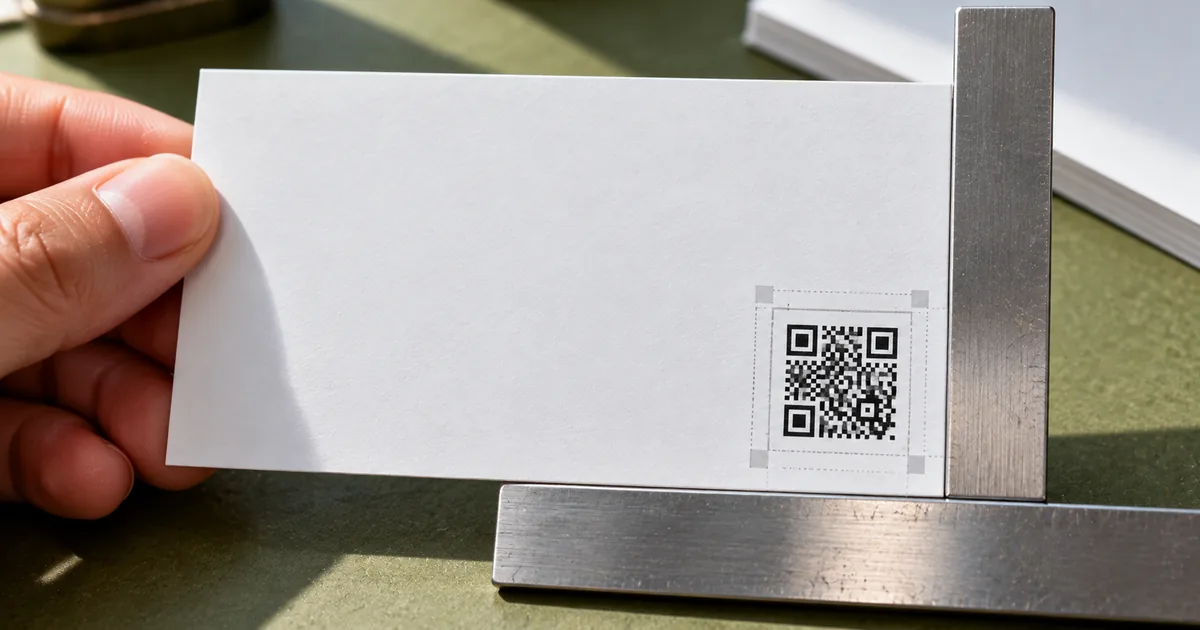
名刺にQRコードを入れておくと受け取った相手はスマートフォンで読み取るだけでWebサイトやSNS、連絡先を開けます。QRコードの作り方と、名刺に掲載するときのサイズ・配置・デザインの選び方を順に紹介します。
名刺にQRコードを入れると連絡先もSNSもホームページも手入力不要
紙の名刺に書き切れない情報はQRコードで補えます。 受け取った相手にとっての利点は次の4つです。
- 連絡先の手入力が不要: 連絡先データを入れておけば読み取るだけで電話帳に登録できる
- いつでも最新の情報を見せられる: Web上の情報は名刺を再印刷しなくても更新できる
- 多くの情報を伝えられる: ポートフォリオ・SNS・会社紹介ページなど
- 名刺交換後もオンラインで関係を保てる: 対面で会った相手がWebサイトやSNSを見に来るきっかけになる
名刺のQRコードに埋め込む情報の選び方
QRコードに埋め込む情報は名刺を配る目的に合わせて選びます。 埋め込む情報は次の4パターンです。また、どれを入れるかでQRコードに必要な大きさも変わります。
パターン1: 名刺からホームページへ案内するには?
会社のホームページや、個人のプロフィールページURLを埋め込む方法です。 名刺に書き切れない実績や地図もリンク先のページで見てもらえます。
- メリット: URLは文字数が少ないためQRコードを小さくしても読み取りやすい
- おすすめの人: 企業の営業担当・フリーランス・クリエイター
パターン2: vCard(電子名刺)
名前・電話番号・メールアドレス・住所などの連絡先情報を、まとめて埋め込む形式です。そのため、読み取った相手はスマートフォンの連絡先アプリへそのまま登録できます。
- メリット: 受け取った相手が連絡先を手入力せずに登録できる
- 注意点: 情報量が多くなるためQRコードのドットが細かくなり、やや大きめのサイズが必要
パターン3: SNSプロフィール
LinkedIn・X(旧Twitter)・Instagramなどの、プロフィールページへのリンクです。 相手にフォローしてもらえれば、名刺交換後もあなたの投稿が相手の画面に届きます。
- メリット: フォローしてもらうきっかけになる
- おすすめの人: SNSでの発信を重視するマーケター、インフルエンサー
パターン4: リンクまとめページ
lit.link・LinktreeなどのリンクまとめサービスのURLを埋め込み、複数のリンク先を1ページから開けるようにする方法です。 SNSやWebサイトを複数持っていてもQRコードは1つで十分です。
- メリット: QRコード1つで複数のリンク先へ案内できる
- おすすめの人: 複数のSNSやWebサイトを持つ人
QRコードの作り方(3ステップ)
ステップ1: 埋め込むURLやデータの準備
埋め込むURLを定めたら、ブラウザで実際に開いてページが表示されるかチェックしましょう。URLを1文字でも間違えるとQRコードを読み取っても目的のページは開きません。
ステップ2: QRコードの生成
sakuttoAIのQRコード作成ツールにURLを入力して生成します。名刺に使うなら色やドットの形状も変えて、名刺のデザインに合わせましょう。
ステップ3: PNGでのダウンロード
印刷用には300dpi以上の高解像度PNGで書き出します。ベクター形式のSVGで書き出せる場合は、拡大・縮小しても粗くならないSVGを選びましょう。
名刺でのQRコード配置ガイド
推奨サイズは1.5〜2cm
名刺に配置するQRコードのサイズは、1.5cm × 1.5cm〜2cm × 2cmが目安です。ただし、1.5cm角より小さいと読み取りにくく、2cm角を超えると名刺の他の情報を掲載する場所が狭くなります。
配置場所の代表的なパターン
配置場所を検討するときはまず裏面の右下を選びましょう。表面に掲載した名前や連絡先を邪魔しません。
- 裏面右下: 表面を邪魔せずに裏面の余白を使うことができる
- 裏面中央: QRコードを目立たせたい場合。キャッチコピーと並べて置く
- 表面右下: 裏面を使わないシンプルなデザインの場合
- 表面の左側: 縦型の名刺で使いやすい
名刺の裏面デザインにQRコードを入れるなら端から3mm以上離す
裁断のズレでQRコードが欠けないよう、名刺の端から3mm以上離し、周囲に2mm以上の余白を確保します。 配置するときは次の3つもチェックしておきましょう。
- QRコードの周囲に2mm以上の余白を確保する
- QRコードの近くに「詳しくはこちら」「Webサイトはこちら」などの誘導テキストを添える
- 名刺の端から3mm以上離す(裁断のズレに備える)
名刺QRコードをデザインするコツは?
ブランドカラーを使う
QRコードの前景色を会社のブランドカラーにすると名刺全体の色味がそろいます。ただし背景色とのコントラストは十分に取ってください。
中央に置いたロゴで識別
QRコードの中央にロゴを小さく配置すると、どの会社のものか一目で見分けられます。エラー訂正レベル(一部が欠けても読み取れるようにする設定)をQ以上にしておけば、ロゴで隠れる部分が少ないうちは読み取れます。
装飾は控えてシンプルに保つ
名刺のQRコードは名前や連絡先を補う役割です。そのため、装飾を重ねすぎないようにして見た目をすっきりさせておきましょう。
QR名刺の戦略的な活用法
名刺のQRコードはURLを共有する以外にも使い道があります。リンク先を工夫すると名刺交換後も相手とやり取りを続けたり、名刺経由のアクセスを計測したりできます。
LINE公式アカウントへの誘導
QRコードのリンク先をLINE公式アカウントの友だち追加URLに設定すれば、その場で友だちになってもらえます。また、追加してもらったあとはメッセージやクーポンを送信して関係を続けられます。
UTMパラメータによるアクセス分析
名刺に埋め込むURLの末尾にUTMパラメータ(流入元を見分けるための計測用の文字列)を追加しておくと、Google Analyticsで名刺経由のアクセス数や問い合わせなどの成果を計測できます。展示会用と普段の名刺交換用でパラメータを分けておけば、どちらで配った名刺からのアクセスが多いかを数字で比較できます。
予約・問い合わせフォームへの直リンク
Web制作会社やコンサルタントのように、問い合わせがそのまま受注に結びつく仕事もあります。そこで、そうした仕事ならQRコードのリンク先を予約フォームや問い合わせページにしておくと、相手が問い合わせるまでの手間を減らせます。 またリンク先はスマートフォンで開いて入力しやすいページにしておきます。
リンクまとめページで柔軟に更新
lit.link・Linktreeなどのリンクまとめサービスのページを入れておけば、QRコードを変えずにページの中身をいつでも更新できます。例えば、季節のキャンペーンページや最新の実績ページを、名刺の再印刷なしで追加できます。
よくある失敗とその対策
失敗1: URLが変わったらどうなる?
名刺は一度印刷すると修正できません。そのため、URLが変わるかもしれないときは次の対策を取っておきましょう。
- 独自ドメインのURLを使ってリダイレクトで転送先を変更できるようにする
- 転送先をあとから変えられる短縮URLサービスのURLを入れる
失敗2: 印刷後に読み取れない
印刷前に画面でチェックしたのに印刷後の名刺では読み取れないことがあります。 画面で読み取れたQRコードでも、紙の質感や印刷のにじみで読み取れなくなることがあるためです。
- 必ず印刷した実物で読み取れるか試す
- 複数のスマートフォン(iPhone・Android両方)でテストする
- 光沢紙やクラフト紙など特殊な紙では、反射や紙の色で読み取れなくならないかチェックする
失敗3: 目立ちすぎるか気づかれない
目立ち方はQRコードのサイズと色で調整します。 症状ごとの直し方は次のとおりです。
- 目立ちすぎる場合 → サイズを小さくし、名刺の色になじむ色にする
- 気づかれない場合 → 誘導テキストを追加し、少し大きめにする
入稿前に選ぶ情報・サイズ・配置・色
名刺にQRコードを入れておけば紙に書き切れない情報も相手に伝えられます。 選んでおくのは次の3つです。
- 埋め込む情報
- 1.5〜2cmのサイズと裏面右下などの配置
- 名刺に合った色やロゴ
まずは自分のWebサイトURLでQRコードを作り、名刺に入れてみてください。URLなら文字数が少ないのでQRコードのサイズを抑えられます。
FAQ
- 名刺のQRコードにはどんな情報を入れるのがおすすめですか?
- おすすめはWebサイトのURLです。URLが短いためQRコードを小さくでき、名刺に収まりやすくなります。SNSプロフィールやvCard(電子名刺)も用途に応じて有効です。
- 名刺に入れるQRコードの推奨サイズは?
- 1.5cm×1.5cm〜2cm×2cmが目安です。これより小さいとスマートフォンで読み取りにくく、大きすぎると名刺のスペースを圧迫します。
- 名刺のどこにQRコードを配置すべきですか?
- 裏面の右下なら表面の情報を邪魔せずに置けます。名刺の端から3mm以上離し、QRコードの周囲に2mm以上の余白を確保しましょう。
- 名刺を印刷した後にQRコードのリンク先を変更できますか?
- 通常のQRコードでは変更できません。URLが変わる可能性がある場合は、独自ドメインのリダイレクトURLや、転送先をあとから編集できる短縮URLサービスを使えば、印刷後でもリンク先を変更できます。
関連する記事
 色・ロゴ・ドット形状でおしゃれなQRコードを作成する6つの方法色・ロゴ・ドット形状でおしゃれなQRコードを作成するときに、読み取れなくなる配色の組み合わせや無料ツールでの作成手順、印刷時の注意点をQRコードドットコムの公式情報をもとに紹介します。デンソーウェーブがデザイン用に提供するフレームQR®にも言及します。
 QRコードを無料ツールで作成し名刺やチラシに印刷するまでの流れQRコードは無料ツールを使えば3ステップで作成できます。エラー訂正レベルの選び方と、名刺やチラシに印刷するときのサイズと余白の目安を押さえれば、印刷後も実機で確実に読み取れます。印刷前にサイズと余白を確認すれば、読み取れない失敗を防げます。
 チラシのQRコードは右下か下部中央に掲載し余白を4セル空けるチラシのQRコードは読み終えた視線が止まる右下か下部に配置し、スキャンした先で得られるものを誘導文で書き添えます。QRコードの余白を上下左右4セル分以上空けることと入稿前に印刷して読み取りをチェックする手順に加えて、ポスターに貼る場所と、複数配置すると読み間違いが発生する理由もまとめています。
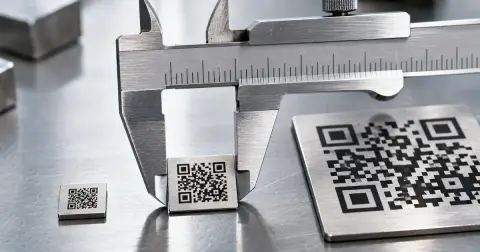 QRコードの最小サイズは15mm、名刺や印刷物で読み取れる大きさは?QRコードの最小サイズは15mm四方が実用上の目安です。ただし埋め込む文字数や誤り訂正レベルでセル数が変わるため、下限は一律ではありません。自作QRコードの下限はセル数と印刷解像度から計算でき、名刺やチラシの推奨値は読み取り距離から逆算できます。