Siri AIの日本語版はiOS 27.2からベータ版で提供
Siri AIの日本語版は、2026年10月26日に配信が始まった27.2のアップデートで、ベータ版として利用できるようになりました。Siri AIは、AppleがApple Intelligenceの一部として提供しているAIアシスタントで、これまでのSiriを大きく作り直したものです。
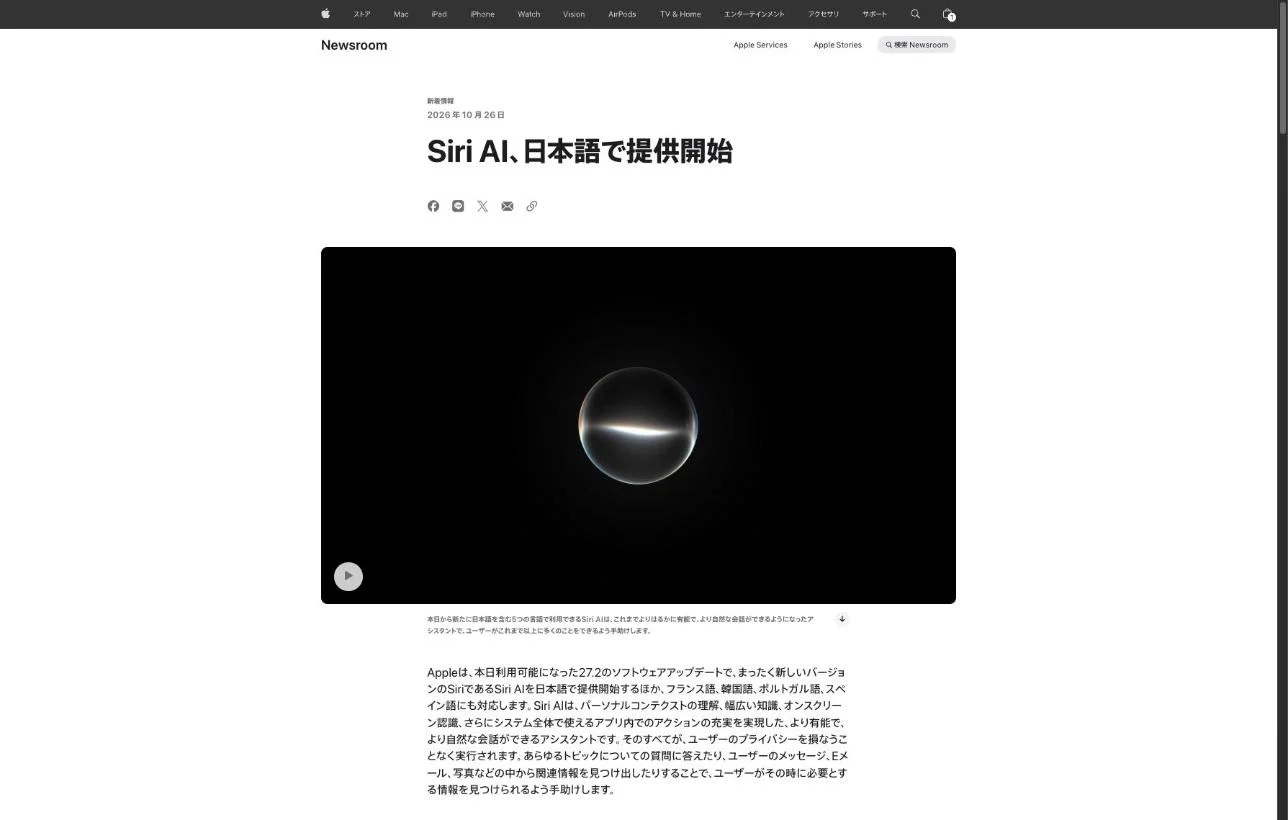
アップデートは、iOS・iPadOS・macOS・watchOS・visionOSのそれぞれで27.2として配信されています。iPhoneやiPadのほか、Mac・Apple Watch・Apple Vision Proでも日本語で話しかけることができます。ベータ版は正式版より前に公開される試用版のことで、利用までの手順と1日の回数には制限がある状態です。
対応言語は日本語を含む6言語
Siri AIが対応している言語は6つで、英語と日本語のほか、フランス語・韓国語・ポルトガル語・スペイン語です。今回の27.2で加わったのは日本語・フランス語・韓国語・ポルトガル語・スペイン語の5言語で、それまで対応していたのは英語だけでした。
Apple Intelligence自体は、日本語を含む16言語に対応しています。Apple Intelligenceを利用できる言語でも、Siri AIの対象はこの6言語に限られます。
Siri AIは会話の流れとユーザーの情報から答える
Siri AIは、メッセージ・メール・写真にあるユーザーの情報と会話の流れを踏まえて回答します。Appleはこの働きを、パーソナルコンテクスト(その人に関する情報や状況)の理解と呼んでいます。たとえば、友人からメッセージで届いた週末の誘いを探し出すことが可能です。
回答のあとに続けて聞くと、Siri AIはそれまでの会話を引き継いで回答します。同じ話題について、毎回はじめから言い直す必要はありません。
モデルはAppleがGeminiと連携して独自に開発
Siri AIを動作させるのはApple Foundation Modelで、処理はiPhoneやMacの中とAppleのサーバーで分けて行われます。Apple Foundation Modelは、Apple Intelligenceの機能を動作させるApple独自のAIモデルです。Geminiは、Googleが開発しているAIモデルを指します。
Appleは、このモデルをGoogleおよびGeminiモデルとの連携で独自に構築したとしています。Appleのサーバーで処理する部分には、プライベートクラウドコンピューティング(個人データをサーバーに保存しない仕組み)を使います。
"Siri AIはiOS 27.2、iPadOS 27.2、macOS 27.2、watchOS 27.2、visionOS 27.2で、ベータ版で利用できます。"/"日本語、英語、フランス語、韓国語、ポルトガル語、スペイン語で利用できます。"(提供について)— Apple Newsroomより公式情報を見る →
日本語版のSiri AIでできること
Appleが日本語版の例として出している作業は6種類で、メッセージやメールからの情報探しから文章の下書きまで日本語で指示できます。 6種類の内容は次のとおりです。
日本語版のSiri AIでできること(Appleの例より)
| できること | 例 |
|---|---|
| ユーザーの情報から探す | メッセージで届いた週末の誘いを探す |
| 表示中の内容を使う | 見ているウェブサイトの予定をカレンダーへ入れる |
| アプリを操作する | Yahoo!乗換案内で経路を調べる |
| 会話を継続する | ハイキングコースの所要時間を追加で聞く |
| 文章を書く・修正する | 伝えた内容をもとにメールの下書きを作る |
| 写したものについて聞く | カメラに映したものについて聞く |
試合のスコアや旅行計画のように、ウェブ全体の情報が必要な内容にもSiri AIは回答します。初めて訪れた街でカフェを探すときにも使うことができます。
メッセージやメールの中から情報を探す
Siri AIは、メッセージやメールにある予定や持ち物を探し出し、リマインダーへの追加までまとめて引き受けます。Appleの例では、友人が週末に何をしようと言っていたかを聞くと、Siri AIがメッセージの中からその誘いを見つけ出すという流れです。
そのうえで、持ち寄る食材をまとめたグループメールからユーザーの担当分を取り出し、リマインダーの買い物リストへ追加するところまで指示できます。探す対象はメッセージとメールに限らず、写真も含まれています。
表示中の内容について聞いて操作も任せる
いま表示している内容についてSiri AIに聞き、そのままカレンダーへの登録などの操作まで任せることが可能です。Appleはこの機能をオンスクリーン認識と名付けています。たとえば、友人の結婚式について載せたウェブサイトを表示したまま指示すると、週末に予定されているイベントを会場の場所つきでカレンダーへ追加します。
iPadとMacでは、Controlキーを押しながらクリックして出るメニューからも、表示中の画像・ファイル・テキストについて聞くことができます。見ているものを言葉で言い直さなくてよいことが、この機能の使いどころです。
日本製アプリもSiri AIから操作可能
Siri AIで操作できる日本のアプリとして、AppleはYahoo!乗換案内・FirstSeedタスク・Kotobaの3つを例に出しています。それぞれのアプリで実行できる範囲は次のとおりです。
- 次のミーティング場所への経路をYahoo!乗換案内で調べる
- FirstSeedタスクにToDoを追加する
- Kotobaで保存したメモを探して編集する
WhatsAppやAudibleのように、もともとSiriに対応していたアプリもこれまでどおり操作できます。メールの下書きを一から作る作業や、写真を編集して共有する作業もアプリの中で指示できます。
前の回答を踏まえて会話を継続することが可能
Siri AIでは、回答のあとに所要時間などを追加で聞くだけで、同じ話題のやり取りを継続できます。Appleの例では、メッセージで友人から教わった箱根のハイキングコースについて聞いたあと、所要時間や子ども連れでも歩けるかを追加で聞いています。
会話履歴は専用のSiriアプリに残り、iCloudで同期されます。iPhoneで話した続きを、Mac・iPad・Apple Watch・Apple Vision Proで再開することも可能です。
文章の下書きと手直しを入力中に指示
文字を入力するときならほぼいつでも、どんな文章にしたいかを伝えるだけで下書きの作成と修正を指示できます。メールとメッセージでは、相手ごとに普段使っている句読点や口調に合わせて書き分けます。
入力した文章の誤りを修正する自動校正も加わりました。対象はシステム全体で、他社製アプリの多くも含まれるとのこと。
カメラに映したものやスクリーンショットについて聞く
iPhoneならカメラアプリのSiriモードから、写したものについてSiri AIに聞くことができます。この機能はビジュアルインテリジェンスと呼ばれ、カメラや表示中の内容に写っているものをAIが読み取る機能です。27.2からは、iPhone・iPad・Mac・Apple Vision Proのいずれでも利用できるようになりました。
どの機種でも、写したものについてそのまま聞くことができます。呼び出す方法は機種ごとに次のように異なります。
- iPhone:カメラアプリにあるSiriモード
- iPad:スクリーンショットを撮ったとき
- Mac:専用のキーボードショートカット
"ユーザーはSiri AIに頼んで、Yahoo!乗換案内で次のミーティング場所への経路を案内してもらったり、FirstSeedタスクでToDoリストにタスクを追加したり、Kotobaでメモを探して編集したりすることができます。" — Apple Newsroomより公式情報を見る →
対応機種はiPhone 15 ProとiPhone 16以降
iPhoneでSiri AIを利用できるのは15 Pro・15 Pro Maxと16以降で、iPhone 15と15 Plusは対象外です。 iPhone 16以降には、iPhone AirとiPhone Duoも含まれます。iOS 27.2に更新できる機種でも、Apple Intelligenceに対応していなければSiri AIは利用できません。
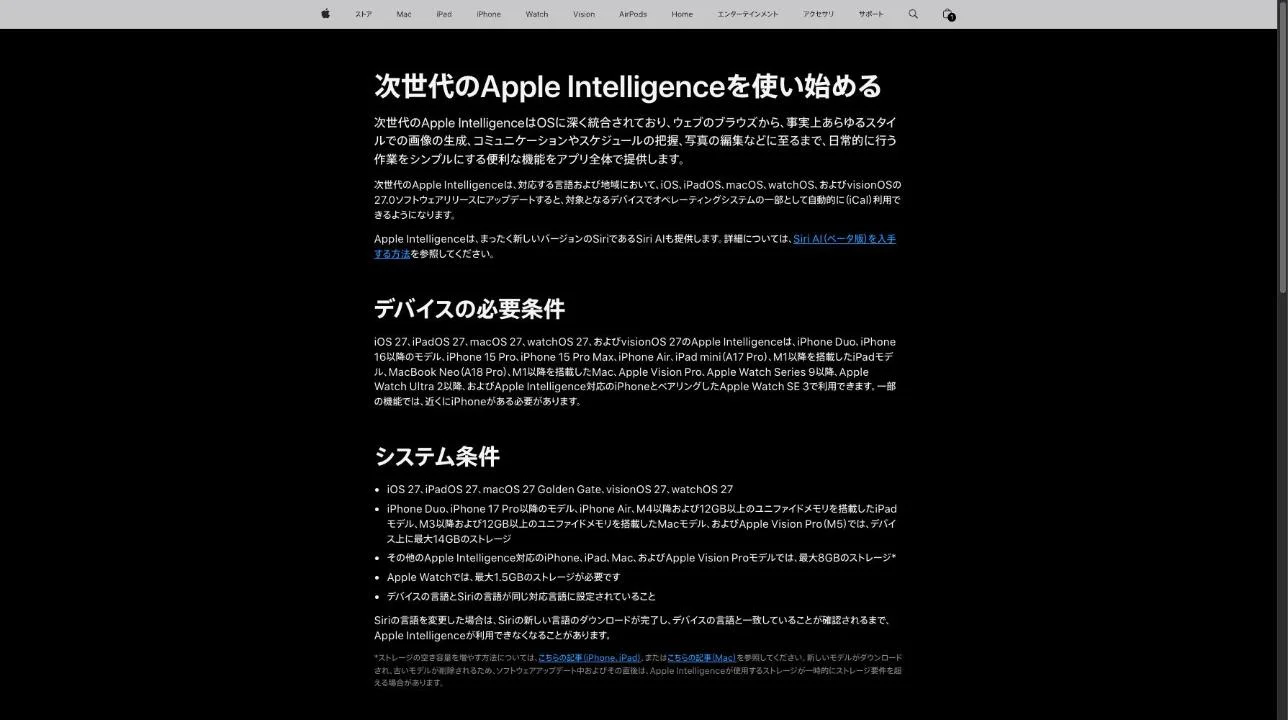
Siri AIの対応機種と必要な空き容量(Appleサポートより)
| 製品 | 対応するモデル | 必要な空き容量 |
|---|---|---|
| iPhone | iPhone 15 Pro・15 Pro Max/iPhone 16以降(iPhone Air・iPhone Duoを含む) | 最大8GB(iPhone 17 Pro以降・iPhone Air・iPhone Duoは最大14GB) |
| iPad | iPad mini(A17 Pro)・M1以降のiPad | 最大8GB(M4以降でユニファイドメモリ12GB以上は最大14GB) |
| Mac | MacBook Neo(A18 Pro)・M1以降のMac | 最大8GB(M3以降でユニファイドメモリ12GB以上は最大14GB) |
| Apple Watch | Series 9以降・Ultra 2以降・SE 3 | 最大1.5GB |
| Apple Vision Pro | すべてのモデル | 最大8GB(M5は最大14GB) |
iPadとMacはM1以降のチップが目安
対象はM1以降のチップを積んだモデルが中心で、例外はA17 Proを積んだiPad miniとA18 Proを積んだMacBook Neoの2機種です。A17 ProとA18 ProはMチップではありませんが、Appleが公開する対応機種一覧に含まれています。
同じiPad miniやMacBookでも、搭載しているチップによって対応するかどうかが異なります。持っているモデルのチップは、購入時の仕様やAppleの製品ページで確認しておくといいでしょう。
Apple WatchとVision Proの対応モデル
Apple WatchはSeries 9以降・Ultra 2以降・SE 3が対応しますが、Siri AIを有効にしたiPhoneとのペアリングが必要です。Apple Vision Proは、すべてのモデルが対象になっています。
Apple Watch単体では利用できないため、先にiPhoneでSiri AIを有効にしておきます。iPhoneの対応機種は、iPhone 15 Pro・15 Pro MaxとiPhone 16以降です。
必要な空き容量は最大8GBで上位機種は14GB
Siri AIを入れるには、iPhone 15 Proなら最大8GB、iPhone 17 Proなら最大14GBのストレージの空きが必要です。最大14GBが必要になる機種は次のとおりです。
- iPhone Duo・iPhone 17 Pro以降・iPhone Air
- M4以降でユニファイドメモリが12GB以上のiPad
- M3以降でユニファイドメモリが12GB以上のMac
- M5を搭載したApple Vision Pro
それ以外の対応機種は最大8GBで、Apple Watchは最大1.5GBとなっています。ユニファイドメモリは処理に使うメモリのことで、データを保存するストレージの容量とは別の数字です。
"その他のApple Intelligence対応のiPhone、iPad、Mac、およびApple Vision Proモデルでは、最大8GBのストレージ"/"Apple Watchでは、最大1.5GBのストレージが必要です"/"M3以降および12GB以上のユニファイドメモリを搭載したMacモデル、およびApple Vision Pro(M5)では、デバイス上に最大14GBのストレージ" — Appleサポートより公式情報を見る →
設定アプリのSiriから有効にする方法
Siri AIを利用するには、iPhoneやMacを27.2に更新してから設定アプリのSiriにある「Try Siri AI (Beta)」で申し込みます。 「Try Siri AI (Beta)」は、Appleの英語版サポート記事に掲載されている表示名です。
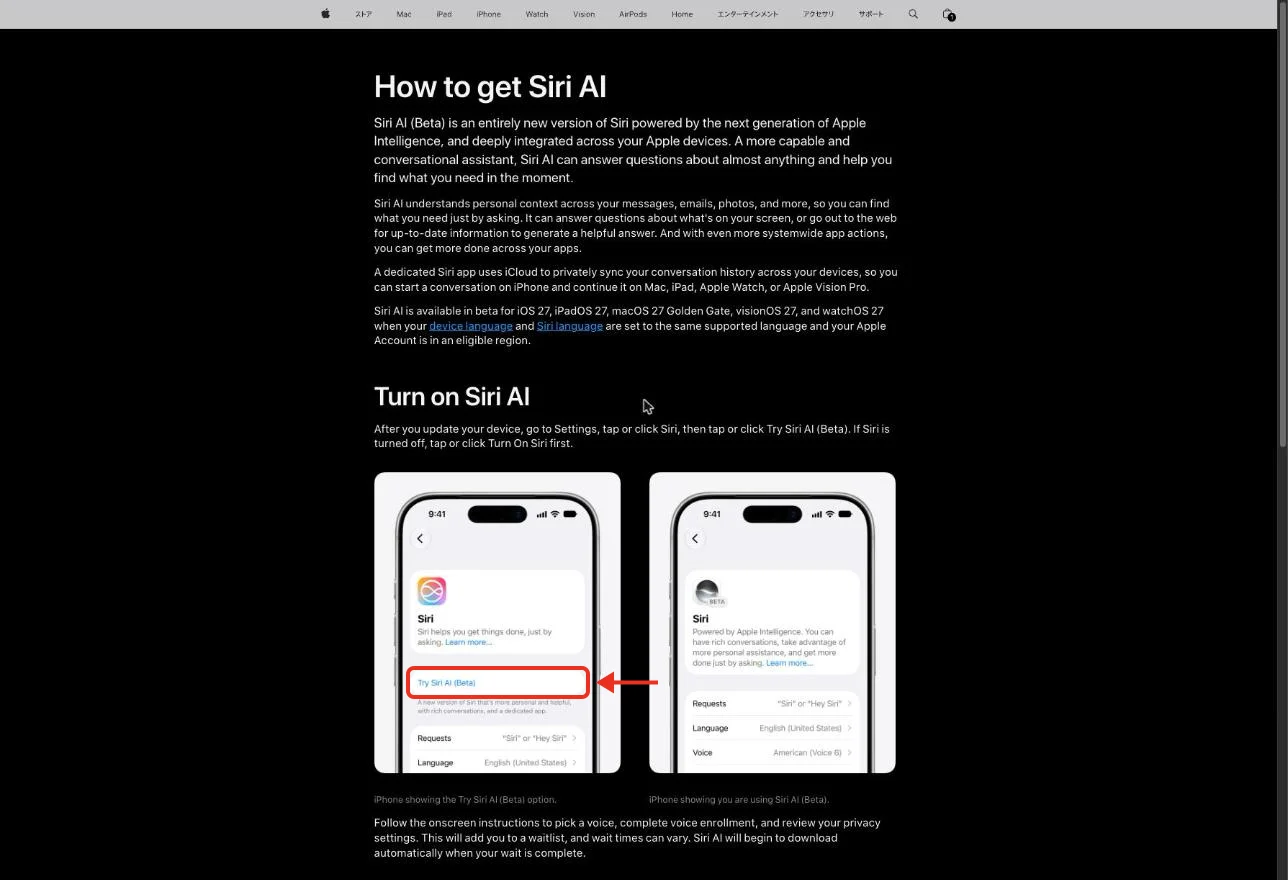
- iPhoneをiOS 27.2(iPadはiPadOS 27.2、MacはmacOS 27.2)に更新する
- iPhoneやMacの言語とSiriの言語を、どちらも日本語にする
- 設定アプリで「Siri」を開く(Siriがオフなら、先にオンにする)
- 「Try Siri AI (Beta)」をタップする(Macではクリックする)
- 画面の説明に沿って声を選んで音声を登録し、プライバシー設定を確認する
最後の手順を終えると、ウェイトリストに登録されます。利用できる状態になった時点で、Siri AIのダウンロードが自動で開始される仕組みです。
iPhoneやMacの言語とSiriの言語を日本語にそろえる
日本語でSiri AIを使うには、本体とSiriの言語をどちらも日本語に設定しておく必要があります。片方だけを日本語にしても、Siri AIは日本語で利用できません。
Siriの言語をあとから変更した場合は、新しい言語のダウンロードが終わってiPhoneやMacの言語と一致していると確認されるまで、Apple Intelligenceが利用できなくなることがあります。申し込む前に言語をそろえておくのが確実です。
声を選んで音声を登録し、ウェイトリストに申し込む
設定アプリの説明に沿って声を指定し、音声登録とプライバシー設定の見直しを完了すると、ウェイトリストに登録されます。ウェイトリストは、利用できるようになるまでの申し込み順の名簿のようなものです。
待ち時間は人によって異なり、Appleは目安の期間を公表していません。利用できるようになるとSiri AIのダウンロードが自動で開始されるため、申し込んだあとに設定を開き直す必要はありません。
呼び出し方はサイドボタンやDynamic Island
iPhoneでは「Hey Siri」と話しかける方法のほか、Dynamic Islandを下へスワイプする操作でもSiri AIが起動します。サイドボタンからも呼び出すことができ、Dynamic IslandはiPhoneの画面上部にある表示部分のことです。
iPadとMacでは、Siri AIがSpotlight(iPadやMacの中を探す検索機能)に組み込まれています。検索するときと同じ操作で、そのままSiri AIに聞くことができます。
"After you update your device, go to Settings, tap or click Siri, then tap or click Try Siri AI (Beta)."/"This will add you to a waitlist, and wait times can vary." — Apple Supportより公式情報を見る →
1日の回数制限と使えない年齢・地域
Siri AIには1日の使用回数の上限があり、13歳未満やEUのiPhone・iPadなど利用できない条件もあります。対応機種を持っていても、13歳未満の人やEUでiPhone・iPadを使う場合はSiri AIを利用できません。
Siri AIの回数制限と利用できない条件(Appleより)
| 条件 | 内容 |
|---|---|
| 1日の使用回数 | 上限あり(具体的な回数は非公表) |
| 年齢 | 13歳未満は利用できない |
| EU | iPhone・iPad・Apple WatchのSiri AIは現在は利用できない |
| 中国本土 | Apple Accountの地域が中国本土だと利用できない |
1日の使用回数には上限があり具体的な数は非公表
Siri AIの1日の使用回数は機能やリクエストの複雑さで変わり、Appleは具体的な回数を公表していません。システムの負荷によっても、上限は変わります。対象になるのは、Siri AIのようにサーバー上のモデルで動作する機能です。
上限に達しても、タイムアウト期間が終われば再び使うことができます。Appleは、上限を広げたアクセスを今後有料で提供する予定としています。料金と回数については、Appleはまだ示していない状態です。
13歳未満とEUのiPhoneやiPadでは使えない
13歳未満の人と、EUのiPhone・iPad・Apple WatchではSiri AIを利用できません。EUで対象外となっているのはiOS・iPadOS・watchOSのSiri AIで、Appleは現在は利用できないとしています。
このほか、Apple Accountの地域が中国本土に設定されている場合も、Siri AIは動作しません。日本で日本のApple Accountを使っていれば、地域の条件で困ることはありません。
個人データはAppleにも保存されない設計
Siri AIのサーバー処理にはプライベートクラウドコンピューティングが使われ、処理中の内容はAppleを含む誰にも残らないとされています。Appleによると、処理している間の個人データはAppleにも他の誰にも保存されず、アクセスもされないとのこと。外部の専門家がこの約束をいつでも検証できる体制もとられています。
Siri AIは、SpotlightのインデックスやApp ToolboxのようにiPhoneやMacの中だけで動作する機能も組み合わせています。
"EUでは現在、Siri AIをiOS、iPadOS、watchOSで利用できません。"/"13歳未満の方はSiri AIを利用できません。" — Apple Newsroomより公式情報を見る →
Siri AIの日本語版は対応機種と空き容量を先にチェック
Siri AIの日本語版を試すなら、申し込む前に対応機種・空き容量・言語の3つを確認しておくと、つまずかずに利用できます。申し込んだあとにはウェイトリストの待ち時間があり、言語を途中で切り替えるとApple Intelligenceが止まる期間も生じます。条件を後から修正すると、そのぶん利用できるまでの時間が長くなるということです。
今日のうちに進める順番は、次のとおりです。いずれも、申し込みの前に完了させておく作業です。
- 持っている機種が「Siri AIの対応機種と必要な空き容量」の表に含まれているか、iPadとMacはチップの世代まで確認する
- ストレージに8GB以上、上位機種なら14GB以上の空きを作っておく
- iPhoneやMacとSiriの言語が日本語になっているかを確認してから、設定アプリのSiriで申し込む
利用できるようになったら、まずはメッセージやメールの中を探す指示から試すのがおすすめです。1日の使用回数に上限があるので、ユーザーの情報を使うSiri AIならではの指示から回数を使うほうが、違いを実感しやすくなります。ベータ版として提供されている段階なので、1日の上限と有料のアクセスについては、Appleが今後公表する条件も確認しておく必要があります。
FAQ
- Siri AIの日本語版はいつから利用できますか?
- 2026年10月26日に配信が始まった27.2のアップデートから利用できます。更新先は、iPhoneならiOS 27.2で、iPadとMacはそれぞれiPadOS 27.2とmacOS 27.2です。更新したあとに設定アプリのSiriから申し込むとウェイトリストに登録され、利用できる状態になるとSiri AIが自動でダウンロードされます。
- iPhone 15でもSiri AIは使えますか?
- iPhone 15とiPhone 15 Plusは対象外です。iPhone 15のシリーズで対応しているのは、iPhone 15 ProとiPhone 15 Pro Maxの2機種だけになります。iPhone 16以降のモデルは、iPhone AirとiPhone Duoを含めてすべて対応しています。
- Siri AIは無料で使えますか?
- Siri AIはベータ版として提供されていて、Appleは料金を公表していません。1日の使用回数には上限があり、上限を広げたアクセスは今後有料で提供する予定とのこと。具体的な料金と回数は、Appleがまだ公表していません。
- Siri AIを日本語で利用できないのはなぜですか?
- まず確認したいのは、iPhoneやMacの言語とSiriの言語が両方とも日本語になっているかです。対応機種でないときや空き容量が足りないとき、ウェイトリストで待っている途中も利用できません。13歳未満の人と、EUのiPhone・iPadでも利用できない状態です。
- Siri AIはGeminiで動作しているのですか?
- Siri AIを動作させているのは、AppleがGoogleのGeminiモデルと連携して独自に作ったApple Foundation Modelです。処理はiPhoneやMacの中と、プライベートクラウドコンピューティングを使うAppleのサーバーで行われます。Appleによると、サーバーで処理している間も個人データはAppleを含めて誰にも保存されないとのこと。
関連する記事
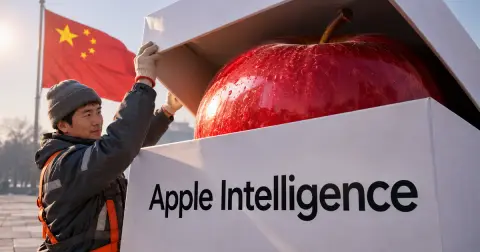 Apple Intelligenceが12月に中国で提供開始、SiriなどでQwenが利用可能にAppleは2026年10月31日、Apple Intelligenceを中国で提供すると発表しました。11月4日に開発者ベータでテストを始め、12月のiOS 27.3で一般のユーザー向けに公開します。アリババのQwenはSiriと作文ツール、ビジュアルインテリジェンスという3つの機能で利用できますが、日本語に対応したSiri AIは中国版に含まれません。
 Apple HomeViewとは?299ドルのホームハブ、日本発売は未定Apple HomeViewは7インチ画面で最大6人の顔を識別可能で、Siri AIで家の機器やカメラを操作できるAppleのホームハブです。卓上型と壁掛け式があり、どちらも米国価格299ドル(約4万7,240円)で11月13日に発売されます。Appleは日本での価格と発売日をまだ公表していません。
 AI需要でメモリ価格が5倍、Appleとメモリメーカーの力関係が逆転2026年10月28日付のWSJによると、AIデータセンター向けの需要でフラッシュメモリの価格がこの1年で5倍になり、Appleとメモリメーカーの力関係が入れ替わったとのこと。クラウド大手の購入量はいまやAppleの2倍で、iPhone 17 Proの容量を256GBから2倍に増やす分の原価は15ドル(約2,360円)から66ドル(約1万380円)に上昇しています。
 Apple Intelligenceをオフにする設定と、AIモデルの削除方法macOS 27でApple Intelligenceを機能ごとにオフにする設定と、AIモデルを削除して容量を空ける方法を解説します。Appleの説明には削除の手順がないため、モデルまで削除できる無料ツール「RemoveMacAI」の使い方と、導入前に把握すべき点、元に戻す方法を確認できます。