Apple Intelligenceを設定でオフにする方法
macOS 27のMacでは、メッセージ・メール・通知の要約などを、アプリや設定ごとにオフにします。Apple Intelligenceは、文章の要約や返信の提案など、Macの中のAIが作業を手伝う機能の総称です。
Appleは、macOS 27版のMacユーザガイドで、「要約機能などのApple Intelligenceの機能をオフにすることができます」としています。要約やスマートリプライだけを無効にしたい場合は、この設定で完了します。
Appleの説明では機能ごとにオフにする
Appleの公式ページでオフにできる機能は6つで、うち5つはアプリか設定の画面で1つずつ切り替えます。通話コンテキストカードだけは、同じページに手順がありません。
macOS 27で、Appleが公式ページで説明しているApple Intelligenceをオフにする機能
| 機能 | 開く場所 |
|---|---|
| メッセージの要約 | メッセージアプリ |
| メールの要約 | メールアプリ |
| 通知の要約 | システム設定 |
| メールのスマートリプライ | メールアプリ |
| ジャーナルの記入プロンプト | ジャーナルアプリ |
| 通話コンテキストカード | 別の設定(「Siriがアクセスできるアプリをカスタマイズする」) |
同じページには、Apple Intelligenceをまとめてオフにする方法は掲載されていません。ここからは機能ごとの手順をご説明します。
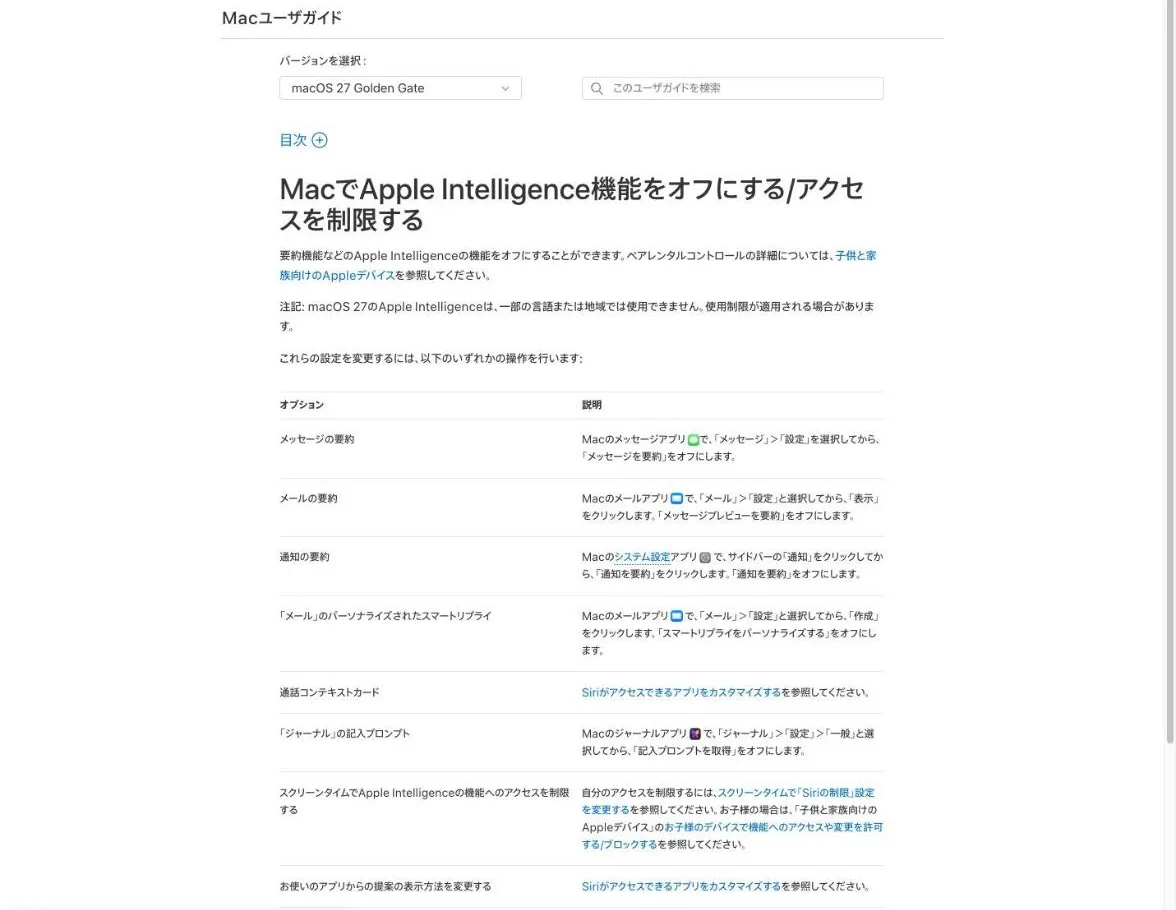
要約機能などのApple Intelligenceの機能をオフにすることができます。(ページ冒頭)— Appleサポートより公式情報を見る →
メッセージ・メール・通知の要約をオフにする設定
メッセージとメールの要約はアプリの設定で、通知の要約はシステム設定の通知で、それぞれオフにします。手順は次のとおりです。
- メッセージの要約は、メッセージアプリでメッセージ>設定を開き、メッセージを要約をオフにします。
- メールの要約は、メールアプリでメール>設定を開き、表示をクリックして、メッセージプレビューを要約をオフにします。
- 通知の要約は、システム設定のサイドバーで通知をクリックし、通知を要約をクリックして、通知を要約をオフにします。
「メッセージを要約」をオフにします。 / 「メッセージプレビューを要約」をオフにします。 / 「通知を要約」をオフにします。(メッセージの要約・メールの要約・通知の要約)— Appleサポートより公式情報を見る →
スマートリプライと記入プロンプトをオフにする設定
メールのスマートリプライ(返信の文面を提案する機能)はメールアプリで、ジャーナルの記入プロンプトはジャーナルアプリで、それぞれオフにします。手順は次のとおりです。
- メールのスマートリプライは、メールアプリでメール>設定を開き、作成をクリックして、スマートリプライをパーソナライズするをオフにします。
- ジャーナルの記入プロンプトは、ジャーナルアプリでジャーナル>設定>一般を開き、記入プロンプトを取得をオフにします。
「スマートリプライをパーソナライズする」をオフにします。 / 「記入プロンプトを取得」をオフにします。(「メール」のパーソナライズされたスマートリプライ・「ジャーナル」の記入プロンプト)— Appleサポートより公式情報を見る →
通話コンテキストカードの設定とスクリーンタイムの制限
通話コンテキストカードと、アプリからの提案の表示方法は、他の機能とは別の手順で設定します。どちらの手順も、「Siriがアクセスできるアプリをカスタマイズする」という別のページで説明されています。
スクリーンタイムでは、Apple Intelligenceの機能へのアクセスを制限することもできます。ご自身のMacでは、スクリーンタイムの「Siriの制限」の設定を変更します。
お子様のデバイスについては、「子供と家族向けのAppleデバイス」のページの手順に沿って、機能へのアクセスや変更を許可するかブロックするかを選びます。いずれも詳しい操作方法は、Appleの別ページで確認することができます。
macOS 27のApple Intelligenceは、一部の言語または地域では使用できず、使用制限が適用される場合があります。モデルまで削除して容量を空けたい場合は、このあとのAIモデルの削除に進みます。
自分のアクセスを制限するには、スクリーンタイムで「Siriの制限」設定を変更するを参照してください。 / 注記: macOS 27のApple Intelligenceは、一部の言語または地域では使用できません。使用制限が適用される場合があります。(スクリーンタイム・ページ冒頭の注記)— Appleサポートより公式情報を見る →
AIモデルを削除する方法はAppleの説明にない
オフにする方法を説明するMacユーザガイドには、AIモデルを削除する手順がありません。ここでいうAIモデルは、Apple IntelligenceがMacの中で文章や画像を作るときに使うデータを指します。
Appleは、次世代のApple Intelligenceについて、「対応する言語および地域で27.0にアップデートすると、OSの一部として自動的に利用できるようになる」としています。日本語も、Appleの対応言語に含まれています。
設定でオフにした場合に、AIモデルの分の容量が空くかどうかは、Appleが明らかにしていません。モデルの削除まで完了させたい場合は、あとで紹介するRemoveMacAIを使います。
AIモデルが占める容量は最大14GB
Apple Intelligenceが必要とするストレージは、M3以降を搭載し12GB以上のユニファイドメモリ(CPUとGPUが共有するメモリ)を積んだMacで最大14GBです。その他の対応Macでは最大8GBが必要になります。対応するMacは、M1以降を搭載したMacとMacBook Neoです。
ストレージが256GBのMacで計算すると、最大14GBは全体の5%を超える量です。また、ソフトウェアのアップデート中とその直後は、新しいモデルの取得と古いモデルの削除が重なるため、使用量が一時的にこの必要量を超えることがあります。
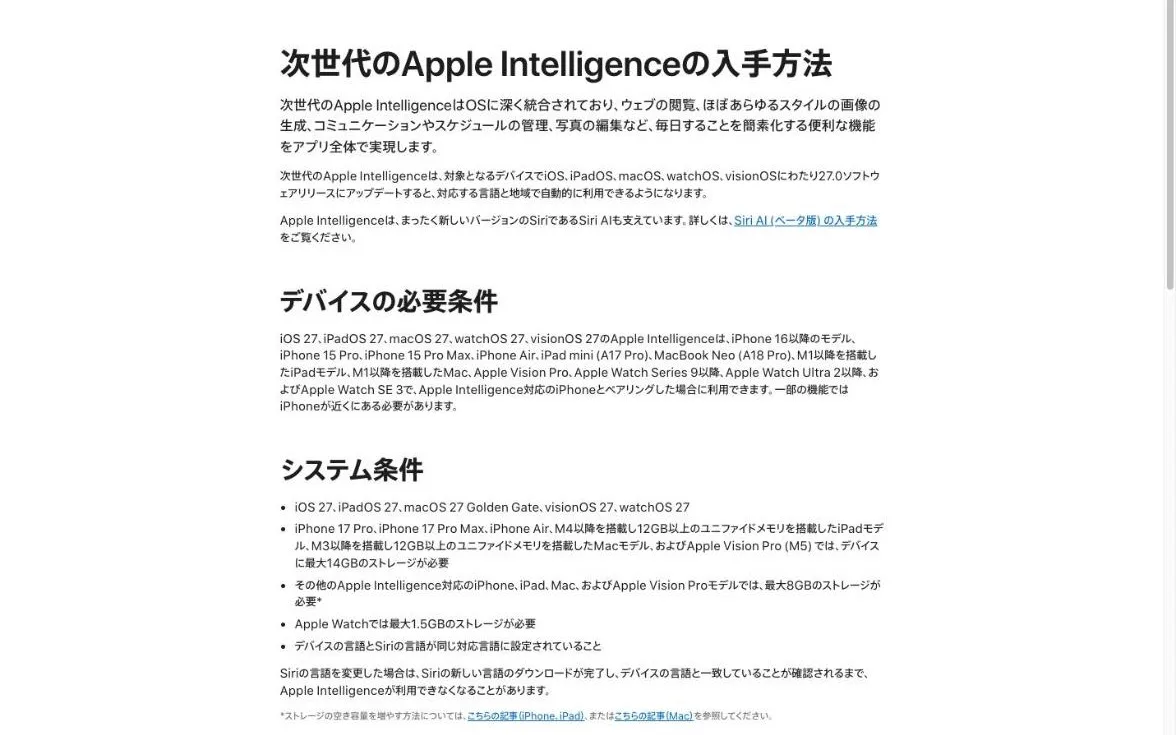
27.0ソフトウェアリリースにアップデートすると、対象となるデバイスでオペレーティングシステムの一部として / M3以降および12GB以上のユニファイドメモリを搭載したMacモデル / デバイス上に最大14GBのストレージ / 最大8GBのストレージ / 新しいモデルがダウンロードされ、古いモデルが削除されるため、ソフトウェアアップデート中およびその直後は、Apple Intelligenceが使用するストレージが一時的にストレージ要件を超える場合があります。(デバイスの必要条件・システム条件)— Appleサポートより公式情報を見る →
RemoveMacAIはモデルまで削除する無料ツール
RemoveMacAIは、Apple Intelligenceの機能をオフにしたうえで、AIモデルまで削除してストレージを空ける、無料のオープンソースツールです。つまり、Appleの公式ページにない「モデルの削除」をAppleの仕組みを通して行います。
開発者がオープンソースとして無料で公開している
RemoveMacAIは、開発者のOm Lahore氏がGitHubで公開しているオープンソースのツールです。リポジトリは2026年9月29日に作られました。ライセンスはMITで、誰でも無料で使うことができます。
Apple Intelligenceをオフにする部分は、4evy氏が作った「pared」というツールをベースにしています。Appleのアセットサービス(モデルの配布と削除を行う仕組み)やモデルのセット、設定のキーを最初に解析したのは、paredだとREADMEに書かれています。
公開後も更新が続いていて、2026年10月7日(日本時間)のv1.0.0から、Macのアプリとして使うことができるようになりました。10月11日に公開されたv1.1.0では、初回の起動時に、何を変更して何を変更しないかをまとめた説明が開きます。
AI機能を無効にしてモデルを削除し、再ダウンロードも防ぐ
RemoveMacAIは、Apple Intelligenceの機能をオフにして、AIモデルを削除し、macOSが同じモデルをもう一度ダウンロードしないようにします。オフにできる機能は、Siri・作文ツール・ジェン文字・Image Playground・ChatGPT・メールやメッセージの要約などです。使っている機能があれば、その機能だけ残すこともできます。
モデルの削除には、Appleのアセットサービスを使います。そのうえで、構成プロファイル(システム設定で承認する設定のまとまり)を使い、ダウンロード先を何も応答しないMac内の接続口(ポート)に切り替えます。macOSがモデルを取り直さないようにするためです。
Apple Intelligence以外にも、分析データの送信や広告のパーソナライズを無効にしたり、古いmacOSのインストーラやキャッシュを削除したりする機能があります。どの変更も、適用する前に内容を確認できます。
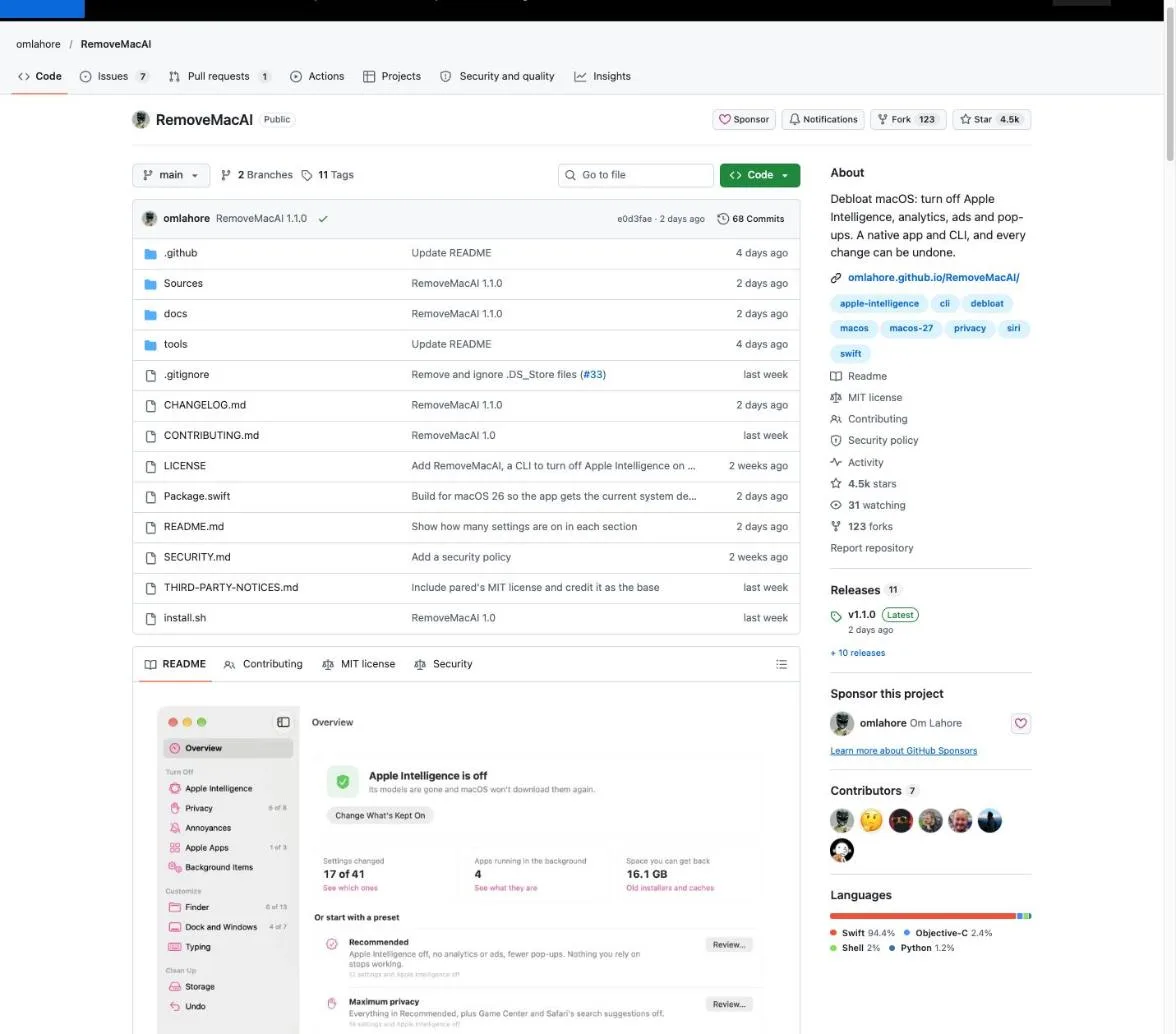
Turn off Apple Intelligence and delete its models. The app starts with just that. If you want to debloat further, it can also stop the analytics and ads, quiet the pop-ups, switch off other apps' background updaters and get disk space back. / Models are removed through Apple's asset service, and the profile points their downloads at a closed local port so macOS doesn't fetch them again.(README 冒頭・How it works)— GitHub より公式情報を見る →
対応はAppleシリコン搭載のMacとmacOS 27だけ
RemoveMacAIは、AppleシリコンのMacとmacOS 27の組み合わせだけで動作します。macOS 26以前には対応していません。開発者は27.0で動作を確認しています。
macOS 27.0.1を使っている場合は、v0.2.3以降を使ってください。v0.2.3より前のバージョンには、27.0.1などでモデルのサイズが0と表示され、何も削除されない問題がありました。この問題はRemoveMacAI側のもので、v0.2.3で修正されています。
Apple silicon. / Supported, tested on 27.0. On 27.0.1, use 0.2.3 or later. / Not supported(Requirements)— GitHub より公式情報を見る →
RemoveMacAIでAIモデルを削除する流れ
RemoveMacAIでAIモデルを削除するには、まずアプリをインストールします。次にプリセットを指定し、変更内容を確認してから適用する流れです。また、ターミナルのコマンドに慣れていなくても、zipファイルを展開してアプリケーションフォルダへ入れれば、インストールできます。
アプリをインストールし、初回は設定から起動
RemoveMacAIのアプリは、ターミナルにREADMEのインストール用の1行を貼り付けて実行するか、配布されているzipファイルを展開してインストールします。ターミナルは、アプリケーション>ユーティリティにあります。READMEにある1行は次のとおりです。
curl -fsSL https://raw.githubusercontent.com/omlahore/RemoveMacAI/main/install.sh | bash -s app
この1行を貼ってReturnキーを押すと、最新版のダウンロードが始まります。ダウンロードしたファイルはSHA-256のチェックサム(ファイルが改ざんされていないかを調べる値)で照合され、アプリケーションフォルダへの配置とアプリの起動まで自動で進みます。
zipファイルを使う場合は、GitHubの最新リリースから「RemoveMacAI.zip」をダウンロードします。展開してできたRemoveMacAIを、アプリケーションフォルダへドラッグすれば準備は完了です。
初めて開くときは、macOSがアプリを検証できないという警告を出します。RemoveMacAIが、Appleがアプリを確認する仕組みである公証を受けていないためです。システム設定のプライバシーとセキュリティを開き、下までスクロールして、このまま開くをクリックします。
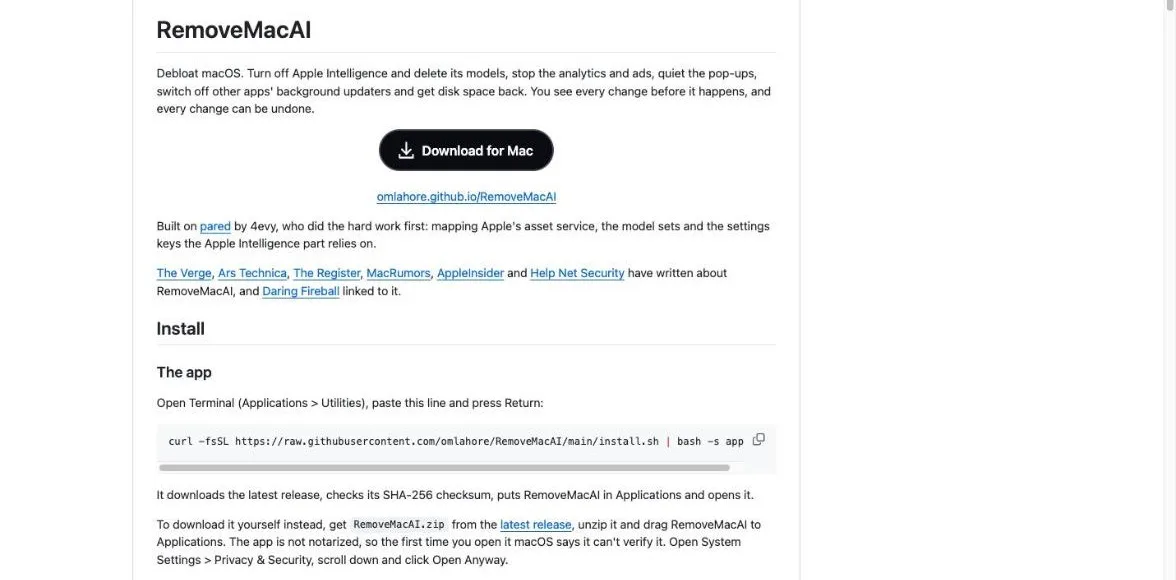
It downloads the latest release, checks its SHA-256 checksum, puts RemoveMacAI in Applications and opens it. / The app is not notarized, so the first time you open it macOS says it can't verify it. Open System Settings > Privacy & Security, scroll down and click Open Anyway.(The app)— GitHub より公式情報を見る →
プリセットは2種類で、どちらも確認するまで何も変わらない
アプリを開いたらプリセットのRecommendedを指定し、変更内容を確認してから適用します。Recommendedは、Apple Intelligence・分析データの送信・広告をオフにし、ポップアップを表示しない設定で、使っているものには触りません。Game CenterとSafariの検索提案までオフにしたい場合のプリセットは、Maximum privacyです。
どちらのプリセットも、選んだだけでは何も変わりません。変更の一覧が表示され、確認してから初めて適用されます。
Apple Intelligenceをオフにする設定は、構成プロファイルに組み込んで適用します。macOSの仕様で、構成プロファイルはシステム設定で承認しないと有効になりません。適用の途中で承認を求められたら、システム設定で承認してください。
Two presets get you started. Recommended turns Apple Intelligence, analytics and ads off and removes the pop-ups, and leaves alone anything you rely on. Maximum privacy adds Game Center and Safari's search suggestions. Both add to what is already applied, and nothing changes until you review it. / Locked settings (Apple Intelligence and the tweaks marked with a lock) go in one configuration profile that you approve in System Settings, because macOS requires that.(What it does・How it works)— GitHub より公式情報を見る →
ターミナル版はstatusで容量を確認しoffで無効化
ターミナルで使う場合は、まずremovemacai statusでモデルのサイズを調べます。そのうえでremovemacaiを実行すると、状態が表示されたあとにApple Intelligenceがオフになる流れです。残したい機能がある場合はremovemacai off --keep <機能>を使い、指定した機能だけを残してオフにします。
| コマンド | すること |
|---|---|
removemacai status |
機能ごとの状態と、モデルのサイズを表示する |
removemacai |
状態を表示してから、Apple Intelligenceをオフにする |
removemacai off --keep <機能> |
指定した機能を残して、オフにする |
ターミナル版は、インストールせずに一時フォルダから実行することもできます。Homebrewを使っている場合は、brew install omlahore/tap/removemacaiでインストールします。アプリとターミナル版は同じプログラムで、取り消しの履歴も共通です。
apply・undo・background・cleanの4つのコマンドは、実行の前に変更内容を表示し、続けてよいかを確認します。--dry-runを追加すると、表示だけして何も変更しません。
Show each Apple Intelligence feature and the size of its models / Turn Apple Intelligence off but leave the listed features on / apply, undo, background and clean show the change first and ask. --dry-run shows it and stops, and --yes skips the question.(Command line)— GitHub より公式情報を見る →
RemoveMacAIを導入する前に把握すべき3点
公証を受けていないアプリであること、モデルを利用した機能も動作しなくなること、ストレージの表示がすぐには変わらないことの3つを、先に把握しておく必要があります。どれも、READMEで開発者が説明している内容です。
RemoveMacAIはAppleの公証を受けていない
RemoveMacAIはAppleの公証を受けていないため、初回はmacOSの警告が表示されます。ご自身でこのまま開くを押して開く操作が必要です。システム設定のプライバシーとセキュリティでアプリに与えた権限を見直す方法は、「Macのフルディスクアクセスの許可を厳格化【AIエージェント対策】」に詳しく書かれています。
システム整合性保護(SIP)は、macOSの重要な領域をアプリから守る仕組みです。READMEによると、RemoveMacAIはSIPを有効にしたまま使え、/System以下のファイルを変更せず、データも収集しません。
通信するのは、アプリでCheck for Updates…を選んでGitHubに接続するときだけです(README)。ソースコードはGitHubで公開されているので、中身を見たうえで、インストールするかどうかを判断しましょう。
System Integrity Protection stays on, nothing under /System is modified, and RemoveMacAI collects no data. It makes no network requests, except to GitHub when you choose Check for Updates… in the app.(How it works)— GitHub より公式情報を見る →
モデルを利用するアプリや機能も動作しなくなる
Apple Intelligenceをオフにすると、その機能に加えて、AIモデルを使う他のアプリや機能も動作しなくなります。READMEに書かれている対象は、次の4つです。
- Foundation Modelsフレームワークで、Appleのオンデバイスモデルを使うアプリ
- ショートカットのモデルを使用アクション
- ビジュアルインテリジェンス
- カレンダーの、文章で指示して予定を編集する機能
音声入力は別の設定なので、そのまま使うことができます。READMEのFAQでも、音声入力の音声モデルは削除の対象外とされています。
The features listed above, apps that use Apple's on-device models (the Foundation Models framework and the Use Model action in Shortcuts), Visual Intelligence and natural-language editing in Calendar.(What stops working when Apple Intelligence is off?)— GitHub より公式情報を見る →
削除してもストレージの一覧にしばらく残る
モデルを削除した後もしばらくは、システム設定の一般>ストレージに、Apple Intelligenceの分が残って表示されます。Appleのアセットサービスはモデルをすぐに解放しますが、macOSが実際にファイルを削除するのは独自のタイミングだからです。
Apple's asset service releases the models right away, but macOS deletes the files on its own schedule. Until then, System Settings > General > Storage keeps counting them under Apple Intelligence.(Storage settings still lists Apple Intelligence after the models were deleted.)— GitHub より公式情報を見る →
RemoveMacAIで削除・変更した内容を元に戻す方法
RemoveMacAIは変更前の値を記録しており、構成プロファイルを削除すればその設定も元に戻るため、すべての変更を元に戻せます。元に戻す範囲は、全部とApple Intelligenceだけのどちらかを選ぶことができます。
すべての変更を一度に取り消す
RemoveMacAIで行ったすべての変更を戻すには、アプリのUndo Everythingをクリックします。ターミナルならremovemacai revertを実行してください。READMEによると、変更前の値は~/Library/Application Support/RemoveMacAI/journal.jsonに記録されます。
RemoveMacAI自体を削除したいときは、先にすべての変更を戻してから、アプリを削除します。Homebrewでインストールした場合はbrew uninstall removemacaiで削除できます。
Run removemacai revert or click Undo Everything in the app, then delete the app or run brew uninstall removemacai.(Uninstall)— GitHub より公式情報を見る →
Apple Intelligenceだけをオンに戻す
Apple Intelligenceだけをオンに戻すには、removemacai onを実行します。このコマンドはApple Intelligenceをオンに戻し、プライバシーの設定など、他の変更はそのまま残します。
構成プロファイルはmacOSのアップデート後も残るので、アップデートのたびにやり直す必要はありません。プロファイル以外の設定がアップデートで戻ったときは、アプリの画面に未適用と表示され、もう一度適用できます。
Turn Apple Intelligence back on and keep the other changes / The profile persists across updates. If an update resets one of the other settings, RemoveMacAI shows it as not applied and you can apply it again.(Command line・Do macOS updates undo the changes?)— GitHub より公式情報を見る →
まとめ:オフは設定で、モデルの削除はRemoveMacAIで
macOS 27の設定でのオフは機能ごとで、AIモデルを削除する手順はAppleの説明にありません。Apple Intelligenceを削除したい場合は、次のように選びます。
- 要約やスマートリプライなどを無効にしたい場合は、設定で機能ごとにオフにします。未公証のアプリをインストールする必要はありません。
- モデルまで削除して容量を空けたい場合は、RemoveMacAIでプリセットRecommendedを適用します。
- 使っている機能を残したい場合は、ターミナル版の
removemacai off --keep <機能>で、その機能を残してオフにします。
RemoveMacAIはAppleの公証を受けておらず、Apple Intelligenceをオフにするとモデルを使う他の機能も動作しなくなります。ただし開発者はREADMEで、「変更はすべて元に戻せる」としています。設定のオフにとどめるか、モデルまで削除するかを選びましょう。
FAQ
- RemoveMacAIでApple Intelligenceを削除すると、音声入力も止まる?
- 音声入力はそのまま使うことができます。音声入力はApple Intelligenceとは別の設定で、RemoveMacAIは音声入力の音声モデルを削除しません。止まるのは、作文ツールや要約などのApple Intelligenceの機能と、モデルを使う他のアプリや機能です。
- macOSをアップデートすると、削除したApple Intelligenceは元に戻る?
- Apple Intelligenceをオフにする設定は構成プロファイルに含まれていて、macOSをアップデートしても残ります。プロファイル以外の設定がアップデートで元に戻った場合は、RemoveMacAIの画面に未適用と表示されるので、もう一度適用してください。
- RemoveMacAIでAppleの純正アプリも削除できる?
- Macに最初から搭載されている純正アプリは削除できません。純正アプリは保護されたシステムの領域にあり、削除するにはシステム整合性保護(SIP)を切る必要があるためです。SIPを切る操作を誤るとMacが起動しなくなる恐れもあるため、RemoveMacAIは純正アプリを削除せず、ポップアップなどを抑えるだけです。GarageBandやiMovieのように、Appleが削除を認めているアプリは削除の対象です。
関連する記事
 Apple Intelligenceが12月に中国で提供開始、SiriなどでQwenが利用可能にAppleは2026年10月31日、Apple Intelligenceを中国で提供すると発表しました。11月4日に開発者ベータでテストを始め、12月のiOS 27.3で一般のユーザー向けに公開します。アリババのQwenはSiriと作文ツール、ビジュアルインテリジェンスという3つの機能で利用できますが、日本語に対応したSiri AIは中国版に含まれません。
 Siri AIの日本語版でできることと対応機種、設定から有効にする方法Siri AIの日本語版は、2026年10月26日にiOS 27.2などでベータ版として始まりました。メッセージやメールの中から情報を探したり文章を下書きしたりする作業を、日本語で指示できます。対応機種はiPhone 15 Pro・15 Pro MaxとiPhone 16以降などで、設定アプリのSiriから申し込むとウェイトリストに登録されます。
 AI需要でメモリ価格が5倍、Appleとメモリメーカーの力関係が逆転2026年10月28日付のWSJによると、AIデータセンター向けの需要でフラッシュメモリの価格がこの1年で5倍になり、Appleとメモリメーカーの力関係が入れ替わったとのこと。クラウド大手の購入量はいまやAppleの2倍で、iPhone 17 Proの容量を256GBから2倍に増やす分の原価は15ドル(約2,360円)から66ドル(約1万380円)に上昇しています。
 ChatGPTがiCloudメール・カレンダーに対応、全プランで利用可能OpenAIは2026年10月27日、ChatGPTにiCloudメールとiCloudカレンダーのプラグインを追加しました。無料を含む全プランのWeb・デスクトップアプリ・iOSで、メールの検索や予定の更新ができます。連携にはAppleのアプリ用パスワードが必要で、ChatGPTで連携を解除してもアプリ用パスワードはApple側に残ります。