VoiceStudioはパソコンで動作する無料の音声AI
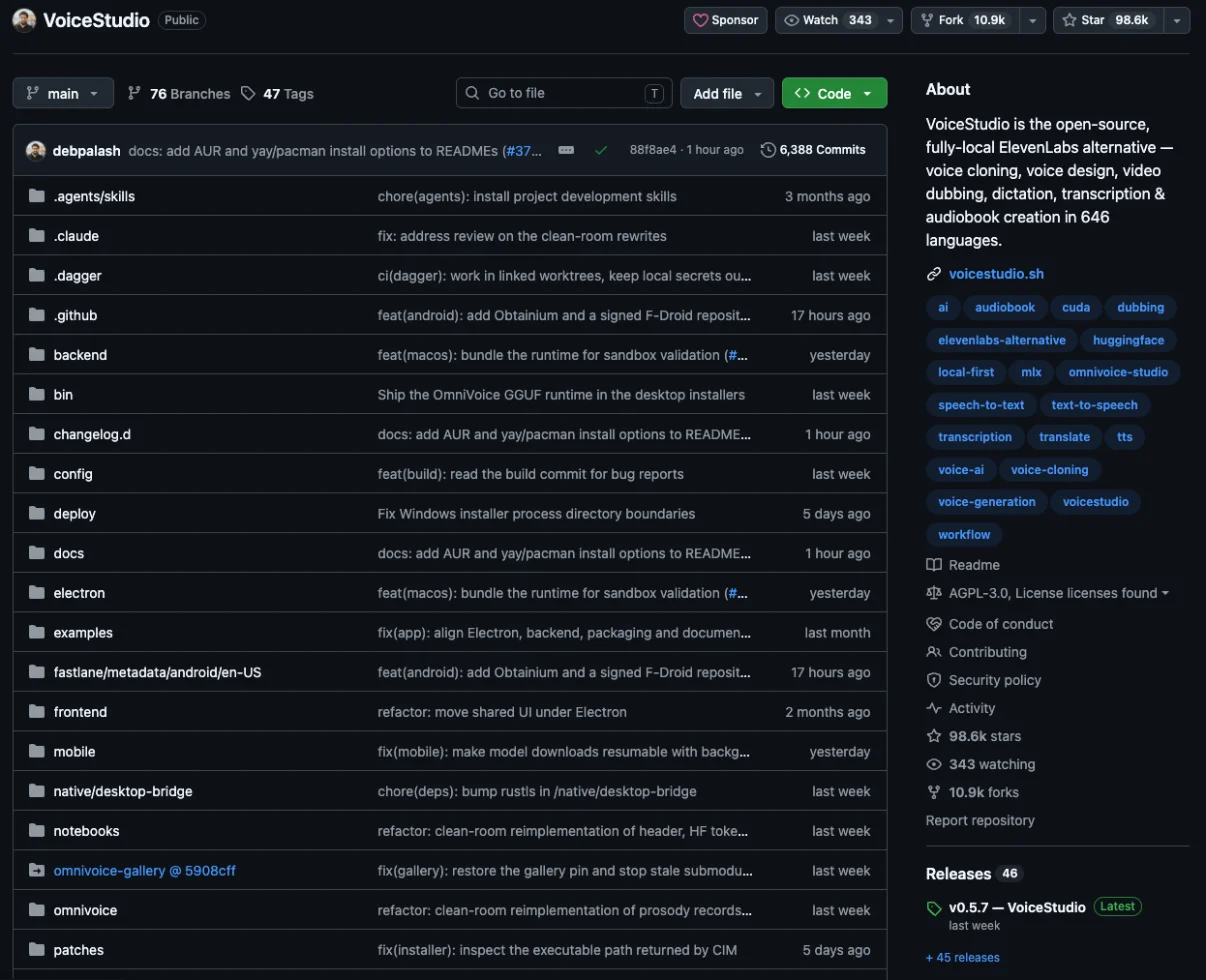
VoiceStudioは音声クローンから文字起こしまでを646言語でこなすオープンソースのアプリで、音声を作る処理をすべてお使いのパソコン内で行います。声のクローンや動画の吹き替えといった音声AIの主な作業を、1つのデスクトップアプリにまとめたソフトウェアです。ソースコードが公開されたオープンソースで、GitHubから無料でダウンロードできます。
READMEは、VoiceStudioを有料のクラウドサービスに頼らない無料のアプリとしています。ElevenLabsなどクラウド型の音声AIとは異なり、見本にした録音と生成した音声のどちらもパソコンの中で処理されます。
"AI voice studio. On your device." / "VoiceStudio is free and has no paid cloud behind it." — README より公式情報を見る →
音声クローン・吹き替え・文字起こしに1つのアプリで対応
見本の音声を使った読み上げや動画の吹き替え、言葉で指定する声づくりから音声入力・文字起こし、オーディオブックの一括作成まで、ElevenLabsで使う主な作業がそろっています。READMEの機能一覧にある機能は、次の7つです。
VoiceStudioでできること
| 機能 | できること |
|---|---|
| 音声クローン | きれいに録った見本の音声から、その声で文章を読み上げる |
| 動画の吹き替え | 動画を翻訳し、元の話す間合いに合わせた音声で吹き替える |
| 声のデザイン | どんな声かを言葉で書くと、その声を作る |
| ローカルのモデル | 使うエンジンを指定し、必要なモデルだけをダウンロードする |
| 音声入力と文字起こし | 画面に浮かぶ音声入力の小窓と、パソコン内で完結する文字起こし |
| 朗読と一括処理 | 物語やオーディオブックを作り、複数の作業を順番に処理する |
| 連携と自動化 | ローカルのAPI・MCP・使い回せるレシピ・監視フォルダ |
表「VoiceStudioでできること」で最後の行にある「連携と自動化」は、他のアプリからVoiceStudioを呼び出すための機能です。MCP(AIエージェントが外部ツールを呼び出すための共通規格)にも対応しているので、AIエージェントと組み合わせて使うこともできます。
"Turn a clean reference recording into speech in a familiar voice." / "Translate and dub videos with speech timed to the original." — README の機能一覧より公式情報を見る →
デフォルトのエンジンOmniVoiceとは?
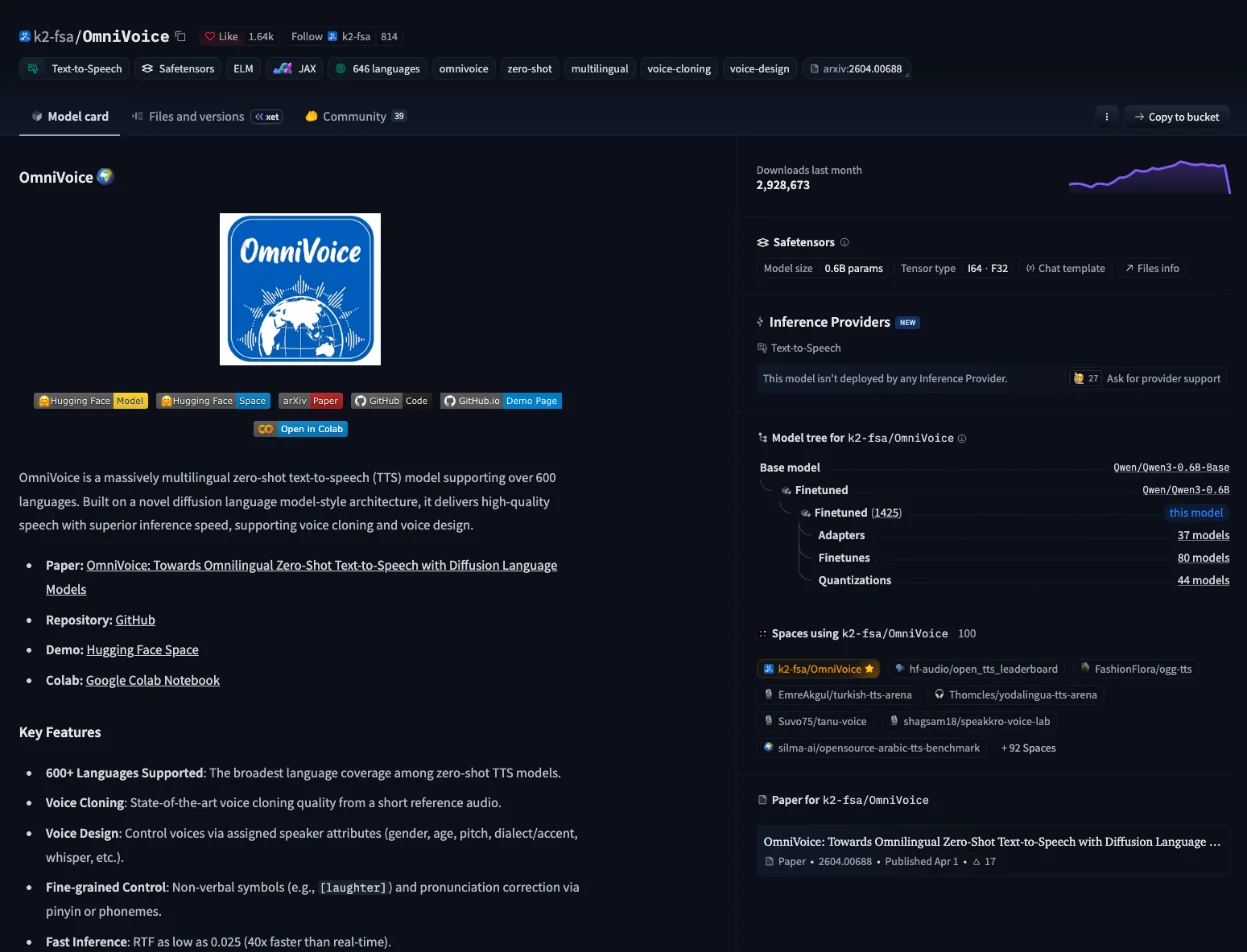
k2-fsaが公開したOmniVoiceは600以上の言語に対応し、最も速い場合は実時間の40倍速で読み上げを生成します。文章を音声に変換する音声合成(TTS)モデルの一つで、エンジンやモデルとは音声を作るAIの本体を指します。
VoiceStudioでは最初からOmniVoiceが設定されていて、Model Managerという画面から数十ある他のエンジンへ切り替えることもできます。OmniVoiceは短い見本の音声から声をまねる声のクローンにも、言葉で指定する声のデザインにも対応しています。
速さを表すRTF(処理にかかった時間を音声の長さで割った値)は、最小で0.025です。数値が小さいほど速く、0.025は実時間の40倍速に相当します。
"OmniVoice is a massively multilingual zero-shot text-to-speech (TTS) model supporting over 600 languages." / "Fast Inference: RTF as low as 0.025 (40x faster than real-time)." — モデルカードより公式情報を見る →
2026年4月に公開、GitHubのスターは98,478
VoiceStudioは旧名OmniVoice-Studioから改名したアプリで、作者のPalash Debnath氏と保守会社のYupcha Softwaresが更新を重ね、10月26日に正式版v0.5.7を公開しました。GitHubのリポジトリは2026年4月9日に作られ、11月2日に取得した時点のスターは98,478でした。
スターはGitHubでお気に入りのリポジトリを登録する機能で、注目度の目安になります。旧名のURL(github.com/debpalash/OmniVoice-Studio)を開くと、現在のVoiceStudioリポジトリへ自動で転送されます。
1つ前の正式版v0.5.6は、9月23日に公開されています。Yupcha Softwares Private Limitedは、開発に協力した人からコードの権利を受け取る会社でもあります。
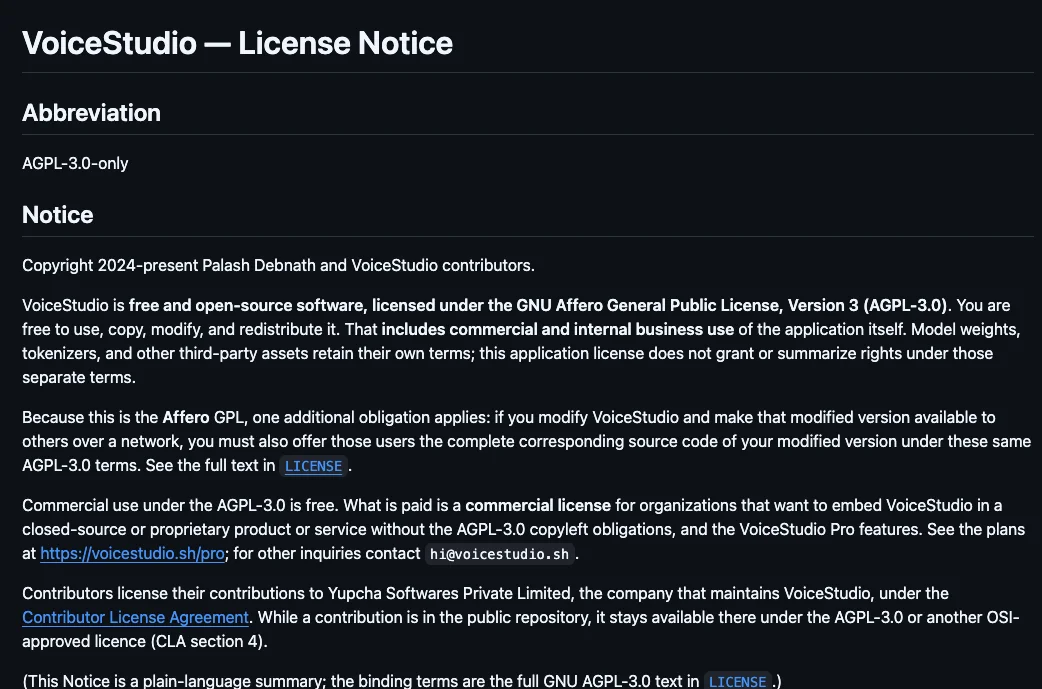
"Contributors license their contributions to Yupcha Softwares Private Limited, the company that maintains VoiceStudio" — Notice より公式情報を見る →
ElevenLabsと異なり音声を外部へ送信しない
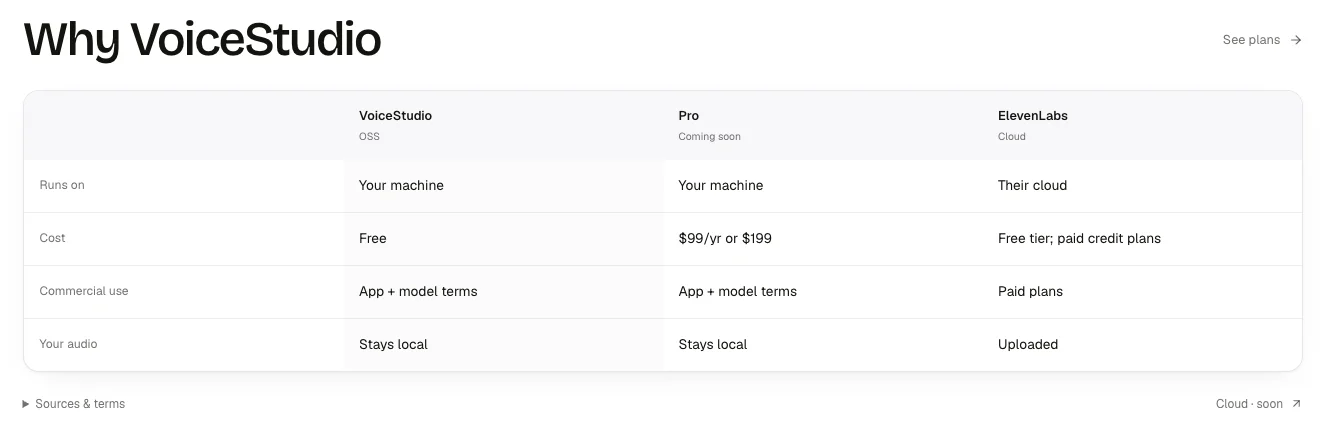
ElevenLabsでは音声をクラウドへアップロードし、無料枠か有料のクレジットプランで利用しますが、VoiceStudioはアカウントが不要で、音声を外部に送信せずに無料で使うことができます。ElevenLabsは、文章の読み上げや声のクローンをクラウドで提供する音声AIのサービスです。クラウドの音声AIでは見本の録音も読ませる文章も、いったん運営会社のサーバーを経由します。
VoiceStudioの公式サイトは、アカウントもクラウドも使わないとしています。VoiceStudioのインターネット接続は、ユーザーが更新の有無を調べる時とモデルをダウンロードする時に限られます。社外秘の会議録音を文字起こしする作業や、まだ公表していない製品のナレーション原稿を読み上げる作業も、外部に送信せずに行うことが可能です。
"No account, no cloud. It only goes online when you ask it to: checking for updates or downloading a model." — よくある質問より公式情報を見る →
動作する場所・料金・音声の行き先はどう異なる?
公式サイトの比較表では、ElevenLabsは自社のクラウドで動作して音声のアップロードが必要なのに対し、VoiceStudioはお使いのパソコンで動作して音声を外部に送信しません。比較表は、2026年10月4日に確認した各社の公開情報をもとにしています。
VoiceStudioとElevenLabsの違い
| 観点 | VoiceStudio(オープンソース版) | ElevenLabs(クラウド) |
|---|---|---|
| 動作する場所 | お使いのパソコン | ElevenLabsのクラウド |
| 料金 | 無料 | 無料枠と有料のクレジットプラン |
| 商用利用 | アプリとモデルの条件による | 有料プラン |
| 音声の行き先 | パソコンの中に残る | アップロードされる |
表「VoiceStudioとElevenLabsの違い」にある「商用利用」の行は、VoiceStudioが無料でも商用利用まで自由とは限らないという意味です。
アプリとモデルそれぞれの条件を満たす必要があり、デフォルトのモデルOmniVoiceは非営利のライセンスです。API経由で使うクラウド音声合成の料金体系については、Qwen-Audio-3.0-TTSを日本語で利用する時に必要な声の用意と料金もあわせてご覧ください。
"Sourced from public pages, checked 4 Oct 2026" / "OSS and Pro users must follow the selected model's terms; buying Pro does not override them." — 比較表の注記より公式情報を見る →
Proは製品へ組み込む組織向け、個人は無料版で十分
ProはAGPLの義務なしで自社製品へ組み込みたい組織向けのクローズドな別ビルドで、商用ライセンスと追加機能を含みます。料金は年99ドル(約1万5,600円)または199ドル(約3万1,300円)です。
AGPL-3.0は改変したアプリをネットワーク越しに他人へ提供する場合に、改変後のソースコードもあわせて提供するよう求めるライセンスです。自社のサービスにVoiceStudioを組み込みつつソースコードを公開したくない組織は、この義務を免れるために有料の商用ライセンスを購入します。
一方で、ライセンスの説明文書はAGPL-3.0の範囲での商用利用を無料としています。個人で音声を作るだけなら、Proを購入する必要はありません。2026年11月2日時点で、公式サイトの比較表はProを近日提供(Coming soon)と表示しています。
"Pro and Lifetime are a separate, closed-source build with a paid Commercial License and extra features, for teams that need commercial terms." — よくある質問より公式情報を見る →
VoiceStudioはどのパソコンで使える?
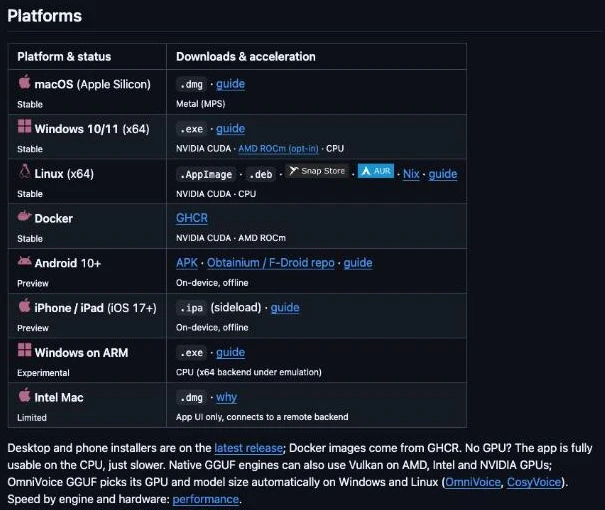
Windows・Linux・AppleシリコンのMacならGPUが無くても動作し、メモリは約8GBで利用できますが、IntelのMacでは音声を作ることができません。VoiceStudioは、パソコン向けにmacOS・Windows・Linuxの各OSとDockerに対応しています。スマートフォン向けのアプリもありますが、まだ試用段階のプレビュー版です。
"No GPU? The app is fully usable on the CPU, just slower." — README の Platforms より公式情報を見る →
パソコン向けは安定版、スマホとタブレットはプレビュー版
パソコン向けはmacOS(Appleシリコン)・Windows 10/11・Linux・Dockerが安定版で、AndroidとiPhone・iPadはまだプレビュー版です。READMEの対応表をまとめると、次のとおりです。
| OS | 対応状況 |
|---|---|
| macOS(Appleシリコン) | 安定版 |
| Windows 10/11(x64) | 安定版 |
| Linux(x64) | 安定版 |
| Docker | 安定版 |
| Android 10以降 | プレビュー版 |
| iPhone・iPad(iOS 17以降) | プレビュー版 |
| Windows on ARM | 試験版 |
| IntelのMac | 画面のみ(音声は別のパソコンで作る) |
Appleシリコンは、Mシリーズのチップを積んだMacを指します。Windows on ARMはARM系のプロセッサーを積んだWindowsパソコンのことで、このパソコン向けのアプリは試験版です。
IntelのMacにも画面だけのアプリはありますが、音声を作る処理は別のパソコンで行います。IntelのMacしか持っていない場合は、WindowsかLinuxのパソコンを用意する必要があります。
"App UI only, connects to a remote backend" — README の Platforms の表(Intel Mac の行)より公式情報を見る →
GPUが無くても動作し、Macは空き容量約10GBが必要
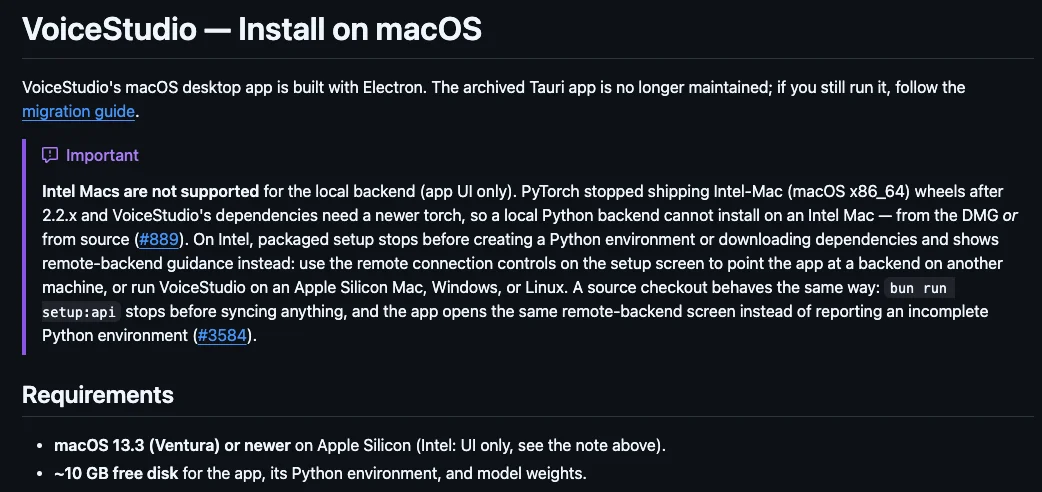
VoiceStudioはGPUが無くてもCPUだけですべての機能を使うことができ、MacではmacOS 13.3以降と約10GBの空き容量が必要です。GPUは画像や音声の計算を速くする部品で、GPUが無いパソコンでは処理に時間がかかります。公式サイトは、メモリが約8GBあれば利用できるとしています。
Macに必要な約10GBの空き容量は、アプリ本体・Pythonの実行環境・モデルの重み(学習済みのデータ)の合計です。AppleシリコンのMacでは、GPUによる高速化(Apple MPS)が自動で有効になります。
"macOS 13.3 (Ventura) or newer on Apple Silicon" / "~10 GB free disk for the app, its Python environment, and model weights." — Requirements より公式情報を見る →
VoiceStudioのインストールと最初の音声クローン
インストールはコマンド1行かインストーラーで完了し、見本の音声と読ませる文章を用意すれば最初の音声クローンを作ることができます。ターミナルはMacとLinuxに標準で付属する、コマンドを文字で入力して実行するためのアプリです。コマンドを使わずに、インストーラーをダウンロードしてインストールする方法もあります。
"Desktop and phone installers are on the latest release" — README の Platforms より公式情報を見る →
コマンド1行かインストーラーでインストール
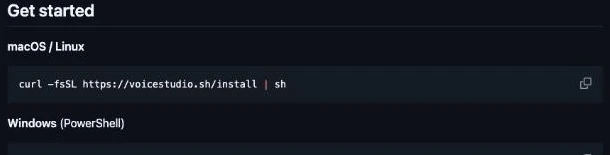
MacとLinuxはターミナル、WindowsはPowerShellに公式のコマンドを1行貼り付けて実行するとインストールが完了し、Pythonやモデルの準備は初回起動時にアプリが自動で行います。コマンドは次の2つです。
MacとLinux(ターミナル):
curl -fsSL https://voicestudio.sh/install | sh
Windows(PowerShell):
irm https://voicestudio.sh/install.ps1 | iex
コマンドが苦手な場合は、GitHubの最新リリースからOSに合うインストーラーをダウンロードする方法もあります。どちらの方法でも、PythonやFFmpeg(音声や動画を変換するソフトウェア)、モデルの重みは、初回の起動時にアプリが自動で用意します。
"Python, FFmpeg, and model weights are bootstrapped by the app itself on first launch" — macOS 向けガイドより公式情報を見る →
Macで「壊れている」と表示されたときの対処
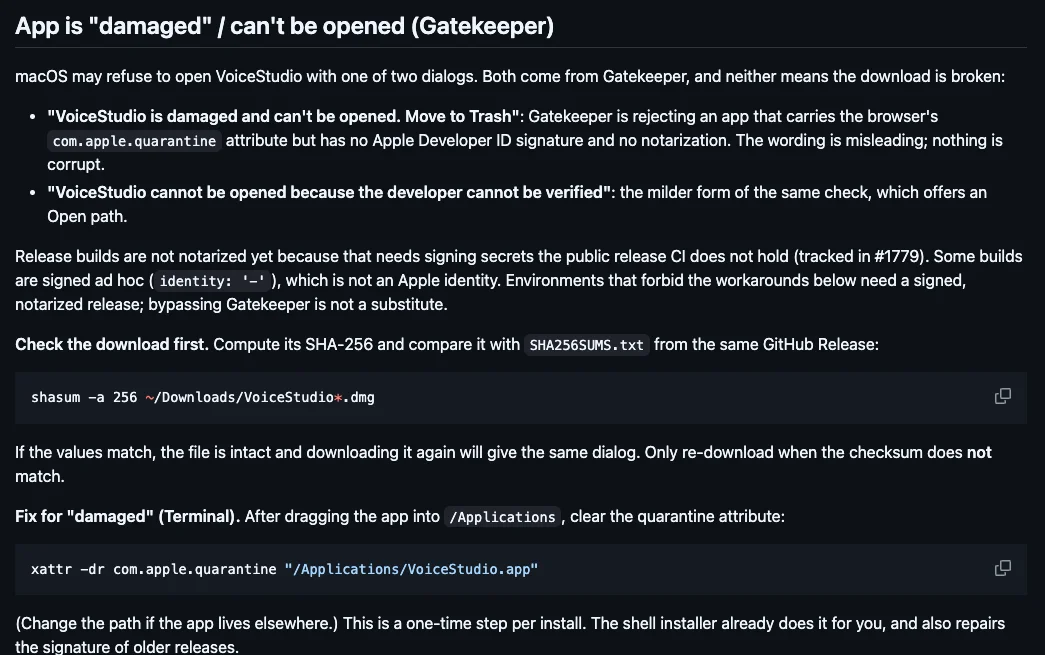
VoiceStudioはまだAppleの公証を受けていないため「壊れている」と表示されますが、ファイルは壊れておらず、SHA-256を照合してから隔離の属性を取り除くと開くことができます。公証は、Appleが配布前のアプリを検査して問題が無いことを証明する仕組みです。
公証の無いアプリをブラウザでダウンロードすると、macOSのGatekeeperが「VoiceStudioは壊れているため開けません」と表示しますが、2段階の手順で開くことができます。まず、ダウンロードしたファイルのSHA-256(中身から計算する値)を、同じリリースのSHA256SUMS.txtと照合します。値が一致すれば、ターミナルで次のコマンドを実行して隔離の属性を取り除いてください。
xattr -dr com.apple.quarantine "/Applications/VoiceStudio.app"
隔離の属性を取り除く作業は、インストールごとに1回だけです。コマンド1行でインストールした場合は、インストーラーがこの操作を自動で行います。
"Release builds are not notarized yet" / "This is a one-time step per install. The shell installer already does it for you" — App is "damaged" の部分より公式情報を見る →
見本の音声と読ませる文章を入れて声を作る
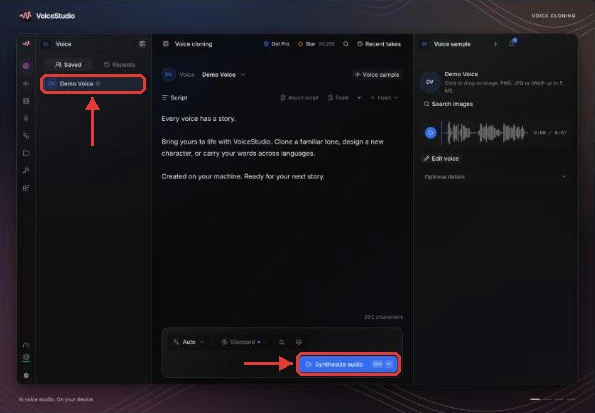
「Voice cloning」の画面で声を1つ選ぶか見本の録音を追加し、読ませる文章を入力するとその声の読み上げが完成し、モデルをダウンロードする前にはアプリがダウンロードの許可を求めます。見本の録音には、雑音の少ないきれいな録音を使うようREADMEは勧めています。READMEにある最初の手順は、次の3つです。
- 「Voice cloning」の画面を開く
- 左の一覧から声を1つ選ぶか、雑音の少ない録音を見本として追加する
- 読ませる文章を入力し、「Synthesize audio」ボタンを押して音声を生成する
"pick a voice or add a clean reference recording, type your text and generate. The app asks before it downloads any model." — README の Get started より公式情報を見る →
仕事で公開する前に必要なモデルのライセンスと声の許可
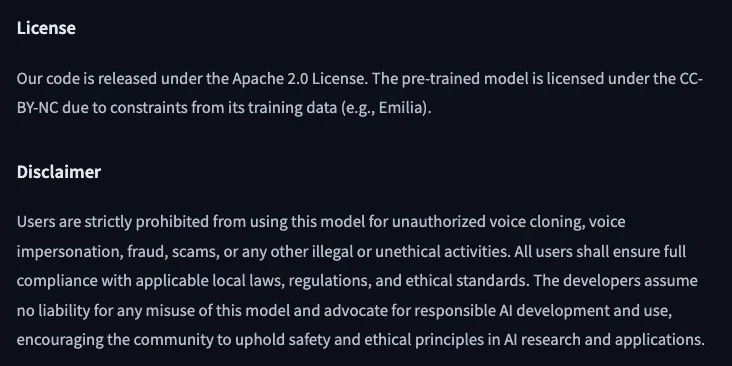
アプリ本体の商用利用が認められていても、作った音声を仕事で使ってよいかはモデルのライセンスによって変わり、声のクローンには持ち主の許可が必要です。ライセンスは、ソフトウェアやデータを使ってよい範囲を定めた条件です。VoiceStudioでは、アプリ本体とモデルにそれぞれ別のライセンスがあります。
"The pre-trained model is licensed under the CC-BY-NC due to constraints from its training data (e.g., Emilia)." — License より公式情報を見る →
アプリは商用可でもデフォルトのモデルは非営利
デフォルトのOmniVoiceは事前学習済みの重みがCC-BY-NC(非営利)なので、仕事で公開する音声はModel Managerでモデルごとの条件を確認してから作ります。アプリ本体のライセンスはAGPL-3.0で、条件の範囲で商用利用や社内業務での利用も認めています。一方で、モデルの重み・声・生成した音声のライセンスは別で、Model Managerにモデルごとの条件が表示されるとのこと。
OmniVoiceはソースコードこそApache 2.0ですが、学習済みの重みは学習データ(Emiliaなど)の制約からCC-BY-NCです。CC-BY-NCは、クレジットを表示すれば非営利の目的に限って利用できるライセンスです。
有料のProを購入しても、選んだモデルの条件は上書きされません。広告やYouTube収益化のような営利目的で音声を公開するなら、商用利用を認めるモデルに切り替えたうえで、その条件に沿って作ります。
"A commercial license for VoiceStudio-owned code does not replace any of those terms." — Scope より公式情報を見る →
音声クローンは声の持ち主に許可を取ってから
READMEと公式サイトは声のクローンを持ち主の許可がある時に限っており、なりすましや詐欺への利用を認めていません。OmniVoiceのモデルカードも、許可を得ていない声のクローンや声のなりすまし、詐欺への利用を厳しく禁じています。ユーザーには各地の法令と倫理基準を守る責任があるとのこと。
他人の声をクローンする前に、その人に音声の用途を伝えたうえで許可を得ておく必要があります。社内の動画に同僚の声を使う場合も、先に本人の許可を得ておきます。許可のやり取りは、後から確認できるようにメールや書面で残しておくと安全です。
"Users are strictly prohibited from using this model for unauthorized voice cloning, voice impersonation, fraud, scams, or any other illegal or unethical activities." — Disclaimer より公式情報を見る →
まとめ:個人は無料で試用、商用はモデルの条件次第
無料で使うことができるアプリでも出力の商用利用が認められているとは限らないので、まず個人の試作で使い、仕事で公開する音声はモデルの条件を満たし、声の持ち主に許可を取ってから作ります。ElevenLabsでは有料プランを契約すれば商用利用が認められるのに対し、VoiceStudioではユーザー自身がモデルごとに判断するのが前提です。
音声を外部に送信しない代わりに、ライセンスを読んで商用利用の可否を判断する作業はユーザーが行います。社外秘の録音を使う社内の試作から始め、社外に公開する音声はModel Managerで商用利用を認めるモデルに切り替えてから作るのが安全な進め方です。声のクローンを使う場合は、声の持ち主から許可もあわせて得ておきます。
FAQ
- VoiceStudioは日本語で使うことはできますか?
- 使うことができます。デフォルトのOmniVoiceが対応する646言語に日本語が含まれ、日本語の学習データは36,914.4時間です。
- GPUが無いパソコンでも使うことはできますか?
- 使うことができます。CPUだけでも全部の機能を使うことができ、GPUが無い分だけ処理に時間がかかります。公式サイトは、メモリが約8GBあれば利用できるとしています。
- VoiceStudioで作った音声を、YouTubeの収益化に使うことはできますか?
- デフォルトのOmniVoiceで作った音声は、収益化に使うことが認められていません。OmniVoiceの学習済みモデルはCC-BY-NC(非営利)のライセンスで、YouTubeの収益化も営利目的に含まれるからです。Model Managerで商用利用を認めるモデルに切り替え、その条件を満たし、声の持ち主に許可を取ったうえで使います。
関連する記事
 Qwen-Audio-3.0-TTSを日本語で利用する時に必要な声の用意と料金日本語を含む16言語を読み上げるQwen-Audio-3.0-TTSは、Alibaba CloudのModel StudioからAPIで使う音声合成です。そのボイス一覧に日本語向けの声は無く、クローンで用意します。料金はシンガポールで1万文字あたり0.15〜0.2ドル(約24.6〜32.8円)、漢字は1字を2文字とカウントします。
 ニトリに不正アクセス、会員・購入者の情報が最大3,762万件が流出の可能性ニトリホールディングスは2026年11月9日、自社システムへの不正アクセスを発表しました。会員や購入者の氏名・住所・電話番号などを含む情報が、最大3,762万件流出した可能性があるとのこと。ログインパスワードとクレジットカード情報は含まれません。ニトリや配送事業者を装うメールやSMSのリンクにはアクセスせず、公式サイトで本物か確認しましょう。
 Claude Fable 5.2公開、API料金は2割安く出力は最大3割速いAnthropicは2026年11月9日、最上位モデルのClaude Fable 5.2を公開しました。API料金は100万トークンあたり入力8ドル(約1,265円)・出力40ドル(約6,327円)で、Fable 5.1より2割安くなりました。出力生成も最大30%速くなっています。ProとTeamの標準シートは日本時間11月17日まで、週の利用上限の半分をFableに使うことができます。
 ドトールの通販サイトに不正アクセス、会員2万4,762件が流出した可能性ドトールコーヒーの公式通販サイト「ドトール オンラインショップ」が不正アクセスを受け、会員2万4,762件の氏名や住所、電話番号、メールアドレスが流出した可能性があると発表しました。ログインパスワードとクレジットカード情報は流出していません。10月には従業員ら951名分の流出も公表しています。ドトールを装うメールやSMSのリンクにはアクセスしないでください。