
ワインの在庫管理表は銘柄・本数・保管場所の列から作成
ワインの在庫管理表は、入力する前に作る列を定めておきます。 行はあとから追加できますが、列は途中で増やすと入力した行までさかのぼって埋めることになるためです。
ワインの管理表に作る列
最初に作る列は銘柄・生産者・ヴィンテージ・本数・保管場所
在庫表として最低限そろえたい列は、銘柄・生産者・ヴィンテージ・本数・保管場所の5つです。年の異なる同じ銘柄はヴィンテージの列で見分けがつき、生産者の列があれば似た名前のワインも間違えにくくなります。そのうえで、本数の列には今ある数だけを入力し、買った累計とは分けておくと実物と数がずれません。
保管場所の列には、セラー・冷蔵庫・収納棚といった置き場所の名前を書きます。置き場所が1つのうちは列がなくても困りませんが、最初から列を作っておけば、2台目のセラーを買ったときに全行にさかのぼって入力する必要がありません。
購入日・購入価格・購入先・評価の4列は、次に何を買うかを選ぶときに役立ちます。おいしかったワインをもう一度買おうとして、どこで買ったか思い出せないことが少なくなります。
飲み頃は開始年と終了年の2列に分け、棚の位置も列にする
飲み頃はそのワインがおいしく飲める期間のことです。この期間は開始年と終了年の2列に分けて年を数字で入力し、1つのセルへ期間をまとめて書かないようにします。
開始年と終了年が別の列にあれば、このあとの条件付き書式で今年と比較できます。飲み頃の目安はワインのタイプによって変わり、開始年と終了年もボトルごとに異なります。
棚の位置はボトルをセラーの上から何段目・左から何番目に置いたかを表す番号で、2-05のように「段-列」の表記で書けば上から2段目の左から5本目になります。段は上からカウントして列は左からカウントするという約束を家族と共有しておけば、誰が見ても同じ場所を指せます。
タイプや品種の列は入力規則のドロップダウンで表記をそろえる
入力規則はセルに入力できる値をあらかじめ指定しておく機能です。品種を手で入力すると「シャルドネ」「Chardonnay」「シャルドネー」が混ざり、フィルターをかけても一部の行が抜け落ちます。
入力規則でリストにしておけばセルの横にドロップダウンの矢印が出て、指定した選択肢からしか選ぶことができません。 Windows版のヘルプでは [データ] タブの [データの入力規則] を開いて [入力値の種類] で [リスト] を指定し、[元の値] ボックスに選択肢をカンマで区切って入力します。
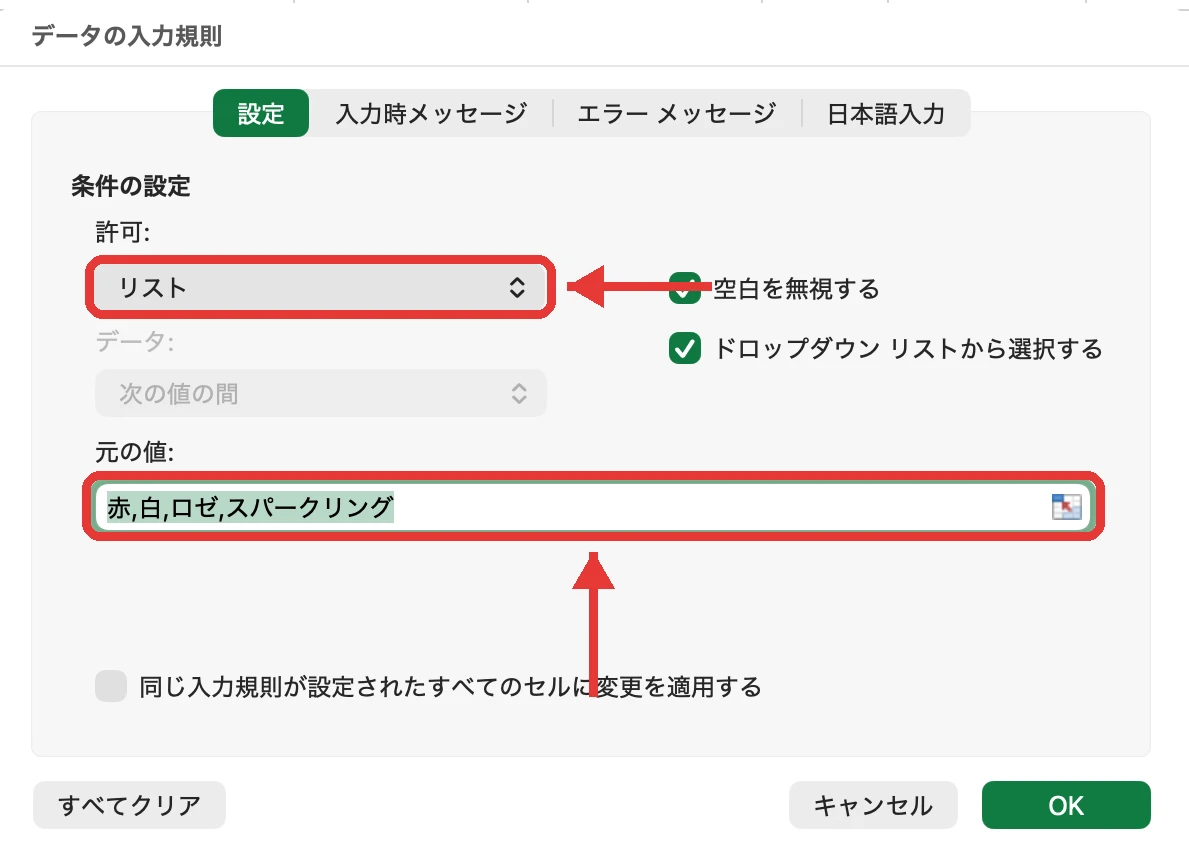
Mac版Excelでは、メニューバーの [データ] から [入力規則...] を選ぶと同じ画面が開きました。Windows版のヘルプで [入力値の種類] となっているメニューは、Mac版では「許可」と表示されます。タイプの列を選んで [元の値] に「赤,白,ロゼ,スパークリング」と入力し、OKを押すと、セルを選んだときに4つの選択肢が一覧で開きました。
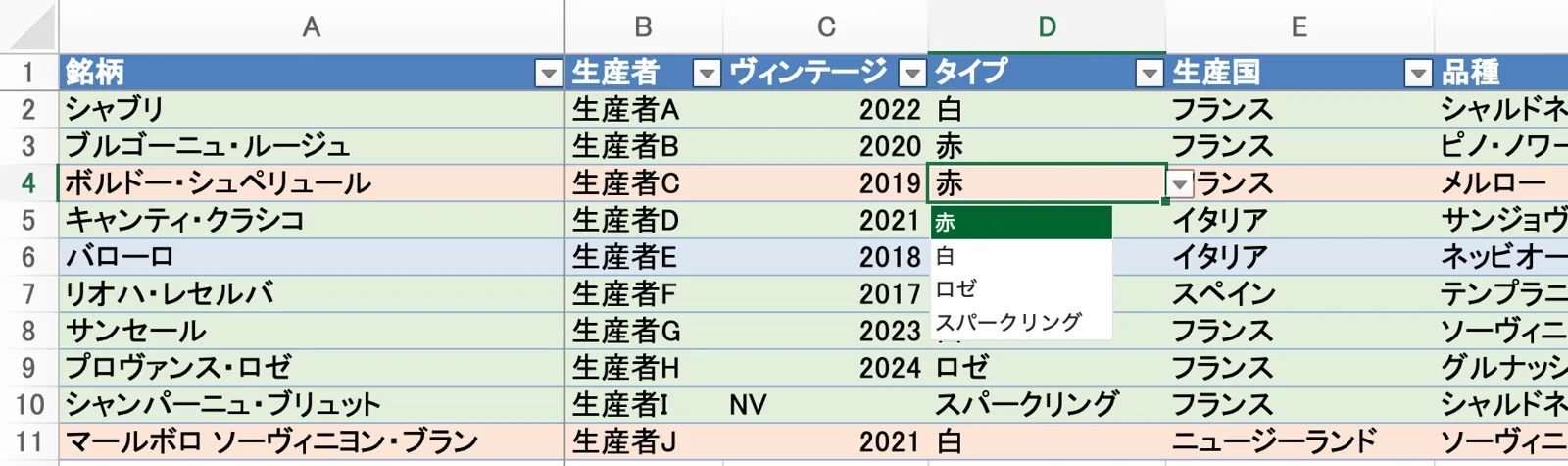
「赤,白,ロゼ,スパークリング」のように直接入力できるので、別のシートに一覧を作る必要はありません。[ドロップダウン リストから選択する] をオンにしないとセルに矢印が表示されないので、入力規則を設定したらセルをクリックし、矢印が表示されるかを確認します。
[ 元の値 ] ボックスに、リストの値をカンマで区切って入力します。
[ 元の値 ] ボックスに、リストの値をカンマで区切って入力します。 — リストを作成する手順より公式情報を見る →
テーブルへの変換と飲み頃に応じた行の色分け
列がそろったら、その列名を1行目に置いて表を組み立てます。まず1行が何を表すかを定めてから範囲をテーブルに変換し、飲み頃の色分けと棚番号を設定します。

1行を1本にするか1銘柄にするかは棚の位置で選ぶ
1行が何を表すかは入力する前に選んでおきます。1本の行と1銘柄の行が途中で混ざると、本数の合計が実際の数と合わなくなります。
1行の単位をどちらにするか
同じ銘柄のボトルを別々の段に置くことがあるなら、1行=1本にします。 本数だけ分かればよい普段飲みのワインは1行=1銘柄のほうが入力が少ないので、セラーの分と普段飲みの分でシートを分け、それぞれ単位を変更する方法もあります。
テーブル化で列ごとにフィルターが表示され、数式も自動で反映
テーブルは、範囲を1つの表として管理するエクセルの機能です。1行目に列名を入力して数行分のデータを入力した範囲を選択し、[挿入] タブの [テーブル] を選びます(Ctrl+Tでも同じです)。
テーブルにすると列名のセルすべてにフィルターのボタンが表示され、「赤だけ」「保管場所がセラー2だけ」といった表示に切り替えられます。列内でいずれか1つのセルに式を入力すると、同じ列にある残りのセルにも同じ式が自動で反映される仕組みです。 Microsoftの説明では、1つのセルに入力した式が列全体へすぐに適用される列を集計列と呼ぶとのこと。

10本の表をタイプの列で「赤」だけを表示すると、5行が残りました。条件付き書式の色はフィルターをかけたあとも消えないため、赤ワインのうち今年が飲み頃のものと飲み頃を過ぎたものをその場で見分けられます。テーブルにしておけば、行を追加するたびに数式をコピーしなくてよく、行が縞模様で表示されるので横に長い表でも行を読み違えにくくなります。
すべてのテーブルの列でフィルター処理が有効になっているので、テーブルのデータのフィルター処理または並べ替えをすばやく行うことができます。 — Excel のテーブルの要素「ヘッダー行」より公式情報を見る →
今年が飲み頃の行と過ぎた行を数式の条件付き書式で塗り分ける
条件付き書式は、条件に合うセルだけ色や書式を変更する機能です。Windows版のヘルプでは [ホーム] タブの [条件付き書式] から [新しいルール] を開き、[数式を使用して、書式設定するセルを決定] を選ぶと、ご自身で書いた式を条件にできます。
飲み頃の開始年がG列で終了年がH列の表なら、列名の行を除いた2行目からの範囲を選びます。数式の入力フィールドに=AND($G2<=YEAR(TODAY()), $H2>=YEAR(TODAY()))と入力し、[書式] で塗りつぶしの色を選びます。
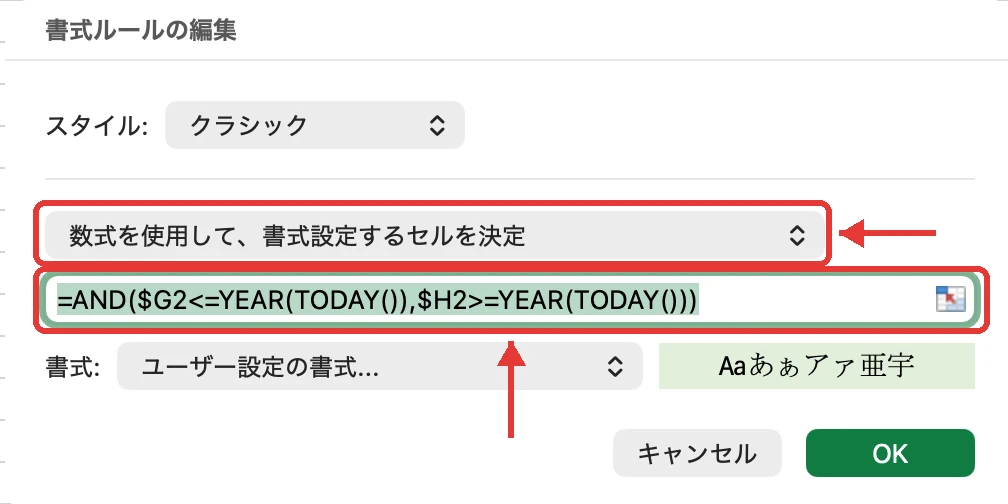
終了年が今年より前の行には=AND($H2<>"",$H2<YEAR(TODAY()))で別の色を塗るルールも追加しておくと、飲み頃を過ぎたボトルが目に留まります。 式中にある$G2の2は選んだ範囲で先頭にある行の番号なので、3行目から選ぶなら$G3と$H3に書き換えます。
2026年10月27日に10本の表で2つのルールを設定すると、今年が飲み頃の7行が緑、終了年が2025年と2024年の2行が橙になりました。開始年が2028年のボトルは色が付かず、行の色はテーブルの縞模様だけでした。式は今日の日付から今年を求めるため、年が変われば色の付く行も自動で入れ替わります。
[ 次の数式を満たす場合に値を書式設定 ] ボックスに、「 =MOD(ROW(),2)=0」という数式を入力します。
[ 次の数式を満たす場合に値を書式設定 ] ボックスに、「 =MOD(ROW(),2)=0 」という数式を入力します。 — 数式を使った条件付き書式の手順より公式情報を見る →
太いボトルでは収納本数は目安、棚番号は実際の配置で振る
棚番号はカタログの収納本数をもとにせず、実際に並べたボトルの順に振ります。 ワインセラーを販売するルフィエールによると、収納可能本数はボルドーボトルが基準になっていることが多く、ブルゴーニュやシャンパーニュの太いボトルはスペックどおりに収まらないことがあるとのこと。一度ボトルを並べて各段に収まった本数を紙に書き留めてから番号を振ると、入力のたびにカウントし直す手間がかかりません。
「ワインセラーの収納可能本数は、ボルドータイプのボトルを基準にしているものが多いため、ブルゴーニュボトルやシャンパーニュボトルといった太いボトルを入れようと思うと、スペック通りに入らないケースが出てくるんです。」
ワインセラーの収納可能本数は、ボルドータイプのボトルを基準にしているものが多いため、ブルゴーニュボトルやシャンパーニュボトルといった太いボトルを入れようと思うと、スペック通りに入らないケースが出てくるんです。 — ワインセラー専門店のスタッフの説明より公式情報を見る →
エクセルでの管理が続かない原因は更新・共有・棚のずれ
エクセルでのワイン管理が続かなくなる原因は、表に記録できる量ではありません。実際には、表を開いて更新する手間・家族との共有・棚の位置と実物のずれという3つが原因です。
エクセルの管理で続かなくなる原因
1本飲むたびに表を更新する手間が重なる
10本の表でも飲むたびに本数を1減らし、0本になった行を消すか残すかも判断する必要があります。 エクセルでの管理は、この更新の手間が重なって途切れがちです。
飲食業向けのワイン管理サービスwinecodeも、ワインの本数が増加するほど表は肥大化し、更新の手間がかかるとしています。ワインを1本飲むたびにパソコンを立ち上げるのは面倒で、更新が数日たまると何を飲んだか思い出せなくなります。行数の上限はよくある疑問ですが、個人のコレクションで上限に届くことはありません(下のよくある質問を参照)。
ワインが増えるほど表は肥大化し、探すたびに延々とスクロール。更新の手間がかかるうえに、スタッフ間でのバージョン違いも頻発します。 — Excel での管理の課題を書いた節より公式情報を見る →
家族との同時編集にはブックをOneDriveなどに保存
エクセルのブックを家族と同時に編集するには、ファイルを.xlsxなどの形式でOneDriveやSharePoint Onlineに保存し、共有します。 パソコンに保存したファイルをメールに添付してやり取りする使い方では、同時に編集できません。
ワインは家族の誰かが知らないうちに開けることもあるため、表を1つにまとめて誰でも更新できる状態にしておかないと、本数が実際と合わなくなります。共有の設定を面倒に感じたら、アプリへの移行を考えてよいでしょう。
Excelブックは、.xlsx、.xlsm、または .xlsbファイル形式で使用する必要があります。
SharePoint オンプレミス サイト (Microsoft によってホストされていないサイト) では共同編集はサポートされないことに注意してください。 — 手順 1「ブックをアップロードする」より公式情報を見る →
手で入力した棚の位置はボトルを移すたびに書き直す
エクセルの表にある棚の位置は手で打ち込んだ文字にすぎず、取り出したボトルを別の段に戻しても表の値はそのままです。したがって、表を見ているだけでは実物の置き場所とずれていても気付くことができません。
登録した位置と実際の位置が異なるボトルが数本あるだけでも、1本を探して扉を何度も開け閉めすることになります。エクセルで位置を管理するなら、ボトルを移したその日のうちに表を更新すると家族で約束しておきましょう。
ひとりで管理するならエクセル、飲んだ記録も残すならアプリ
エクセル・スプレッドシート・アプリのどれを選ぶかは、管理の頻度と共有の有無が判断の基準です。つまり、ひとりで表を更新できるうちはエクセルで間に合い、表のまま家族と共有するならスプレッドシート、飲んだ記録をその場で残しながら家族とも共有するならアプリが適しています。
エクセルとアプリがそれぞれ適する場合
Googleスプレッドシートの上限は1,000万セル
表のまま家族と共有したいだけなら、Googleスプレッドシートに移す方法もあります。その場合の上限は、1ファイルあたり1,000万セルまたは18,278列です。
個人のコレクションを十数列の管理表にまとめる程度では、上限に届くことはまずありません。エクセルで設計した列や入力規則の考え方は、スプレッドシートに移してもそのまま使うことができます。
Googleスプレッドシートで作成したスプレッドシートまたはGoogleスプレッドシート形式に変換したスプレッドシートの場合は1,000万セルまたは18,278列(列ZZZ)まで。
Google スプレッドシートで作成したスプレッドシートまたは Google スプレッドシート形式に変換したスプレッドシートの場合は 1,000 万セルまたは 18,278 列(列 ZZZ)まで。 — 上限の一覧より公式情報を見る →
Shelvinは棚の列と段で位置を登録でき、評価も記録可能
棚の位置を実物と合わせて管理したい場合は、セラーの棚を画面に再現するアプリが適しています。その代表例のShelvinは、複数のセラーを登録したうえでどのワインがどの棚の列と段にあるかを棚マップでチェックできます。
抜栓したワインやレストランで飲んだワインについても、バージョン1.9.0からは星の評価・味わいの特徴・合わせた料理を記録できるようになりました。無料プランでは16本までセラーに登録できます。他のアプリとの違いは「ワイン管理アプリのおすすめ5選と、在庫・飲み頃・評価で選ぶときの比較」で比較しています。
グリッド表示で一目瞭然: どの段・どの列にボトルが眠っているかを直感的な棚マップで確認。 / 詳細なテイスティング記録: 星評価(レーティング)、味わいの特徴、ペアリングした料理、抜栓日時、飲んだ場所を美しくストック。 — 掲載文「グラフィカルなセラー管理」と「テイスティングノート」の節より公式情報を見る →
セラー登録 16本まで — 料金プラン Free の掲載項目より公式情報を見る →
まとめ:ワインの在庫管理はエクセルなら列の設計から
10本の表で試すと、最初に定めた列がそのまま色分けとフィルターの条件になりました。 飲み頃を開始年と終了年の2列に分けておいたので、条件付き書式で「今年飲む行」と「過ぎた行」が自動で塗り分けられました。タイプも入力規則でそろえてあるため、「赤」だけを表示した結果に漏れは出ませんでした。
列を最初に固めておけば、あとから列を追加して全行を埋め直す作業も発生しません。一方で表の作り方を工夫しても、更新の手間・家族との共有・棚の位置と実物のずれという3つの課題は残ります。飲むたびに表を開くのが負担になったときが、アプリへ移す目安です。
棚の位置と飲んだ記録を1つのアプリで管理したい場合は、Shelvin(App Store) の無料プランから試すと、エクセルとの違いを確認できます。今あるエクセルの表は消さずに、アプリと両方で管理することもできます。
FAQ
- ワインの在庫管理はエクセルで何本まで管理できますか?
- 1つのワークシートに入力できる行数は、Excelの仕様で104万8,576行までと定められています。個人のコレクションなら、ワインを1本1行で入力しても行数が不足することはありません。エクセルで続けにくくなる原因は行数ではなく、買うたび飲むたびに表を開いて更新する手間のほうです。
- 品種や生産国の表記ゆれを防ぐにはどうすればいいですか?
- 選択肢が限られている列をデータの入力規則でリストにすると、ドロップダウンから選ぶだけで表記がそろいます。選択肢は [元の値] ボックスにカンマで区切って直接入力できるので、別のシートに一覧を作る必要はありません。
- エクセルのワイン管理表を家族と同時に編集できますか?
- できます。ブックを .xlsxなどの形式にし、OneDriveやSharePoint Onlineに保存して共有します。パソコンに保存したファイルをやり取りするだけでは同時に編集できないため、共有するならクラウドへの保存が前提になります。
- Googleスプレッドシートに移す場合、上限はありますか?
- Googleスプレッドシートの上限は、1ファイルあたり1,000万セルまたは18,278列です。個人のコレクションを十数列の管理表にまとめても、1,000万セルに届くことはまずありません。
- ボトルが棚のどこにあるかまでエクセルで管理できますか?
- 段と列の番号を文字で入力すれば記録はできます。ただしボトルを別の段に移しても表は変わらないため、移すたびに手で書き直す必要があります。位置の記録を手間なく続けたい場合は、セラーの棚を画面に再現して記録するアプリのほうが適しています。
関連する記事
 ワインの在庫管理アプリを生成AIで自作する方法と、実際に動作させた結果生成AIでワインの在庫管理アプリを自作し、使ったプロンプトの全文とあわせて、5銘柄9本を登録して動作させた結果を紹介します。飲み頃の判定は正しく出た一方で、購入価格の合計は本数を掛けていない値でした。家族との共有など、今回のアプリではできないこともありました。
 飲食店のワイン在庫管理は、棚卸しの単位と共有方法で定まる飲食店の棚卸しでワインの数が合わない原因は、ヴィンテージ違いとグラス売りの飲みかけ、そしてセラーに収まりきらない太いボトルです。確定申告では1月1日現在と12月31日現在の棚卸高を入力します。在庫をスタッフと共有するなら、winecodeは変更履歴を残し、ShelvinはQRコードでスタッフを招待できます。
 ワインラベルのAI読み取りで取れる情報と精度が落ちる条件ワインラベルのAI読み取りの方式は2つあり、写真をデータベースと照合するものと生成AIがラベルを読んで内容ごとに分けるものです。精度が落ちるのはラベルの傷みや光の反射がある場合とデータベースに無いワインで、読み取れる内容や撮り方のコツもVivino・InVintory・winecodeの公式情報から確認できます。
 CellarTrackerの使い方と、無料で利用できる機能の範囲と制限CellarTrackerの使い方は、検索・ラベル撮影・バーコード・レシートのメール転送の4つでボトルを登録し、在庫と飲んだワインを記録することです。表示は英語のみで日本語には対応していません。在庫管理は無料で、有料の追加機能は公式サイトなら100本まで年40ドル(約6,495円)、iOSアプリ内はAppleの月額課金です。