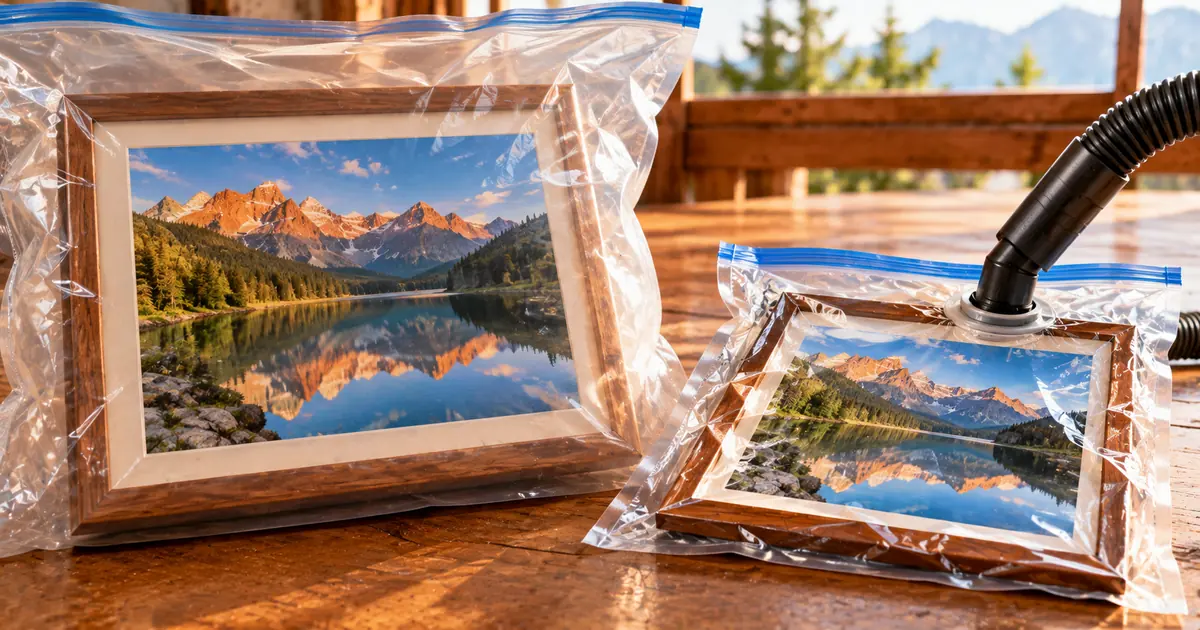
画像圧縮とは、写真や画像の見た目をなるべく保ったまま、ファイルの容量を小さくする作業です。メールに添付できないときや、ブログに掲載した画像の表示が重いときに使います。
容量は縦横のピクセル数と保存形式と画質によって変わるので、どれで減らすかを先に選んでおくと、画質を無駄に落とさずに容量を減らせます。無料のブラウザツールなら3手順で終わります。画像を選んで圧縮の強さを決め、保存するだけです。
画像の容量は何で変わる?解像度と保存形式と画質の3つ
画像の容量は、縦横のピクセル数(解像度)と保存形式と画質の3つによって変わります。容量とはファイルの大きさ(KB・MB)のことで、縦横の寸法を指す「サイズ」とは別のものです。この記事では縦横のピクセル数を「縦横」、ファイルの大きさを「容量」と呼び分けます。
縦と横(関連記事:画像のサイズ変更をWindows・Mac・スマホで行う方法と無料ツール)をそれぞれ半分にするとピクセル数は1/4になるため、縦横を縮めるだけでも容量を減らせます。たとえば4032×3024の写真を長い辺2048pxまで縮めると2048×1536になり、ピクセル数はおよそ1/4です。
文字の多い画像はpng、写真はjpgかwebpで保存して容量を抑える
写真には非可逆圧縮のjpgかwebp、文字の多い画像には可逆圧縮のpngが適しています。非可逆圧縮とは保存するときに情報の一部を捨てて容量を減らす方式で、可逆圧縮は情報を捨てない方式です。MDNも、写真は一般に非可逆圧縮でうまくいくとしています。
文字の入った画像を非可逆圧縮にすると文字がぼやけやすいため、MDNはスクリーンショットに可逆圧縮の形式(関連記事:PNGとJPEGの違いは圧縮と透過、写真とスクショで選び分ける基準)を勧めています。 文字の多いpng画像は、無理にjpgへ変えずpngのまま残しましょう。
"写真は一般的に非可逆圧縮でうまくいきます(エンコーダの設定に依存します)。 このため、写真には JPEG と WebP が適しています。" / "テキストは非可逆圧縮ではぼやけたり不鮮明になったりしやすいからです。" — MDN Web Docs より公式情報を見る →
無料の画像圧縮は、ブラウザで画像を選んで保存するまでの3ステップ
画像圧縮を無料で使うには、ブラウザのツールで画像を追加し、圧縮の強さ(圧縮レベル)を選んで、圧縮後の容量と見た目を見て保存します。 オンラインで使うことができるsakuttoAIの画像圧縮ツールを例に、画像の容量を圧縮する手順を紹介します。圧縮はブラウザの中で行われ、画像がサーバーへ送信されることはありません。
無料アカウントでログインすれば、他のツールと合わせて1日3ファイルまで圧縮できます。はじめて使うときは、1回だけ残り回数を減らさずに試すことができます。手順は次の3つです。
- 圧縮したい画像をドラッグするか、「ファイルを選択」から追加する
- 圧縮レベルを低圧縮・標準・高圧縮から選ぶか、目標の容量を入れる
- 「圧縮開始」を押し、圧縮後の容量と見た目を見て保存する
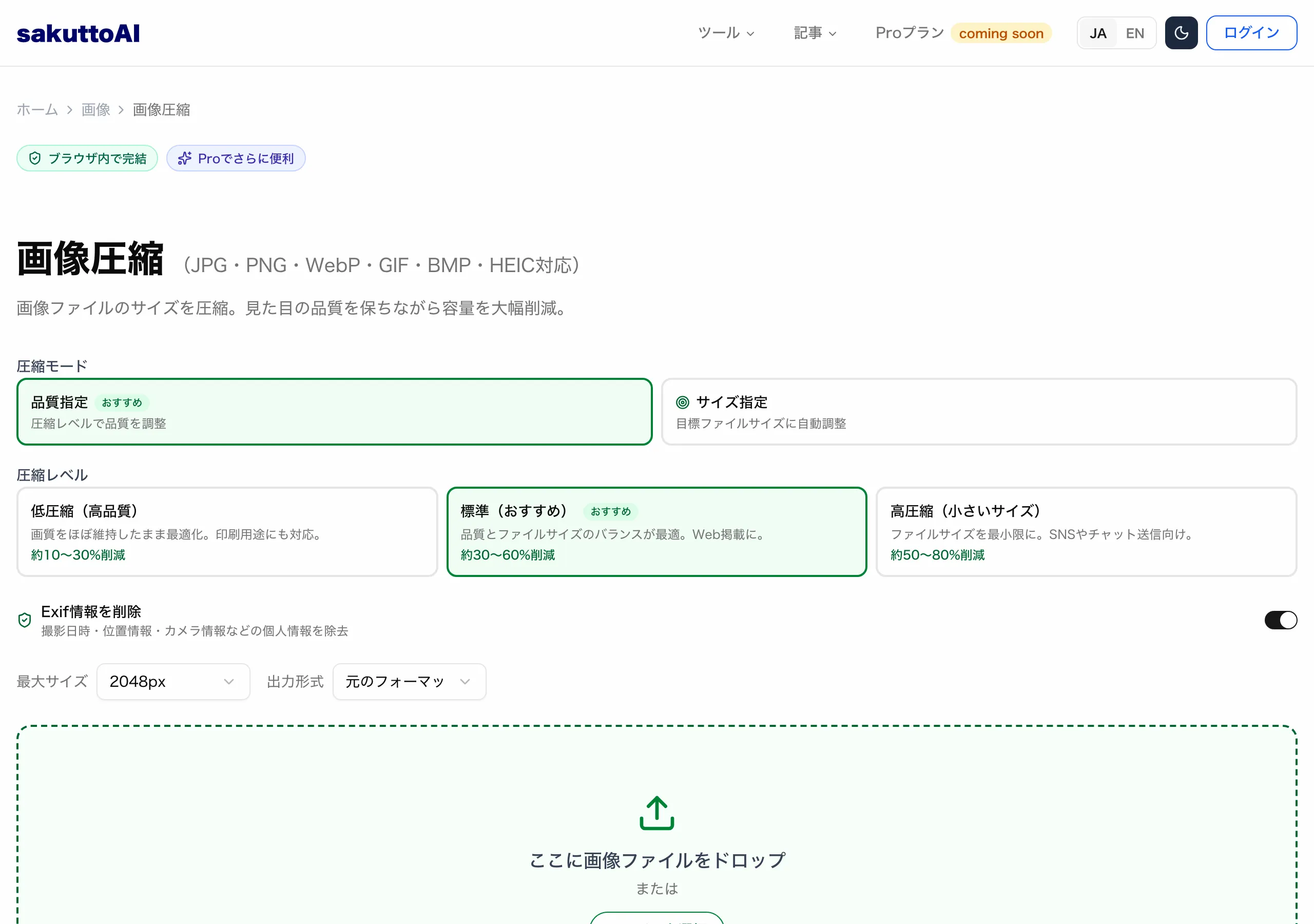
追加できる形式はJPEG・PNG・WebP・GIF・BMP・HEIC・HEIFの7種類で、複数の画像をまとめて選ぶことができます。iPhoneで撮ったHEIC形式の写真は、JPEGにしてから圧縮されます。
圧縮レベルは、圧縮モードが「品質指定」のときに3段から選びます。3段はそれぞれ、画質・長い辺の上限・Exif(写真に記録されている撮影情報)の削除の有無を組み合わせた設定です。
| 圧縮レベル | 画質 | 長い辺 | Exif |
|---|---|---|---|
| 低圧縮(高品質) | 85% | 変更しない | 残す |
| 標準(おすすめ) | 70% | 2048pxまで | 削除 |
| 高圧縮(小さいサイズ) | 45% | 1280pxまで | 削除 |
送信先に容量の上限があるときは、圧縮モードを「サイズ指定」に切り替えて目標の容量を入れます。目標の容量以下になるまで、ツールが画質を自動で下げます。
「圧縮開始」を押すと、画像ごとに圧縮前と圧縮後の容量、削減した割合が表示されます。文字や細部がつぶれていないかを確認したうえで、1枚ずつ保存するか、ZIPにまとめて保存してください。仕上がりが粗いときは、圧縮レベルを1段弱めて圧縮し直します。
iPhoneだけで圧縮したい場合はiPhoneの写真をアプリなしで圧縮して容量を小さくする3つの方法を、フォルダごと何十枚も小さくしたい場合は画像を一括圧縮する4通りの方法と、枚数と目的での選び分け方をご覧ください。他の無料ツールとの違いは無料画像圧縮ツール5つを上限枚数・送信先・料金で比較して選ぶで比較しています。
写真の容量を減らすなら、画像を縮小してからjpgの画質を下げる
写真の容量を減らすときは、先に画像を縮小して縦横のピクセル数を減らし、jpgの画質は最後に少し下げるだけにします。縦横を先に縮めておけば容量は大きく減るので、画質を下げる幅は小さくできます。画質をなるべく落とさずに画像を軽くしたいときも、この順番がおすすめです。
2026年9月24日に自社ツールで同じ1枚の写真を3つの圧縮レベルで圧縮した結果は、次のとおりです。元の画像は縦横4032×3024で908.1KBのJPEGで、なめらかな階調が多いため、画素数が同じ普通の写真より容量は小さめです。
| 圧縮レベル | 圧縮後の容量 | 削減した割合 |
|---|---|---|
| 低圧縮 | 566.1KB | 38% |
| 標準 | 66.2KB | 93% |
| 高圧縮 | 24.3KB | 97% |
低圧縮は縦横を変更せずに画質85%で容量が38%減り、標準は画質70%と長い辺2048pxの組み合わせで93%減少しました。高圧縮は画質45%と長い辺1280pxの組み合わせで97%減り、標準より41.9KB小さくなりました。
ただし3段は縦横と画質とExifを同時に変更しているので、この結果から縦横だけの効果は切り出せません。また、圧縮レベル別の容量比較は写真1枚での結果なので、減る割合は画像によって変わります。
メールに添付する写真は容量を小さくして合計25MB以内にする
Gmailでは添付ファイルを合計25MBまで追加でき、超えたファイルは添付されずにGoogleドライブのリンクがメール内に入ります。 写真の合計が25MB以内なら、リンクに置き換わらずにファイルのまま送信できます。上限から逆算して1枚ごとの目標の容量を定めてから圧縮しましょう。
たとえば写真を10枚送信するなら、1枚を2MB以下にすれば合計は20MB以下になり、25MBを超えません。目標が定まったら、圧縮モードの「サイズ指定」にその容量を入れてください。
"合計 25 MB まで追加できます。" / "25 MB を超えるファイルは添付されず、Google ドライブのリンクが自動的にメール内" — Gmail ヘルプより公式情報を見る →
写真を縮小して圧縮した後は元に戻せないので原本を別に残す
写真を縮小して圧縮した後は元に戻せないので、圧縮前の画像を原本として別に残します。JPEGの圧縮は保存するときに情報を捨てる方式のため、圧縮後に高い画質で保存し直しても細部は戻らず、容量だけが増えます。
圧縮は原本の複製に対して行い、原本は別のフォルダに置いておきます。そのため、印刷や拡大が必要になったときは、原本からもう一度圧縮できます。
"非可逆圧縮です。離散コサイン変換に基づいています。" — MDN Web Docs の JPEG の節より公式情報を見る →
画像圧縮は縮小が先で画質は後、原本は別に残す
画像圧縮で容量を左右するのは、縦横のピクセル数と保存形式と画質の3つです。 ブラウザのツールなら、画像を追加して圧縮レベルを指定し、圧縮後の容量と見た目を見て保存するだけです。
画質を保ちたいときは、先に縦横を縮めてから画質を少しだけ下げます。圧縮した画像は元に戻せないので、原本は別に残しておきます。
FAQ
- 画像圧縮は無料でできますか?
- できます。sakuttoAIの画像圧縮は、無料アカウントでログインすれば他のツールと合わせて1日3ファイルまで圧縮でき、はじめて使うときは1回だけ残り回数を減らさずに試すことができます。Macなら標準の「プレビュー」でも、「ツール」>「サイズを調整」から画像を再サンプルして容量を小さくできます。
- JPEGの写真を圧縮すると画質は落ちますか?
- 落ちます。JPEGは保存するときに一部の情報を捨てる非可逆圧縮なので、細部が失われます。画質を下げる前に縦横を縮めておくと、画質の設定を下げる幅を小さくできます。
- スクリーンショットもJPEGにすれば小さくなりますか?
- 文字の多いスクリーンショットはPNGのままにしておくほうが無難です。MDNは、文字が非可逆圧縮でぼやけやすいことから、スクリーンショットには可逆圧縮の形式を勧めています。容量を減らしたいときは、形式は変えずに縦横を縮めます。
- iPhoneで撮った写真はなぜHEICになっているのですか?
- 容量を抑えるためです。HEICはHEIFという形式で保存された写真のファイルで、HEIFはJPEGより圧縮率が高く、同じ画質でも容量を抑えられるとのこと。
- Gmailで送信できる画像の容量はどれくらいですか?
- 添付できるのは合計25MBまでです。25MBを超えたファイルは添付されず、Googleドライブのリンクに置き換わります。写真を何枚も送信するときは、合計が25MBを超えないように1枚ずつの目標の容量を定めてから圧縮します。
関連する記事
 WebP変換のやり方とJPG・PNGとの相互変換を無料ツールで解説無料ツールを使ったWebP変換のやり方を解説します。WebPはJPG・PNGより軽い画像形式です。JPG・PNGからWebPへの変換に加え、開けないWebPをJPG・PNGへ戻す方法も紹介します。品質の目安や透過が消える条件もまとめています。
 画像を一括圧縮する4通りの方法と、枚数と目的での選び分け方画像の一括圧縮をブラウザ・Windows・Mac・スマホの4通りで比較します。容量を減らす圧縮と寸法を変更するリサイズの違いを先に整理し、枚数と目的から使う方法を選ぶための表もまとめました。ZIPにまとめても画像は軽くならず、まとめてダウンロードするとフォルダ構成は平らになります。
 無料画像圧縮ツール5つを上限枚数・送信先・料金で比較して選ぶ無料の画像圧縮ツールは画像を外部に送信してよいかと、1回に何枚・何MBまで圧縮できるかの2つが最初に見る基準です。sakuttoAI・Squoosh・Optimizilla・TinyPNG・iLoveIMGの無料枠と上限を2026年9月1日時点の値で並べ、用途別に使う1つを選びました。
 確定申告の添付書類PDFを無料で圧縮する方法とe-Taxの容量制限確定申告の添付書類をe-Taxで送信するとき、PDFが1送信14.0MBを超えると容量エラーになります。スキャン設定の見直しや無料の圧縮で容量を減らす手があり、それでも超えるときは最大11回まで分けて送信できます。