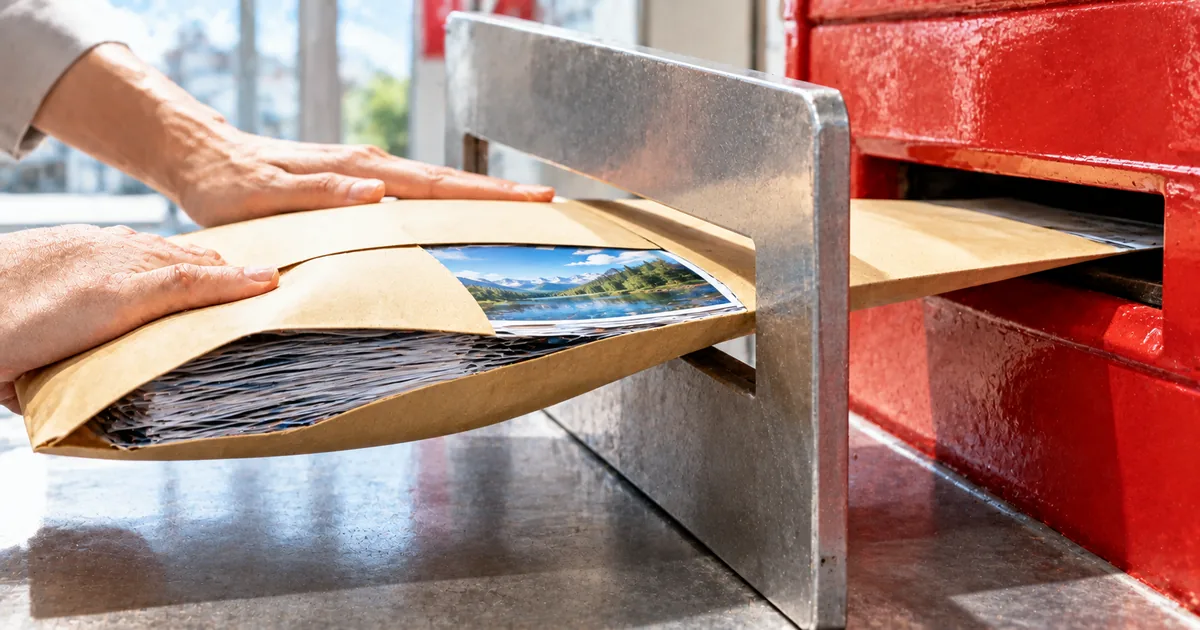
撮影形式を高効率にして写真のデータ容量を小さくする
カメラの「フォーマット」で選ぶことができる2つの形式
iPhoneで撮る写真の容量は撮影するときの形式によって変わります。写真をHEIF(High Efficiency Image File Format)という形式で保存するには、カメラの「フォーマット」を「高効率」にしておきます。
HEIFはJPEGより圧縮率が高く、ストレージ容量を抑えながら同等の画質に仕上がるとAppleは述べています。今後撮る写真の容量を減らしたいなら、「高効率」を選んでおくのがいちばん手間のかからない方法です。
ただし形式の切り替えで容量が変わるのは、切り替えたあとに撮る写真だけです。すでに撮った写真を今すぐ送信したいときは、次に紹介するブラウザでの圧縮かショートカットでの縮小を使います。
新しく撮る写真をJPEGで保存したいときは「フォーマット」を「互換性優先」に切り替えます。HEIFでの保存に戻したいときは「高効率」を選び直します。
"HEIFとHEVCはJPEGやH.264よりも圧縮率が高いため、デバイス本体や" … "で使用するストレージ容量を抑えながらも、同等の画質に仕上がります。" / "新しく撮影する写真やビデオはすべてJPEGまたはH.264フォーマットになります。" / "省スペースのHEIF/HEVCフォーマットを使う形に戻すには、「高効率」を選択します。" — HEIF の利点と、フォーマットの切り替えの項より公式情報を見る →
高効率で撮った写真のデータはメールではJPEGの画像に変わることがある
高効率で撮ったHEIFの写真は送り方によって届く形式が変わります。Appleのサポートページによると、AirDrop・メッセージ・メールなどで共有するときは、受け取る側の機器がHEIFに対応しているかどうかによって、相手の機器で開ける可能性が高いJPEGなどの形式に自動で変換して送信されることがあるとのこと。
iPhoneの中ではHEIFで保存されていても、メールの送信先ではJPEGとして届くことがあります。HEIFとHEVCに標準で対応しているのはiOS 11以降やmacOS High Sierra 10.13以降などで、受け取る側の機器によって対応が異なります。
送信する写真の容量をご自身で調整したいなら、JPEGへの変換も圧縮も送信前に完了させておくほうが確実です。次に紹介するブラウザでの圧縮なら、HEICの写真はJPEGに変換してから圧縮されます。
"AirDrop、メッセージ、メールなどのほかの方法でこのメディアを共有する場合は、受信側のデバイスが新しいメディアフォーマットに対応しているかどうかに応じて、対応する可能性が高いJPEGやH.264などのフォーマットで自動的に共有される可能性があります。" / "HEIFとHEVCのサポートはiOS 11以降、iPadOS、visionOS、macOS High Sierra 10.13以降に組み込まれており" — メディアの共有と対応OSの項より公式情報を見る →
アプリなしでブラウザから画像を圧縮する方法
ブラウザで写真を圧縮する流れ
- 開くSafariでsakuttoAIの画像圧縮ツールを開く
- 選ぶ圧縮したい写真を選ぶ。HEICとHEIFはJPEGに変換してから圧縮される
- 定める強さを3段階から選ぶか目標のファイルサイズを指定する
- 保存する出力形式を元の形式・WebP・JPEGから指定し、圧縮した画像を保存する
今ある写真を送信するときはSafariで開ける画像圧縮ツールを使えば、アプリを入れずに簡単に容量を減らせます。sakuttoAIの画像圧縮はJPEG・PNG・WebP・GIF・BMP・HEIC・HEIFの7種類の画像を入力でき、HEICとHEIFの写真はJPEGに変換してから圧縮します。
- SafariでsakuttoAIの画像圧縮ツールを開く
- 圧縮したい写真を選ぶ
- 3段階の強さか目標のファイルサイズのどちらかを指定する
- 出力形式を選んで圧縮した画像を保存する
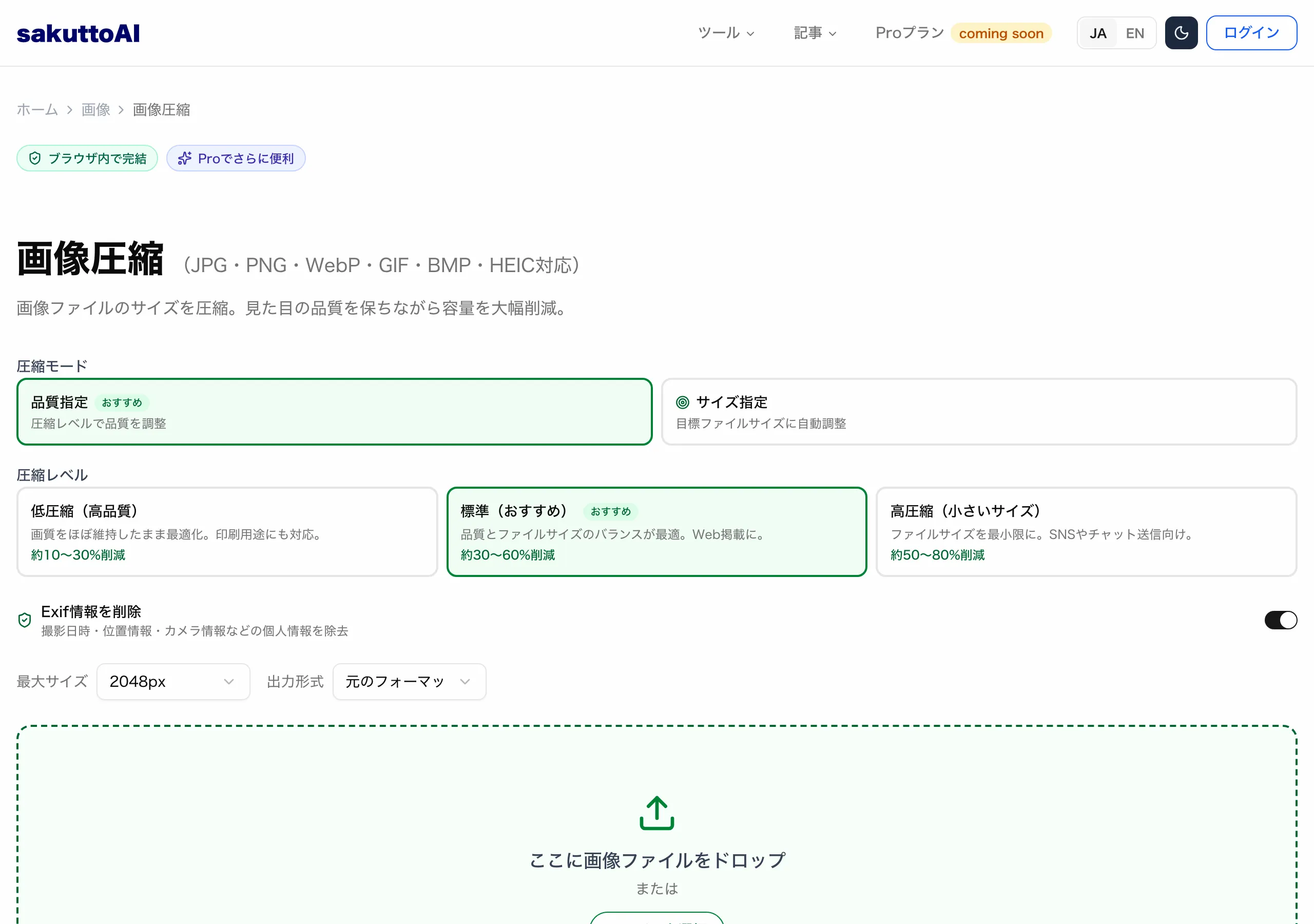
出力形式として選ぶことができるのは「元の形式」「WebP」「JPEG」の3つで、PNGは選択肢にありません。ただしPNGの画像を「元の形式」のまま圧縮すれば、PNGのまま出力されます。
圧縮はすべてブラウザの中で行われ、写真をサーバーに送信する処理はツールに入っていません。人に見せたくない写真もiPhoneの外へ出さずに容量だけを減らせます。
強さを3段階から選ぶと画質と長辺の縮小が一緒に変わる
品質を指定するモードの場合は強さ(画面の表記は「圧縮レベル」)を「低圧縮」「標準」「高圧縮」から選ぶだけで、画質の値と長辺の上限が一緒に変わります。ただし、標準と高圧縮では寸法まで縮小されますが、低圧縮は寸法をそのままにして画質だけを落とします。
| 強さ | 画質の値 | 長辺の上限 | メタデータ |
|---|---|---|---|
| 低圧縮 | 0.85 | 縮めない | 残す |
| 標準 | 0.7 | 2048ピクセル | 削除する |
| 高圧縮 | 0.45 | 1280ピクセル | 削除する |
強さはまず標準で試して仕上がりが粗ければ低へ、容量がまだ大きければ高へ変更します。画質を下げるほど容量は小さくなる一方で、輪郭のにじみや細かなノイズが目立ちやすくなります。
ファイルサイズを何MBまで小さくするか指定
送信先が容量に上限を設けている場合は、強さを選ぶより目標のファイルサイズを指定するモードのほうが早く上限以内に圧縮できます。目標の値を入力するとツールが圧縮の条件を変えながら、目標に近い結果を探します。
ツールは二分探索を使って最大6回まで条件を試します。保存する前に、圧縮後のファイルサイズが送信先の上限を下回っているかをチェックしておくと確実です。
ショートカットで写真のサイズを縮小する方法
ショートカットでの縮小が適していること・適していないこと
iPhoneに最初から入っている「ショートカット」アプリでも写真を縮小できます。ショートカットで縮むのは写真の寸法(縦横のピクセル数)であり、画質を落とす圧縮とは仕組みが異なります。
- 「ショートカット」アプリで新しいショートカットを作る
- アクションを写真を選択→画像のサイズ変更→写真を保存という順に並べる
- サイズを変更するアクションの中で縮めたあとの幅を指定する
- 名前を登録して保存し、写真を縮めたいときにそのショートカットを実行する
アクションを追加する画面で、検索フィールドに「サイズ」と入力して探すと見つけやすくなります。検索結果に出たアクションの中から画像の大きさを変更するものを選びます。
画質の値まで細かく指定したいときや、何MB以内にするかを定めているときは、ショートカットよりブラウザの圧縮が適しています。長辺のピクセル数を半分にすると縦も横も半分に縮むので画素の数が大きく減り容量も小さくなります。
Gmail添付は上限25MBから逆算して減らす
Gmailの添付ファイル上限
どこまで容量を減らすかは送信先が受け取れるファイルサイズの上限で定まります。個人用のGmailで添付できるのは25MBまでで、複数の写真を添付するときは合計の容量が対象になります。
25MBを超えるファイルは添付されず、代わりにGoogleドライブのリンクがメールに入ります。写真をファイルのまま相手に届けたいなら、合計が25MB以内になるところまで先に容量を減らしておきます。
上限以内にする方法は上限との差で選びます。例えば1枚ごとに上限があるフォームに送信する場合や合計があと少しで上限以内になる場合は、目標のファイルサイズを指定するモードでちょうどよく詰め、枚数が多くて大きく減らしたいときは長辺まで縮める標準か高を選びます。
仕事用のアドレスから送信する場合は社内の規定で添付できる容量の上限を確認してから、減らす量を定めます。上限がわかったあとは個人用と同じ手順で容量を減らせます。
"最大 25 MB の添付ファイルを送信できます。複数のファイルを添付する場合は、合計 25 MB まで追加できます。" / "サイズが 25 MB を超えるファイルは添付されず、Google ドライブのリンクが自動的にメール内に追加されます。" / "個人用の Gmail アカウントの場合、上限は 25 MB です。" — 添付ファイルのサイズ上限の項より公式情報を見る →
今ある写真は画質を落とし、これから撮る写真は撮影形式を変更
圧縮・縮小・撮影形式の変更の3つは、変わるものと効果のある写真が異なります。今ある写真を送信するならブラウザで画質を落とすかショートカットで縮小し、今後撮る写真なら撮影形式を高効率にしておきます。
| 方法 | 変わるもの | 容量の指定 |
|---|---|---|
| ブラウザで圧縮する | 画質(標準と高は寸法も) | 目標のファイルサイズを指定できる |
| ショートカットで縮小する | 寸法 | 幅で指定する |
| 撮影形式を高効率にする | 保存する形式 | 指定できない |
ブラウザでの圧縮とショートカットでの縮小は、いつ撮った写真にも使うことができます。撮影形式の切り替えは撮影済みの写真には効果がなく、切り替えたあとに撮る写真だけが小さくなります。
送信先の上限を定めている場合は、容量を数字で指定できるブラウザの圧縮がいちばん確実です。撮影形式の高効率は一度切り替えれば完了するので、写真を送信するたびの圧縮とは別に、先に設定しておきます。
送信先の上限から逆算して3つの方法を使い分ける
今ある写真はブラウザでの圧縮かショートカットでの縮小で容量を減らし、今後撮る写真は撮影形式を高効率にして容量を抑えます。iPhone写真の容量を減らす手段は次の3つです。
- 画質を落とす圧縮
- 寸法を減らす縮小
- 撮影形式の変更
どれを使うかは送信先の上限から逆算して選びます。個人用のGmailなら合計25MBまでなので、目標のファイルサイズを指定して25MB以内に圧縮します。
まずは送信したい写真1枚を標準の強さで圧縮して容量を確認してみてください。それでも上限を超える場合は目標のファイルサイズを指定して詰めます。
FAQ
- iPhoneのカメラで写真を小さい容量のまま撮る設定はありますか?
- あります。カメラの「フォーマット」を「高効率」に切り替えると写真は省スペースのHEIFで保存されます。対象になるのは切り替えたあとに撮る写真だけです。
- 高効率で撮った写真をメールで送信するとどうなりますか?
- 受け取る側の機器がHEIFに対応しているかどうかによって、相手の機器で開ける可能性が高いJPEGなどの形式に自動で変換して送信される場合があります。
- Gmailで送信できる写真の容量は何MBまでですか?
- 個人用のGmailで送信できる添付ファイルは25MBまでです。複数の写真を添付する場合も合計で25MBが上限です。
- 25MBを超える写真をGmailに添付するとどうなりますか?
- 25MBを超えるファイルは添付されず、代わりにGoogleドライブのリンクが自動でメールに入ります。
関連する記事
 ChatGPTがiCloudメール・カレンダーに対応、全プランで利用可能OpenAIは2026年10月27日、ChatGPTにiCloudメールとiCloudカレンダーのプラグインを追加しました。無料を含む全プランのWeb・デスクトップアプリ・iOSで、メールの検索や予定の更新ができます。連携にはAppleのアプリ用パスワードが必要で、ChatGPTで連携を解除してもアプリ用パスワードはApple側に残ります。
 キーボード記号33個の読み方と打ち方一覧!アンダーバーの出し方もキーボード記号の読み方と打ち方がわかる早見表です。半角英数に切り替えて、Shiftキーと組み合わせるのが基本です。アンダーバーやバックスラッシュなど、迷いやすい記号は押すキーまで書いています。IMEパッドや変換を使えば、キーボードにない特殊記号も出すことができます。
 紙の書類をPDF化する方法をスマホ・コンビニ・複合機ごとに紹介書類をPDFにする方法はスマホで撮るか、コンビニのマルチコピー機か複合機・スキャナーで読み取るかの3つです。iPhoneとAndroidの操作やセブンイレブンなどコンビニ各社の手順どおりに進めれば、有料のアプリを買わなくてもPDFを作ることができます。
 CSVファイルをアプリ別に開く方法と、データを壊さず中身を読むコツCSVファイルはどのアプリで開くかによって画面に出るものが変わります。ブラウザ・Excel・Numbers・スプレッドシート・スマホの手順と、Excelで開ける行数と列数の上限、読み込み設定を変更できる時点までまとめています。