iPhoneでPDFを圧縮するなら、専用アプリを入れずブラウザのオンラインツールを使うのが最短です。 この記事ではアプリなしで圧縮する手順から、圧縮後の保存先や開けないときの対処まで順に解説します。
スマホでPDFを圧縮するならブラウザ経由が手早い
iPhoneでは、ブラウザのオンラインツールのほかに「プレビュー」アプリでもPDFを軽くできます。 主な方法は次の3つです。
- ブラウザのオンラインツール
- iPhoneの「プレビュー」アプリ
- 専用の圧縮アプリ
「プレビュー」アプリでは、PDFを書き出すときの設定でファイルを小さくできます。専用アプリはインストールの手間がかかります。
圧縮サイトはAndroidもiPhoneと同じやり方で利用可能
sakuttoAIのPDF圧縮ツールは、iPhoneのSafariでもAndroidのChromeでも操作方法は同じです。 手順を順に示します。
- ブラウザでsakuttoAIのPDF圧縮ツールにアクセスする
- 「ファイルを選択」をタップする
- 「ファイル」アプリまたは「写真」からPDFを選ぶ
- 圧縮レベルを「低圧縮」「標準」「高圧縮」から選ぶ(画質と容量のバランスを取るなら「標準」を選ぶ)
- 「圧縮開始」をタップする
- 圧縮が終わったら「ダウンロード」をタップして保存する
ファイルアプリではPDFをサイズ順に並べて確認可能
PDFを小さくしたいときは、「プレビュー」アプリで書き出すときに画像の解像度を下げる設定をオンにします。 「ファイル」アプリでは、ファイルを「サイズ」の順に並べ替えて、どのPDFが大きいかを確認できます。
圧縮アプリは送信の有無を利用規約で確かめて選ぶ
専用の圧縮アプリを使う場合は、PDFを外部サーバーへ送信するかどうかを利用規約で確かめてから選びます。 アプリを選ぶときは、次の3点を確認しましょう。
- 広告の有無
- ファイルを外部サーバーへアップロードして処理するかどうか
- インストールで消費するストレージの容量
PDFを軽くするときは通信と空き容量と名前に気をつける
圧縮の操作自体は数タップで簡単に終わりますが、通信・空き容量・ファイル名の3点でつまずきやすいので先に押さえておきます。 通信状態と空き容量は圧縮する前に、ファイル名は保存したあとに確認しておきましょう。
PDF圧縮サイトはオフラインで動かず、電波の届く場所で利用
PDFの圧縮サイトはオフラインでは動作しません。ただし、圧縮処理自体はブラウザ内で完結しますが、ツールのサイトにアクセスするときと圧縮の回数を確認するときには通信が必要です。電波の届く場所で操作しましょう。
圧縮前後のPDFが両方残るため空き容量が必要
圧縮前のPDFと圧縮後のPDFは、どちらも一時的にスマホへ保存されます。 元のPDFが大きいときは、圧縮の前にストレージの空き容量を確認しておきましょう。圧縮が終わったあとで不要になった方を削除すれば、空き容量はすぐに戻ります。
圧縮後のPDFはダウンロードに保存され名前で見分ける
圧縮したPDFの保存先はスマホの「ダウンロード」フォルダです。 iPhoneでは「ファイル」アプリの「ダウンロード」フォルダに、AndroidではChromeの「ダウンロード」フォルダにそれぞれ保存されます。保存した日時やファイル名を手がかりに、圧縮前のPDFと見分けましょう。
表示できないPDFは「ファイル」で確認、ぼやけたら弱める
PDFが開けない・見つからない・送信できない・ぼやけるといったトラブルは、それぞれ原因が異なります。 iPhoneでPDFを使っていて発生しやすいトラブルと対処法は、下の「iPhoneのPDFトラブル対処法」のとおりです。
iPhoneのPDFトラブル対処法
| トラブル | 対処法 |
|---|---|
| PDFが開けない | 「ファイル」アプリで開くかSafariで直接開く |
| ダウンロードしたPDFが見つからない | 「ファイル」→「ダウンロード」フォルダを確認する |
| PDFが大きくてメールで送信できない | 圧縮ツールでサイズを縮小してから添付する |
| 圧縮後のPDFがぼやけている | 圧縮レベルを「低圧縮」に変更してやり直す |
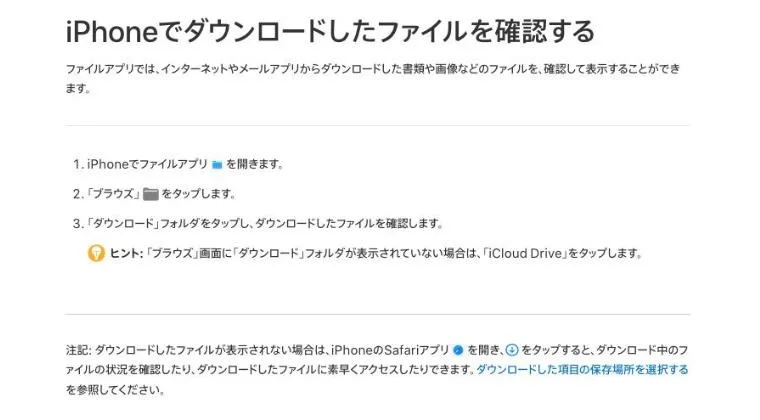
開けないときと見つからないときは「ファイル」アプリなどで操作し、大きすぎるときとぼやけるときは圧縮ツールで操作します。それでも直らないときはPDF自体が破損している可能性があるため、元のファイルを送信し直してもらいましょう。
PDFは無料のオンラインツールで軽く、ログインで1日3回まで
iPhoneでPDFを軽くするなら、ブラウザからsakuttoAIのオンラインツールにアクセスするだけで完了します。 専用アプリのインストールは不要で、PDFがサーバーに送信されることもありません。
利用には無料のログインが必要で、他のツールと合わせて1日3回まで使うことができます。外出先でも手早く圧縮できるので、メールに添付する前やファイルを共有する前に完了させておくといいでしょう。
FAQ
- 圧縮にアプリは必要ですか?
- 専用アプリは不要です。Safariなどのブラウザから、sakuttoAIのPDF圧縮ツールへアクセスするだけでPDFを圧縮できます。ただし無料利用にはログインが必要です。メールに届くリンクかGoogleアカウントで登録でき、パスワードは不要です。無料会員は他のツールと合わせて1日3回まで使うことができます。
- スマホでの圧縮はPCと同じ品質ですか?
- 同じツールをスマホのブラウザで開くため、選択することができる圧縮レベルもPCと同じ3段階です。仕上がりを左右するのはスマホの機種ではなく、選んだ圧縮レベルです。
- 圧縮したPDFはどこに保存されますか?
- iPhoneの場合は「ファイル」アプリの「ダウンロード」フォルダに保存されます。Androidの場合はChromeの「ダウンロード」フォルダに保存されます。
- スマホで大きなPDFも圧縮できますか?
- ツール側にファイルサイズの上限はなく、スマホのメモリに余裕があるほど大きなファイルを処理できます。大きなスキャンPDFが途中で止まるときは、メモリに余裕のあるPCで圧縮してください。
- iPadでも使うことができますか?
- iPadのSafariからも同じようにPDF圧縮ツールを利用できます。画面が大きいぶん操作もしやすくなります。
関連する記事
 キーボード記号33個の読み方と打ち方一覧!アンダーバーの出し方もキーボード記号の読み方と打ち方がわかる早見表です。半角英数に切り替えて、Shiftキーと組み合わせるのが基本です。アンダーバーやバックスラッシュなど、迷いやすい記号は押すキーまで書いています。IMEパッドや変換を使えば、キーボードにない特殊記号も出すことができます。
 ChatGPTがiCloudメール・カレンダーに対応、全プランで利用可能OpenAIは2026年10月27日、ChatGPTにiCloudメールとiCloudカレンダーのプラグインを追加しました。無料を含む全プランのWeb・デスクトップアプリ・iOSで、メールの検索や予定の更新ができます。連携にはAppleのアプリ用パスワードが必要で、ChatGPTで連携を解除してもアプリ用パスワードはApple側に残ります。
 Googleメッセージで送信できない時の対処、SIMを挿入と出たら再起動Pixelに後からSIMを挿すと、SMSは届くのにGoogleメッセージで送信できず「SIMカードを挿入してください」と出ることがあります。筆者のPixel 10aは再起動だけで送信できるようになりました。再起動で直らない時はSIMの設定、キャッシュの削除、SIMの抜き差しの順に試してください。
 紙の書類をPDF化する方法をスマホ・コンビニ・複合機ごとに紹介書類をPDFにする方法はスマホで撮るか、コンビニのマルチコピー機か複合機・スキャナーで読み取るかの3つです。iPhoneとAndroidの操作やセブンイレブンなどコンビニ各社の手順どおりに進めれば、有料のアプリを買わなくてもPDFを作ることができます。