メールに添付しようとしたPDFが容量オーバーで弾かれることがあります。かといって画質を落としすぎて文字を読むことができなくなると、提出用の書類では困ります。どこまで落としてよいか分からないまま圧縮ボタンを押すことになりがちです。
PDFの圧縮で軽くなるのは埋め込み画像だけで、文字の部分はほとんど軽くなりません。自社ツールで計測した結果では写真1枚のPDFが82.5%減った一方、文字だけ12ページのPDFは0.8%しか減りませんでした。
画質を落としてはいけない書類もあります。スキャンして保存している請求書や領収書には200dpi以上という要件があり、圧縮で解像度が下がると要件を満たさなくなるため、原本として残す1本だけは圧縮せずに置いておくのが安全です。
圧縮で容量が減るのはほぼ画像データだけ
PDFの中身は大きく文字と画像の2種類です。文字はフォントの情報と「この位置にこの文字を置く」という指示だけでできており、画像は画素(ピクセル)の集まりをそのまま持っています。
圧縮ツールが手を入れるのはファイルサイズのほとんどを占める画像のほうです。文字の指示が数百バイトしかないのに対して写真は1枚で数百キロバイトから数メガバイトあるので、ご自身のPDFに画像が入っているかどうかによって、圧縮でどれだけ軽くなるかが大きく変わります。
文字だけのPDFは劣化せずサイズもほとんど小さくならない
文字だけを並べた12ページのPDFを標準モードで圧縮し、出力の詳細を精査したところ、12個のフォントはすべてそのまま残り、画像は1枚も含まれていませんでした。つまり、文字が画像に変換されていないので、圧縮後も文字のコピーや検索をそのまま使うことができます。
サイズは5,384バイトから5,340バイトへ、0.8%の減少にとどまりました。文字だけのPDFにはもともと減らせる画素が無いので、文字中心の契約書や報告書を圧縮してもほとんど軽くならないのは失敗ではなく仕様どおりの結果です。
画像は解像度が下がってJPEGになり、画質が落ちる
画像入りのPDFでは埋め込み画像そのものが再生成され、実測では253×1200画素の画像が縦横それぞれおよそ半分の127×602画素になりました。面積で見ると画素の数は約1/4です。画素を間引いて画像を生成し直すこの処理を、ダウンサンプリングと呼びます。
元はPNG由来の可逆圧縮(FlateDecode)だった画像は、圧縮後に符号化の形式がJPEG(DCTDecode)へ変わっていました。JPEGは情報を捨てて容量を削る方式なので、JPEGへの変換で元に戻せない劣化が発生します。
写真のPDFは82.5%軽くなり、文字だけは容量が0.8%減るだけ
同じ標準モードでも、PDFの中身によって軽くなる割合は大きく異なります。写真・スクリーンショット・文字だけの3種類のPDFを用意し、それぞれ圧縮の前後でバイト数を計測しました。
| PDFの中身 | 圧縮前 | 圧縮後 | 削減率 |
|---|---|---|---|
| 写真(JPEG)1枚 | 66,735バイト | 11,675バイト | 82.5% |
| スクリーンショット(PNG)1枚 | 98,145バイト | 11,730バイト | 88.0% |
| 文字だけ12ページ | 5,384バイト | 5,340バイト | 0.8% |
写真とスクリーンショットは大きく減った一方で文字だけはほとんど減っておらず、この開きがそのまま「画像が入っているかどうか」の差です。同じ画像入りでも削減率に差があるのは、元の符号化がJPEGか可逆圧縮かで削れる量が変わるためです。
写真やスキャンは大きく縮小し文字だけはほぼ減らない
スキャンした資料や写真が入ったPDFなら、標準モードのままで容量が大幅に小さくなります。メールの添付上限に引っかかったファイルは、たいていこの1手で通ります。
文字だけの資料は逆にいくら圧縮しても軽くなりません。圧縮しても添付の上限を下回らないときは、圧縮をあきらめてページを分けるか、ファイル共有サービスのリンクを共有するほうが早く終わります。
写真を含むデータはツールの目安どおり6〜9割軽くなる
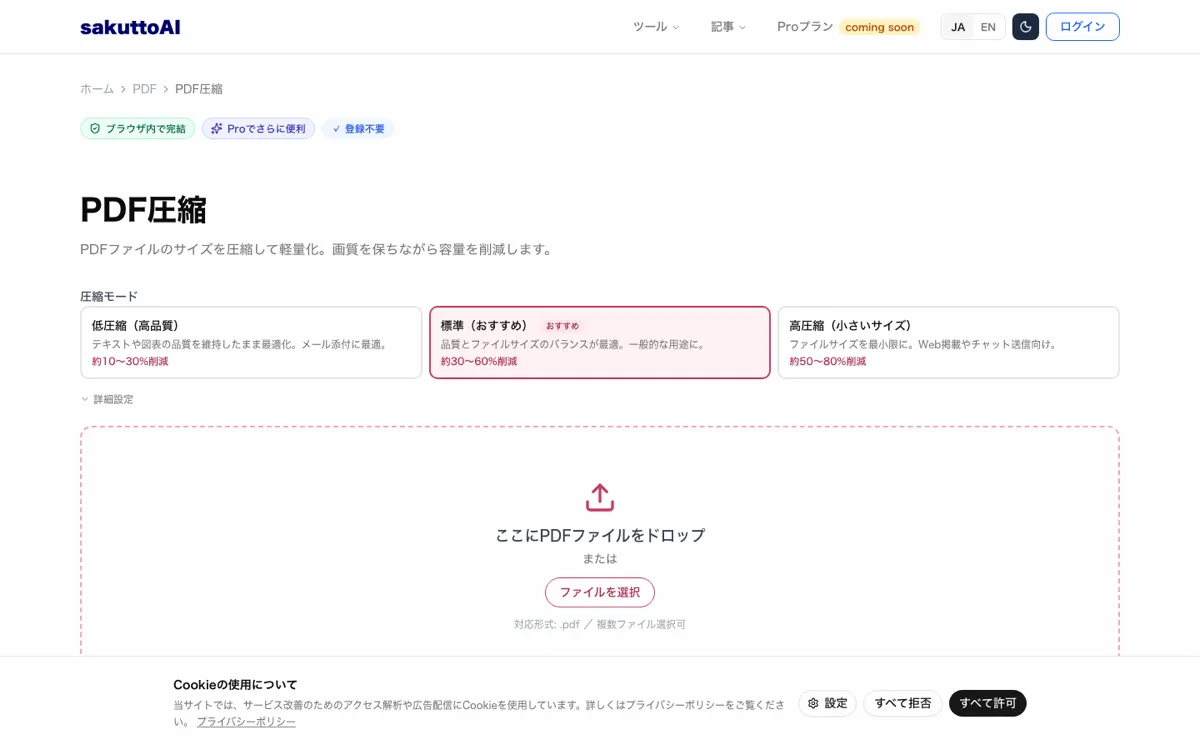
標準モードの実測82.5%と88.0%は、画面に記載された目安の範囲内でした。ツールの画面には、モードごとに次の目安が表示されています。
- 低圧縮:「ほとんど小さくならない」
- 標準:「画像中心のPDFで約6〜9割削減」
- 高圧縮:「約7〜9割削減」
ツールの画面は、削減率を左右するのは圧縮モードではなくPDFの中身だとしています。文字だけ12ページの実測0.8%は、その説明どおりの結果です。
解像度の要件があって安全に圧縮できない書類もある
紙で受け取った請求書や領収書をスキャンし、そのデータを原本として保存している場合は、圧縮で画質を落としてはいけません。小さくすることばかり考えていると見落としやすいので、圧縮する前にその書類がスキャナ保存の原本かどうかを確認しておくといいでしょう。
スキャンした請求書は画質を落とさず200dpi以上で保存
電子帳簿保存法のスキャナ保存には、読み取り時の解像度に下限があります。国税庁の一問一答が要件としているのは200dpi以上と赤・緑・青それぞれ256階調以上の2つで、それ以外の読み取り方法までは定めていません。
200dpiで取り込んだデータでも、強く圧縮すると画素が減って下限を割る可能性があります。保存用のデータはそのまま残して送付用の複製だけを圧縮するのが安全です。
国税関係書類を読み取るに当たっての要件として200dpi以上 — 同解説より(赤・緑・青それぞれ256階調以上という条件も併記されている)公式情報を見る →
要件の対象か分からない書類は圧縮前のファイルも安全に残す
紙の原本を捨てて(あるいは捨てる予定で)データだけを残しているなら、そのPDFはスキャナ保存の対象と考えてください。紙の原本を保管したままの控えなら、対象ではありません。
社内で回覧するだけの資料や個人用の記録は自由に圧縮して構いません。対象かどうか迷う書類が出てきたときは圧縮前のファイルを1本残しておけば、後から対象だと分かっても残した1本をそのまま保存用へ回せます。
ブラウザで圧縮するやり方と使える条件
sakuttoAIのPDF圧縮ツールはブラウザの中だけで処理します。圧縮の最中に出ていった通信は使用回数を確認する25バイトのリクエスト1本だけで、PDFの中身を含む送信は1件もありませんでした。
ブラウザ内で圧縮が終わる4ステップのやり方
PDFをツールの画面へドラッグしてモードを選択し、圧縮を実行して保存するまでの4ステップはブラウザの中で完結します。手順は次のとおりです。
- PDF圧縮ツールを開く
- 圧縮したいPDFをツールの画面へドラッグする
- 圧縮モードを選ぶ(デフォルトは標準)
- 圧縮を実行して軽くなったPDFを保存する
圧縮モードは3段階用意されていますが、数字を計測したのは標準モードだけです。低圧縮と高圧縮は検証していないため、この記事では削減率を記載していません。
圧縮したいときはログイン必須・他ツール込みで1日3回・オフライン不可
圧縮には無料アカウントでのログインが必要で、利用することができるのは、ファイルを処理する他のツールと合わせて1日3回までです。ログインしていない状態では圧縮が始まらず、無料アカウントの登録を促すメッセージが表示されます。
通信にも制限があります。処理の前に使用回数を確認する通信が発生するため、オフラインでは使うことができません。ファイルを置いてから回線を切ると、圧縮は始まりませんでした。
圧縮してよい範囲は提出用か共有用かで変わる
圧縮してよい範囲はそのPDFが提出用か共有用かによって変わります。そのため、画像が入っているかを確認して原本を別に残し、そのあとで圧縮するのが基本の順番です。
提出用は読みやすさを落とさず共有用はサイズを抑える
提出用のPDFでは受け取る側が文字を読むことができる状態を保つのが最優先です。数字や小さな文字が入ったスキャン資料は圧縮後に開き、判読できるかを目視で確認してから送信します。
共有用のPDFであれば軽さを優先して構いません。社内チャットに貼る打ち合わせ資料や参考に見せる写真なら、標準モードで圧縮したものをそのまま共有することができます。
原本のファイルは残しメールには圧縮した複製を添付
圧縮で捨てられた画素は復元できないため、原本は必ず別の場所へ残しておきます。圧縮したファイルはあくまで送付用の複製として使いましょう。
PDFで困るのは容量だけではありません。複数のPDFを1つにまとめたい場合は、WindowsでPDFを結合する3つの方法と印刷で1つにならない理由をご覧ください。
FAQ
- PDFを圧縮すると画質は必ず落ちますか
- 画像が入っていれば落ちます。実測では埋め込み画像の画素数が253×1200から127×602へ、縦横それぞれおよそ半分になりました。文字だけのPDFはそもそも減らせる画素がないので、見た目は変わりません。
- 圧縮すると文字までぼやけますか
- ぼやけません。文字だけのPDFを圧縮したところ、フォントは12個すべてがそのまま残り、出力に画像は1件もありませんでした。文字が画像に変換されることはないので、コピーや検索もそのまま使うことができます。
- どのくらい小さくなりますか
- 中身しだいです。実測では写真1枚のPDFが82.5%減、スクリーンショット1枚のPDFが88.0%減だった一方、文字だけ12ページのPDFは0.8%しか減りませんでした。画面は標準モードを「画像中心のPDFで約6〜9割削減」と説明しており、写真とスクリーンショットの実測はその範囲内でした。
- スキャンした請求書や領収書を圧縮してもよいですか
- 電子帳簿保存法のスキャナ保存として保管しているなら、200dpi以上という要件があります。圧縮で解像度が下がると要件を割る可能性があるため、送付用の複製だけを圧縮し、保存用の原本は圧縮せずに残しておくのが安全です。
- 圧縮したPDFは元に戻せますか
- 戻せません。圧縮は画素を間引いて作り直す処理なので、捨てられた画素は復元できません。原本を圧縮前に別の場所へ残しておくしかありません。
関連する記事
 書類の電子化をスキャンから電子帳簿保存法の要件まで順を追って解説書類の電子化は紙を読み取ってPDFにするところから、名前を指定して保存するまでの5つのステップで進めます。手段は枚数で選びます。請求書や領収書を国税庁のスキャナ保存の要件(200dpi相当以上のカラーで読み取り、日付・金額・取引先で検索できるようにするなど)に合わせて保存すれば、紙の原本を捨てられます。
 確定申告の添付書類PDFを無料で圧縮する方法とe-Taxの容量制限確定申告の添付書類をe-Taxで送信するとき、PDFが1送信14.0MBを超えると容量エラーになります。スキャン設定の見直しや無料の圧縮で容量を減らす手があり、それでも超えるときは最大11回まで分けて送信できます。
 A4サイズは何ピクセル?350dpiで2894×4093、印刷用の換算表A4サイズのピクセル数は解像度で変わり、印刷通販グラフィック推奨の350dpiなら2894×4093、PrintNinjaが入稿標準とする300dpiなら2480×3508です。A3・A5・JIS B4・B5・はがきも同じ表にまとめました。ピクセル数はmm÷25.4×dpiで求められ、小数は四捨五入します。
 PDFとは?スマホでもパソコンでも崩れない文書形式の特徴と作り方PDFはアドビ(Adobe)が開発した「Portable Document Format」の略で、スマホでもパソコンでも同じレイアウトで表示される文書形式です。受け取ったPDFは、ブラウザや無料のAdobe Acrobat Readerで表示することができます。Wordなら保存時のファイル形式でPDFを選ぶだけで作成されます。