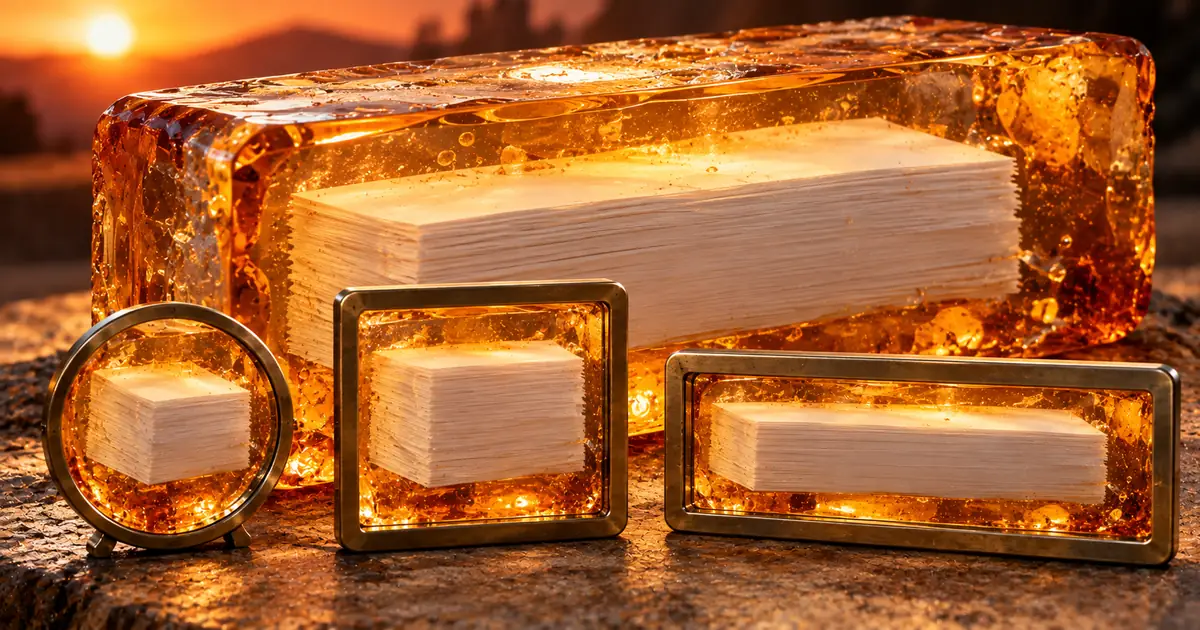
PDFはパソコンでもスマホでも作ったときと同じ見た目で表示できる文書のファイル形式で、アドビが開発した「Portable Document Format」の略称で読み方は「ピーディーエフ」です。受け取ったPDFはブラウザで開いて閲覧することができるので、専用のソフトを買う必要はありません。
PDF(ピーディーエフ)はスマホでも同じレイアウトで表示可能
PDFが持つ一番の特徴はどこで開いても見た目が変わらないことです。PDFは紙に印刷したときと同じレイアウトで保存され、パソコンでもスマホでも作った人が見ていたとおりに表示されます。
PDFはもともとアドビが作った形式ですが、いまは誰でも使うことができる公開された規格になっています。国際標準化機構(ISO)が管理しています。
PDFは1992年にアドビで生まれた拡張子.pdfの文書形式
PDFは「Portable Document Format」の頭文字を取った略語で、「持ち運べる文書の形式」という意味です。そして、1991年にアドビの共同創設者ジョン・ワーノック博士が紙の文書をデジタルへ移すプロジェクトを始め、PDFはその成果として1992年に生まれました。
PDFのファイルは名前の最後が「.pdf」です。この「.pdf」のようにファイルの種類を表す部分を拡張子といい、パソコンは拡張子を見てどのソフトで開くかを定めています。
"PDFは、「Portable Document Format」の略称です。アドビが開発した、幅広い用途に利用できるファイルフォーマットで、" / "1991年、アドビの共同創設者ジョン ワーノック(John Warnock)博士が、" / "1992年に、プロジェクトの成果としてPDFが誕生しました。" / "PDFは現在ではオープンスタンダードとなり、国際標準化機構(ISO)で管理されています。" — Adobe の解説ページより公式情報を見る →
PDFファイルはパスワード制限ができ請求書や約款に適した形式
PDFはパスワードをかけて、表示できる人を限定したり書き換えを禁止したりできます。受け取った側で中身を書き換えられては困る文書を相手に届けるのに適した形式で、アドビも請求書・約款・申請書などをPDFへの変換に適する文書の例に出しています。
"また、PDFファイルにパスワードをかけ、外部からの表示や編集を制限することも可能です。" / "そのため、請求書や約款、申請書などの文書はPDFへの変換に適しています。" — Adobe のブログより公式情報を見る →
PDFはブラウザやAcrobat Readerで表示可能
受け取ったPDFは、Chrome・Edge・Safariといったいつも使っているブラウザで開けます。パソコンならPDFのファイルをダブルクリックし、スマホならメールやチャットに付いてきたPDFをタップすると、ブラウザかスマホに最初から用意されている表示用のアプリで中身が表示され、追加のソフトを用意しなくてもその場で見られます。
注釈を書き込んだり印刷の設定を細かく変更したりしたいときは、PDFを読むための専用ソフト(PDFリーダー)を使います。アドビのAdobe Acrobat Readerは、PDFの表示と印刷と共有が無料でできるPDFリーダーで、名前の似たAdobe Acrobatは、PDFを作ったり編集したりできる別の製品です。
"現在、PDFファイルは「Adobe Acrobat Reader」などのPDFリーダーやブラウザー上で、誰でも表示することができます。" — Adobe のブログより公式情報を見る →
WordでPDFを作るには保存時のファイル形式をPDFにする
パソコン内の文書をPDFにするには、文書を作ったソフトの保存画面でファイル形式をPDFに切り替えます。MicrosoftがMac版のWordで説明している手順は次の3つです。
- 「ファイル」メニューの「名前を付けて保存」を選ぶ
- 「ファイル形式」のボックスで「PDF」を選ぶ
- 「エクスポート」を選ぶ
PDFとして保存すると書式はそのまま維持され、多くの場合は元の文書より容量が小さくなります。閲覧だけで編集しない文書は、PDFとして保存できるとMicrosoftも記載しています。
"[ファイル] メニューの [名前を付けて保存] を選びます。" / "[ ファイル形式 ] ボックスで、[ PDF] を選択します。" / "[エクスポート] を選択します。" — Microsoft サポートより公式情報を見る →
拡張子.docxの元文書も残すPDF(ピーディーエフ)の別名保存
PDFを保存するときは元のWord文書とは別のファイル名を設定します。そうすることであとから書き直せるWord文書と、人と共有するPDFという2つのファイルを保管しておくことができます。
名前を変えずに保存すると文書がPDFに変換され、特別なソフトを使わないと元に戻せないとMicrosoftは注意しています。PDFの中身を修正したくなったときは、残しておいたWord文書を修正してから、もう一度PDFとして保存し直します。
"PDF ファイルに元の文書とは別の名前を付けます。 そうすることで、編集を続けることができるWordドキュメントと、共有できる PDF ファイルという 2 つのファイルが作成されます。" / "名前を変更しない場合、ドキュメントは PDF に変換され、特殊なソフトウェアやサードパーティのアドインを使用せずに元に戻すことはできません。" — Microsoft サポートより公式情報を見る →
PDFの圧縮・結合・分割・画像変換は無料ツールならスマホでも行える
PDFを使っていると、容量を圧縮したいときや複数のPDFを1つに結合したいときが出てきます。どれも専用のソフトを入れなくても、ブラウザで開くツールで行うことができます。
sakuttoAIのPDFツールは、ファイルを外部に送信せずにブラウザの中で処理し、PDF圧縮では圧縮モードを低圧縮・標準・高圧縮の3つから選びます。圧縮でどれだけ小さくなるかは、PDFに含まれる画像の量で大きく異なります。標準モードなら画像の多いPDFは容量が約6〜9割減りますが、文字だけのPDFはどのモードを選んでも約1%しか小さくなりません。
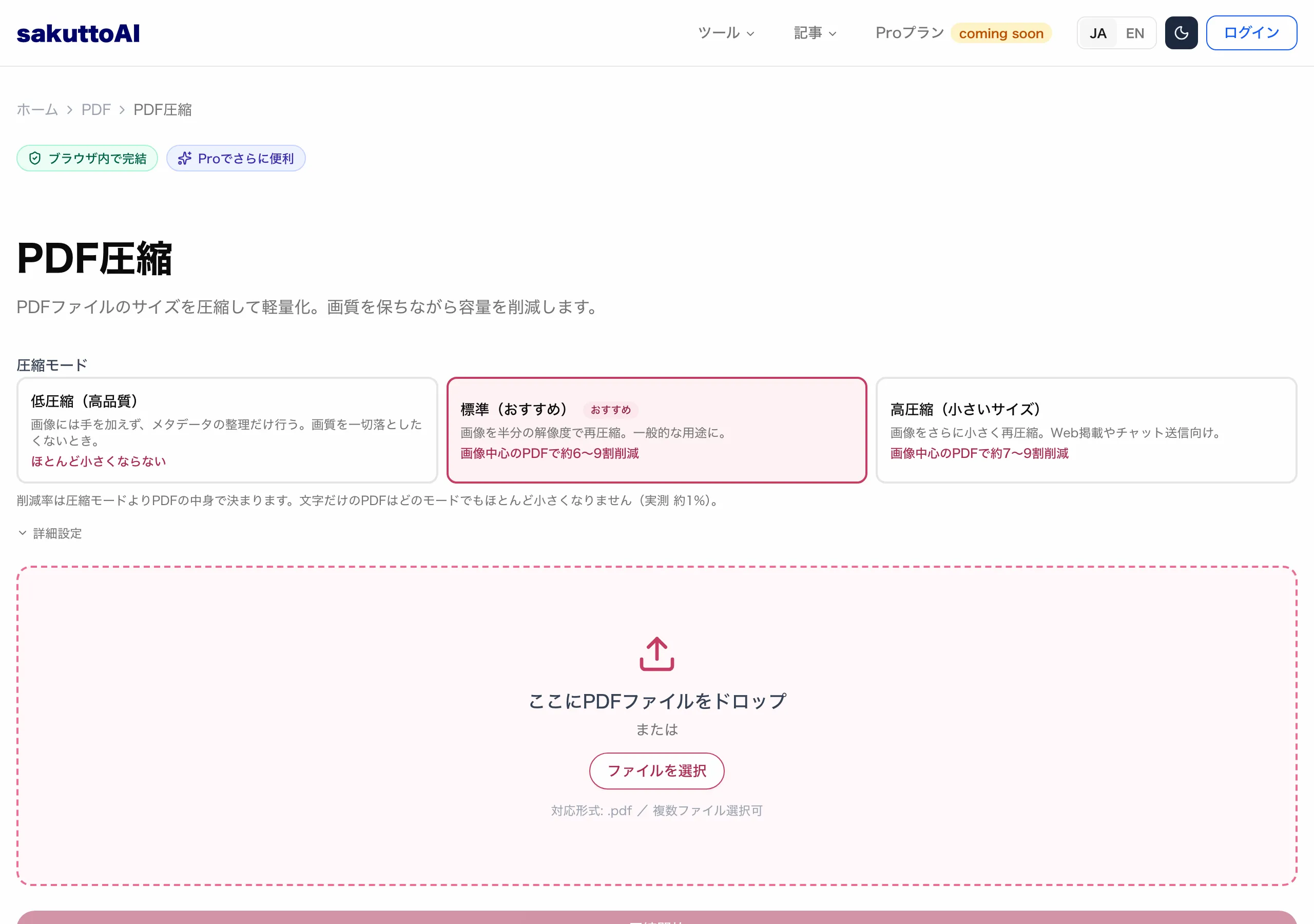
下の記事は、操作ごとの手順を画面つきで取り上げています。やりたいことに合う記事を選びましょう。
- 容量を圧縮する: PDFの圧縮方法とレベルの選び方、無料でファイルサイズを減らす3ステップ
- メールで送信できないとき: メール添付のPDFが容量オーバーで送信できないときの圧縮方法
- 1つにまとめる: PDF結合のやり方【無料】複数ファイルを1つにまとめる3ステップ
- 結合ツールを選ぶ: 無料PDF結合ツールはアップロード後に消えるまでの時間で安全性が変わる
- ページを抜き出す: PDF分割のやり方【無料で必要なページだけ抜き出して保存】
- 画像にする: PDFをJPGに変換する方法とWindows・Mac・スマホ別の無料ツール
- 画像からPDFを作る: JPGをPDFに無料で変換する方法と用紙サイズ・向き・余白の設定
PDFは崩れない文書形式で、ブラウザで表示しWordから作る
PDFはスマホで開いてもPCで開いても、作ったときと同じ見た目で表示できる文書の形式です。受け取ったPDFは、ブラウザか無料のAdobe Acrobat Readerで開けます。
ご自身で作るときはWordの「名前を付けて保存」でファイル形式をPDFにします。元のWord文書は別に残しておき、内容を変更するときはWord文書を修正してからPDFを作成し直してください。
FAQ
- PDFは何の略ですか?
- Portable Document Formatの略です。アドビが開発したファイルの形式で、読み方は「ピーディーエフ」です。閲覧する人が使うソフトやパソコン・スマホの種類に関係なく、同じ見た目で表示できます。Portable Document Formatは「持ち運べる文書の形式」という意味です。
- PDFを開くのにお金はかかりますか?
- かかりません。Chrome・Edge・Safariなどのブラウザで開けるほか、アドビのAdobe Acrobat Readerも表示・印刷・共有が無料です。PDFを作ったり細かく編集したりする有料の製品もありますが、読むだけなら無料のソフトで十分です。
- PDFとWordの違いは何ですか?
- Wordは書き直しながら文書を作るための形式で、PDFはできあがった文書を相手に届けて見てもらうための形式です。閲覧だけで編集しない文書は、PDFとして保存できるとMicrosoftも記載しています。PDFの内容を変更したいときは元のWord文書を修正してから、もう一度PDFを作成します。
- PDFにパスワードをかけられますか?
- かけられます。パスワードを設定するとコピーや改変を禁止できます。請求書や契約書のように書き換えられては困る文書を相手へ届けるときに使います。
- WordをPDFにすると容量は大きくなりますか?
- Microsoftによると、多くの場合は元のWord文書より小さくなるとのこと。書式もそのまま保たれます。写真を多く入れた文書で容量が大きいときは、PDFを作った後に圧縮します。
関連する記事
 紙の書類をPDF化する方法をスマホ・コンビニ・複合機ごとに紹介書類をPDFにする方法はスマホで撮るか、コンビニのマルチコピー機か複合機・スキャナーで読み取るかの3つです。iPhoneとAndroidの操作やセブンイレブンなどコンビニ各社の手順どおりに進めれば、有料のアプリを買わなくてもPDFを作ることができます。
 ChatGPTにPDFを読み込ませる方法、上限は1ファイル512MBまでChatGPTにPDFを読み込ませる操作方法は、「+」ボタンからファイルを選ぶだけで終わります。上限は1ファイル512MBと200万トークンで、アップロードは3時間に80ファイル、無料プランなら1日3ファイルです。読み込めない原因は、上限超過・画像PDF・回数と容量・保護されたファイルの4つです。
 書類の電子化をスキャンから電子帳簿保存法の要件まで順を追って解説書類の電子化は紙を読み取ってPDFにするところから、名前を指定して保存するまでの5つのステップで進めます。手段は枚数で選びます。請求書や領収書を国税庁のスキャナ保存の要件(200dpi相当以上のカラーで読み取り、日付・金額・取引先で検索できるようにするなど)に合わせて保存すれば、紙の原本を捨てられます。
 確定申告の添付書類PDFを無料で圧縮する方法とe-Taxの容量制限確定申告の添付書類をe-Taxで送信するとき、PDFが1送信14.0MBを超えると容量エラーになります。スキャン設定の見直しや無料の圧縮で容量を減らす手があり、それでも超えるときは最大11回まで分けて送信できます。