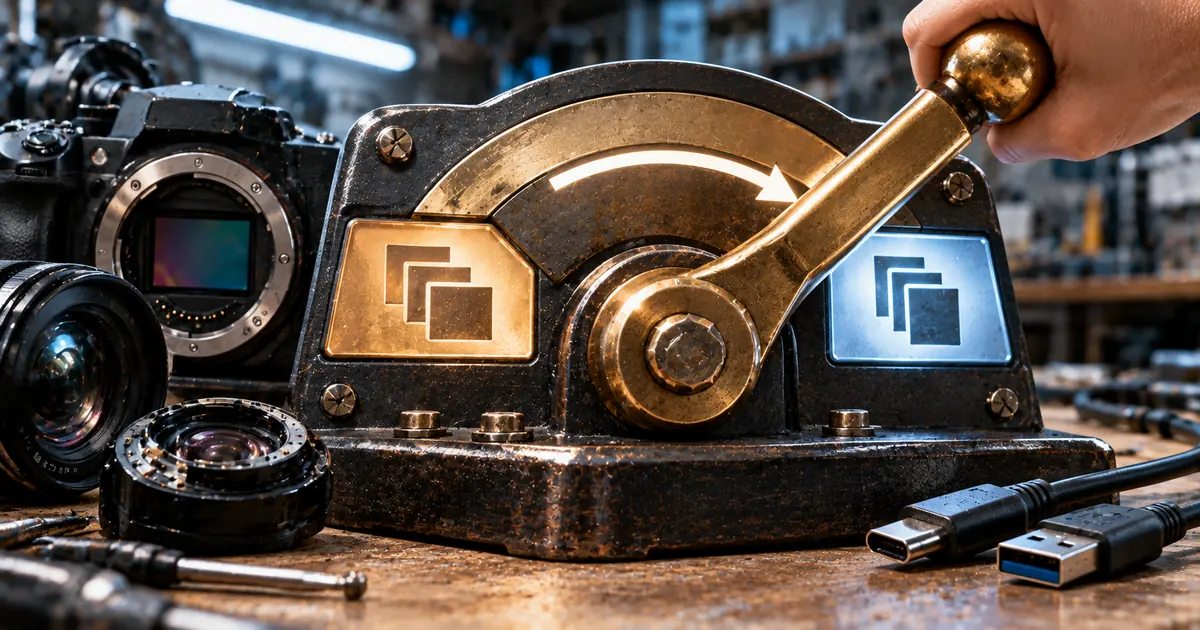
iPhoneで撮った写真の拡張子が「.HEIC」になっていてJPEGで保存したいときは、設定アプリの「カメラ」で「フォーマット」を「互換性優先」に変更します。Appleの説明では高効率のとき写真とビデオがHEIFとHEVCという形式で撮影され、互換性優先にするとJPEGとH.264に変わります。
パソコンへ取り込むときやAirDropで送信するときは、カメラの設定とは別の仕組みで形式が変わることがあります。この記事では設定の手順に加えて、取り込みと送信のときに形式がどうなるかまでを解説します。
iPhoneの写真はフォーマットで互換性優先を選ぶとJPEGで保存される
iPhoneで撮る写真の形式は、設定アプリの「カメラ」にある「フォーマット」で定まります。また、Windowsと互換性のある形式で写真を読み込めるようにする手順として、Appleは互換性優先への切り替えを勧めているとのこと。この「フォーマット」で「互換性優先」を選ぶとiPhoneの写真とビデオはJPEGとH.264で撮影され、「高効率」ではHEIFとHEVCになります。
"iPhoneやiPadから、Windowsと互換性のあるフォーマットで写真を読み込めるようにしておくには、以下の手順に従ってください。" / "「互換性優先」をタップします。この後、カメラは写真やビデオをJPEGフォーマットやH.264フォーマットで撮影するようになります。" — iPhoneやiPadから写真を転送するより公式情報を見る →
カメラ設定のフォーマットで互換性優先を選ぶ
フォーマットはiPhoneの設定アプリから変更します。表示名はどれもAppleのサポートに書かれている画面の語で、手順は次の4つです。
- 「設定」を開く
- 「カメラ」をタップする
- 「フォーマット」をタップする
- 「互換性優先」をタップする
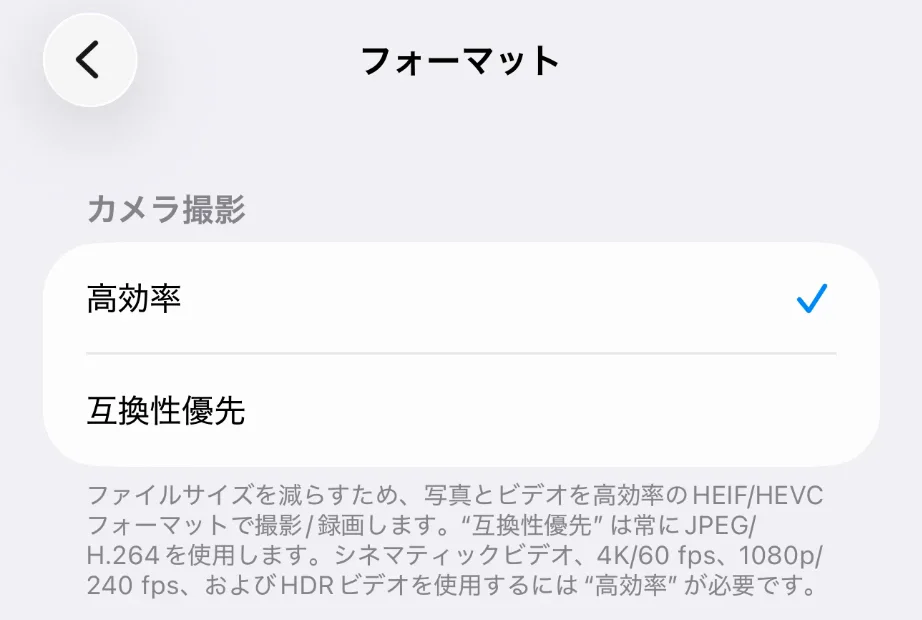
「フォーマット」はHEIFやHEVCで撮影できるiPhoneにだけ表示されます。Appleのサポートによると、対象になるのはiPhone 7とiPhone 7 Plus以降の機種とのこと。
"「設定」を開き、「カメラ」をタップします。" / "「フォーマット」をタップし、「互換性優先」をタップします。" / "この設定項目はHEIFまたはHEVCフォーマットのメディアを撮影できるiPhone/iPadデバイスにのみ表示されます。" / "iPhone 7またはiPhone 7 Plus以降" — Apple製のデバイスでHEIF/HEVCメディアを扱うより公式情報を見る →
設定変更後に撮る写真はJPEG、撮影済みはHEICのまま
Appleの説明で対象になっているのは、互換性優先に切り替えたあとに新しく撮影する写真とビデオです。つまり、切り替える前に撮った写真はHEICのままなので、JPEGが必要なら撮影済みのHEIC写真はブラウザでまとめてJPEGに変換可能の方法で変換します。
「高効率」を選び直したあとに撮る写真とビデオはHEIFとHEVCに戻ります。Appleは高効率で使うHEIF/HEVCを「省スペース」のフォーマットと呼んでいます。互換性優先との違いは互換性優先は対応デバイスが多く、高効率は容量を抑えられるを参照してください。
"新しく撮影する写真やビデオはすべてJPEGまたはH.264フォーマットになります。" / "省スペースのHEIF/HEVCフォーマットを使う形に戻すには、「高効率」を選択します。" — Apple製のデバイスでHEIF/HEVCメディアを扱うより公式情報を見る →
パソコンへ取り込むときの形式は設定アプリの「写真」で定まる
iPhoneをケーブルで接続して写真をパソコンへ取り込むときの形式は、カメラのフォーマットとは別の設定で定まります。高効率で撮った写真でも取り込む先によってはJPEGに変換される場合があります。
写真アプリやWindowsへの取り込みで写真の形式と拡張子が変わる場合
接続したiPhoneから写真アプリ・イメージキャプチャアプリ・Windowsパソコンへ読み込むときはHEIFの写真とHEVCのビデオがJPEGとH.264に変換される場合があり、高効率で撮っていてもパソコンにはJPEGで届くことがあります。Windowsに取り込んだHEICのファイルが開けないときの原因と開く手順は、次の記事で解説しています。
WindowsでHEICが表示できない原因と、表示やJPG変換の方法
変換しない設定を選ぶとHEICのまま取り込まれる
取り込むときに変換させたくない場合は、設定アプリの「アプリ」から開いた「写真」の画面を下にスクロールして「元のフォーマットのまま」を選びます。この設定にしておけば、高効率で撮った写真は変換されずにHEICのままパソコンへ転送されます。
パソコン側でHEICを開ける環境があるなら、変換を挟まずに撮ったときのファイルをそのまま利用できます。開ける環境が無いなら互換性優先で撮っておくと、取り込んだあとに変換する手間がかかりません。
"接続したiPhoneまたはiPadから写真アプリ、イメージキャプチャアプリ、WindowsパソコンにHEIFメディアやHEVCメディアを読み込む際、JPEGまたはH.264に変換される場合があります。" / "変換しないようにする場合は、「設定」を開いて「アプリ」>「写真」の順にタップし、下にスクロールして「元のフォーマットのまま」をタップしてください。" — Apple製のデバイスでHEIF/HEVCメディアを扱うより公式情報を見る →
AirDropやメール送信の画像が相手でJPEGになる条件
AirDrop・メッセージ・メールで写真を送信するときは、受け取る側のデバイスが新しい形式に対応しているかどうかによって、JPEGやH.264で送信される可能性があります。相手がiPhone以外でも、必ずJPEGで届くとは限りません。
相手の環境でHEICが開けるかわからないときは、開ける可能性が高いJPEGに変換してから送信しておくといいでしょう。変換のしかたは、撮影済みのHEIC写真はブラウザでまとめてJPEGに変換可能を参照してください。
iCloud写真で共有すると元のフォーマットと解像度が保たれる
iCloud写真で共有した写真とビデオは、元のフォーマット・解像度・フレームレートが維持されます。ただし、受け取る側のデバイスで写真が完全には表示されなかったり、本来より低い解像度で表示されたりすることがあります。その場合、AppleはiOS 11以降かmacOS High Sierra 10.13以降へのアップグレードを勧めているとのこと。
"HEIF/HEVCメディアをiCloud写真で共有する場合、オリジナルのフォーマット、解像度、フレームレートが維持されます。" / "デバイスでiCloud写真のHEIF/HEVCメディアを完全には表示、編集、複製できない場合や、表示されても解像度が本来よりも低い場合は、iOS 11以降またはmacOS High Sierra 10.13以降にアップグレードしてください。" / "AirDrop、メッセージ、メールなどのほかの方法でこのメディアを共有する場合は、受信側のデバイスが新しいメディアフォーマットに対応しているかどうかに応じて、対応する可能性が高いJPEGやH.264などのフォーマットで自動的に共有される可能性があります。" — Apple製のデバイスでHEIF/HEVCメディアを扱うより公式情報を見る →
互換性優先は対応デバイスが多く、高効率は容量を抑えられる
高効率と互換性優先は、容量と開けるデバイスの数が異なります。なお、AppleはHEIFとHEVCでの撮影を推奨したうえで、古い形式で撮るように設定しておけば対応するOSとデバイスが多くなるとしています。
| 比較内容 | 高効率 | 互換性優先 |
|---|---|---|
| 写真の形式 | HEIF | JPEG |
| ビデオの形式 | HEVC(H.265) | H.264 |
| 容量 | 同じくらいの画質でJPEG・H.264より容量が少ない | 高効率より大きい |
| 完全に表示・編集できる環境 | iOS 11以降・macOS High Sierra 10.13以降 | 高効率より多くのOSとデバイス |
パソコンへ転送したり人と共有したりすることが多く、相手の環境がわからないならまずは互換性優先が合います。iPhoneやiCloud写真の容量を節約したいなら、高効率がよいでしょう。なお、高効率で撮った写真がパソコンや相手にどの形式で届くかは、設定アプリの「写真」の画面と送り方によって変わります。
"HEIFとHEVCはJPEGやH.264よりも圧縮率が高いため、デバイス本体や iCloud写真 で使用するストレージ容量を抑えながらも、同等の画質に仕上がります。" / "HEIFおよびHEVCフォーマットでの撮影を推奨しますが、" / "古いフォーマットでメディアを撮影するようにiPhone/iPadを設定しておくことができます。これにより対応できるオペレーティングシステムやデバイスの幅が広がります。" / "デバイスでHEIFメディアやHEVCメディアを完全に表示、編集、複製するには、 iOS 11以降 または macOS High Sierra 10.13以降 にアップグレードしてください。" — Apple製のデバイスでHEIF/HEVCメディアを扱うより公式情報を見る →
撮影済みのHEIC写真はブラウザでまとめてJPEGに変換可能
フォーマットを変更しても撮影済みの写真はHEICのままなので、JPEGが必要な写真は変換します。sakuttoAIのHEIC変換ツールは、拡張子が.heicと.heifのファイルをブラウザの中でJPEG・PNG・WebPのいずれかに低・標準・高の3段階で画質を選んで変換し、複数枚をまとめてZIPで保存できます。
Appleのサポートでは、Macでも写真アプリかプレビューでHEICを開き、「ファイル」メニューの「書き出す」からJPEGやPNGで保存できるとしています。画面ごとの変換手順は次の記事にまとめました。
HEICをJPGに無料で一括変換する方法、画質と位置情報はどうなるか
"Macの写真アプリやプレビューアプリでHEIF画像を開く場合は、「ファイル」>「書き出す」の順に選択して、保存前にJPEGやPNGなどのフォーマットを選択します。" — Apple製のデバイスでHEIF/HEVCメディアを扱うより公式情報を見る →
互換性優先への切り替えと撮影済みHEICのJPEG変換
iPhoneの写真をJPEGで保存するには、カメラのフォーマットを「互換性優先」に切り替えます。切り替えるときに知っておきたいことは次の4つです。
- 変わるのは設定変更後に撮る写真とビデオで、撮影済みの写真はHEICのまま変わらない
- パソコンへ取り込むと変換される場合があり、変換させないなら設定アプリの「写真」で「元のフォーマットのまま」を選ぶ
- AirDropやメールで送信した写真は、受け取るデバイスによってはJPEGで届く
- 撮影済みのHEICは送信する前や使う前にJPEGへ変換する
FAQ
- 互換性優先への切り替えで前に撮った写真もJPEGになりますか?
- なりません。Appleの説明で互換性優先の対象になっているのは新しく撮影する写真とビデオで、変更前に撮った写真はHEICのまま残ります。JPEGが必要な写真は変換ツールやMacの書き出しでJPEGにします。
- 互換性優先にするとビデオの形式も変わりますか?
- 変わります。写真とビデオは互換性優先に切り替えたあとから、それぞれJPEGとH.264で撮影されます。高効率のときのビデオはHEVC(H.265とも呼ばれる形式)です。
- 設定アプリのカメラにフォーマットが見つかりません。
- フォーマットは、HEIFやHEVCで撮影できるiPhoneにだけ表示されます。Appleのサポートでは対象をiPhone 7とiPhone 7 Plus以降としていて、iPhone 7より前の機種には表示されません。
- 互換性優先から高効率に戻せますか?
- 戻せます。同じ「フォーマット」の画面で「高効率」を選び直すと、そのあとに撮る写真とビデオはHEIFとHEVCに戻ります。互換性優先のあいだに撮った写真はJPEGのまま残ります。
- MacでHEICの写真をJPEGにする方法はありますか?
- あります。写真アプリかプレビューでHEIFの画像を開いて「ファイル」メニューの「書き出す」をクリックし、保存する前にJPEGやPNGを選びます。
関連する記事
 ChatGPTがiCloudメール・カレンダーに対応、全プランで利用可能OpenAIは2026年10月27日、ChatGPTにiCloudメールとiCloudカレンダーのプラグインを追加しました。無料を含む全プランのWeb・デスクトップアプリ・iOSで、メールの検索や予定の更新ができます。連携にはAppleのアプリ用パスワードが必要で、ChatGPTで連携を解除してもアプリ用パスワードはApple側に残ります。
 キーボード記号33個の読み方と打ち方一覧!アンダーバーの出し方もキーボード記号の読み方と打ち方がわかる早見表です。半角英数に切り替えて、Shiftキーと組み合わせるのが基本です。アンダーバーやバックスラッシュなど、迷いやすい記号は押すキーまで書いています。IMEパッドや変換を使えば、キーボードにない特殊記号も出すことができます。
 紙の書類をPDF化する方法をスマホ・コンビニ・複合機ごとに紹介書類をPDFにする方法はスマホで撮るか、コンビニのマルチコピー機か複合機・スキャナーで読み取るかの3つです。iPhoneとAndroidの操作やセブンイレブンなどコンビニ各社の手順どおりに進めれば、有料のアプリを買わなくてもPDFを作ることができます。
 CSVファイルをアプリ別に開く方法と、データを壊さず中身を読むコツCSVファイルはどのアプリで開くかによって画面に出るものが変わります。ブラウザ・Excel・Numbers・スプレッドシート・スマホの手順と、Excelで開ける行数と列数の上限、読み込み設定を変更できる時点までまとめています。