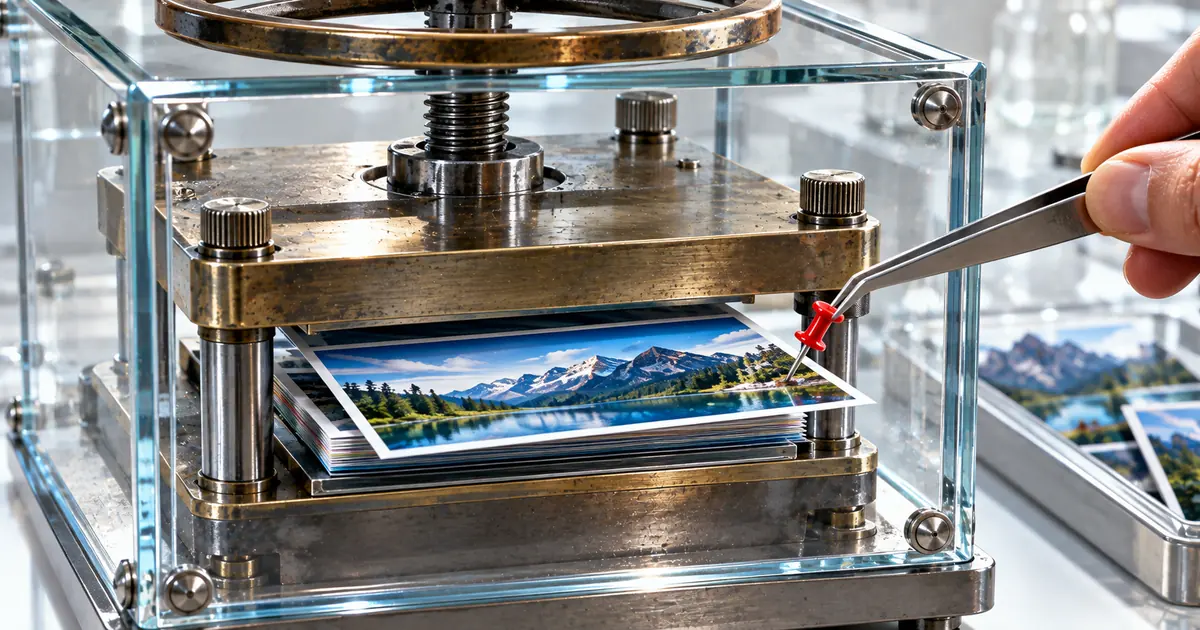
iPhoneのHEIC写真はsakuttoAIのHEIC→JPG変換ツールのようにブラウザで開く無料ツールを使えば、ソフトを入れずにJPGへまとめて変換できます。このツールはPNGとWebPも選ぶことができ、画像は外部に送信されず機器内で処理される仕組みです。JPGにした写真は容量が増えやすく、撮影日時や位置情報などのExifも残らないので、共有する前にこの2点を押さえておくといいでしょう。
ブラウザでHEICをJPGに無料で一括変換する方法
sakuttoAIのツールにHEICを追加して形式と画質を指定し、変換後は1枚ずつかZIPでまとめて保存します。変換はブラウザの中で行われるので写真がサーバーへアップロードされることはなく、サーバーへ送信される情報は利用回数の集計に使う件数だけです。
ツールを使うにはログインが必要で、無料会員は他のファイル系ツールと合わせて1日3回まで利用できます。1回に追加できる枚数には上限を設けていないので旅行でたまった写真もまとめて入れられ、大量の写真を分けずに処理するときの考え方はHEICを一括でJPGに変換するときの枚数上限と変換手段の選び方に書いています。
iPhoneのHEIC写真を追加してJPG・PNG・WebPから選ぶ
追加できるのは拡張子が.heicか.heifのファイルで、変換先はJPG・PNG・WebPの3つから選ぶことができます。iPhoneから取り出した写真はどちらかの拡張子なのでそのまま追加でき、複数のファイルを一度に選ぶことができます。
変換先の初期設定はJPGになっています。JPGとJPEGは呼び方が異なるだけの同じ形式なので、提出先に「JPEG」と書かれていてもJPGを選べば十分です。
普段はパソコンでもスマホでも追加のソフトなしで開けるJPGが無難です。画質を落としたくない写真はPNG、送信先がWebPに対応しているならWebPを選びます。
JPGの画質は3段階から選んでZIPで一括保存
JPGとWebPの画質は3段階のプリセットから指定し、変換後のファイルはZIPにまとめて一度に保存できます。品質値は低いほどファイルが軽くなるかわりに細部が粗くなります。3段階はそれぞれ90%・75%・50%に相当し、デフォルトは真ん中の標準(75%)です。
PNGは圧縮しても画質が変わらない形式です。したがってPNGを選ぶと画質の選択肢は表示されません。
変換したファイルは1枚ずつでも、heic-converted-images.zipというZIPファイルにまとめてでも保存できます。枚数が多いときはZIPにしておくと、パソコンへ移すのもメールに添付するのも対象は1つのファイルになります。
JPGに変換すると変わる画質・容量・位置情報
JPGにすると容量は増えやすくなり、撮影日時や位置情報などのExifは含まれず、画質は3段階のどれを選ぶかによって変わります。容量と画質は変換先の形式と画質の段階で調整できます。Exifも元のHEICを残しておけば失われません。
HEICとJPEGの違いは圧縮率で、変換すると容量は増えやすい
HEICはJPEGより圧縮率の高い形式なので、同じ写真をJPEGに変換すると容量は増えやすくなります。また、HEIFとHEVCはJPEGやH.264より圧縮率が高く、同じくらいの画質でも保存に使う容量を抑えられます。
HEIFは写真用でHEVC(H.265)は動画用の形式です。iPhone 7・iPhone 7 Plus以降なら、この形式で撮影できます。
容量がどのくらい増加するかは写真によって変わり、Appleも倍率までは書いていないため、実際に変換して容量を見るまで見当がつきません。iPhoneの設定で互換性優先を選ぶと撮影時からJPEGで保存されます。
劣化を避けたい写真はHEICからPNGに変換
変換で画質を落としたくない写真は、元のデータを捨てずに圧縮する可逆形式のPNGにします。画像の圧縮には元に戻せる「可逆」と細かい情報を捨てて軽くする「非可逆」があり、JPGとWebPは選んだ画質に応じて情報を削る非可逆の形式です。
PNGは可逆なので変換で画質がそれ以上落ちることはありませんが、そのぶんファイルはJPGより重くなります。何度か再編集する写真はPNGにし、人に送信する写真やWebに掲載する写真はJPGにしておけば容量を抑えられます。
変換後のJPGに位置情報などのExifは残らない
sakuttoAIのツールで変換したJPGには、撮影日時や位置情報などのExifは含まれません。このツールは画像をブラウザの描画機能で再度書き出しており、Exif(撮影日時・カメラの設定・撮影した場所の位置情報などを写真の中に書き込んでおく情報)を読み取って新しいファイルへ書き戻す処理はしていません。
自宅で撮った写真をSNSに掲載したり知らない相手に送信したりするなら、位置情報が消えるのはむしろ好都合です。一方で、撮影日で並べて整理したい写真は変換後のファイルだけにせず元のHEICも保管しておきましょう。変換では新しいファイルが作られるだけなので、元のHEICが消えたり書き換わったりすることはありません。
表示できないHEICは変換サイトなしでもパソコンで対処可能
WindowsはMicrosoft Storeの拡張機能を追加するとHEICを開けるようになり、Macは標準のアプリだけでJPEGに書き出せます。どちらも変換サイトを使わずにパソコンの中だけで完結する方法です。
Windowsは2つの拡張機能でHEICを表示可能
WindowsでHEICを表示するには、Microsoft Storeで入手できる「HEIF画像拡張機能」と「HEVCビデオ拡張機能」の両方が必要です。HEIF画像拡張機能は無料でWindows 10 Version 17763.0以降に対応していますが、HEVCビデオ拡張機能はストアでの表示価格が¥120です。
Windowsで.heic・.hif・.heifの画像を表示するにはHEVCのパッケージも必要で、片方だけインストールした場合やインストールしても表示されない場合の対処はWindowsでHEICが表示できない原因と、表示やJPG変換の方法にまとめています。有料の拡張機能を買いたくないときや、開いた写真をJPGで人に共有したいときは、上のツールで変換すると早く終わります。

Macのプレビューで書き出すHEIF画像のJPG化
Macでは写真アプリかプレビューでHEIF画像を開き、「ファイル」メニューの「書き出す」から保存前にJPEGやPNGなどの形式を選ぶことができます。HEIF/HEVCのファイルを表示・編集・複製できる機器を、AppleはmacOS High Sierra 10.13以降のMacと、iOS 11以降のiPhoneとしています。
数枚ならこの方法で十分です。大量の写真を一度に処理したいときは、ブラウザのツールでまとめて変換するほうが手間は少なくなります。
互換性優先でHEICをやめる設定と自動でJPEGになる例
iPhoneの「設定」→「カメラ」→「フォーマット」で「互換性優先」を選ぶと、切り替えた後に撮る写真はJPEG、ビデオはH.264で保存されます。この設定はHEIF/HEVCで撮影できるiPhoneやiPadにだけ表示され、元に戻したいときは同じ画面で「高効率」を選びます。
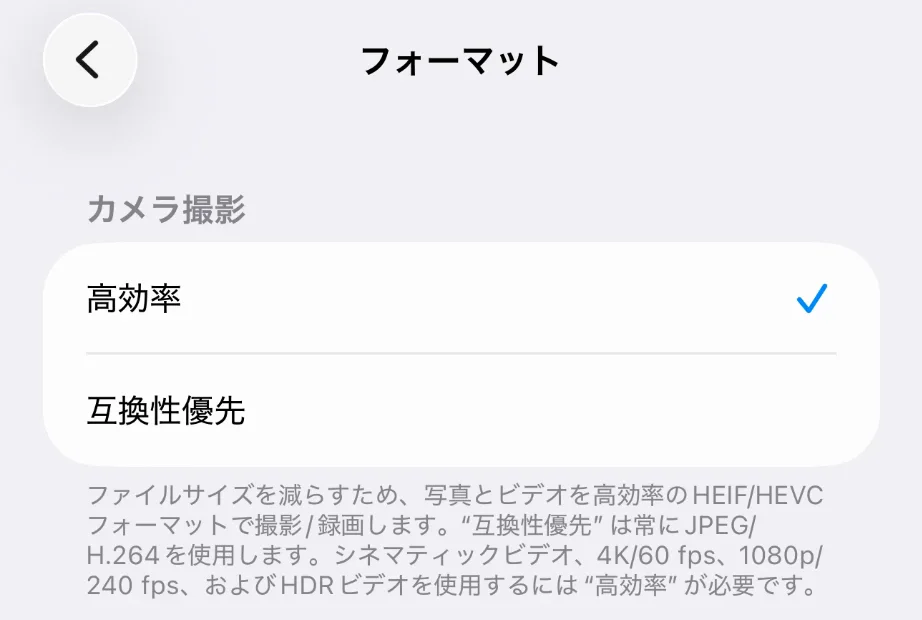
切り替えてもすでに撮った写真はHEICのままなので、撮影済みのHEICは上の手順で変換してください。また互換性優先にすると1枚あたりの容量は増えやすいため、iPhoneの空き容量が少ないなら高効率のまま必要な写真だけ変換するのも手です。
HEICのまま送信しても相手にはJPEGで届く状況があります。AirDrop・メッセージ・メールなどで送信すると相手の機器で開ける可能性の高いJPEGやH.264に自動で変わる場合があるとAppleは書いていますが、必ずそうなるとは限らないのでJPEGでの共有が定められているなら変換してから送信するほうが確実です。
iCloud写真で共有した写真は、撮影したときと同じ形式で相手に届きます。一方でUSBケーブルでWindowsのパソコンやMacのイメージキャプチャへ読み込むときはJPEGやH.264に変換されることがあるため、HEICのまま取り込みたいならiPhoneで「設定」→「アプリ」→「写真」と進み、元のフォーマットのままの選択が必要です。
撮影フォーマットの切り替え手順はiPhoneの写真をJPEGで保存する設定と、パソコンへ移すときの形式で画面ごとに確認できます。パソコンへ写真を移すときにどの形式で届くかも同じ記事で解説しています。
ブラウザの無料ツールでまとめて変換する要点
HEICをJPGに変換するなら、ブラウザで開く無料ツールにまとめて追加するのが手軽です。また、sakuttoAIのツールは写真をサーバーに送信せずにJPG・PNG・WebPから変換先を選ぶことができ、1枚ずつでもZIPでも保存できます。
- JPGにすると容量は増えやすくなる。変換で画質を落としたくない写真はPNGにし、JPGの画質は3段階から選ぶ
- 変換後のファイルに撮影日時や位置情報などのExifは含まれず、元のHEICは消えずに残る
- Windowsは拡張機能を2つインストールすると開けるようになり、Macはプレビューから書き出せる
- iPhoneを互換性優先にすれば、切り替えた後に撮る写真は最初からJPEGになる
FAQ
- JPGに変換すると画質は落ちますか?
- HEICはJPEGより圧縮率が高い形式なので、同じ画質のままJPGにすると容量は大きくなります。JPGは圧縮の強さで画質が変わる形式で、sakuttoAIのツールでは画質を3段階から選ぶことができます(デフォルトは標準)。変換で画質を落としたくない写真はPNGを選びます。
- iPhoneで最初からJPEGの写真を撮るにはどうしますか?
- 「設定」の「カメラ」から「フォーマット」を開いて「互換性優先」を選びます。切り替えた後に撮る写真はJPEGで保存され、HEICに戻すときは「高効率」を選びます。
- AirDropやメールで送信したHEICはJPEGに変わりますか?
- 受け取る側の機器がHEICに対応していない場合は、JPEGで送信されることがあります。必ず変わるわけではないのでJPGで共有したいときは先に変換しておくと確実です。
- iPhoneの写真をWindowsパソコンに取り込むと、JPEGになるのはなぜですか?
- USBでWindowsパソコンに読み込むときは、HEICがJPEGに変換される場合があるからです。HEICのまま取り込みたいときは、iPhoneの「設定」→「アプリ」→「写真」で[元のフォーマットのまま]を選びます。
- MacでHEICをJPGにするにはどのアプリを使いますか?
- Macに標準で備わる写真アプリかプレビューで変換できます。HEICを開いて「ファイル」メニューの「書き出す」をクリックし、保存する前にJPEGやPNGなどの形式を選びます。
関連する記事
 HEICを無料でJPG変換できるツール5つを比較、送信先と画質で選ぶHEICのJPG変換ができる無料ツールを5つ比較しました。5つのうち4つは写真をサーバーへ送信し、sakuttoAIだけがブラウザ内で変換を終えます。出力形式はsakuttoAIがJPG・PNG・WebPの3種類、HEIC to JPEGはJPGのみになります。
 ChatGPTがiCloudメール・カレンダーに対応、全プランで利用可能OpenAIは2026年10月27日、ChatGPTにiCloudメールとiCloudカレンダーのプラグインを追加しました。無料を含む全プランのWeb・デスクトップアプリ・iOSで、メールの検索や予定の更新ができます。連携にはAppleのアプリ用パスワードが必要で、ChatGPTで連携を解除してもアプリ用パスワードはApple側に残ります。
 キーボード記号33個の読み方と打ち方一覧!アンダーバーの出し方もキーボード記号の読み方と打ち方がわかる早見表です。半角英数に切り替えて、Shiftキーと組み合わせるのが基本です。アンダーバーやバックスラッシュなど、迷いやすい記号は押すキーまで書いています。IMEパッドや変換を使えば、キーボードにない特殊記号も出すことができます。
 紙の書類をPDF化する方法をスマホ・コンビニ・複合機ごとに紹介書類をPDFにする方法はスマホで撮るか、コンビニのマルチコピー機か複合機・スキャナーで読み取るかの3つです。iPhoneとAndroidの操作やセブンイレブンなどコンビニ各社の手順どおりに進めれば、有料のアプリを買わなくてもPDFを作ることができます。